Cansado de travamentos no Bed Wars? Descubra as melhores configurações de FPS no Blockman Go para Android e garanta 60 FPS estáveis em todas as partidas.
Nada estraga uma luta em pontes no Bed Wars mais rápido do que uma queda repentina de quadros. Você mira o golpe, pula sobre o vazio e a tela congela. Quando a imagem volta ao normal, você já está caindo no abismo.
O Blockman Go usa um motor gráfico voxel leve, projetado para rodar até mesmo em aparelhos antigos com Android 6.0. Mesmo assim, limites térmicos agressivos e ajustes visuais mal otimizados destroem a estabilidade do frame pacing. Abaixo estão as configurações exatas para equilibrar visibilidade competitiva com uma taxa de quadros travada.
Por que o Blockman Go perde quadros no Android
Os engasgos em motores voxel no celular se resumem a dois gargalos: saturação de hardware e aquecimento.
Ao abrir o jogo, seu celular roda no clock máximo e a movimentação parece fluida. Após 10 a 15 minutos de jogo contínuo, a temperatura interna sobe. O Android ativa o thermal throttling automático, forçando a CPU e a GPU a reduzirem suas frequências para proteger a bateria, o que derruba a taxa de renderização.
A saturação de memória gera um segundo problema. Em celulares com 3 a 4 GB de RAM — ou com o armazenamento interno acima de 90% cheio — o sistema operacional sofre para carregar texturas e modelos de jogadores em tempo real. Ao girar a câmera em um lobby lotado, a GPU engasga na troca de arquivos e os quadros caem instantaneamente de 60 para 15–20 FPS.
Muitos títulos no Android também vêm travados por padrão em 30 FPS para economizar energia. A menos que você configure manualmente tanto o sistema quanto os ajustes de tela do jogo para taxas de atualização mais altas, a resposta ao toque parecerá pesada e lenta.

60 GCubes
 60 GCubesUSD 0.87Comprar agora
300 GCubes
300 GCubesUSD 4.19Comprar agoraCartão Mensal Premium
Cartão Mensal PremiumUSD 4.19Comprar agoraPasse Premium
Passe PremiumUSD 5.87Comprar agora600 GCubes
600 GCubesUSD 8.38Comprar agoraCartão Mensal Luxo
Cartão Mensal LuxoUSD 8.38Comprar agoraAssinatura Nível 2
Assinatura Nível 2USD 8.38Comprar agoraPasse Deluxe
Passe DeluxeUSD 10.90Comprar agora1650 GCubes
1650 GCubesUSD 20.96Comprar agoraAssinatura Nível 3
Assinatura Nível 3USD 20.96Comprar agora3600 GCubes
3600 GCubesUSD 41.90Comprar agora8400 GCubes
8400 GCubesUSD 83.82Comprar agora
Configuração gráfica ideal para FPS máximo
Reduzir tudo para o mínimo sem critério deixa o jogo borrado e não resolve os gargalos reais. Você só precisa diminuir os recursos que mais pesam na GPU do celular: sombras dinâmicas, partículas em múltiplas camadas e filtros de anti-aliasing.
O perfil abaixo equilibra nitidez visual e estabilidade de quadros no Android.
| Configuração gráfica | Ajuste recomendado | Impacto no desempenho e papel competitivo |
|---|---|---|
| Taxa de quadros / Alvo de FPS | 60 FPS (90 FPS em telas compatíveis de 90/120 Hz) | Garante fluidez em combate enquanto evita o superaquecimento rápido. |
| Distância de renderização / visão | Baixa a Média (equivalente a 6 - 8 chunks) | Mantém as bases inimigas visíveis no Bed Wars sem sobrecarregar a geometria. |
| Sombras e efeitos de iluminação | Baixo / Desativado | Reduz o uso da GPU eliminando mapas de sombra dinâmicos e iluminação complexa. |
| Partículas e efeitos especiais | Baixo | Elimina travamentos em combates corpo a corpo em grupo e explosões. |
| Anti-Aliasing | Desativado | Libera taxa de preenchimento da GPU com pouca diferença visual em telas de alta densidade. |
As sombras consomem a maior parte dos ciclos de GPU em jogos voxel para celular. Desativá-las remove o cálculo de projeção de luz em tempo real sobre centenas de blocos individuais.
O anti-aliasing deve ser desativado em seguida. A alta densidade de pixels das telas de smartphones já suaviza serrilhados naturalmente, tornando os filtros de suavização um gasto desnecessário de processamento gráfico.
Ajuste fino de distância de renderização e partículas
A distância de visão e a distância de simulação desempenham papéis diferentes. A distância de visão define quantos blocos (chunks) são carregados na memória. Já a distância de simulação determina até onde o motor atualiza física, inteligência artificial de mobs e estados de blocos a cada ciclo.
Deixar a distância de visão no valor mínimo coloca você em grande desvantagem tática no Bed Wars ou Egg Wars, pois fica impossível avistar inimigos criando pontes até que já estejam atacando sua base.
Mantenha a distância de renderização travada em Média (6 a 8 chunks). Isso preserva a linha de visão completa nas arenas competitivas sem sobrecarregar a CPU com elementos decorativos de fundo.
As partículas são outro vilão silencioso do desempenho. Explosivos e golpes de armas encantadas geram centenas de sprites 2D simultâneos. Em GPUs básicas, a sobreposição de transparências alfa causa quedas bruscas de quadros. Definir a qualidade das partículas como Baixa preserva a resposta visual dos acertos sem comprometer a fluidez.
Antes de entrar em uma partida ou fazer uma recarga instantânea de Blockman Go para novos equipamentos, confira se suas configurações estão alinhadas aos limites térmicos do seu celular.

Passo a passo para corrigir lag e engasgos no Android
Se você enfrenta travamentos constantes ou quedas repentinas de quadros, siga este roteiro para eliminar gargalos no sistema.
Feche aplicativos em segundo plano e limpe o cache
Feche redes sociais, reprodutores de vídeo e navegadores antes de abrir o jogo. Liberar memória RAM evita que o gerenciamento do sistema interrompa o loop do jogo.Alinhe a taxa de quadros interna com a taxa de atualização da tela
Abra as opções do jogo e defina o alvo em 60 FPS. Se o seu painel for de 90 Hz ou 120 Hz, teste 90 FPS apenas se o dispositivo se mantiver frio durante a jogatina.Desative sombras em tempo real e iluminação dinâmica
Mude as sombras para Desativado ou Baixo. Essa alteração isolada elimina a principal fonte de calor da GPU em partidas longas.Ajuste a distância de renderização para Média
Coloque o controle deslizante entre 6 e 8 chunks. Certifique-se de que consegue enxergar as ilhas inimigas a partir do centro dos mapas de Bed Wars sem falhas de carregamento.Desative o Anti-Aliasing e pós-processamentos
Desligue opções de suavização de bordas e desfoque de movimento. Isso maximiza a taxa bruta de preenchimento de pixels na tela do celular.Retire capas protetoras grossas em sessões longas
Capas de borracha e plástico retêm calor no chassi. Remover a capa ajuda na dissipação térmica natural, adiando o thermal throttling para além do limite padrão de 10 a 15 minutos.
Gerenciamento do Modo de Jogo e limites de bateria no Android
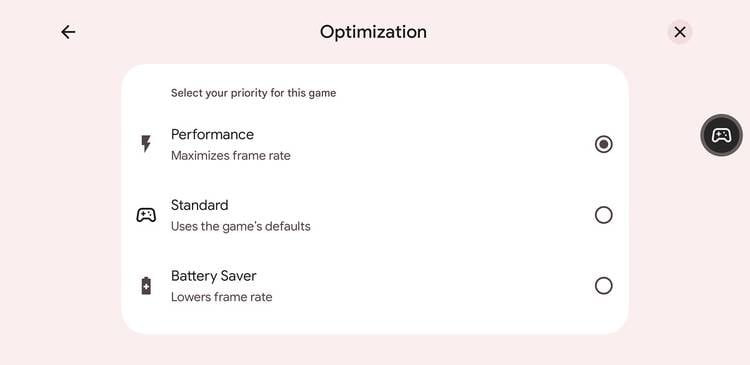
O Android conta com ferramentas nativas que controlam o desempenho de jogos. A partir do Android 13, o Modo de Jogo nativo inclui ajustes dinâmicos de taxa de quadros. Esses limites reduzem o consumo da GPU em até 50% e o gasto total de energia em 20%, travando a saída em divisores inteiros da taxa de atualização: 30, 40, 45, 60, 90 ou 120 FPS.
O Android 15 adicionou a flag de desenvolvedor persist.graphics.game_default_frame_rate.enabled para contornar o limite padrão de 60 FPS em telas rápidas. Mesmo assim, os otimizadores das fabricantes e os menus internos do jogo costumam se sobrepor a essa opção.
+-------------------------------------------------------------------+
|             Pipeline de exibição e frame pacing no Android        |
+-------------------------------------------------------------------+
|  [Tela com alta taxa de atualização: 120 Hz]                      |
|       │                                                           |
|       ├── Substituição de desenvolvedor do Android 15 (Alvo: 120)  |
|       │       │                                                   |
|       │       ▼ (Alto calor / consumo de energia)                 |
|       │   Thermal throttling ativado após 10-15 min               |
|       │       │                                                   |
|       │       ▼                                                   |
|       │   Queda brusca para 30-45 FPS (engasgos graves)           |
|       │                                                           |
|       └── Intervenção do Modo de Jogo (Divisor travado: 60 FPS)   |
|               │                                                   |
|               ▼ (Redução estável de 50% de energia da GPU)        |
|           60 FPS estáveis / baixo calor / zero quedas             |
+-------------------------------------------------------------------+
Destravar para 120 FPS geralmente é um erro no celular. Rodar a 120 FPS dobra o esforço da GPU em relação a 60 FPS, ativando thermal throttling agressivo em poucos minutos se você não usar um cooler externo.
Um limite travado em 60 FPS entrega tempos de quadro consistentes. Um pico instável de 120 FPS que despenca para 30 FPS no meio do combate custará a sua partida.
Desempenho por plataforma: hardware móvel vs alternativas
As categorias de hardware definem quanta carga visual o aparelho suporta antes de perder desempenho.
| Categoria de hardware / Plataforma | RAM típica e especificações | Alvo de taxa de quadros | Desempenho esperado |
|---|---|---|---|
| Android de entrada | 3 - 4 GB RAM, Android 6.0+ | 30 - 60 FPS | Exige renderização Baixa e sombras desativadas para evitar quedas abaixo de 25 FPS. |
| Android intermediário a topo de linha | 8+ GB RAM, tela de 90/120 Hz | 60 - 90 FPS | Mantém 60 ou 90 FPS estáveis com renderização Média; exige monitoramento térmico. |
| Nuvem (Cloud Streaming) | 3 - 4 GB RAM local (Wi-Fi 5 GHz) | 60 FPS travados | Processa a renderização em servidores remotos; mantém latência abaixo de 55 ms sem esquentar o aparelho. |
Aparelhos com 3 a 4 GB de RAM exigem reduções agressivas — especialmente partículas baixas e sombras desligadas — para evitar o esgotamento de VRAM. Quando o hardware local não dá conta, o streaming em nuvem é uma alternativa viável. Esse método transfere o processamento de geometria e iluminação para servidores remotos, garantindo 60 FPS com latência inferior a 55 ms em uma boa conexão Wi-Fi de 5 GHz.
Oscilação de rede vs engasgos gráficos: identificando a causa real
Lag de conexão e travamentos gráficos causam a mesma frustração, mas têm origens completamente distintas.
O lag de GPU se manifesta em taxas de quadros baixas, resposta ao toque lenta e movimentação de câmera travada. Já o lag de rede gera teletransporte de jogadores, efeito elástico (rubber-banding) e atraso no registro de dano, enquanto o movimento da sua câmera continua perfeitamente fluido.
| Métrica de diagnóstico | Faixa de operação normal | Limite de problema / lag | Causa principal e solução |
|---|---|---|---|
| Taxa de quadros (FPS) | 60 - 90 FPS | Quedas abaixo de 30 FPS | Sobrecarga de GPU ou thermal throttling; reduza sombras e renderização. |
| Latência de rede (Ping) | 70 - 90 ms | Picos acima de 1000 ms | Congestionamento de Wi-Fi ou perda de pacotes; mude para Wi-Fi 5 GHz estável ou dados móveis. |
| Variação de Frame Pacing | Desvio abaixo de 5 ms | Picos acima de 25 ms | Troca de memória/saturação de VRAM; limpe a RAM e feche apps em segundo plano. |
Se o ping subir além de 1000 ms, o servidor está perdendo seus pacotes. Nenhum ajuste gráfico resolverá a perda de pacotes; é preciso trocar de rede Wi-Fi ou usar dados móveis. Mas se o ping estiver cravado em 40 ms e o combate parecer pesado, a GPU está sobrecarregada com a renderização.
Antes de recarregar moedas de Blockman Go para itens competitivos, garanta que seu frame pacing esteja estabilizado para que seus comandos respondam no tempo certo.
Personalização de avatares e modos sem comprometer o FPS
Itens cosméticos criados pela comunidade e asas animadas dão estilo ao visual, mas aumentam as chamadas de renderização (draw calls). Em lobbies cheios ou batalhas de 8 jogadores no Sky Block e Egg Wars, carregar dezenas de texturas personalizadas complexas sobrecarrega a largura de banda da memória.
+-------------------------------------------------------------------+
|             Otimização do impacto visual nos minigames            |
+-------------------------------------------------------------------+
|                                                                   |
|  [Bed Wars / Egg Wars]                                            |
|  - Distância de renderização: Média (6-8 chunks)                  |
|  - Sombras: DESATIVADAS (Priorize visibilidade de bases e pontes) |
|  - Alvo: 60 FPS estáveis para baixa latência de comandos          |
|                                                                   |
|  [Sky Block / Modos de construção]                                |
|  - Distância de renderização: Baixa (Reduz IA das entidades)      |
|  - Efeitos de partículas: Baixo (Evita lag de forja e fogo)       |
|                                                                   |
|  [Lobbies principais lotados]                                     |
|  - Limite apps em segundo plano (Libera RAM para carregar skins)  |
|  - Desative anti-aliasing (Inspeção suave de personagens 3D)      |
+-------------------------------------------------------------------+
Ao usar Gcubes de Blockman Go para skins personalizadas, manter configurações visuais econômicas garante que as animações apareçam sem derrubar a taxa de quadros.
O guia definitivo de desempenho para Android
Alcançar taxas de quadros estáveis no Blockman Go não exige um celular topo de linha. O motor voxel roda muito bem em processadores básicos a partir do momento em que você elimina efeitos decorativos que só geram calor sem trazer benefício competitivo.
Desative as sombras. Desligue o anti-aliasing. Reduza a qualidade das partículas para Baixo e configure a distância de renderização em Média (6 a 8 chunks). Trave o alvo em 60 FPS estáveis em vez de forçar picos de 120 FPS que acionam o superaquecimento.
Essa combinação reduz o consumo de bateria, evita quedas bruscas de quadros e mantém seus controles precisos durante partidas longas.
Perguntas frequentes
Qual é a melhor configuração de FPS para o Blockman Go no Android?
Mirar em 60 FPS com sombras e anti-aliasing desligados garante o melhor equilíbrio entre baixa latência de comando e controle de temperatura. Em celulares com telas de 90 Hz ou 120 Hz e bom resfriamento, 90 FPS oferece movimentos mais fluidos sem causar thermal throttling repentino.
Por que o Blockman Go começa a travar após 10 a 15 minutos de partida?
Sessões prolongadas aquecem os processadores móveis, acionando o thermal throttling do Android para proteger os componentes. Diminuir as opções gráficas e retirar capas protetoras grossas ajuda a dissipar o calor e adia a redução de velocidade dos núcleos.
Diminuir a distância de renderização prejudica no Bed Wars?
Definir a distância de renderização em Média (6 a 8 chunks) mantém a visão total das ilhas de diamante e das bases sem pesar na GPU. Deixar no valor mínimo oculta adversários fazendo pontes até que já estejam dentro da sua ilha.
Posso desbloquear 120 FPS no Blockman Go em qualquer celular Android?
Não. Alcançar 120 FPS exige uma tela física de 120 Hz e uma GPU potente o suficiente para renderizar o dobro da carga de 60 FPS. Telas convencionais de 60 Hz não exibem taxas superiores, independentemente das opções de desenvolvedor.
Como saber se o lag é causado por FPS baixo ou ping alto?
FPS baixo causa travamentos visuais, movimentação de câmera com solavancos e resposta ao toque lenta. Lag de rede faz os outros jogadores se teletransportarem e atrasa o registro de acertos, embora a rotação da sua câmera continue lisa.
Fechar aplicativos em segundo plano melhora o desempenho no Blockman Go?
Sim. Fechar aplicativos em segundo plano libera memória RAM e evita que o sistema operacional desvie ciclos de CPU da física e da renderização de entidades, evitando engasgos repentinos no PvP.






Comments