Domine o melhor layout de host no MICO Live em 2026. Limpe o HUD da sua party room, evite toques acidentais e reaja a presentes valiosos na live.
Fazer transmissões no MICO Live exige reflexos rápidos. Em uma party room lotada ou em uma batalha PK acirrada, sua tela se transforma em uma parede de animações, mensagens rápidas no chat, solicitações de assento e alertas sonoros. Um layout desorganizado resulta diretamente em presentes não vistos, nomes de apoiadores pronunciados incorretamente ou encerramentos acidentais da live no meio de uma frase.
Presentes virtuais enviados com Mico Coins são convertidos diretamente em beans para saque. Perder um combo de presentes de cinco segundos ou deixar de agradecer a um grande apoiador durante um evento de agência reduz seus ganhos. Otimizar as configurações de tela, o setup de hardware e as zonas de toque evita a poluição visual e permite que você agradeça aos presentes instantaneamente.
Poluição Visual na Tela: Por Que os HUDs Padrão de Transmissão Falham
A interface padrão para celular exibe os eventos recebidos diretamente sobre a imagem da sua câmera. Em transmissões solo, os banners de presentes cobrem o terço superior da tela, enquanto as mensagens do chat correm no canto inferior esquerdo. Ao expandir para uma party room com oito convidados ou uma batalha PK com tela dividida, sua janela de vídeo é comprimida enquanto várias camadas de botões interativos são adicionadas.
Essa configuração padrão cria três grandes gargalos operacionais:
- Colisão de Áreas de Toque: O botão de silenciar o microfone, o gerenciador de assentos de convidados e os menus de filtros ficam colados ao fluxo do chat. Tocar rapidamente para rolar o texto pode acidentalmente expulsar um co-host ou mutar seu próprio microfone.
- Pontos Cegos dos Banners de Presentes: Presentes animados grandes cobrem completamente o feed de texto. Quando vários apoiadores enviam presentes simultaneamente, o acúmulo de animações esconde seus nomes de usuário.
- Fadiga de Interface: Monitorar a tela de um celular de 6.5 polegadas durante uma transmissão de 1 a 3 horas cansa a visão, facilitando a perda de picos de mensagens no chat e atrasando os agradecimentos.
Quando os membros da comunidade enviam presentes por meio de uma recarga direta de Mico Coins, eles esperam uma reação imediata. Fazer um agradecimento a um apoiador em até dois segundos mantém o ritmo da sala. Esperar quinze segundos porque uma animação cobriu o nome de usuário esfria a energia do público.

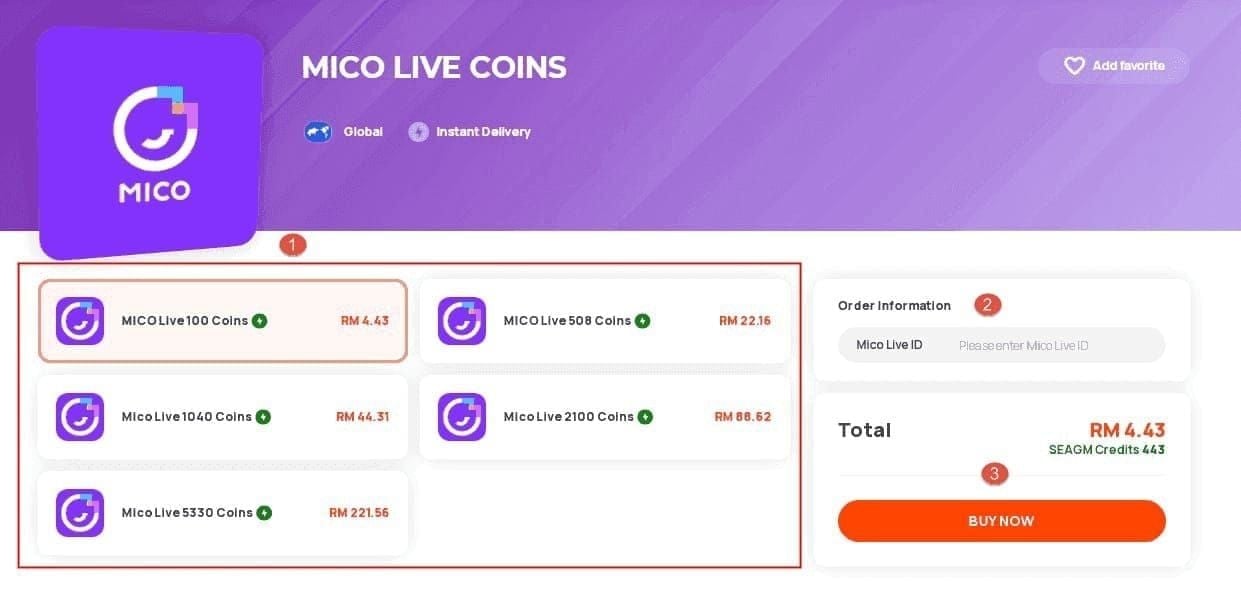
445 Coins
 445 CoinsUSD 3.57Comprar agora
500 Coins
500 CoinsUSD 4.01Comprar agora900 Coins
900 CoinsUSD 7.21Comprar agora1100 Coins
1100 CoinsUSD 8.81Comprar agora2200 Coins
2200 CoinsUSD 17.62Comprar agora2730 Coins
2730 CoinsUSD 21.86Comprar agora3300 Coins
3300 CoinsUSD 26.43Comprar agora4400 Coins
4400 CoinsUSD 35.23Comprar agora5500 Coins
5500 CoinsUSD 44.05Comprar agora5700 Coins
5700 CoinsUSD 45.65Comprar agora6600 Coins
6600 CoinsUSD 52.86Comprar agora7700 Coins
7700 CoinsUSD 61.69Comprar agora8550 Coins
8550 CoinsUSD 68.48Comprar agora8800 Coins
8800 CoinsUSD 70.48Comprar agora11000 Coins
11000 CoinsUSD 88.09Comprar agora22000 Coins
22000 CoinsUSD 176.19Comprar agora33000 Coins
33000 CoinsUSD 264.28Comprar agora55000 Coins
55000 CoinsUSD 440.47Comprar agora
Perfil Recomendado de Configurações de HUD para Hosts
Ajuste os parâmetros da sua transmissão antes de abrir a sala para liberar espaço visual e poupar o desempenho do processador.
Passo a Passo de Configuração
- Ajuste a Sensibilidade do Focus Peaking da Câmera para 0.60: Se você transmite por meio de uma placa de captura externa ou ferramenta de câmera manual no celular, mantenha a sensibilidade do focus peaking calibrada entre 0.35 e 2.00 (mirando em 0.60). Isso mantém suas expressões faciais nítidas sem gerar ruído visual nas bordas do seu monitor de pré-visualização.
- Trave a Saída de Vídeo em 1080p a 30 fps: Não force 60 fps a menos que você utilize um setup dedicado com dois PCs. Uma transmissão a 30 fps reduz a carga do codificador pela metade e evita microtravamentos na interface que causam toques perdidos.
- Defina o Intervalo de Keyframes para 2 Segundos: Configurar o intervalo de keyframes exatamente para 2 segundos garante sincronização rápida entre seus movimentos de câmera em tempo real e as reações do chat dos espectadores.
- Configure a Taxa de Bits Constante (CBR) entre 3,000 e 6,000 kbps: O CBR mantém a largura de banda da sua transmissão estável. Taxas de bits variáveis causam picos repentinos de latência quando animações complexas de presentes aparecem na tela.
- Ajuste a Opacidade da Caixa de Chat para 40%: Reduza a opacidade do preenchimento de fundo da sua sobreposição de texto. Isso mantém o chat legível contra fundos claros e permite que você veja as reações dos convidados por baixo.
Quando Desviar do Perfil Padrão
Ao mudar de uma transmissão solo para uma party room de 9 assentos, ajuste o enquadramento de pré-visualização da câmera de tela cheia para um formato vertical 9:16 recortado. Isso evita que a interface da plataforma estique seu vídeo sobre os painéis dos convidados. Em locais com sinal de celular fraco, reduza a resolução do codificador para 720p e trave a taxa de bits em 2,500 kbps para proteger a transmissão de áudio.
Divisão de Layout por Nível de Hardware e Produção
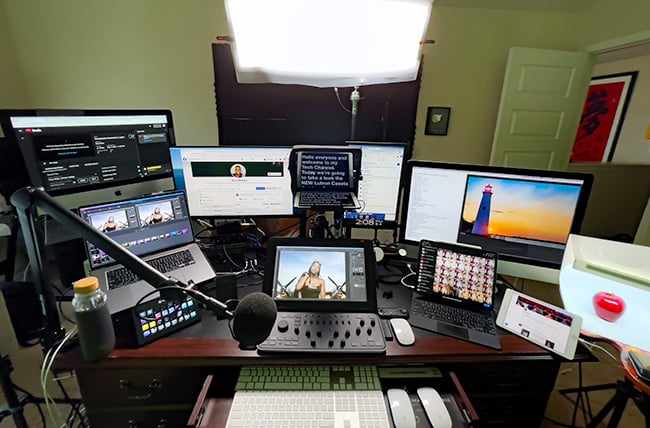
A organização física da sua mesa determina diretamente a rapidez com que você processa as informações na tela. Um smartphone na mão funciona para transmissões casuais, mas uma monetização consistente exige separar os controles de vídeo dos feeds de interação.
A tabela a seguir detalha os níveis de investimento estimado em hardware e os componentes principais em três categorias de streamers:
| Nível de Setup | Investimento Estimado | Equipamento Principal Incluído | Principal Benefício para Hosts |
|---|---|---|---|
| Setup de Mesa Iniciante | $320–$400 | Webcam 1080p/4K, microfone USB, ring light, codificador de software gratuito | Baixo custo, captura limpa do celular para o PC |
| Setup de Criador Intermediário | $1,200–$1,800 | 1–2 câmeras mirrorless, microfone e interface XLR, kit com 2 softboxes, switcher de hardware | Troca dedicada por hardware, zero lag na CPU |
| Setup de Produção Profissional | $4,000–$12,000+ | 3–8 câmeras de estúdio, mixer de áudio digital, iluminação de 3 pontos, switcher 4K multi-entrada | Produção multi-ângulo, mixagens de áudio isoladas |
Os custos de produção refletem configurações de hardware padrão para criadores em suites de streaming mobile e desktop.
Um setup intermediário oferece o melhor retorno em velocidade de interação. Um switcher de hardware dedicado ou controlador de macros elimina a necessidade de deslizar os dedos pela tela do celular para acionar animações ou trocar de ângulo de câmera.
Zonas de Toque e Atalhos de Gestos para Transmissões Solo vs Party Rooms
Divida sua tela rigorosamente pelo alcance físico dos seus dedos. O descanso natural dos polegares fica no terço inferior da tela do celular, tornando o posicionamento dos botões fundamental para evitar toques indesejados.
Estruture sua tela principal de transmissão em três zonas dedicadas:
- Zona Superior (Estatísticas de Espectadores e Administração da Sala): Reserve os 20% superiores da sua tela para o título da sala, contagem de espectadores ativos e contadores totais de beans. Nunca coloque widgets flutuantes interativos aqui. Mantenha esta área apenas para leitura.
- Zona Central (Palco Visual e Assentos de Convidados): No modo solo, esta área exibe seu rosto e os medidores ativos de batalhas PK. Em party rooms, esta área acomoda as caixas de áudio/vídeo de 2 a 8 convidados. Configure as janelas flutuantes para que os perfis dos convidados abram com um único toque, em vez de toque longo.
- Zona Inferior (Feed de Chat e Barra de Ações): Os 35% inferiores da tela gerenciam a rolagem de texto e o reconhecimento de presentes. Mova os botões de mutar microfone e virar câmera para o canto inferior direito, separando-os da caixa de chat de rolagem rápida à esquerda.
Se você usa um controlador de macros para desktop (como um deck físico de 15 teclas), mapeie macros de acesso rápido em teclas físicas. Disparar um efeito sonoro ou alerta visual via tecla física leva menos de meio segundo, contra quatro segundos navegando por submenus na tela do celular.
Quando os apoiadores comprar Mico Coins com segurança online durante um torneio PK de agência, você não pode perder tempo procurando em menus digitais. Teclas de atalho físicas permitem que você reconheça o apoio instantaneamente enquanto mantém contato visual direto com a câmera.
Estrutura de Ganho de Áudio e Roteamento Mix-Minus para Agradecimentos Instantâneos
Reações empolgadas e altas a presentes distorcem rapidamente o áudio mal calibrado. Quando um grande presente ativa uma animação na tela, gritar em um microfone sem atenuação faz com que os ouvintes saiam da sua sala.
Para conseguir uma estrutura de áudio limpa:
- Mantenha uma Margem de Pico Digital (Headroom): Ajuste o ganho do seu microfone para que sua voz atinja picos entre -18dB e -6dB no medidor de escala total digital (dBFS) durante seus gritos de comemoração mais altos. Isso oferece 6dB de margem de segurança antes que ocorra distorção digital severa.
- Mantenha a Distância Correta: Posicione sua boca de 15 a 30 cm (6 a 12 polegadas) da cápsula do microfone. Usar um microfone dinâmico com filtro pop de espuma evita que sons plosivos estourem a mixagem de áudio.
- Fixe as Frequências de Codificação: Configure seu codificador de áudio para 128 kbps em estéreo de 44.1 kHz ou 48 kHz. Esse padrão garante sincronização perfeita entre dispositivos clientes iOS e Android.
- Implemente Mix-Minus Automático: Se você puxar co-hosts para assentos de voz, use um roteamento de áudio com suporte a mix-minus automático em 1.2 a 4 canais de comunicação virtual. O mix-minus envia sua voz e música para o público sem que as vozes dos convidados retornem como eco em seus próprios fones.
Delegando Controles de Tela com Painéis de Moderação em Nuvem
Gerenciar moderação, efeitos sonoros, filtros de chat e rastreamento de presentes sozinho gera sobrecarga mental. Streamers que comandam salas com alto tráfego delegam as funções de interface para moderadores de confiança por meio de painéis de sobreposição em nuvem.
Os painéis em nuvem rodam via fontes de navegador a 60 fps. Essa arquitetura permite que um moderador remoto gerencie layouts, atualize metas personalizadas de beans e envie agradecimentos visuais na transmissão em tempo real. Como esses sistemas utilizam permissões a nível de navegador, os moderadores nunca têm acesso aos seus dados de login do MICO Live.
Durante sequências de presentes, seu moderador pode fixar os nomes dos maiores contribuidores diretamente na sobreposição da tela. Isso permite que você se concentre em entreter o público sem precisar ficar tocando no celular para inspecionar emblemas de perfil.
Matriz de Fluxo de Trabalho de Hosts em Plataformas de Streaming
As configurações de layout precisam se adaptar a diferentes estilos de transmissão, desde batalhas PK intensas até lounges de áudio casuais.
A tabela a seguir compara as demandas de interface do host nos principais formatos de transmissão mobile:
| Plataforma / Modo | Estilo de Interação | Layout de Exibição Ideal | Roteamento de Áudio Recomendado |
|---|---|---|---|
| MICO Live Solo em Vídeo | Batalhas PK rápidas, combos visuais de presentes | Canvas vertical 9:16, chat no terço inferior, meta fixada no topo | Microfone único XLR/USB, headroom de ganho de -18dB a -6dB |
| MICO Live Party Room | Interação com vários convidados (até 8 assentos) | Grade empilhada ou layout flutuante de 9 caixas, zonas de toque inferiores livres | Roteamento multicanal mix-minus para evitar eco nos assentos |
| Setup MICO PC Studio | Transmissão em tela dupla via desktop | Monitor duplo (Principal: canvas, Secundário: chat/moderação) | Mixer de hardware com controladores físicos de macro |
| Lounge com Foco em Voz (ex.: SUGO) | Assentos focados em áudio, turnos de fala estruturados | HUD minimalista de avatares, controles centralizados de gerenciamento de assentos | Headset padrão com microfone e supressão de ruído |
As demandas de interface variam de acordo com o número de feeds de vídeo ativos, a velocidade do chat e as regras de participação dos convidados.
Quando a fadiga visual surgir por causa de sobreposições densas, agendar de 2 a 5 sessões de voz semanais recorrentes dá um descanso aos seus olhos. As salas focadas em áudio substituem HUDs complexos por listas de assentos organizadas, mantendo sua comunidade engajada.
Benchmarks de Codificação e Estabilidade de Transmissão
Nenhuma otimização de interface compensará a perda de quadros (frame drops). Travamentos no vídeo dessincronizam a interface de toque, resultando em toques ignorados e atrasos na atualização do chat.
A tabela abaixo apresenta as configurações de rede e de codificação necessárias para garantir uma experiência de streaming responsiva:
| Resolução de Saída | Taxa de Quadros | Faixa de Bitrate de Vídeo (CBR) | Upload Mínimo Estável Necessário | Tipo de Conexão |
|---|---|---|---|---|
| 720p HD | 30 fps | 2,000 – 3,500 kbps | 3.5 Mbps | Wi-Fi (5 GHz) ou 4G LTE |
| 1080p Full HD (Padrão) | 30 fps | 3,000 – 6,000 kbps | 5.0 Mbps | Ethernet cabeada / POE |
| 1080p Full HD (Alto Movimento) | 60 fps | 4,500 – 8,000 kbps | 10.0 Mbps | Ethernet cabeada (LAN de 1 Gbps) |
| 4K Ultra HD (Estúdio) | 60 fps | 12,000 – 20,000 kbps | 25.0 Mbps+ | Fibra dedicada (LAN de 2.5 Gbps) |
As métricas de codificação consideram o encoder H.264 / AVC com intervalo de keyframe de 2 segundos e áudio AAC de 128 kbps.
Mantenha uma taxa de upload dedicada de pelo menos 5 Mbps. Para setups de mesa, evite o Wi-Fi tradicional e opte por um cabo de rede Ethernet Cat6 com adaptadores Power over Ethernet (POE) em distâncias de 20 a 25 metros (65 a 85 pés). Uma conexão cabeada direta elimina a perda de pacotes, mantendo seu chat perfeitamente sincronizado ao milissegundo.
Quando sua sala entra em um evento competitivo, os maiores doadores dependem de uma recarga instantânea no Mico para manter o envio de presentes sem parar. Uma conexão estável via cabo garante que você nunca deixe de notar e agradecer essas contribuições decisivas assim que entrarem na tela.
Perguntas Frequentes
Qual é a principal maneira de os hosts ganharem dinheiro no MICO Live?
Os hosts ganham dinheiro quando os espectadores enviam presentes virtuais comprados com Mico Coins. Esses presentes são convertidos automaticamente em beans, que os streamers podem sacar em dinheiro real assim que atingirem os limites mínimos de pagamento.
Como um host pode otimizar o ganho do microfone para evitar distorções durante comemorações de presentes grandes?
Calibre os picos de áudio de entrada para ficarem entre -18dB e -6dB no seu medidor digital dBFS enquanto fala no volume máximo. Essa margem de 6dB de headroom evita que celebrações mais barulhentas estoure e distorça a saída de áudio.
Por que um setup com monitor duplo ou tela secundária é recomendado para transmissões ao vivo?
Uma tela secundária permite isolar os feeds de chat, painéis de moderação e alertas de presentes da janela principal de transmissão. Essa separação despolui a tela principal, garantindo que você nunca perca um comentário ou doação de espectadores.
Qual é a largura de banda mínima de upload necessária para uma transmissão interativa estável?
Os streamers precisam manter uma velocidade de upload dedicada de pelo menos 5 Mbps estáveis para transmissões confiáveis em 1080p. Conectar-se via cabo ethernet em vez de Wi-Fi evita dessincronização por latência e perda de quadros durante as interações ao vivo.
Como os hosts podem delegar alertas gráficos e sobreposições a moderadores com segurança?
Utilize painéis de sobreposição dedicados em nuvem que concedem aos moderadores controle via navegador sobre os gráficos da live. Isso permite que moderadores remotos ativem banners e alertas a 60 fps sem precisar das credenciais de login da sua conta MICO.
Quais configurações de bitrate no codificador de vídeo oferecem a melhor estabilidade para lives em 1080p?
Configure seu codificador com Taxa de Bits Constante (CBR) entre 3,000 e 6,000 kbps a 30 fps com intervalo de keyframe de 2 segundos. Essa configuração entrega visuais nítidos enquanto mantém um fluxo de dados confiável para espectadores no celular com conexões móveis variáveis.
Veredito Final de Setup: Otimize Antes de Abrir a Live
Otimizar o layout da sua transmissão não significa adicionar widgets chamativos — significa eliminar atritos. Uma tela cheia de elementos reduz seu tempo de reação, frustra os apoiadores e causa toques acidentais prejudiciais.
Trave sua live em 1080p a 30 fps, regule a margem do seu microfone para picos entre -18dB e -6dB e defina zonas de toque bem distribuídas no seu aparelho principal. Se você comanda party rooms complexas, transfira o gerenciamento de sobreposições para um moderador remoto por meio de um painel em nuvem. Mantenha sua tela limpa, fique atento à sua comunidade e nunca mais deixe passar um agradecimento de presente.






Comments