Testamos Clash Royale em 120Hz vs 60Hz. Veja o impacto da alta taxa de quadros no atraso de toque, consumo de bateria e superaquecimento na ladder.
No Clash Royale da Supercell, um feitiço defensivo atrasado ou uma tropa mal posicionada pode custar uma Torre da Coroa inteira. As partidas são decididas em frações de segundo, fazendo com que os jogadores competitivos olhem além da composição do deck e analisem com rigor a latência do aparelho.
A comunidade continua dividida entre travar a tela nos 60Hz padrão ou ativar a opção de 120Hz no jogo. Um lado valoriza a resposta de toque imediata; o outro teme o thermal throttling (estrangulamento térmico) e a bateria acabando no meio de um Desafio Clássico. Números de latência medida e testes de consumo põem um ponto final nessa discussão.
A realidade das altas taxas de atualização no tabuleiro da Arena
Ativar a taxa de quadros mais alta dobra a velocidade de atualização da arena. Enquanto os 60Hz padrão enviam um novo quadro a cada 16.7 milissegundos, os 120Hz reduzem esse intervalo para 8.3 milissegundos. O trajeto das tropas, os círculos de mira dos feitiços e as animações de mobilização ficam visivelmente mais nítidos na hora.
Essa vantagem sensorial tem base fisiológica comprovada. Testes de potencial evocado visual de movimento em estado estacionário (SSMVEP) mostram que o rastreamento do olho humano precisa de uma taxa de atualização de pelo menos 120Hz para otimizar os tempos de resposta quando os estímulos visuais alternam entre 7Hz e 28Hz. Em fases de dobro de elixir cheias de bridge spam e hordas, uma tela de 120Hz reduz o desfoque de movimento de retenção (sample-and-hold) em cerca de 50%, permitindo que seus olhos acompanhem alvos rápidos pelo rio com muito menos borrão.
O registro do toque melhora junto com a clareza visual. Displays operando entre 90Hz e 120Hz detectam e processam os toques do dedo com latência menor do que telas de 60Hz, reduzindo o atraso visual conforme você arrasta cartas da sua mão para o tabuleiro da arena.
No cenário competitivo de 2026 e na liga C.H.A.O.S, as regras de torneio nivelam as cartas no Nível 11. Com os níveis equalizados, os microtempos passam a definir os resultados das partidas. A Supercell equilibra tropas em frações minúsculas de segundo: a atualização de agosto de 2026 mudou o atraso do primeiro ataque do Ronin de 0.3s para 0.4s e reduziu a janela de conservação de velocidade do Pequeno Príncipe em 0.3s. Quando as interações giram em torno de um limite de 100 milissegundos, economizar milissegundos na leitura do toque e na resposta visual garante uma vantagem real.

6000 Grumpy Medals
 6000 Grumpy MedalsUSD 16.19Comprar agora
2600 Grumpy Medals
2600 Grumpy MedalsUSD 8.09Comprar agora750 Grumpy Medals
750 Grumpy MedalsUSD 2.42Comprar agora14000Gems
14000GemsUSD 80.97Comprar agora6500Gems
6500GemsUSD 40.48Comprar agora2500Gems
2500GemsUSD 16.19Comprar agora1200Gems
1200GemsUSD 8.09Comprar agora500Gems
500GemsUSD 4.04Comprar agora80Gems
80GemsUSD 0.80Comprar agoraGold Pass
Gold PassUSD 5.66Comprar agoraEvent Pass
Event PassUSD 4.04Comprar agora
Input lag e tempo de quadros: o que os testes revelam
A fluidez da animação é apenas metade da história; os 120Hz mudam radicalmente o fluxo de processamento de entrada entre o toque no vidro e o surgimento da carta na arena.
A persistência de tela sample-and-hold cai de 16.7ms a 60Hz para 8.3ms a 120Hz. Como os quadros são renderizados com o dobro de frequência, as atualizações visuais chegam até 8.3ms mais cedo. Um Barril de Goblins voando pelo rio ou uma Bandida colocada na ponte aparecem na sua tela vários milissegundos antes que um jogador em 60Hz veja o primeiro quadro.
Testes de click-to-photon comprovam essa redução de hardware. Telas padrão de 60Hz em celulares registram entre 9ms e 11ms de atraso click-to-photon. Subir para 120Hz reduz essa latência para 4ms–6ms, eliminando cerca de 5ms de atraso total e derrubando o atraso mínimo teórico da tela de 8.3ms para 4.2ms.
Ir além disso traz retornos bem menores. Mudar de 60Hz para 120Hz economiza 8.4ms por quadro, mas o salto de 120Hz para 144Hz recupera apenas 1.4ms (resultando em 6.9ms de tempo de quadro com cerca de 4ms de latência de entrada).
A tabela a seguir mostra o tempo exato de quadro, a latência e o comportamento de operação entre os principais limites de atualização.
| Modo de Taxa de Atualização | Tempo de Persistência do Quadro | Input Lag Click-to-Photon | Input Lag Teórico Mínimo da Tela | Redução do Tempo de Quadro em Relação ao Nível Anterior |
|---|---|---|---|---|
| Modo Padrão de 60Hz | 16.7 ms | 9–11 ms | 8.3 ms | Referência (0 ms) |
| Alta Taxa de Quadros (120Hz) | 8.3 ms | 4–6 ms | 4.2 ms | 8.4 ms economizados |
| Modo Ultra de 144Hz | 6.9 ms | ~4 ms | 3.5 ms | 1.4 ms economizados |
Conclusão: Mudar de 60Hz para 120Hz corta o atraso de comando e a persistência pela metade, enquanto ultrapassar os 120Hz traz ganhos minúsculos de 1.4ms, imperceptíveis durante a partida real.
O preço na bateria: consumo de energia e calor a 120 FPS
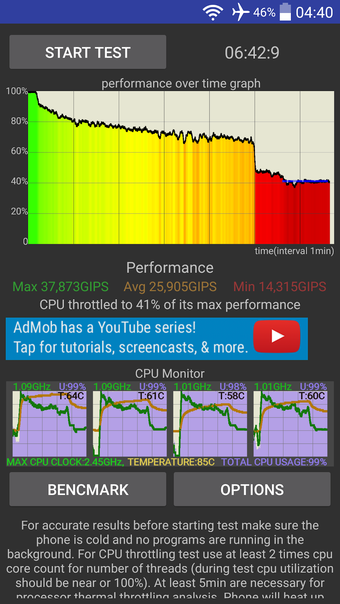
Essa agilidade extra de 5ms cobra um preço alto em temperatura e bateria. Manter 120 quadros por segundo constantes força o chip a rodar sua linha de renderização duas vezes mais rápido, gerando uma sobrecarga contínua e pesada na CPU e na GPU.
Testes de benchmark em celulares mostram que segurar 120 FPS consome até 50% mais energia da GPU do que renderizar a 60 FPS. Em batalhas disputadas, cheias de ataques divididos e efeitos de feitiços, a duração da bateria cai praticamente pela metade. Um aparelho que duraria seis horas diretas a 60Hz costuma morrer em três a 120Hz.
Em longas maratonas subindo troféus na ladder ou jogando Grandes Desafios viabilizados por uma recarga de Gemas no Clash Royale, os mecanismos de preservação de bateria entram em ação. O Android 13 e versões mais novas usam limites agressivos no Modo Jogo: quando a bateria cai abaixo de níveis seguros, o sistema reduz a taxa de quadros para uma divisão inteira da tela, cortando a potência da GPU em até 50% e o consumo geral do sistema em 20%.
A dissipação passiva de calor complica ainda mais a situação. Por não terem ventoinhas internas, o consumo elétrico prolongado aquece todo o chassi rapidamente. Assim que a temperatura interna passa dos limites de fábrica, o sistema operacional intervém e corta a taxa de atualização no meio do jogo.
Contradições na tecnologia de tela: celulares versus monitores de PC
Testes em monitores de PC costumam confundir quem joga no celular. No computador, deixar o monitor em 120Hz ou 144Hz aumenta o consumo em meros 5% a 10% nas tarefas comuns, já que a energia vem da tomada e uma GPU dedicada mal sai da ociosidade para desenhar a interface.
Os smartphones lidam com limitações térmicas completamente diferentes. Bateria, processador e tela dividem um espaço selado e sem ventoinhas. Manter 120Hz gasta até 50% mais GPU, reduz o tempo de bateria pela metade e retém calor, acelerando a perda de vida útil do componente químico.
O próprio sistema operacional acentua a diferença. Sistemas de PC como o Windows 11 não aplicam limites dinâmicos de taxa de atualização em jogos em tela cheia, sustentando uma alta taxa de quadros de forma estável e contínua.
Já os sistemas móveis impõem limites forçados. Tanto o Android quanto o iOS monitoram o nível de bateria e a temperatura dos núcleos sem parar. Não importa como está a configuração dentro do jogo: o sistema rebaixará o painel para 60Hz ou menos no instante em que a temperatura disparar, gerando engasgos bruscos na fluidez durante defesas críticas.
Comparativo de plataformas móveis: Android 15 contra o ProMotion do iOS
O controle de quadros funciona de formas bem distintas entre o Android 15 e o ProMotion da Apple.
O Android 15 define jogos em 60Hz por padrão. Para liberar 120 FPS, o Clash Royale precisa acionar a API setFrameRate() ou a biblioteca Swappy do Google. Se essas integrações falharem, o sistema mantém o painel em 60Hz, mesmo que a tela suporte mais. Quem joga pode contornar isso ativando a opção "Forçar taxa de atualização máxima" nas Opções do Desenvolvedor do Android.
A Apple utiliza o comportamento dinâmico do ProMotion. As telas de iPhones compatíveis oscilam entre taxas baixas em repouso até 120Hz de acordo com o toque na tela e o movimento das imagens. Travar o ProMotion em 60Hz nos ajustes de Acessibilidade dobra a duração da bateria nos jogos, enquanto esse mesmo limite de 60Hz economiza apenas ~5% navegando na web, onde páginas paradas rodam em frequências baixas de qualquer forma.
Ao adquirir Gemas de Clash Royale online para disputar Grandes Desafios em sequência, conhecer essas particularidades de cada sistema impede que quedas súbitas de quadros atrapalhem a sua série de vitórias.
A tabela abaixo detalha como o Android e o iOS gerenciam taxas elevadas de atualização em jogos.
| Recurso do Sistema Operacional | Ecossistema Android 15 | Apple iOS (Dispositivos com ProMotion) |
|---|---|---|
| Taxa de Atualização Padrão para Jogos | Padroniza em 60Hz a menos que setFrameRate() ou Swappy sejam ativados | Ajusta de forma dinâmica até 120Hz em telas compatíveis |
| Trava Manual em 60Hz para Economizar | Modo de Economia de Energia / Intervenções do Modo Jogo | Ajustes > Acessibilidade > Movimento > Limitar Taxa de Quadros |
| Forçar Taxa Máxima de Forma Manual | Disponível nas Opções do Desenvolvedor ("Forçar taxa de atualização máxima") | Sem suporte manual; gerenciado totalmente pelo sistema |
| Impacto na Bateria em Jogos (120Hz vs 60Hz) | Aumento de até 50% no uso de GPU; corta o tempo de jogo quase pela metade | Reduz a duração da bateria quase pela metade (travar em 60Hz dobra a autonomia) |
| Comportamento sob Superaquecimento | Força a tela de volta para 60Hz imediatamente | Reduz a taxa de atualização e diminui o brilho do painel de forma automática |
Conclusão: O Android oferece ajustes no modo desenvolvedor para cravar a taxa máxima, enquanto o iOS cuida do ProMotion por conta própria, a menos que você limite a tela inteira pelas opções de acessibilidade.
Passo a passo para corrigir travamentos e limites de taxa de atualização
Engasgos repentinos ou travamentos de quadros na prorrogação indicam que o sistema operacional reduziu o desempenho da tela. Siga este passo a passo para restabelecer a estabilidade em alta taxa de quadros.
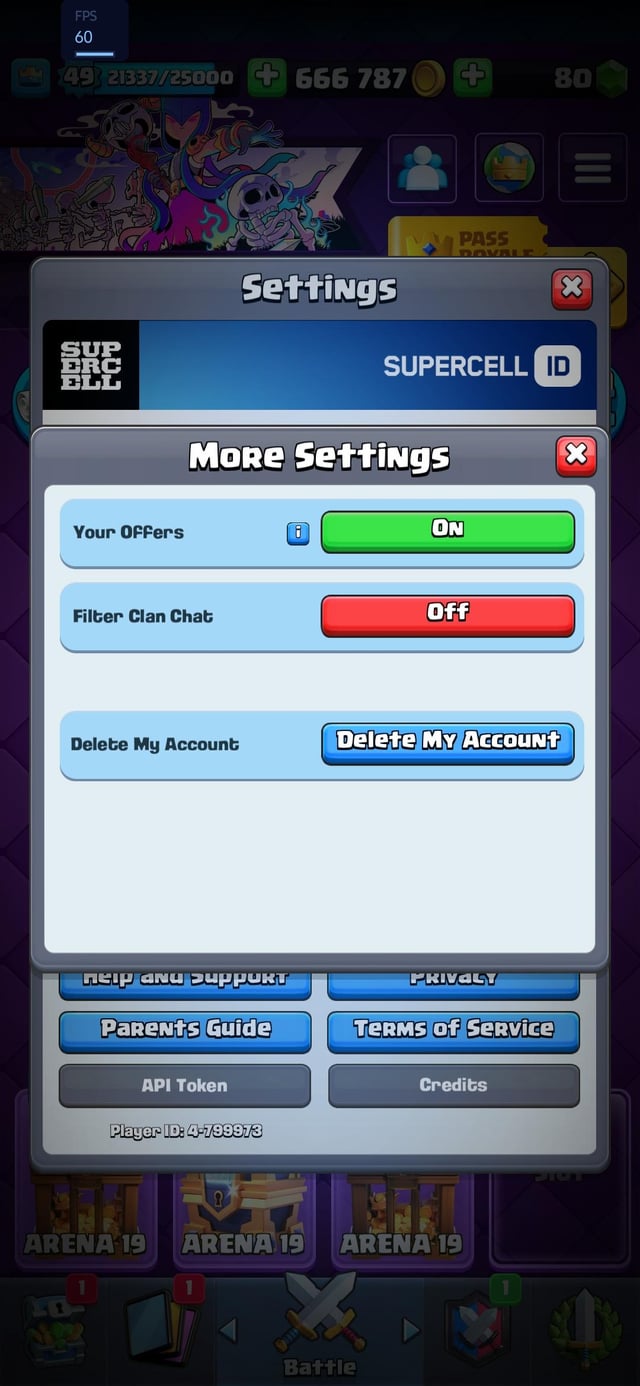
- Confira a taxa de quadros dentro do jogo: Abra o Clash Royale, toque nas três linhas no canto superior direito, entre em Configurações e confirme se a opção de Taxa de Quadros Alta está ativada.
- Ative as Opções do Desenvolvedor no Android: Se joga no Android e o jogo continuar travado em 60Hz, abra as Configurações do telefone, vá em Sobre o Telefone e toque em "Número da Versão" (ou Número de Compilação) sete vezes para liberar o modo desenvolvedor.
- Force a taxa de atualização máxima: Dentro das Opções do Desenvolvedor no Android, procure a seção de tela e ative "Forçar taxa de atualização máxima". Isso anula as regras de economia de energia padrão que limitam jogos a 60Hz.
- Desative modos de economia de bateria: Desative completamente qualquer perfil de economia de energia no aparelho. O controle de desempenho do Modo Jogo do Android e o Modo Pouca Energia do iOS cortam os 120Hz de imediato para baixar o uso de GPU em até 50%.
- Verifique os ajustes de Movimento no iOS: No iPhone, confirme se a tela não foi limitada por engano. Vá em Ajustes > Acessibilidade > Movimento e veja se "Limitar Taxa de Quadros" está DESATIVADO caso queira usar os 120Hz completos do ProMotion.
- Controle o calor do aparelho: Se o seu celular cai para 60Hz depois de três ou quatro partidas, o estrangulamento térmico entrou em ação. Retire capinhas grossas durante as sessões na ladder, não jogue enquanto carrega na tomada e dê uma pausa no telefone entre as fases de torneio.
Configurações ideais no jogo e gráficos para Clash Royale
A regularidade dos quadros depende de divisores inteiros da taxa do painel. Uma tela móvel de 120Hz trabalha de forma estável a 120 FPS, 60 FPS, 40 FPS e 30 FPS. Já uma tela de 60Hz só funciona com suavidade a 60 FPS e 30 FPS.
Quando um aparelho esquenta e não consegue sustentar 120 FPS, ele não desacelera suavemente para 110 FPS. Ele pula intervalos de quadro e despenca direto para o próximo divisor estável (60 FPS). Essa quebra de ritmo incomoda muito mais do que jogar fixo em 60 FPS o tempo todo.
Desative a opção de tremor de tela nas configurações do jogo. O desabamento de torres e explosões de feitiços pesados chacoalham a visão e atrapalham a leitura de jogo. Deixar a tela fixa facilita muito na hora de acompanhar disputas caóticas perto da ponte.
Seja subindo posições na ladder ou investindo gemas para baús do Clash Royale para evoluir cartas, ajustar a sua tela impede erros caros de posicionamento.
A tabela a seguir detalha as melhores combinações de acordo com o seu perfil de uso e aparelho.
| Predefinição de Configuração | Configuração de Atualização no Jogo | Tremor de Tela | Cenário Mais Adequado | Compensação Esperada |
|---|---|---|---|---|
| Competitivo de Alto Nível | Alta Taxa de Quadros (120Hz) | Desativado | Finais de torneio, liga C.H.A.O.S, sessões curtas de subida de troféus | Gasto máximo de bateria; o celular esquenta em 30–45 minutos |
| Maratona de Jogo | Modo Padrão (60Hz) | Desativado | Longas sessões de ladder, viagens ou locais sem carregador | 5ms a mais de atraso de entrada; temperatura estável e 2x mais bateria |
| Perfil Térmico Seguro | Alta Taxa de Quadros (Forçado a 60Hz via Sistema) | Ativado/Desativado | Ambientes quentes, topos de linha antigos que sofrem com throttling | Evita quedas bruscas de taxa no meio do jogo ao manter o ritmo fixo |
Conclusão: Para disputas competitivas, jogue em Alta Taxa de Quadros com o tremor de tela desligado. Para grindar ladder por horas, os 60Hz padrão evitam quedas de desempenho por aquecimento.
Durabilidade do aparelho: mitos sobre o painel vs saúde da bateria
Deixar a tela funcionando a 120Hz não queima pixels nem danifica os componentes do display.
Os painéis modernos de OLED e LCD para smartphones foram fabricados para suportar altas velocidades de transição. Rodar a 120Hz ou 144Hz não acelera burn-in nem desgasta os cristais da tela em condições normais de uso.
Quem realmente sofre é a integridade da bateria. Como manter 120 FPS exige até 50% mais esforço da GPU, a bateria se esgota no dobro da velocidade e opera sob calor constante. A composição de íons de lítio perde capacidade com temperatura alta e ciclos rápidos de recarga. Jogar em 120Hz exige carregar o celular com muito mais frequência, acumulando ciclos em ritmo acelerado. Fazer isso conectado a um carregador potente esquenta o aparelho ainda mais. O painel de vidro segue perfeito; a bateria química é quem paga a conta.
Perguntas Frequentes
Os 120Hz reduzem o atraso de comando no Clash Royale?
Sim, jogar em 120Hz reduz a latência de entrada da tela de 9–11ms para 4–6ms, além de baixar a persistência de quadros para 8.3ms. Isso oferece uma resposta visual cerca de 5ms mais rápida ao posicionar cartas e ao notar tropas inimigas sendo jogadas. Essa diminuição de atraso torna microposicionamentos e o acerto no tempo dos feitiços bem mais precisos.
Quanto mais rápido os 120Hz gastam a bateria do celular em relação aos 60Hz?
Jogar em 120Hz consome a bateria do aparelho até duas vezes mais rápido em comparação ao bloqueio em 60Hz. Sustentar 120 FPS dobra a carga de renderização no chip e exige até 50% mais da GPU. Em partidas longas na ladder, a autonomia cai em ritmo muito mais acelerado do que no uso comum do celular.
Por que o Clash Royale engasga e cai para 60Hz durante as partidas na ladder?
Os sistemas operacionais reduzem a taxa de atualização para 60Hz automaticamente quando a alta taxa de quadros superaquece o smartphone. Conforme a temperatura interna chega aos limites de proteção, o sistema assume o controle sobre os ajustes do jogo para proteger as peças. Essa mudança abrupta provoca engasgos bem perceptíveis enquanto a tela alterna entre os divisores de quadros.
Como jogadores de iPhone podem travar o Clash Royale em 60Hz para economizar bateria?
Abra os Ajustes do iPhone, acerte em Acessibilidade, escolha Movimento e ative a opção Limitar Taxa de Quadros. Isso trava o painel ProMotion no teto de 60 quadros por segundo durante as partidas, reduzindo o consumo de bateria pela metade se comparado ao funcionamento contínuo em 120Hz.
Como forçar 120Hz no Android se o Clash Royale insistir em ficar travado em 60Hz?
Libere as Opções do Desenvolvedor tocando sete vezes no Número da Versão nas configurações do sistema e ative "Forçar taxa de atualização máxima". Essa ação ignora as diretrizes nativas do Android 15 que limitam jogos automaticamente a 60Hz. Verifique se os modos de economia de bateria estão desligados, já que recursos de economia forçam o display a retornar para 60Hz.
Jogar em 120Hz traz vantagem competitiva de fato no Clash Royale?
Sim, a taxa entrega um acompanhamento visual muito mais fluido e cerca de 5ms a menos de atraso de comando, facilitando reações defensivas no limite. Em modos de torneio onde as cartas são equilibradas no Nível 11, frações de segundo fazem diferença. Contudo, essa vantagem se perde caso o celular aqueça demais e derrube os quadros no meio do duelo.
Usar 120Hz pode danificar a tela do smartphone de forma permanente?
Não, rodar em 120Hz não danifica os cristais líquidos nem estraga o painel do aparelho. O único impacto físico real envolve o aumento de calor e o desgaste acelerado dos ciclos da bateria devido às recargas frequentes. O display funciona totalmente de acordo com os limites planejados de fábrica.
Veredito da partida: resistência em 60Hz ou precisão em 120Hz?
Deixe a Taxa de Quadros Alta ligada para chaves de torneio, Grandes Desafios e disputas competitivas com níveis equiparados. A redução de 5ms no atraso de comandos, a janela de persistência de 8.3ms e a leitura imediata dos toques concedem uma vantagem legítima para conter avanços rápidos na ponte ou acertar o tempo de feitiços contra tropas ágeis como o Ronin.
Por outro lado, manter 120Hz ativado durante várias horas seguidas na ladder longe da tomada não compensa. A carga de trabalho dobrada drena a bateria sem dó, e o acúmulo de calor inevitavelmente força uma queda brusca para 60Hz durante a partida.
O veredito: use 120Hz e tire o tremor de tela para disputas de torneio curtas e decisivas. Mantenha em 60Hz para subir troféus no dia a dia, jogar no caminho para o trabalho e cumprir as Guerras de Clãs, mantendo a saúde da bateria intacta e livre de engasgos térmicos.






Comments