Acabe com as quedas de quadros nas lutas contra chefes. Veja como tirar o lag do MLA no Android, resfriar o celular e manter 60 FPS cravados sem drenar a bateria.
Por Que Mobile Legends Adventure Trava no Hardware Android
Você está no meio de um confronto difícil contra o Chefe de Guilda ou progredindo em estágios de campanha com várias equipes. De repente, as animações começam a engasgar e ficam lentas. Os comandos de toque demoram para responder, as habilidades atrasam e a traseira do seu celular vira um aquecedor de bolso.
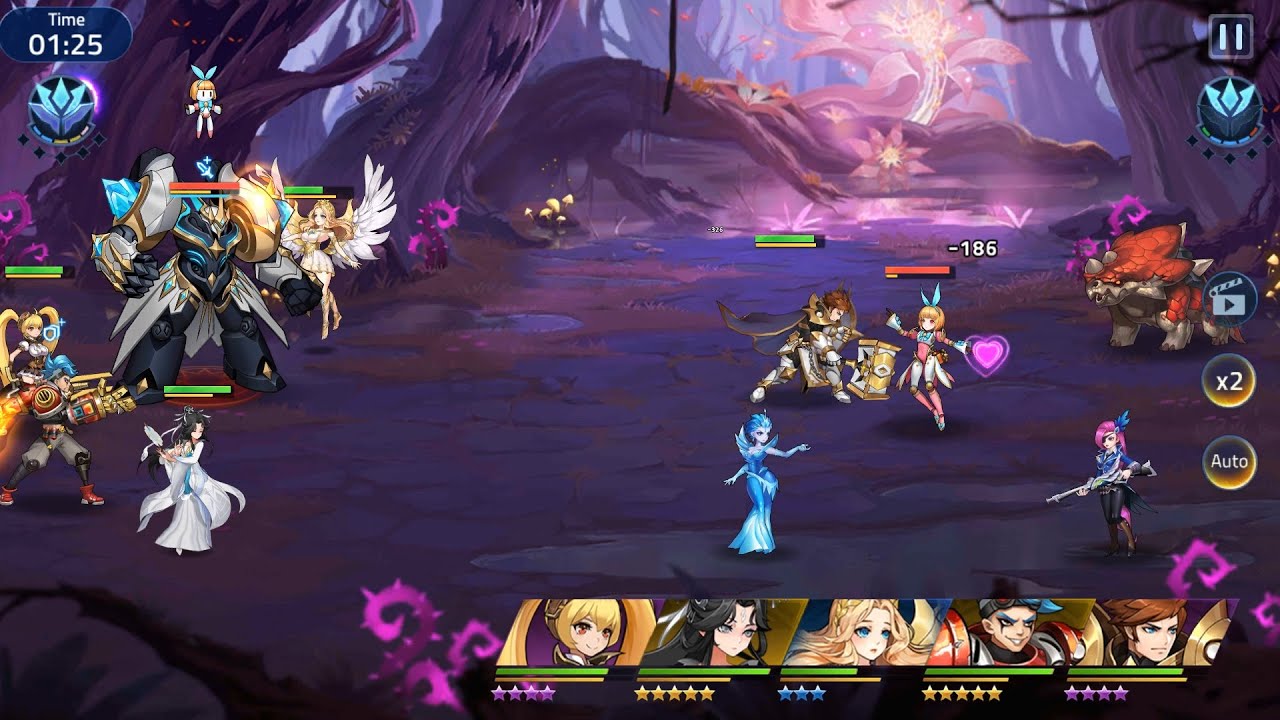
A maioria dos jogadores culpa o Wi-Fi, mas quase sempre esse é o diagnóstico errado. Mobile Legends: Adventure projeta centenas de efeitos visuais, números de combate flutuantes e camadas de partículas simultaneamente na tela. Em aparelhos intermediários com 4 GB a 8 GB de RAM, a renderização de batalha não otimizada faz com que a taxa de quadros caia drasticamente de 60 FPS limpos para 25 FPS — ou até mesmo 10 a 20 FPS durante combos pesados de habilidades supremas.
+-------------------------------------------------------------------------+
| O CICLO DE ESTRANGULAMENTO TÉRMICO (THERMAL THROTTLING)                 |
|                                                                         |
| [Carga Visual Alta] -> [Picos de Temp na GPU/CPU] -> [Limite de Segurança]|
|          ^                                                |             |
|          |                                                v             |
| [Lag Severo / Delay de Toque] <------------------- [SoC Reduz Clocks]   |
+-------------------------------------------------------------------------+
Quando o seu processador (SoC) gera calor mais rápido do que a estrutura do aparelho consegue dissipar, o Android ativa um estrangulamento térmico agressivo. O processador reduz intencionalmente as frequências de clock para evitar danos ao hardware. Isso gera uma perda imediata na estabilidade de quadros e atrasos no toque na tela. Como a GPU com estrangulamento sofre para renderizar os quadros a tempo, o atraso local imita com perfeição os sintomas de ping alto do servidor.

o1499 M-Cash
 o1499 M-CashUSD 13.72Comprar agora
o2999 M-Cash
o2999 M-CashUSD 27.43Comprar agorao4999 M-Cash
o4999 M-CashUSD 42.52Comprar agorao9999 M-Cash
o9999 M-CashUSD 85.09Comprar agorao10999 M-Cash
o10999 M-CashUSD 94.00Comprar agorao32999 M-Cash
o32999 M-CashUSD 280.13Comprar agorao65999 M-Cash
o65999 M-CashUSD 540.53Comprar agora
Configurações Gráficas no Jogo para Desempenho Máximo e Pouco Calor
Mobile Legends: Adventure oferece vários ajustes visuais que afetam diretamente a carga da GPU nas batalhas automáticas. Colocar todas as opções gráficas no máximo empurra rapidamente o hardware para o estrangulamento térmico. Jogar com a taxa de quadros destravada aumenta drasticamente o consumo de energia e a emissão térmica em comparação a um teto estável de 60 FPS.
Priorize a fluidez dos quadros em vez de efeitos visuais dispensáveis. Uma leitura limpa do combate em tempo real importa muito mais do que explosões de partículas quando cinco heróis e várias invocações usam habilidades ao mesmo tempo. Para quem está montando equipes avançadas, conferir os pacotes de recarga de MLA diretamente economiza horas de tela ligada que seriam gastas farmando com o celular pelando.
Para garantir o melhor perfil de desempenho, ajuste estas opções de exibição:
- Taxa de Quadros Alvo: Defina estritamente em "Alta" (60 FPS) em vez de modos variáveis ou ilimitados. Limitar os quadros impede que a GPU desperdice energia em quadros redundantes.
- Qualidade Visual / Resolução: Defina como "Média" ou "Suave". Isso reduz a escala de renderização interna sem prejudicar a legibilidade da interface.
- Efeitos de Batalha e Números: Configure a exibição de números de dano flutuantes para reduzida ou baixa. Números acumulados são a causa principal de microtravamentos em ataques de múltiplos acertos.
- Tremor de Tela e Desfoque: Desative ambos. Esses efeitos de pós-processamento criam sobrecarga na GPU durante animações de supremas.
Ajustes de Sistema no Android: Modo Jogo, Taxa de Atualização e Redimensionamento
Além dos menus dentro do jogo, as configurações do sistema operacional Android permitem controlar a renderização antes que os quadros cheguem à tela.
Manter telas em taxas de atualização de 120Hz pode dobrar o uso da GPU em comparação à renderização padrão de 60Hz, elevando a carga da GPU de 35% para 65% e disparando o consumo de energia em 12% a 20%. Recursos de taxa adaptável sobem a frequência dinamicamente para 90Hz ou 120Hz, aquecendo o aparelho em partidas prolongadas. Travar a taxa de atualização da tela em 60Hz reduz a carga da GPU na hora.
+-------------------------------------------------------------------------+
| AJUSTES A NÍVEL DE SISTEMA (MODO JOGO DO ANDROID)                       |
|                                                                         |
| * Bloqueio de Tela em 60Hz Padrão -> Reduz Carga da GPU em ~30%         |
| * Redução do Backbuffer (0.8)     -> Reduz Consumo de Energia em até 10%|
| * Divisor de FPS Alvo (60 FPS)    -> Economiza até 50% de Energia da GPU|
+-------------------------------------------------------------------------+
O Modo Jogo do Android também suporta redimensionamento do backbuffer. Reduzir o fator de intervenção do backbuffer para 0.8 (80%) ou 0.7 (70%) diminui o uso da GPU em até 30% e reduz o consumo geral de energia em até 10%. Definir um divisor de FPS nas configurações do sistema limita a variação de quadros, economizando até 50% de energia da GPU e 20% do sistema em telas de alta taxa de atualização.
| Configuração de Ajuste | Uso da GPU | Impacto na Energia do Sistema | Risco de Estrangulamento Térmico |
|---|---|---|---|
| Tela 120Hz Ilimitada | 65% (Alto) | Padrão + 12% a 20% | Crítico (Trava em menos de 15 min) |
| 90Hz Dinâmico / Adaptável | 50–55% (Moderado) | Padrão + 8% a 12% | Alto durante partidas longas |
| Tela Padrão em 60Hz | 35% (Equilibrado) | Padrão (Otimizado) | Baixo (Frequências estáveis) |
| 60Hz + Backbuffer em 0.8 | 25–30% (Baixo) | -10% de Energia Total | Mínimo (Aparelho frio) |
Resumo: Travar o aparelho nos 60Hz padrão e aplicar uma leve redução no backbuffer corta a carga da GPU pela metade, eliminando de vez o superaquecimento.
Otimizadores Nativos do Fabricante versus Aplicativos de Terceiros
Aplicativos "boosters" de terceiros da Play Store raramente resolvem quedas de quadros. Na verdade, a maioria piora o desempenho. Esses apps cheios de funções desnecessárias executam serviços contínuos em segundo plano, consumindo entre 200 MB e 400 MB de RAM e drenando de 12% a 18% a mais de bateria por hora.
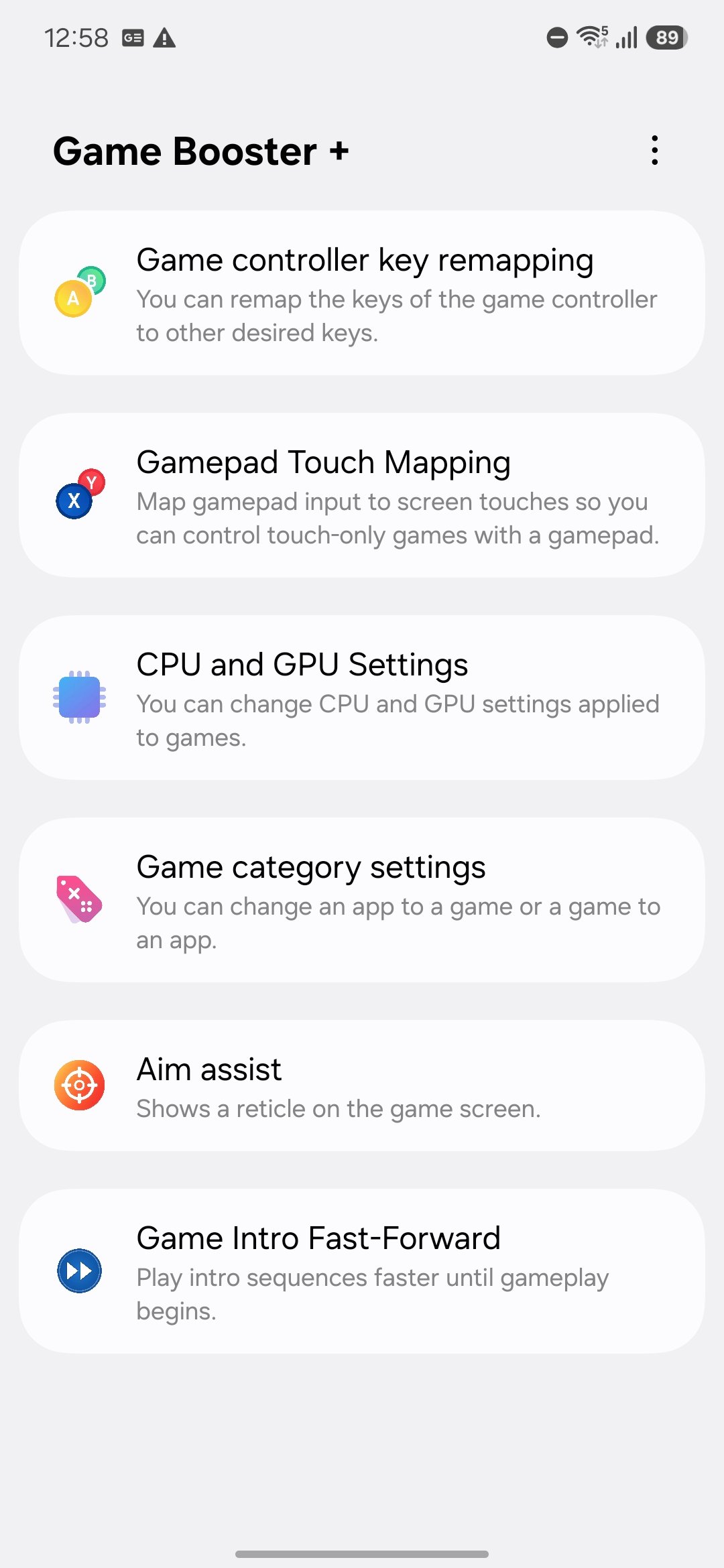
Em contrapartida, ferramentas nativas de fábrica como o Xiaomi Game Turbo e o Samsung Game Launcher se comunicam diretamente com os drivers do kernel do hardware. Esses utilitários nativos realocam a prioridade de CPU/GPU e liberam de 200 MB a 500 MB de memória ativa com impacto mínimo em segundo plano. Os otimizadores nativos entregam um ganho de 15% a 30% na estabilidade de quadros, transformando uma jogatina travada de 28–38 FPS em uma base sólida de 55–58 FPS.
| Categoria do Utilitário | Consumo de RAM | Dreno de Bateria em 2º Plano | Impacto Real no Desempenho |
|---|---|---|---|
| Aplicativos Utilitários Leves | 40–70 MB de RAM | 2–4% de Bateria por Hora | Impacto insignificante em segundo plano |
| Boosters Pesados de Terceiros | 200–400 MB de RAM | 12–18% de Bateria por Hora | Piora engasgos por acúmulo de memória |
| Soluções Nativas do Fabricante | 60–100 MB de RAM | 3–6% de Bateria por Hora | Melhora de 15–30% na estabilidade do FPS |
Resumo: Use o otimizador de jogos nativo do seu celular e desinstale aplicativos de booster de terceiros que só comem memória e aceleram o consumo de bateria.
Gestão Térmica de Hardware e Hábitos de Proteção da Bateria
A otimização de software resolve apenas metade do problema. Se o calor físico ficar preso dentro da carcaça do aparelho, seu processador vai reduzir a frequência independentemente dos gráficos definidos no jogo.
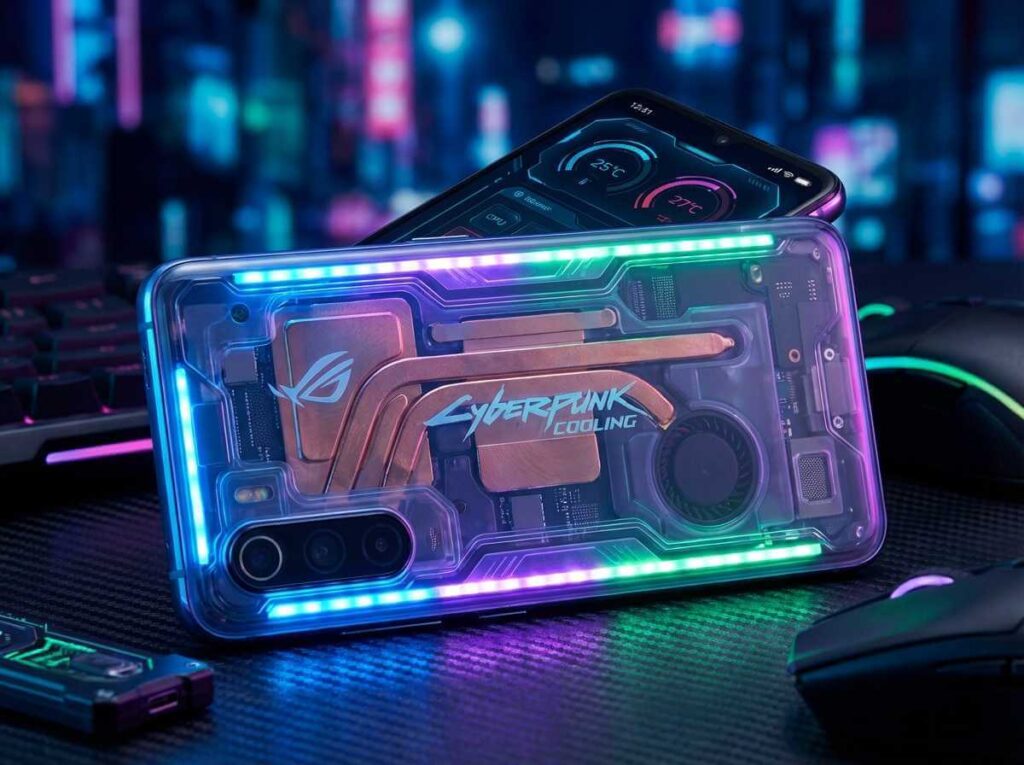
Capinhas grossas de borracha, couro sintético e modelos anti-impacto pesados funcionam como isolantes térmicos. Elas prendem o calor no vidro traseiro e nas bordas de alumínio, impedindo a dissipação natural para o ar ambiente. Remova capinhas grossas durante masmorras ou sessões longas de batalha automática, ou utilize uma capinha fina e ventilada.
+-------------------------------------------------------------------------+
| LIMITES SEGUROS DE CARREGAMENTO E BATERIA                               |
|                                                                         |
| [0% - 19%]   -> Alto Estresse Químico (Evite jogos pesados)             |
| [20% - 80%]  -> FAIXA IDEAL DE USO (Menor geração térmica)              |
| [81% - 100%] -> Alta Saturação de Calor (Não use carga rápida jogando)  |
+-------------------------------------------------------------------------+
Nunca use o carregamento rápido enquanto estiver no meio de batalhas no MLA. A carga rápida injeta alta voltagem no circuito de gerenciamento da bateria, gerando calor intenso. Somado ao processamento gráfico do jogo, seu aparelho atingirá o limite de estrangulamento térmico em 15 a 30 minutos. Mantenha a bateria entre 20% e 80% e ative a proteção de bateria nativa do Android (que limita a carga em 80% ou 85%) se for jogar conectado ao cabo.
Para gerenciar os recursos da sua conta sem torcer a tela do celular em horas seguidas de grind automático, confira M-Cash de Mobile Legends: Adventure diretamente.
O brilho da tela é outro grande vilão do aquecimento. Painéis AMOLED no brilho máximo transmitem calor direto para a placa-mãe logo abaixo. Reduza o brilho manual para 50% em ambientes fechados ou use o brilho automático para manter as temperaturas do painel baixas.
Diagnóstico Técnico: Quedas de Quadros vs Ping de Rede
Travamentos locais na GPU e lentidão de rede parecem a mesma coisa, mas as soluções são completamente diferentes. Reiniciar o roteador não vai ajudar uma GPU superaquecida, e mexer nos ajustes gráficos não vai consertar pacotes perdidos no Wi-Fi.
O ping de rede mede o tempo de resposta ida e volta até o servidor do jogo. Um ping abaixo de 50 ms garante registro imediato dos comandos. Um ping entre 50 ms e 100 ms funciona perfeitamente para jogos de batalha automática, de 100 ms a 150 ms causa atraso perceptível nas habilidades, e qualquer valor acima de 150 ms gera dessincronização.
+-------------------------------------------------------------------------+
| MATRIZ DE IDENTIFICAÇÃO DE SINTOMAS                                     |
|                                                                         |
| Taxa de Quadros Travando + Ping Estável (30-45ms) -> Estrangulamento SoC|
| 60 FPS Fluido + Picos de Latência (150ms+)        -> Wi-Fi / Perda Dados|
+-------------------------------------------------------------------------+
O estrangulamento de hardware causa animações travadas e atraso na resposta aos toques enquanto o ping dentro do jogo continua estável em 30–45 ms. Em contrapartida, o lag de rede genuíno mantém as animações de fundo rodando lisas enquanto os números de dano, barras de vida e conjurações de habilidades congelam.
Ignore tutoriais que recomendam trocar de DNS para reduzir a latência em jogos online. O DNS apenas resolve nomes de domínio na conexão inicial; ele não altera as rotas em tempo real nem a latência dos pacotes em combate.
| Diagnóstico do Problema | Métrica de Ping | Comportamento dos Quadros | Causa Principal |
|---|---|---|---|
| Estrangulamento Térmico | 30–50 ms (Normal) | Queda de 60 para 25 FPS | Processador superaquecido reduzindo clock |
| Engasgos de Tela Locais | Estável / Inalterado | Renderização de quadros instável | Taxa dinâmica em 120Hz ou lag na UI |
| Atraso Leve de Rede | 100–150 ms | Renderização suave a 60 FPS | Rede Wi-Fi de 2.4GHz congestionada |
| Perda Severa de Pacotes | >150 ms (Ping Vermelho) | Visual roda, ações acumulam | Interferência de sinal ou rota do servidor |
Resumo: Se o seu ping estiver baixo, mas o combate estiver travando, foque totalmente no resfriamento do aparelho e nas opções de GPU em vez de mexer na rede.
Perfil de Configuração Passo a Passo para Longas Sessões
Aplique este perfil na ordem indicada para eliminar travamentos e estabilizar a temperatura do aparelho durante longas sessões de jogo.
1. Configurações Dentro do Jogo
- Abra o Mobile Legends: Adventure e toque no ícone de engrenagem das Configurações.
- Vá até a aba Gráficos / Tela e escolha a predefinição visual Suave ou Média.
- Ajuste a barra de Taxa de Quadros para Alta (60 FPS). Nunca selecione opções ilimitadas.
- Desative a Exibição de Números de Dano ou ajuste para Reduzida.
- Desative o Tremor de Tela, Efeitos de Partículas Especiais e Pacotes de Áudio em Alta Resolução caso seu celular seja mais antigo.
2. Configurações no Sistema Android
- Abra as Configurações do seu Android e acesse Tela (ou Visor).
- Selecione Suavidade do Movimento / Taxa de Atualização e trave em 60Hz padrão.
- Acesse Bateria / Assistência do Aparelho > Limites de Uso em Segundo Plano.
- Coloque aplicativos sociais e de mensagens não essenciais em Suspensão Profunda (restringir o uso da CPU em segundo plano preserva até 80% da capacidade ociosa).
- Abra o otimizador nativo de jogos (ex.: Samsung Game Booster ou Xiaomi Game Turbo) e defina o perfil de desempenho no modo Equilibrado ou Estabilização de FPS.
Só fuja deste perfil se você jogar em um tablet topo de linha com cooler ativo acoplado. Em smartphones comuns, usar gráficos no máximo sem resfriamento ativo garante estrangulamento térmico após 20 minutos.
Variação por Categoria de Dispositivo: Ajustes para Cada Nível de Android
As especificações do aparelho determinam até onde você pode puxar os gráficos. Uma configuração feita para um modelo de entrada não aproveitará todo o potencial de um topo de linha.
Celulares com 2 GB a 4 GB de RAM sofrem com pressão constante de memória. O Low Memory Killer (LMK) do Android fecha processos de fundo agressivamente, causando engasgos sempre que novos elementos de batalha carregam na RAM. Aparelhos intermediários (6 GB a 8 GB de RAM) lidam bem com o cache de memória, mas têm dificuldade para dissipar calor durante masmorras longas. Já os flagships (12 GB a 16 GB de RAM) têm potência de sobra, mas telas com alta taxa dinâmica secam a bateria rapidamente se não forem ajustadas.
Garantir sua evolução através de recargas confiáveis de Mobile Legends Adventure mantém o nível dos seus heróis sempre em alta sem precisar fritar a bateria em horas de grind.
| Categoria de Hardware | Resolução Recomendada | Taxa de Quadros Alvo | Modo de Exibição do Sistema | Redução de Backbuffer |
|---|---|---|---|---|
| Entrada (2–4 GB RAM) | Suave / Baixa | 30–60 FPS (Limite Rígido) | 60Hz Fixo | 0.7 (70% da Escala) |
| Intermediário (6–8 GB RAM) | Média | 60 FPS (Estável) | 60Hz Fixo | 0.8 (80% da Escala) |
| Topo de Linha (12–16 GB RAM) | Alta | 60 FPS (Econômico) | 60Hz Padrão / FHD | 0.9–1.0 (Nativo) |
Resumo: Alinhe suas metas visuais à categoria do seu celular: modelos de entrada exigem redução agressiva do backbuffer, enquanto intermediários precisam de 60Hz fixos para evitar o aquecimento.
Perguntas Frequentes
Por que Mobile Legends: Adventure trava durante batalhas longas?
Os travamentos geralmente ocorrem por estrangulamento térmico quando o processador esquenta, ou por sobrecarga de memória causada por apps em segundo plano. Reduzir a qualidade dos efeitos visuais e liberar memória RAM ajuda a manter as taxas de quadros estáveis.
Como evitar que meu celular Android esquente demais enquanto jogo?
Tire capas protetoras grossas, evite jogar enquanto usa carregamento rápido e trave a taxa de atualização da tela em 60Hz padrão. Limitar os apps em segundo plano também reduz o estresse desnecessário na CPU.
Qual é a diferença entre queda de FPS e lag de rede?
A queda de FPS gera visual travado e comandos com resposta lenta enquanto o ping fica estável, enquanto o lag de rede causa atraso em habilidades, travamento de posição e picos de latência. O estrangulamento de hardware causa quedas de FPS, não problemas na conexão.
Aplicativos de Game Booster realmente ajudam a resolver travamentos?
Ferramentas de fábrica como Samsung Game Launcher ou Xiaomi Game Turbo conseguem estabilizar a taxa de quadros em 15% a 30% por alocarem recursos diretamente no hardware. Por outro lado, aplicativos de terceiros costumam consumir memória excessiva e drenar mais bateria.
Travar a taxa de quadros economiza bateria e diminui o aquecimento?
Sim, limitar o alvo para 60 FPS pode reduzir o consumo de energia da GPU em até 50%. Isso impede o acúmulo de calor e garante fluidez constante durante partidas longas.
Por que devo evitar carregar o celular Android enquanto jogo?
O carregamento gera um calor considerável que se soma à carga térmica do processador, acionando o estrangulamento térmico rapidamente. Se precisar jogar no carregador, utilize recursos de alimentação direta (bypass charging) se o seu modelo suportar.
Trave a Taxa de Quadros e Proteja Seu Aparelho
Forçar o hardware do celular além dos limites térmicos não traz vantagem alguma em um jogo de batalha automática. Mobile Legends: Adventure exige toques rápidos e precisos com fluidez estável, e não uma renderização a 120Hz que derrete a bateria e faz seu celular travar após duas lutas contra chefes.
Trave a tela em 60Hz padrão, ative os ajustes do Modo Jogo nativo do Android e deixe os efeitos visuais no Médio. Retire capinhas grossas em jogatinas longas e nunca jogue enquanto usa o carregamento rápido. Com esses ajustes simples, você elimina os microtravamentos em combate, protege a vida útil da bateria e mantém seu jogo cravado em 60 FPS fluidos.






Comments