
A configuração de controles mais responsiva para Growtopia substitui os toques da tela do celular por um setup dedicado de teclado e mouse no PC. Rodar o jogo através de um emulador contorna os botões de toque apertados e o lag do celular, desde que o seu sistema atenda aos requisitos mínimos de Windows 7 ou mais recente, um processador AMD ou Intel, 4GB de RAM e 5GB de espaço de armazenamento. Combinar os controles direcionais do teclado com cliques rápidos no mouse para suas 2 ferramentas principais — o punho e a chave-inglesa — oferece o melhor timing para saltos de parkour e sessões manuais de quebra de blocos.
Mudando dos botões da tela de toque para os controles no PC
Os controles de toque de Growtopia no celular deixam a desejar em manobras precisas. Botões direcionais pequenos na tela provocam pulos errados em mundos de parkour, enquanto horas de colheita contínua cansam rapidamente os dedos e polegares.
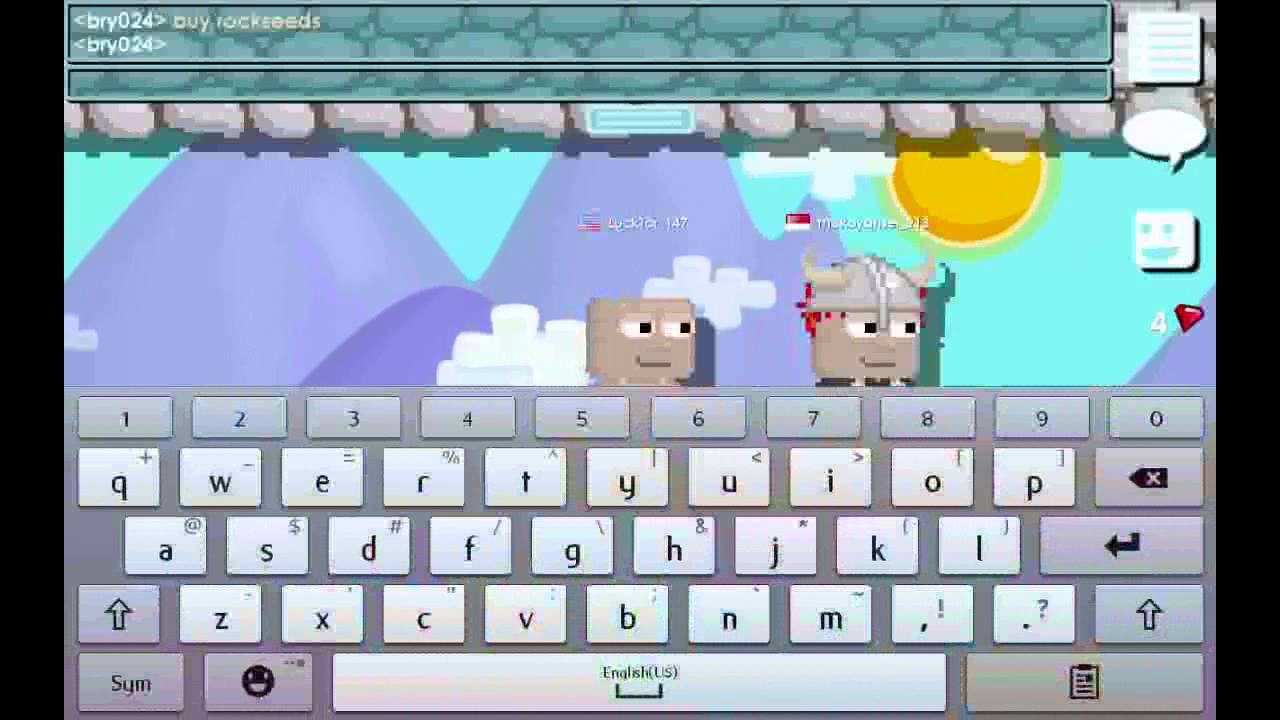
Rodar o jogo por meio de um emulador de Android como o BlueStacks transfere a navegação e o posicionamento de blocos para periféricos táteis no PC (BlueStacks). As telas maiores dos monitores também facilitam muito o cálculo das bordas das plataformas e das frestas de apenas um bloco, em vez de ficar forçando a vista na tela do celular.
Para garantir respostas rápidas aos comandos sem travamentos no emulador, confira se o seu computador atende à base de hardware padrão:
- Sistema Operacional: Windows 7 ou mais recente
- Processador: Processador Intel ou AMD
- Memória: Pelo menos 4GB de RAM
- Armazenamento: Mínimo de 5GB de espaço livre no disco rígido
Teclas físicas eliminam as zonas mortas e a imprecisão tátil das telas touch, reduzindo saltos perdidos e quedas acidentais.

Chest O Gems
 Chest O GemsUSD 1.28Comprar agora
Gem Fountain
Gem FountainUSD 3.37Comprar agoraIts Rainin Gems
Its Rainin GemsUSD 6.74Comprar agoraRoyal Grow Pass
Royal Grow PassUSD 6.74Comprar agoraGem Bounty
Gem BountyUSD 20.22Comprar agoraToken de Assinatura 1 Ano
Token de Assinatura 1 AnoUSD 33.71Comprar agoraGem Abundance
Gem AbundanceUSD 33.71Comprar agora
Configurando layouts de teclas personalizadas com o Windows PowerToys
Growtopia não conta com um sistema nativo e completo de remapeamento de teclas. Usuários do Windows podem contornar essa limitação com o Gerenciador de Teclado do Microsoft PowerToys (Microsoft Learn). Esse utilitário remapeia teclas individuais e atalhos por aplicativo, o que significa que as configurações só se ativam quando a janela do emulador estiver em foco.
| Configuração / Parâmetro | Detalhe da Implementação | Requisito Operacional |
|---|---|---|
| Alvo de Escopo | Específico por aplicativo (nome do processo de destino) | Aplica os remapeamentos apenas quando o emulador do jogo estiver em foco |
| Reatribuição de Teclas | Teclas individuais (ex.: troca de direcionais) | Exige o PowerToys rodando em segundo plano |
| Mapeamento de Atalhos | Combinações de várias teclas | Preserva os atalhos padrão do Windows fora do aplicativo |
| Restrições do Sistema | Win+L, Ctrl+Alt+Del | Reservados pelo sistema operacional; não podem ser remapeados |
Para configurar um perfil personalizado para o Growtopia:
- Instale e abra o Microsoft PowerToys no seu PC.
- Abra o módulo Gerenciador de Teclado no painel do PowerToys.
- Selecione Remapear uma tecla ou Remapear um atalho.
- Escolha o aplicativo de destino especificando o nome do processo do executável do seu emulador, para que a digitação padrão permaneça inalterada em outros programas.
- Atribua as teclas individuais de sua preferência para a movimentação direcional e ações.
- Mantenha o PowerToys em execução em segundo plano enquanto joga; fechar o aplicativo restaura imediatamente o comportamento padrão do teclado.
As proteções de segurança padrão do Windows impedem o remapeamento de atalhos a nível de sistema como Win + L e Ctrl + Alt + Del. Restrinja as atribuições de teclas personalizadas a teclas alfanuméricas padrão e modificadores básicos.
Gerenciamento das ferramentas principais: configurações de punho e chave-inglesa
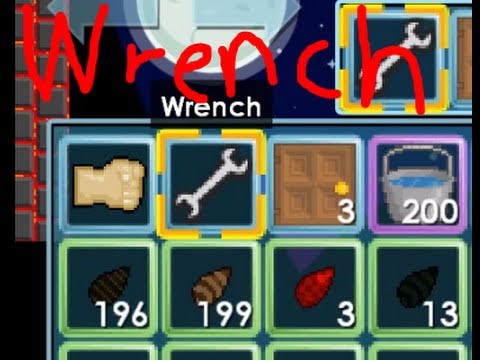
Growtopia baseia quase todas as ações em duas ferramentas principais: o punho e a chave-inglesa (Guia para Iniciantes do BlueStacks). Vincular ambas a comandos separados e bem definidos é fundamental para você não quebrar blocos por acidente ou errar ações durante a travessia.
- O Punho: Usado para bater em obstáculos, quebrar blocos plantados, colher plantações e juntar sementes e gems. No parkour, o uso rápido do punho limpa barreiras quebráveis ou ativa mecanismos acionados por socos.
- A Chave-inglesa: Usada para acessar menus de configuração, inspecionar jogadores, modificar o comportamento de máquinas e ajustar permissões de trancas.
Pressionar o atalho da chave-inglesa em vez do soco enquanto estiver no ar abre o menu de inspeção, congelando o impulso horizontal e fazendo você cair direto nos perigos. Mapeie a troca de ferramentas em botões laterais distintos do mouse ou em teclas bem espaçadas no teclado para eliminar a abertura acidental de menus durante as corridas.
Otimizando o farm em massa e a coleta de recursos
Fazer farm no Growtopia significa quebrar e recolocar milhares de blocos em fileiras horizontais repetitivas. Sem uma configuração otimizada, o volume de toques repetidos gera fadiga intensa nas mãos e reduz o rendimento.
Andar manualmente para frente e para trás sobre os entulhos dobra o tempo necessário para limpar uma camada de farm. Os jogadores reduzem a movimentação desnecessária usando itens de coleta como o Gaia's Beacon (para sementes) e o Unstable Tesseract (para blocos) (Documentação do Growtopia MultiClient Autofarmer). Como esses itens coletam os drops automaticamente dentro de seu raio de ação, você pode segurar uma única tecla de movimento e socar continuamente sem precisar voltar atrás.
As gems e sementes obtidas impulsionam a expansão do seu mundo. Gems de Growtopia compram World Locks, pacotes e melhorias essenciais de farm. Combinar a coleta automática de drops com teclas confortáveis no PC mantém esses ciclos de farm rápidos e evita o desgaste por esforço repetitivo.
Solucionando problemas de latência nos comandos e ações perdidas
Se os pulos ou golpes em blocos parecerem atrasados, isole sistematicamente seu setup de hardware e software:
- Verifique o Uso do Sistema em Segundo Plano: Confirme se o seu sistema mantém pelo menos 4GB de RAM acessível e se downloads em segundo plano estão pausados para evitar sobrecarga de CPU em chips Intel ou AMD mais antigos.
- Confira o Status do Utilitário: Se as teclas personalizadas não estiverem funcionando, verifique se o PowerToys está rodando ativamente na bandeja do sistema e se o nome do processo do emulador selecionado corresponde à janela ativa no momento.
- Separe os Atalhos de Ferramentas: Se os menus da chave-inglesa estiverem interrompendo a colheita de blocos, remapeie os espaços de ferramentas para extremidades separadas do seu dispositivo de entrada ou para botões diferentes do mouse para eliminar qualquer sobreposição.






Comments