Se o Growtopia não abre no PC, fecha imediatamente após a inicialização ou trava em uma tela preta, o problema geralmente decorre de bugs temporários após atualizações, conflitos na inicialização de vídeo, bibliotecas de tempo de execução do Visual C++ ausentes ou drivers gráficos desatualizados. É possível resolver a maioria das falhas de inicialização sem perder o progresso da sua conta: basta reiniciar o computador para limpar os estados temporários de atualização, desativar as otimizações de tela inteira do Windows no executável e reparar os pacotes redistribuíveis do Visual C++ no seu sistema.
Siga este passo a passo na ordem recomendada, começando pelos ajustes de configuração sem risco de perda de dados até o reparo de dependências do sistema e a reinstalação completa do cliente.
Passo 1: Limpar Erros Temporários e Testar a Conexão de Rede
Um patch recém-instalado pode deixar para trás arquivos temporários de cache em conflito, fazendo com que o cliente do jogo feche durante a inicialização.
- Feche quaisquer processos travados do Growtopia no Gerenciador de Tarefas (
Ctrl+Shift+Esc). - Reinicie o computador para encerrar processos em segundo plano e limpar buffers temporários de atualização.
- Verifique se o cliente do jogo está totalmente atualizado na fonte oficial de distribuição.
- Mude para uma conexão de rede alternativa — como o roteador do celular — para confirmar se sua rede local ou DNS não está interrompendo o handshake na inicialização.
De acordo com procedimentos documentados de solução de problemas no Sikayetvar, reiniciar o dispositivo e testar redes alternativas elimina quedas de rota de rede local que se comportam como travamentos do próprio jogo.
Passo 2: Desativar Otimizações de Tela Inteira
Conflitos na inicialização de vídeo costumam causar tela preta imediata ou fechar o jogo poucos segundos após abrir. As otimizações de tela inteira do Windows frequentemente interferem no modo como o jogo configura sua renderização principal.
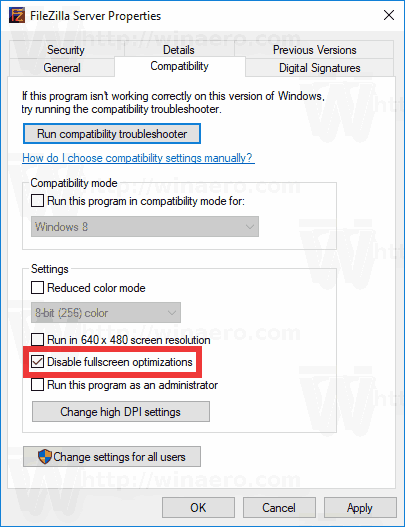
Para contornar erros de inicialização de vídeo:
- Localize o arquivo executável do Growtopia ou o atalho na área de trabalho.
- Clique com o botão direito no ícone e selecione Propriedades.
- Acesse a aba Compatibilidade.
- Marque a caixa ao lado de Desativar otimizações de tela inteira.
- Clique em Aplicar e depois em OK.
Como apontado nas respostas da comunidade técnica da Microsoft, desativar as otimizações de tela inteira força o sistema operacional a respeitar o dimensionamento nativo da janela, resolvendo travamentos em tela preta na inicialização.
Passo 3: Reparar os Pacotes Redistribuíveis do Microsoft Visual C++
Bibliotecas de vínculo dinâmico ausentes ou corrompidas (arquivos .dll) impedem o cliente de carregar, muitas vezes encerrando o processo sem nenhuma mensagem de erro. O Growtopia depende dos runtimes padrão do Visual C++ para processar sua lógica básica.
- Pressione
Tecla Windows+Rpara abrir a caixa Executar. - Digite
appwiz.cple pressione Enter para abrir Programas e Recursos. - Role para baixo até encontrar as entradas do Microsoft Visual C++ Redistributable.
- Clique com o botão direito em uma entrada, selecione Alterar e clique em Reparar.
- Repita esse processo de reparo para cada versão instalada na lista.
- Reinicie o computador.
Orientações publicadas no Suporte da Comunidade Microsoft afirmam que, caso o utilitário de reparo nativo não resolva o problema, baixar e instalar diretamente os pacotes redistribuíveis oficiais mais recentes para x86 e x64 substituirá os arquivos corrompidos.
Passo 4: Atualizar os Drivers da Placa de Vídeo
Drivers de vídeo desatualizados ou corrompidos têm dificuldade em inicializar a janela de renderização do Growtopia, levando a fechamentos imediatos para a área de trabalho.
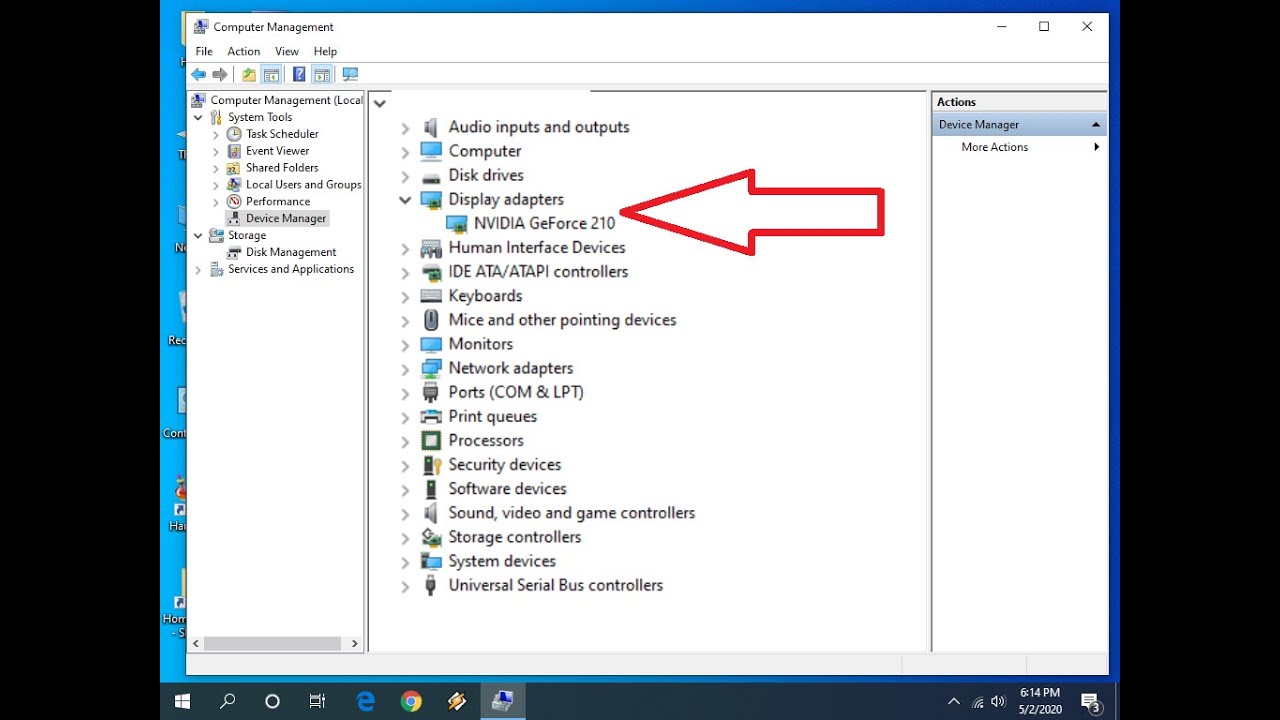
Para atualizar os drivers pelo sistema operacional:
- Faça login em uma conta com privilégios de administrador.
- Abra o menu Iniciar, digite Gerenciador de Dispositivos e execute-o.
- Expanda a seção Adaptadores de vídeo.
- Clique com o botão direito na sua placa de vídeo dedicada ou integrada e selecione Propriedades.
- Abra a aba Driver, clique em Atualizar Driver e selecione Pesquisar drivers automaticamente.
- Conclua as instruções na tela e reinicie o PC.
O Suporte Mobile Oficial da Ubisoft destaca as atualizações de drivers como a principal correção para travamentos recorrentes. No entanto, há divergências nas orientações técnicas: enquanto a documentação oficial do jogo sugere a busca automática do Gerenciador de Dispositivos, diagnósticos gerais do Windows recomendam baixar os pacotes diretamente dos fabricantes de hardware (como NVIDIA, AMD ou Intel). Os instaladores das fabricantes costumam oferecer um modo de instalação limpa que elimina perfis corrompidos antigos que o Gerenciador de Dispositivos pode deixar passar.
Passo 5: Executar uma Inicialização Limpa e Varreduras do Sistema
Programas de terceiros em segundo plano, softwares com overlay ou arquivos essenciais danificados do Windows podem interromper a inicialização do jogo. O uso de ferramentas de manutenção do sistema isola esses conflitos.
Fazer uma Inicialização Limpa
- Pressione
Tecla Windows+R, digitemsconfige abra a Configuração do Sistema. - Vá até a aba Serviços.
- Marque a caixa Ocultar todos os serviços Microsoft na parte inferior.
- Clique em Desativar tudo.
- Pressione
Ctrl+Shift+Escpara abrir o Gerenciador de Tarefas e acesse a aba Inicializar. - Clique com o botão direito em cada aplicativo habilitado e selecione Desabilitar.
- Reinicie o sistema e tente iniciar o Growtopia.
Executar Verificações de Reparo com DISM e SFC
Se interferências de terceiros forem descartadas, arquivos do sistema Windows corrompidos podem estar quebrando dependências do jogo. A documentação técnica do Help Desk Geek detalha duas ferramentas essenciais via linha de comando para restaurar a estabilidade do sistema:
- Abra o menu Iniciar, digite
cmd, clique com o botão direito em Prompt de Comando e escolha Executar como administrador. - Execute este comando de manutenção de imagem:
cmd DISM.exe /Online /Cleanup-image /Restorehealth - Assim que o processo terminar, execute o verificador de arquivos do sistema:
cmd sfc /scannow - Aguarde a verificação concluir o reparo de componentes ausentes ou corrompidos do Windows e reinicie o PC.
Tabela de Referência de Diagnóstico
| Sintoma do Problema | Causa Mais Provável | Primeiro Passo de Diagnóstico | Fonte de Referência |
|---|---|---|---|
| O cliente fecha logo após um patch | Cache corrompido ou queda de rota local | Reiniciar o dispositivo e testar uma rede alternativa | Sikayetvar |
| Trava em tela preta na inicialização | Conflito de otimização de vídeo do Windows | Desativar otimizações de tela inteira nas propriedades do executável | Microsoft Answers |
| Fechamento repentino ou erro de DLL ausente | Bibliotecas do Visual C++ corrompidas | Executar appwiz.cpl e selecionar Reparar em todas as versões | Microsoft Answers |
| Travamento durante a inicialização gráfica | Driver de vídeo desatualizado ou corrompido | Atualizar pelo Gerenciador de Dispositivos ou fazer instalação limpa da fabricante | Ubisoft Support |
| Inicialização bloqueada por apps em segundo plano | Interferência de softwares de terceiros | Desativar serviços que não sejam da Microsoft pelo msconfig | Help Desk Geek |
Passo 6: Reinstalação Limpa e Contato com o Suporte
Quando os ajustes normais de configuração não funcionam, os arquivos locais de instalação podem estar danificados além da possibilidade de reparo manual.
Desinstale o Growtopia pelo menu de Configurações do Windows, exclua as pastas restantes no diretório do jogo e reinstale o cliente usando uma conta de administrador. Como os perfis de conta e inventários — incluindo o seu saldo de Gems de Growtopia, World Locks e pacotes de itens — ficam salvos nos servidores do jogo e não no hardware local, uma reinstalação limpa não apagará o seu progresso.
Se o jogo continuar travando após a reinstalação limpa, tire capturas de tela de qualquer mensagem de erro, anote a versão exata da compilação do seu Windows e envie um ticket pelos canais oficiais de suporte para uma análise personalizada.

Chest O Gems
 Chest O GemsUSD 1.28Comprar agora
Gem Fountain
Gem FountainUSD 3.37Comprar agoraIts Rainin Gems
Its Rainin GemsUSD 6.74Comprar agoraRoyal Grow Pass
Royal Grow PassUSD 6.74Comprar agoraGem Bounty
Gem BountyUSD 20.22Comprar agoraToken de Assinatura 1 Ano
Token de Assinatura 1 AnoUSD 33.71Comprar agoraGem Abundance
Gem AbundanceUSD 33.71Comprar agora






Comments