Para mudar os controles no Age of Empires Mobile na versão oficial para PC (PC Edition), abra o menu Configurações do jogo para ajustar a sensibilidade do mouse, alternar as funções dos botões esquerdo e direito ou alterar o tamanho do cursor; para remapear ações de envio de tropas e ativação de habilidades de heróis, vá em Configurações > Atalhos (Age of Empires Mobile Edição para PC). Os jogadores que executam a versão mobile no macOS por meio de emuladores como o BlueStacks Air devem configurar suas teclas de atalho personalizadas e toques de cursor através do menu de sobreposição de controles do emulador (Guia do BlueStacks para Mac).
Ajustando a Sensibilidade do Mouse e a Visibilidade do Cursor no PC
Uma movimentação lenta da câmera e cliques imprecisos nos alvos geralmente são causados pelos parâmetros padrão do mouse. Você pode calibrar ambos diretamente na tela principal de configurações da PC Edition.
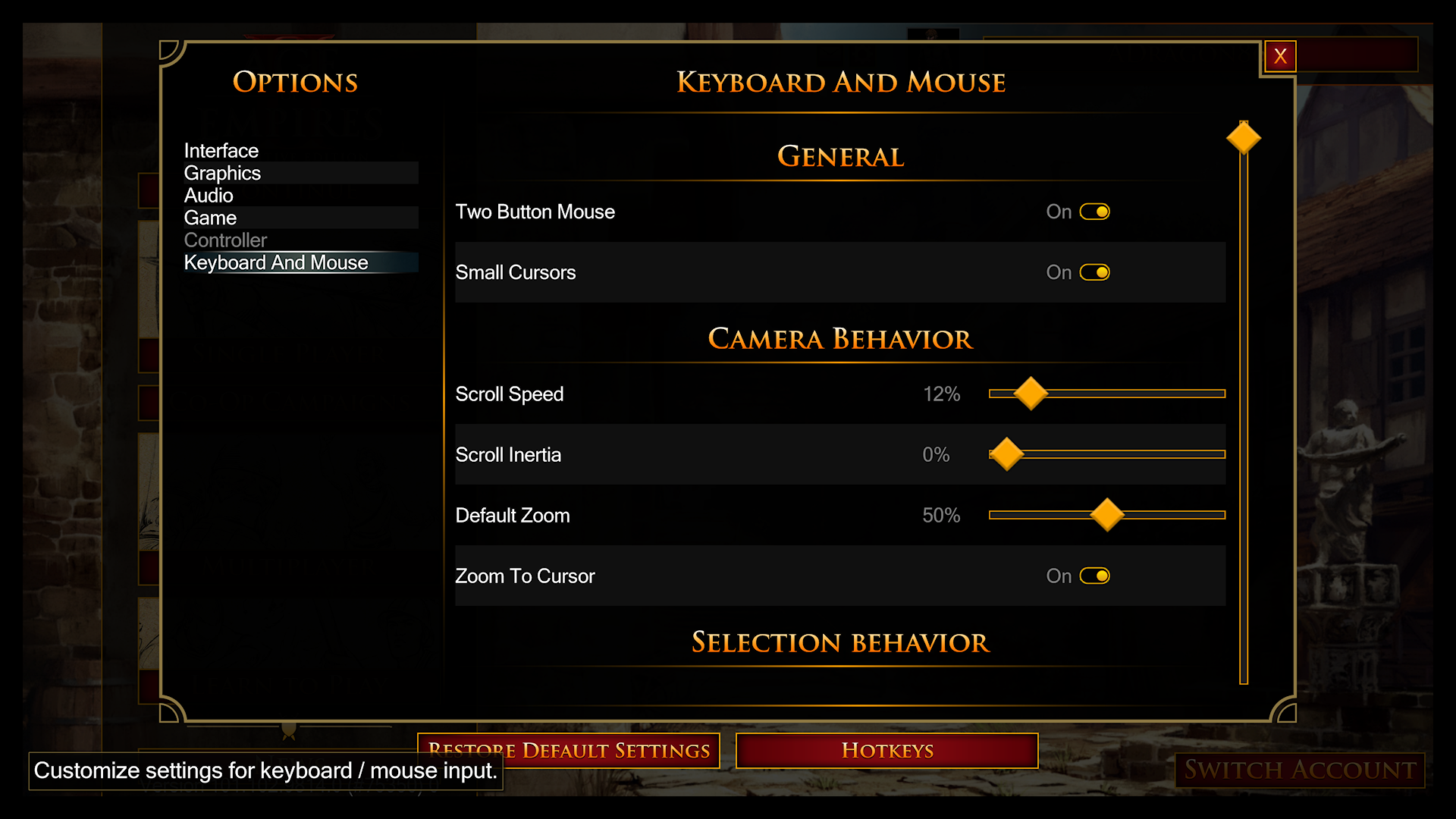
Abra as Configurações no menu principal. Neste painel, você pode ajustar três comportamentos principais do cursor:
- Sensibilidade do Mouse: Mova a barra deslizante para aumentar ou diminuir a velocidade de rastreamento do cursor pela tela e pelo mapa tático.
- Tamanho do Cursor: Aumente o tamanho do cursor. Em confrontos multijogador em grande escala, com dezenas de estandartes de tropas ativas e efeitos de habilidades, expandir o cursor evita que você perca de vista o indicador do seu alvo.
- Inverter Botões do Mouse: Alterne as funções principais dos botões esquerdo e direito do mouse se preferir o estilo de movimentação clássico de RTS, como clicar com o botão direito para mover exércitos e com o esquerdo para selecionar.
Você também pode definir essas configurações de entrada logo no primeiro login da sua conta, por meio da janela inicial de Configurações de Acessibilidade (Age of Empires Mobile Edição para PC).

400 Empire Coins
 400 Empire CoinsUSD 0.80Comprar agora
99 Empire Coins
99 Empire CoinsUSD 0.90Comprar agora2.100 Empire Coins
2.100 Empire CoinsUSD 3.89Comprar agora499 Empire Coins
499 Empire CoinsUSD 3.89Comprar agora999 Empire Coins
999 Empire CoinsUSD 8.24Comprar agora4.400 Empire Coins
4.400 Empire CoinsUSD 8.24Comprar agora9.200 Empire Coins
9.200 Empire CoinsUSD 16.11Comprar agora1.999 Empire Coins
1.999 Empire CoinsUSD 16.11Comprar agora24.000 Empire Coins
24.000 Empire CoinsUSD 41.35Comprar agora4.999 Empire Coins
4.999 Empire CoinsUSD 41.75Comprar agora50.000 Empire Coins
50.000 Empire CoinsUSD 82.74Comprar agora9.999 Empire Coins
9.999 Empire CoinsUSD 82.74Comprar agora
Remapeando Teclas de Atalho de Batalha e Envio de Tropas
Clicar em menus durante o combate em tempo real gera um atraso que pode custar uma marcha inteira. Atribuir atalhos de teclado dedicados permite acionar habilidades de comandantes e reforços de campo instantaneamente.
Para remapear comandos táticos:
- Clique no ícone de engrenagem para abrir as Configurações.
- Selecione a aba Atalhos na coluna de navegação à esquerda.
- Clique no comando que deseja alterar — como as teclas de envio de tropas ou o acionamento de habilidades de heróis.
- Pressione a tecla de sua preferência para vinculá-la e confirme as alterações.
Teclas de atalho personalizadas permitem ativar habilidades de comandantes sem tirar o cursor dos alvos em foco. Para jogadores que gerenciam várias marchas ativas simultaneamente, manter as filas de treinamento cheias é fundamental; muitos recorrem às Empire Coins para acelerar o treinamento e adiantar pesquisas militares.
Navegação pelo Teclado Integrada
Além das teclas de atalho de combate personalizadas, o cliente para PC inclui atalhos de interface padrão projetados para minimizar o movimento do mouse:
- [Esc]: Fecha instantaneamente a janela ativa, submenu ou caixa de diálogo.
- [Tab]: Abre uma caixa de seleção ativa ao visualizar as interfaces de Bate-papo, Amigos ou Configurações, permitindo a navegação completa pelos menus apenas pelo teclado (Age of Empires Mobile Edição para PC).
Esquemas de Controle Específicos por Modo
O Age of Empires Mobile conta com diferentes submodos que alteram a dinâmica de combate e coleta. Em vez de forçar os controles padrão do mapa em minijogos com propostas diferentes, os desenvolvedores criaram perfis de controle dedicados no PC para formatos específicos:
- Batalhas Mundiais: Configurado para uma movimentação estratégica mais ampla das tropas e combates coordenados de aliança.
- Sobrevivente do Campo de Batalha: Mapeamentos específicos de teclado e mouse para lidar com a movimentação ativa do modo de sobrevivência.
- Pesca: Comandos direcionais e de interação específicos, desenvolvidos para a mecânica do minijogo de coleta (Age of Empires Mobile Edição para PC).
Esses perfis de modo são ativados automaticamente ao entrar em suas respectivas áreas de jogo no PC.
| Opção de Configuração / Controle | Localização no Menu | Função Tática Prática |
|---|---|---|
| Sensibilidade do Mouse | Configurações | Aumenta ou diminui a velocidade do cursor e a resposta ao arrastar o mapa (Guia da PC Edition). |
| Tamanho do Cursor | Configurações | Aumenta o cursor para manter a visibilidade durante batalhas caóticas (Guia da PC Edition). |
| Inverter Botões do Mouse | Configurações | Inverte os comandos de clique esquerdo/direito para seguir o estilo tradicional de ordens de movimento de RTS (Guia da PC Edition). |
| Atalhos de Batalha e Habilidades | Configurações > Atalhos | Permite o envio rápido de tropas e a ativação de habilidades de comandantes (Guia da PC Edition). |
| Fechar Menus Rapidamente | Integrado ([Esc]) | Sai de janelas sobrepostas imediatamente para retomar o foco no campo (Guia da PC Edition). |
| Alternar Foco de Menu | Integrado ([Tab]) | Exibe a caixa de seleção em Bate-papo, Amigos e Configurações (Guia da PC Edition). |
Configurando Teclas de Atalho em Emuladores no Mac
Como o cliente nativo da PC Edition foi desenvolvido para Windows, os usuários de macOS normalmente acessam o jogo através de emuladores Android, como o BlueStacks Air.
Ao executar o jogo em um Mac:
- Inicie o Age of Empires Mobile no BlueStacks Air.
- Abra o Editor de Controles do emulador (normalmente localizado no painel lateral).
- Substitua os pontos padrão de toque/arraste na tela atribuindo teclas personalizadas para as áreas de toque, como slots de habilidades e atalhos de retratos de tropas.
- Mapeie a rolagem de borda da tela ou a movimentação pelo mapa para o mouse ou para teclas direcionais, simulando os controles nativos de desktop (Guia do BlueStacks para Mac).
Salve seu perfil após configurá-lo para que as teclas permaneçam salvas mesmo após atualizações, garantindo controles ágeis no macOS equivalentes aos da versão nativa para Windows.
Solução de Problemas com Controles que Não Respondem
Se o arrasto da câmera parecer travado ou as teclas de atalho não responderem durante os confrontos, siga estas etapas de verificação nesta ordem:
- Verifique o Foco na Janela de Bate-papo: Se você pressionou
[Tab]recentemente ou abriu o painel de Bate-papo, os atalhos do teclado podem estar sendo direcionados para a caixa de texto. Pressione[Esc]para tirar o foco da digitação e voltar ao campo de batalha. - Redefina o Tamanho do Cursor: Se os cliques do cursor não estiverem sendo registrados diretamente em tropas inimigas pequenas, certifique-se de que o tamanho do cursor nas Configurações não esteja cobrindo a área de clique (hitbox) dos alvos.
- Verifique os Esquemas do Modo Ativo: Ao alternar de marchas em mundo aberto para o Sobrevivente do Campo de Batalha ou Pesca, confira se os comandos do teclado correspondem aos controles específicos do modo em vez dos atalhos padrão de mobilização do exército.
- Confira Novamente os Perfis de Atalho: Após atualizações importantes do jogo, verifique Configurações > Atalhos para confirmar se as teclas personalizadas continuam atribuídas aos comandos desejados.






Comments