
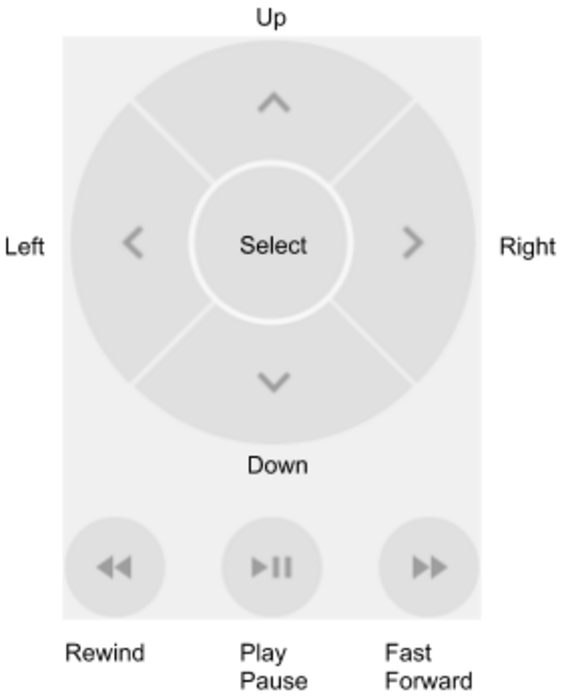
Para mudar os controles no Chamet no PC, abra o editor de Controles de Jogo do seu emulador (ou pressione Shift + Tab no modo de tela cheia), selecione Editar e posicione controles de Toque virtuais sobre os botões estáticos na tela do aplicativo. Você pode atribuir atalhos de teclado como a barra de Espaço ou teclas de letras a elementos interativos, testar o posicionamento e confirmar as alterações com o botão de seleção, de acordo com a Ajuda do Google Play. Como o Chamet depende de um layout móvel, mapear teclas de atalho permite que streamers e anfitriões iniciem chamadas, gerenciem presentes e controlem recursos ao vivo sem clicar manualmente em cada botão.
Por Que os Emuladores para PC São Necessários para as Transmissões ao Vivo do Chamet
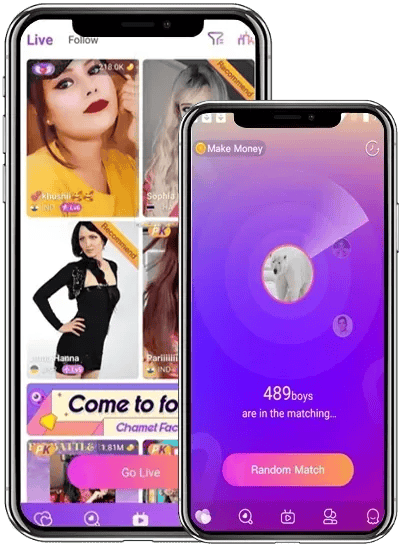
O Chamet oferece atalhos oficiais para desktop e versões web, mas esses clientes vêm com severas restrições funcionais. No cliente nativo para PC, você pode fazer chamadas de vídeo padrão e entrar em salas de bate-papo existentes, mas não pode transmitir sua própria live nem navegar por conteúdos dinâmicos de usuários, conforme documentado pelo Kingshiper. Transmissores que desejam apresentar lives a partir de uma configuração no desktop precisam executar a versão Android por meio de um emulador ou de uma ferramenta de espelhamento de tela via USB.
Configurar o aplicativo dentro de um emulador exige instalação manual (sideloading). O Google removeu o Chamet da Google Play Store em 2023 após problemas com políticas de conteúdo gerado por usuários, conforme relatado pelo Joytify. Por isso, os emuladores não conseguem instalar o Chamet diretamente pelas buscas integradas da Play Store. Você deve obter um arquivo APK oficial por meio dos canais diretos de distribuição web do Chamet e arrastar o arquivo para dentro da interface do seu emulador para instalá-lo.

62.500 Diamantes
 62.500 DiamantesUSD 9.67Comprar agora
187.500 Diamantes
187.500 DiamantesUSD 29.13Comprar agora625.000 Diamantes
625.000 DiamantesUSD 96.67Comprar agora1.875.000 Diamantes
1.875.000 DiamantesUSD 291.76Comprar agora3.750.000 Diamantes
3.750.000 DiamantesUSD 583.52Comprar agora
Passo a Passo para Configurar Teclas de Atalho no Chamet para PC
Aplicativos móveis possuem elementos fixos de interface que permanecem estacionários durante chamadas e transmissões ao vivo. Usar a Ferramenta de Mapeamento de Teclas do BlueStacks ou os editores de controle padrão de emuladores permite sobrepor teclas físicas do teclado diretamente sobre esses pontos de toque, liberando a sua mão do mouse de navegações repetitivas, como observado pelo BlueStacks.
Para mapear teclas de atalho sobre a interface do Chamet:
- Inicie seu emulador, abra o aplicativo do Chamet instalado via APK e entre em uma sala ao vivo ou na interface de teste de chamada.
- Abra o menu de sobreposição de controles clicando no ícone de Controles de Jogo na barra lateral do emulador, ou pressione Shift + Tab se estiver em tela cheia, como detalhado pela Ajuda do Google Play.
- Selecione Editar para abrir a tela de mapeamento.
- Clique em Controle de Toque e, em seguida, clique na tela onde um botão do Chamet está posicionado (como a bandeja de presentes, o botão de atender chamada ou o de silenciar microfone).
- Pressione a tecla do teclado ou o botão do mouse que você deseja atribuir àquela posição.
- Arraste e redimensione o alvo de toque para que ele fique alinhado perfeitamente sobre o botão correspondente na tela.
- Clique no botão de seleção para salvar o seu layout.
- Pressione F12 para alternar a visibilidade dos ícones de teclas de atalho na tela durante a sua transmissão, de acordo com a Ajuda do Google Play.
Layout Recomendado de Mapeamento de Teclas para Streamers
Um layout simplificado separa a administração da transmissão das interações com os espectadores. A tabela abaixo detalha mapeamentos práticos para as principais ações ao vivo no Chamet:
| Ação na Interface | Tecla Recomendada | Propósito Funcional |
|---|---|---|
| Alternar Menu de Presentes | G | Abre instantaneamente o menu de seleção de presentes virtuais |
| Envio Rápido de Presentes | Espaço | Envia o presente selecionado sem precisar arrastar |
| Silenciar / Ativar Microfone | M | Alterna o áudio do anfitrião durante sessões ao vivo |
| Alternar / Virar Câmera | C | Alterna entre as transmissões de vídeo virtual frontal e traseira |
| Encerrar / Recusar Chamada | Esc | Rejeita solicitações privadas recebidas ou fecha menus |
| Atender Chamada | Enter | Confirma chamadas de vídeo privadas 1 a 1 recebidas |
Streamers que usam Diamantes Chamet para iniciar chamadas de vídeo privadas, enviar presentes animados a outros transmissores ou desbloquear vantagens interativas nas salas se beneficiam do mapeamento do menu de presentes e dos botões de confirmação de chamada em teclas fáceis de alcançar. Isso mantém as ferramentas de gastos interativos acessíveis enquanto você gerencia janelas de vídeo no desktop.
Configurando o Microfone e a Câmera Virtual
Os emuladores Android isolam o hardware de áudio e vídeo do sistema operacional principal, exigindo um direcionamento explícito antes que o Chamet possa capturar os dispositivos do desktop.
Por padrão, a entrada de áudio do microfone fica desativada nos emuladores Android por motivos de privacidade e desempenho do sistema. Para transmitir o áudio do microfone do seu desktop para as chamadas do Chamet, abra a janela de Controles Estendidos do emulador, acesse a aba Microfone e ative a opção "O microfone virtual usa a entrada de áudio do host", conforme destacado pelo Android Developers. Se essa opção estiver desativada, o Chamet transmitirá silêncio, mesmo que o Windows mostre níveis de microfone ativos.
Para as fontes de câmera, configure as definições do seu emulador para reconhecer uma webcam USB física ou uma câmera virtual por software (como a Câmera Virtual do OBS). Defina a entrada da câmera frontal nas configurações de dispositivos do emulador para corresponder à fonte de vídeo desejada antes de abrir o Chamet. Se a câmera parecer invertida, use as configurações de transformação do seu software de streaming para espelhar a imagem horizontalmente antes de enviá-la para o sinal virtual.
Solução de Problemas de Falhas de Entrada e Controles
Quando os controles não respondem no Chamet, o problema geralmente decorre do redimensionamento da janela do emulador ou do foco de entrada:
- Alvos de Toque Desalinhados: Mudar a resolução do emulador ou alternar entre o modo de janela e tela cheia pode deslocar as coordenadas dos elementos na tela. Se pressionar uma tecla acionar o botão errado, reabra o Editor de Controles, arraste os pontos de toque de volta para os elementos da interface do aplicativo móvel e confirme com o botão de seleção.
- Teclas que Não Respondem: Se os atalhos de teclas pararem de funcionar completamente, clique uma vez dentro da janela do emulador para retornar o foco do sistema operacional ao ambiente Android. Se a captura de teclas em segundo plano estiver bloqueada, verifique se os atalhos de controles de jogo estão ativados na barra lateral do emulador.
- Visualização da Transmissão Poluída: Se os ícones das teclas de atalho estiverem bloqueando sua visualização do chat ou do vídeo recebido, pressione F12 para ocultar as marcações de sobreposição enquanto mantém as teclas ativas, de acordo com a Ajuda do Google Play.
- Áudio de Saída Silenciado: Se os participantes da chamada não conseguirem ouvir você, verifique novamente o menu de Controles Estendidos e confirme se a opção "O microfone virtual usa a entrada de áudio do host" permanece ativada, pois os emuladores podem redefinir essa configuração após uma reinicialização, conforme observado pelo Android Developers.






Comments