Aprenda como vincular sua conta do Super Sus ao Google no Android com segurança. Proteja seu progresso de convidado, resolva erros e troque de perfil facilmente.
Passo a Passo: Como Vincular a Conta do Super Sus ao Google no Android
Vincular sua sessão ativa do Super Sus a uma conta do Google leva menos de dois minutos. Fazer isso corretamente garante que seu nível, funções desbloqueadas e inventário de itens cosméticos continuem salvos ao trocar de celular ou em desinstalações acidentais.
Siga estes passos dentro do jogo no seu dispositivo Android:
- Abra o Super Sus no seu celular Android e entre no seu perfil de convidado ou sessão local atual.
- Toque no ícone de engrenagem de Configurações, localizado no canto superior direito da tela do lobby principal.
- Selecione a aba Central do Usuário (ou Conta) na lista de navegação à esquerda.
- Localize o ícone do Google na seção "Vincular Conta" e toque em Vincular.
- Uma janela do sistema Android exibirá suas Contas do Google ativas. Selecione o endereço de e-mail que deseja associar ao seu perfil.
- Conceda as permissões de login solicitadas pelo Google Play Services.
- Verifique a tela da Central do Usuário assim que a janela fechar; o botão ao lado do Google agora deve exibir Vinculado ou mostrar seu ID do Google.
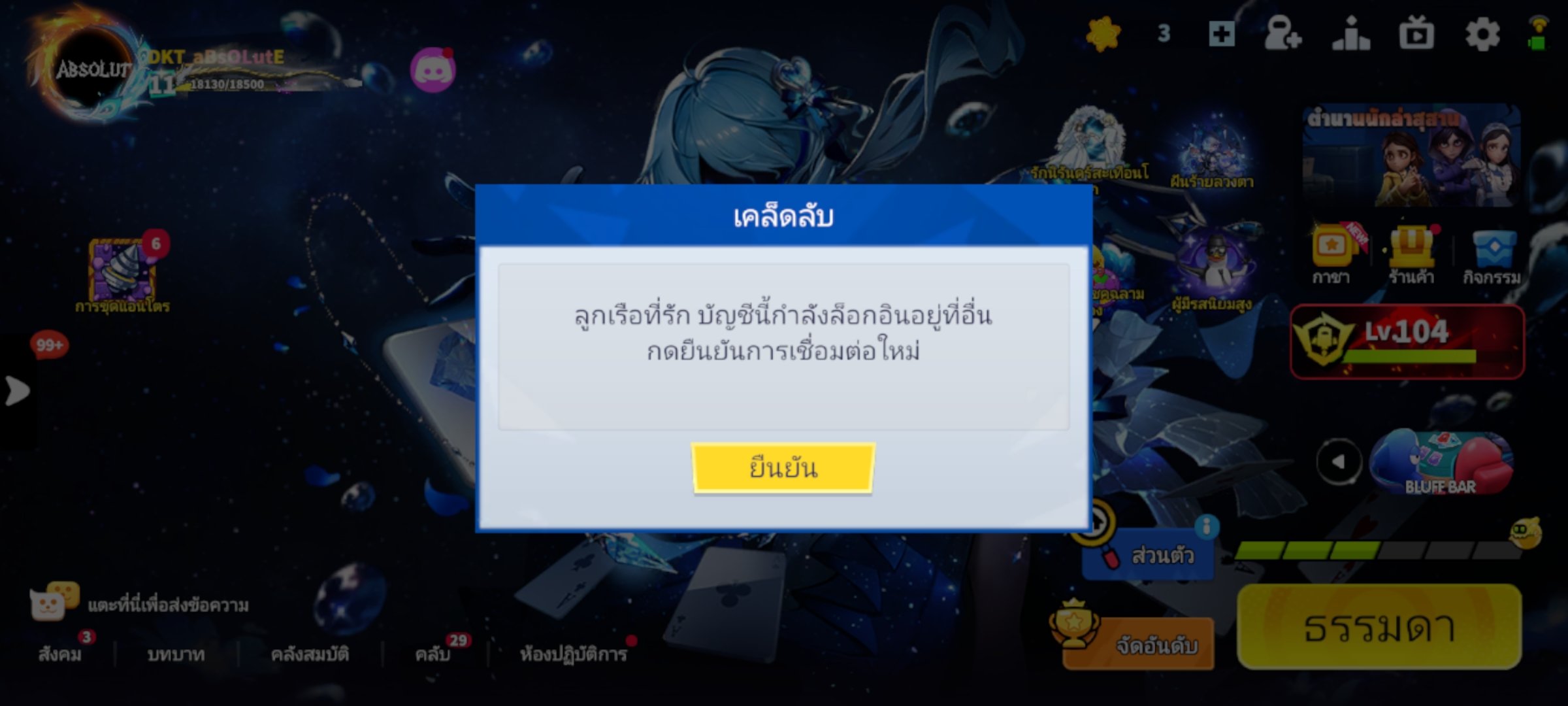
Não toque em "Trocar de Conta" antes de concluir o processo de vinculação. Tocar em trocar enquanto estiver em um perfil de convidado não vinculado descarta seus dados salvos locais e os substitui pelo perfil associado ao e-mail selecionado. Sempre vincule primeiro e troque depois.

Cartão Semanal
 Cartão SemanalUSD 0.66Comprar agora
100 Golden Stars
100 Golden StarsUSD 0.66Comprar agora310 Golden Stars
310 Golden StarsUSD 1.97Comprar agora520 Golden Stars
520 Golden StarsUSD 3.29Comprar agoraSuper Pass
Super PassUSD 3.29Comprar agora1060 Golden Stars
1060 Golden StarsUSD 6.64Comprar agoraPacote Super Pass
Pacote Super PassUSD 6.64Comprar agoraCartão Mensal
Cartão MensalUSD 7.16Comprar agoraCartão Super VIP
Cartão Super VIPUSD 7.99Comprar agora2180 Golden Stars
2180 Golden StarsUSD 13.64Comprar agora5600 Golden Stars
5600 Golden StarsUSD 34.99Comprar agora
Contas de Convidado vs Salvamento na Nuvem: Por Que o Armazenamento Local É uma Armadilha
As contas de convidado no Android são arquivos de cache temporários armazenados na área de isolamento (sandbox) do armazenamento local do aplicativo.
O Android isola as pastas dos aplicativos por segurança. Se você executar um limpador de memória, fizer uma atualização do sistema operacional ou limpar o cache do app para liberar espaço, esse token local será apagado. Assim que o arquivo sumir, o jogo tratará seu dispositivo como uma nova instalação.
A tabela abaixo compara a retenção de dados, sincronização na nuvem e transições de aparelho entre os formatos de perfil no Android.
| Tipo de Conta | Local de Armazenamento de Dados | Risco de Perda e Capacidade de Transferência | Recuperação na Nuvem |
|---|---|---|---|
| Conta de Convidado (Local) | Apenas no Armazenamento do Dispositivo | Alto risco de perda total ao limpar cache, atualizar o SO ou desinstalar | Nenhuma (Exige abertura manual de chamado com o suporte) |
| Vinculada ao Google Play Games | Sincronizada na Nuvem via Conta do Google | Seguro; transfere entre todos os aparelhos Android instantaneamente | Sincronização completa protegida pela Verificação em duas etapas do Google |
| Vinculação com E-mail / Celular Próprio | Sincronizada na Nuvem via Autenticação da Desenvolvedora | Migração entre plataformas no Android, iOS e PC via Steam | Sincronização completa via credenciais diretas de login |
Conclusão: Manter seu progresso de jogo apenas na memória local do aparelho deixa sua conta vulnerável a exclusões acidentais durante rotinas normais de manutenção do Android.
Se você adquirir Goldstars de Super Sus por meio de opções verificadas de recarga, vincular ao Google garante que as moedas pagas permaneçam vinculadas à sua conta mesmo após reinstalações.
Como Conectar o Super Sus ao Google Play Games e Gerenciar Perfis Padrão
Conectar-se ao Google integra o seu perfil de jogador diretamente à estrutura nativa de jogos do Android. O Google Play Games gerencia tokens de autenticação, sincronização na nuvem e conquistas em segundo plano.
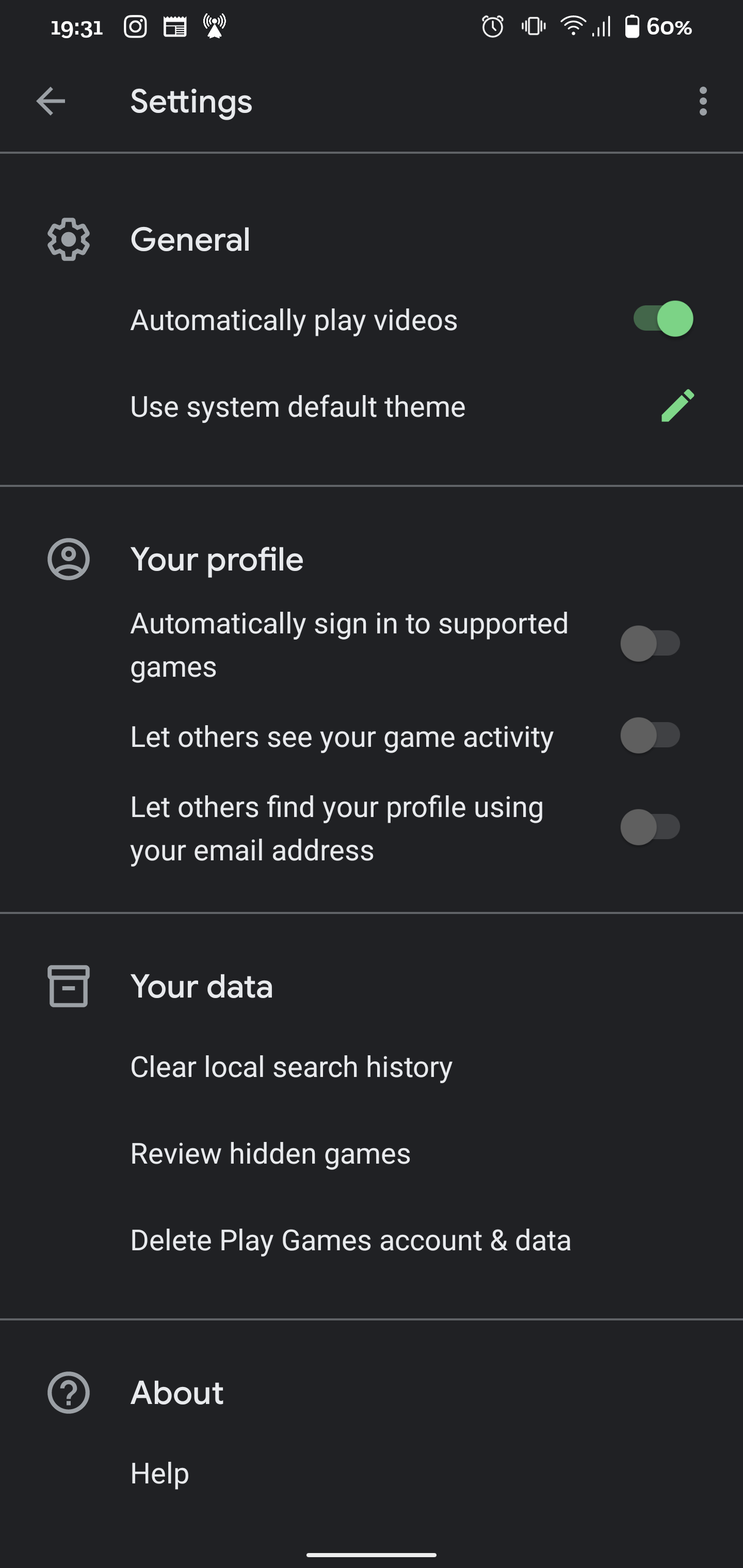
Se o seu celular tiver várias Contas do Google — como um e-mail pessoal e um profissional —, o Android pode escolher o endereço errado por padrão. Você pode configurar o Super Sus para fazer login automaticamente com uma identidade específica do Google ou forçar o sistema a perguntar sempre ao iniciar.
Usando o Seletor Rápido de Perfil no Android
O Android oferece um atalho direto para gerenciar várias contas:
- Localize o ícone do app Super Sus na tela inicial ou na gaveta de aplicativos.
- Pressione e segure o ícone até que o menu de contexto apareça.
- Toque em Escolher perfil (ou no ícone do seletor de perfil do Play Games).
- Selecione a conta do Google que deseja associar a essa sessão específica do jogo.
Definindo as Configurações de Login do Play Games no Sistema
Para automatizar de forma definitiva, ajuste diretamente as configurações do Google no seu aparelho:
- Abra o app Configurações do seu celular Android.
- Role para baixo e toque em Google (ou Serviços do Google).
- Selecione Todos os serviços e abra Configurações de apps do Google.
- Toque em Play Games e selecione Conta de login.
- Role até a seção "Mudar a conta por jogo" e encontre o Super Sus.
- Toque em Alterar ao lado de Super Sus e selecione seu e-mail dedicado para jogos, ou defina como Perguntar sempre.
Configurar como "Perguntar sempre" evita logins acidentais na conta errada se você compartilha seu aparelho com outras pessoas da família.
Como Trocar a Conta do Google no Super Sus sem Sobrescrever Dados
Gerenciar múltiplos perfis do Super Sus em um único aparelho exige ajustes nas configurações do sistema operacional em vez de opções dentro do jogo. As versões modernas do Android costumam delegar a administração de contas ao gerenciador nativo do sistema.
A documentação da comunidade varia entre menções à PIProductions e à Giant Interactive Entertainment, dependendo da publicadora indicada na sua versão regional. Independentemente disso, as regras de gerenciamento de conta continuam atreladas aos protocolos do Google Play Services.
Confira os principais métodos para alternar identidades ativas do Google no Super Sus e seus requisitos de sistema.
| Mecanismo de Troca | Caminho de Navegação | Mais Indicado Para | Proteção Contra Sobrescrita |
|---|---|---|---|
| Seletor Rápido de Perfil | Pressionar e segurar o ícone do Super Sus > Escolher perfil | Trocas rápidas de perfil entre várias contas do Google no aparelho | Alta (Pede a seleção do perfil antes de abrir o jogo) |
| Menu de Login do Play Games | Configurações do Android > Google > Configurações de apps do Google > Play Games | Definir contas padrão permanentes para cada jogo | Alta (Bloqueia um ID do Google específico para a versão do jogo) |
| Modo Perguntar Sempre | Menu de Login do Play Games > Mudar por jogo > Perguntar sempre | Tablets compartilhados em família ou testes com várias contas | Máxima (Exige confirmação de conta a cada inicialização) |
Conclusão: Usar as configurações do Play Games no sistema Android evita a sobrescrita acidental ao gerenciar vários perfis em um único aparelho.
Para sair da sua conta principal e ir para um perfil secundário, feche o Super Sus totalmente. Primeiro, altere o perfil ativo dentro das configurações do Google Play Games no Android. Ao reiniciar, o jogo buscará o novo ID do Google selecionado em vez de carregar o cache antigo.
Como Resolver Erros de Vinculação de Conta do Super Sus no Android
Conflitos de permissão, arquivos de cache corrompidos e vinculações pré-existentes podem gerar erros de autenticação durante a configuração.
Confira os erros de vinculação mais comuns no Android e como resolvê-los:
1. "A conta já está vinculada a outro usuário"
Esse erro ocorre quando o e-mail do Google selecionado já está conectado a outra conta existente do Super Sus. Não é possível fundir dois perfis ativos em um só.
Solução: Você deve entrar na conta antiga e excluí-la, ou escolher outra Conta do Google não utilizada para vincular seu progresso atual.
2. Tela de Carregamento Infinita ou Tempo Limite do Google Play Services
Se a janela do Google ficar carregando indefinidamente ou falhar ao abrir, o Google Play Services travou em segundo plano.
Solução: 1. Feche o Super Sus e abra as Configurações do seu celular. 2. Toque em Aplicativos > Google Play Services > Armazenamento. 3. Toque em Limpar cache (não limpe os dados a menos que seja estritamente necessário). 4. Repita a limpeza de cache para o aplicativo Google Play Games. 5. Reinicie o celular e tente o processo de vinculação dentro do jogo novamente.
3. Falha de Autorização de Rede
A Proteção entre Contas do Google exige uma conexão direta para verificar os tokens de segurança OAuth.
Solução: Desative temporariamente VPNs, bloqueadores de anúncios ou perfis de DNS personalizados enquanto vincula sua conta. Assim que o token de vinculação for confirmado no servidor, você poderá reativar essas ferramentas de rede.
4. Separação de Sandbox no Perfil de Trabalho ou Convidado do Android
Se você instalou o Super Sus dentro de um "Perfil de Trabalho" do Android ou no espaço secundário de convidado do sistema, o jogo não conseguirá se comunicar com o Google Play Services do seu perfil de usuário principal.
Solução: Certifique-se de que o Super Sus e o Google Play Games estejam instalados dentro do mesmo perfil de usuário no Android.
Sincronização Entre Plataformas: Alternando Entre Android, iOS e Steam no PC
O Super Sus foi lançado para dispositivos móveis em 25 de novembro de 2021 e chegou aos jogadores de PC via Steam em 30 de julho de 2024. Com uma comunidade global que ultrapassa 300 milhões de usuários, a flexibilidade entre plataformas é fundamental.

O jogo multiplataforma exige compreender os limites da autenticação do Google:
- Android para Android: Sincronização direta. Faça login com sua Conta do Google vinculada em qualquer aparelho Android com o Google Play Services e seu progresso será sincronizado na hora.
- Android para iOS ou Steam no PC: O login do Google Play Games não pode ser usado diretamente nos aplicativos para Apple iOS ou Windows na Steam.
Para transferir seu progresso entre sistemas operacionais diferentes, abra a Central do Usuário no seu Android e vincule um método adicional, como endereço de e-mail e senha personalizada. Isso cria um login da desenvolvedora que funciona de forma idêntica no Android, iOS e PC.
Se você joga em várias plataformas e quer comprar cosméticos, mascotes ou trajes, acessar a página de recarga de Goldstars do Super SUS garante praticidade em todos os dispositivos após salvar seu perfil na nuvem.
Protocolos de Recuperação de Conta: Resgatando Perfis de Convidado Não Vinculados
Um perfil de convidado perdido não pode ser restaurado pelo Google Play Games se nunca tiver sido vinculado. Você precisará enviar uma solicitação de recuperação para o suporte ao cliente.
Ao tentar recuperar um perfil de convidado não vinculado, a equipe de suporte exige registros técnicos e de transações específicos para comprovar a titularidade.
| Parâmetro de Verificação | Descrição e Dados de Exemplo | Finalidade na Recuperação |
|---|---|---|
| Identificadores do Personagem | Nome exato do personagem, Space ID no jogo e região do servidor | Localiza o registro inativo do jogador no banco de dados do servidor |
| Métricas de Progresso | Nível aproximado da conta, elo de ranque e funções desbloqueadas (ex.: Xerife, Médico) | Confirma o histórico de jogo comparando com os registros do banco de dados |
| Comprovantes de Transação | Números oficiais de pedidos de compras de moedas premium | Prova irrefutável da posse financeira da conta |
| Especificações de Hardware | Modelo original do aparelho, fabricante e versão do sistema operacional Android | Cruza com os registros locais de telemetria gerados durante o uso como convidado |
Conclusão: Apresentar comprovantes de compra completos e as especificações do hardware aumenta consideravelmente as chances do suporte recuperar um perfil não vinculado com sucesso.
A recuperação manual exige que os atendentes do suporte cruzem os registros do seu aparelho com os backups do servidor. Vincular sua conta ao Google elimina essa demora por completo.
Protegendo Sua Conta e Seus Goldstars Premium
As partidas de Super Sus giram em torno de três facções rivais — Tripulante Espacial, Impostor e Neutro — com funções especializadas como Xerife, Médico e Conjurador.
Seja combinando estratégias nas reuniões de emergência por chat de voz integrado, mensagens de texto ou modos competitivos como Coliseu, Esconde-Esconde e pareamento de Esquadrão, sua conta tem muito valor.
Os jogadores também resgatam códigos promocionais em Configurações > Código de Presente para obter bônus. Mais importante ainda, os jogadores acumulam Goldstars, a moeda premium do jogo.
Os Goldstars são usados para adquirir: - Trajes e skins exclusivas de personagens - Mascotes companheiros raros - Emotes animados vibrantes - Melhorias de funções e cartas
Vincular sua conta ao Google protege todos esses recursos com a estrutura de segurança da plataforma. Ativar a Verificação em duas etapas na sua Conta do Google impede o acesso não autorizado aos seus dados de jogo. A Proteção entre Contas do Google também monitora eventos de segurança suspeitos e mantém suas contas de jogos conectadas sempre seguras.
Cadastre suas credenciais do Google antes de acessar o portal de recarga de Goldstars do Super SUS para manter suas skins e melhorias sempre vinculadas à sua conta definitiva.
Perguntas Frequentes
Vincular minha conta do Super Sus ao Google apagará meu progresso atual de convidado?
Não, vincular uma sessão ativa de convidado conecta seu progresso local diretamente à conta do Google escolhida. Você precisa iniciar a vinculação dentro das configurações do jogo enquanto estiver logado no perfil de convidado para não sobrescrevê-lo.
Como vinculo o Super Sus ao Google no meu celular Android?
Abra o Super Sus, toque no ícone de engrenagem de Configurações, acesse a aba Central do Usuário ou Conta e selecione Google nas opções de vinculação. Escolha sua conta do Google na janela do Android e confirme as permissões.
Como alterno entre contas diferentes do Google no Super Sus?
Vá em Configurações do seu Android > Google > Todos os serviços > Configurações de apps do Google > Play Games > Conta de login. Localize o Super Sus e troque o perfil configurado, ou selecione "Perguntar sempre" para escolher na inicialização.
Posso transferir meu progresso do Super Sus do Android para iOS ou PC após vincular ao Google?
Sim, mas você precisará vincular um método adicional de desenvolvedor, como e-mail e senha, dentro da Central do Usuário. O login do Google Play Games é exclusivo do Android e não faz autenticação no iOS ou na Steam no PC.
O que devo fazer se o login do Google apresentar erro no Super Sus?
Limpe o cache do Google Play Services e do Google Play Games nas configurações de aplicativos do Android. Confira se sua conexão de internet está estável, desative VPNs ativas e reinicie o jogo.
É possível recuperar uma conta de convidado perdida do Super Sus se eu nunca a vinculei ao Google?
Você precisará entrar em contato com o suporte oficial do jogo e informar o nome do personagem, região do servidor, especificações de hardware do aparelho e comprovantes de compra. A recuperação manual é demorada e não é garantida sem a vinculação prévia da conta.
Qual é a diferença entre a vinculação com o Google Play Games e a vinculação por e-mail próprio?
A vinculação com o Google Play Games usa sua identidade do Google no Android para logins rápidos com um toque em aparelhos Android. Já a vinculação por e-mail próprio fornece credenciais universais que permitem fazer login no Android, iOS e PC via Steam.
Resumo Final Sobre a Segurança do Seu Perfil no Super Sus
Contas de convidado não vinculadas continuam vulneráveis a manutenções rotineiras do celular e atualizações do sistema operacional. Uma simples limpeza no cache de armazenamento ou a perda do aparelho podem apagar instantaneamente suas funções desbloqueadas, classificação de ranque e itens cosméticos.
Vincular seu perfil ao Google leva apenas alguns toques dentro da Central do Usuário. Essa etapa garante backups automáticos na nuvem, transferências rápidas entre dispositivos e a proteção da Verificação em duas etapas do Google. Vincule seu perfil ao Google hoje mesmo, ajuste suas preferências no Play Games e mantenha seu progresso sempre seguro.






Comments