
Para controlar o aplicativo do Kwai no PC utilizando o teclado, abra o Editor de Controles do seu emulador — clicando com o botão direito no ícone de teclado de Controles de Jogo na barra lateral ou clicando em Controles de Jogo e escolhendo o Editor de Controles — e arraste elementos como Deslize (Swipe) e Ponto de toque (Tap spot) para a tela, vinculando teclas físicas para rolar o feed verticalmente, pausar ou curtir vídeos (Alphr).
O Kwai opera como uma plataforma de compartilhamento de vídeos curtos e transmissões ao vivo na qual os usuários assistem a conteúdos, interagem em chats e enviam presentes virtuais adquiridos com Kwai Coins. O aplicativo foi lançado originalmente na China em 2011 e chegou ao Brasil em 2018 (BlueStacks). Como sua interface foi desenvolvida para telas sensíveis ao toque em dispositivos móveis, emuladores de Android no computador, como o BlueStacks, utilizam camadas de sobreposição virtual para converter as teclas físicas do desktop em comandos de toque e gestos móveis simulados.
Configurando o Mapeamento de Teclas para Navegar no Feed
Criar atalhos personalizados elimina o desgaste de arrastar o mouse repetidamente pela tela, mapeando coordenadas específicas no emulador.
Para acessar a tela de configuração de atalhos: 1. Inicie o Kwai dentro do seu emulador. 2. Clique com o botão direito no ícone de teclado de Controles de Jogo na barra de ferramentas lateral, ou clique com o botão esquerdo em Controles de Jogo e abra o Editor de Controles (Alphr). 3. Arraste os elementos funcionais da barra lateral diretamente para as áreas correspondentes na interface do vídeo. 4. Defina as teclas físicas desejadas para cada função e salve as alterações.

Cada interação da interface do Kwai exige uma ferramenta virtual apropriada no emulador:
| Elemento de Controle | Ação Simulada | Função no Feed do Kwai | Referência Visual | Fonte |
|---|---|---|---|---|
| Deslize (Swipe) | Arrastar direcional (Cima / Baixo) | Avança para o próximo vídeo ou retorna ao clipe anterior | 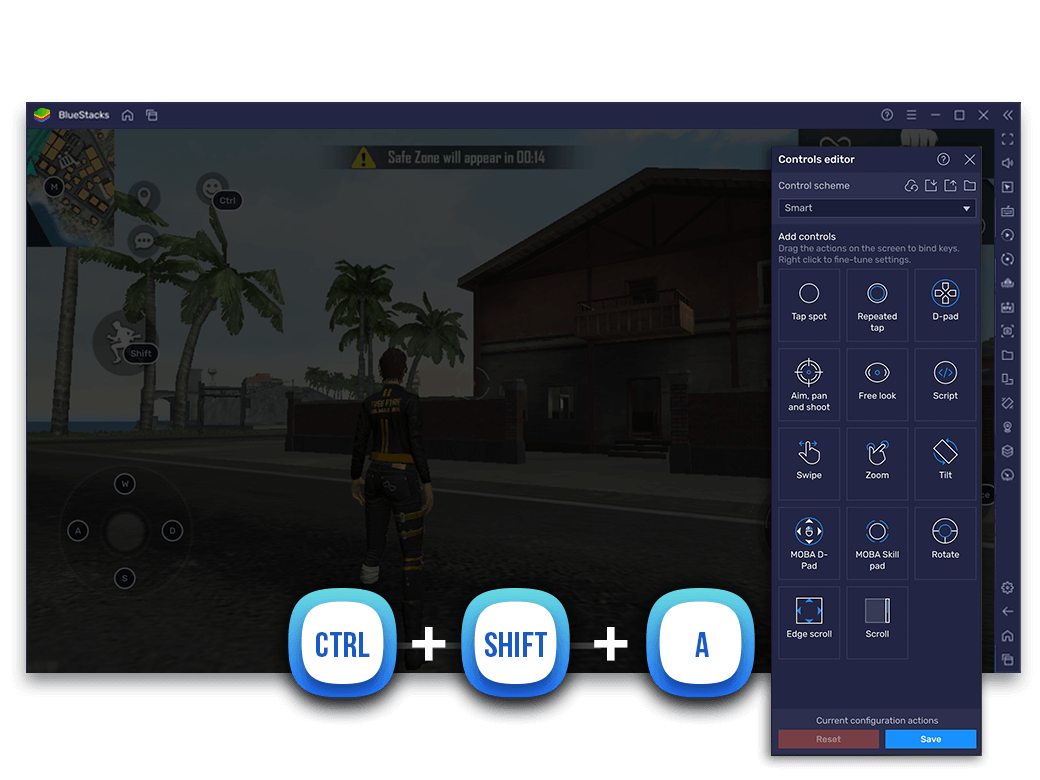 | Alphr |
| Ponto de toque (Tap spot) | Toque único / Clique | Pausa a reprodução, abre os comentários ou ativa o botão de curtir | 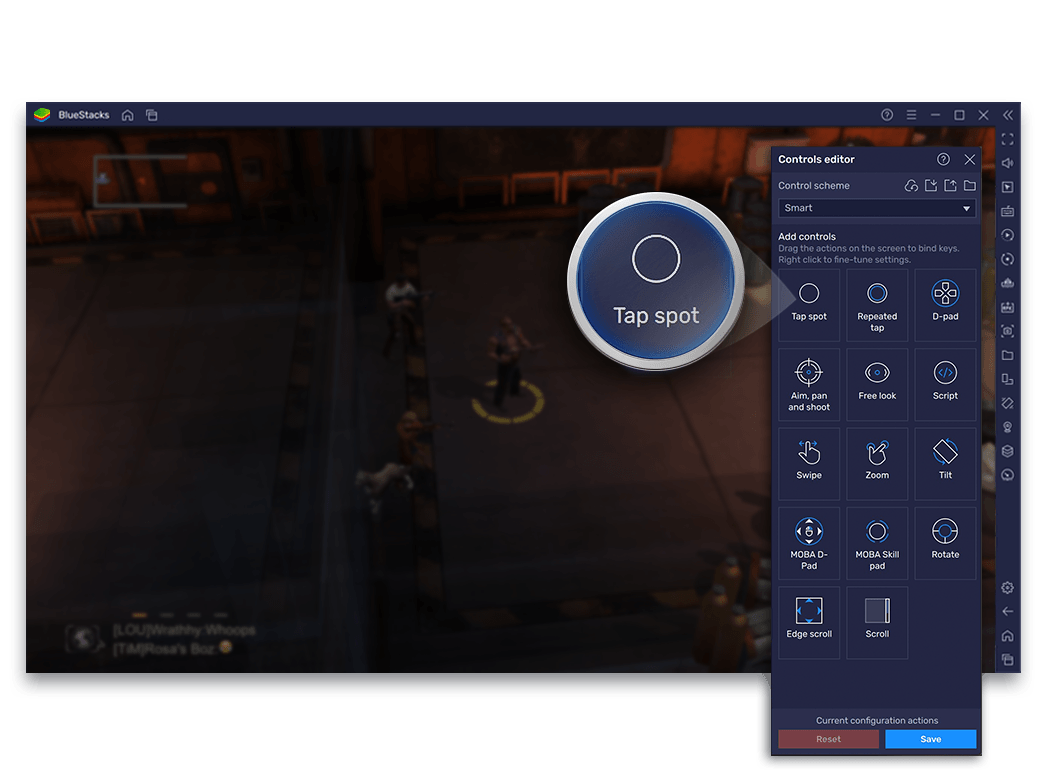 | Alphr |
| Rolar (Scroll) | Rolagem contínua | Permite alternar o feed por deslocamento contínuo | 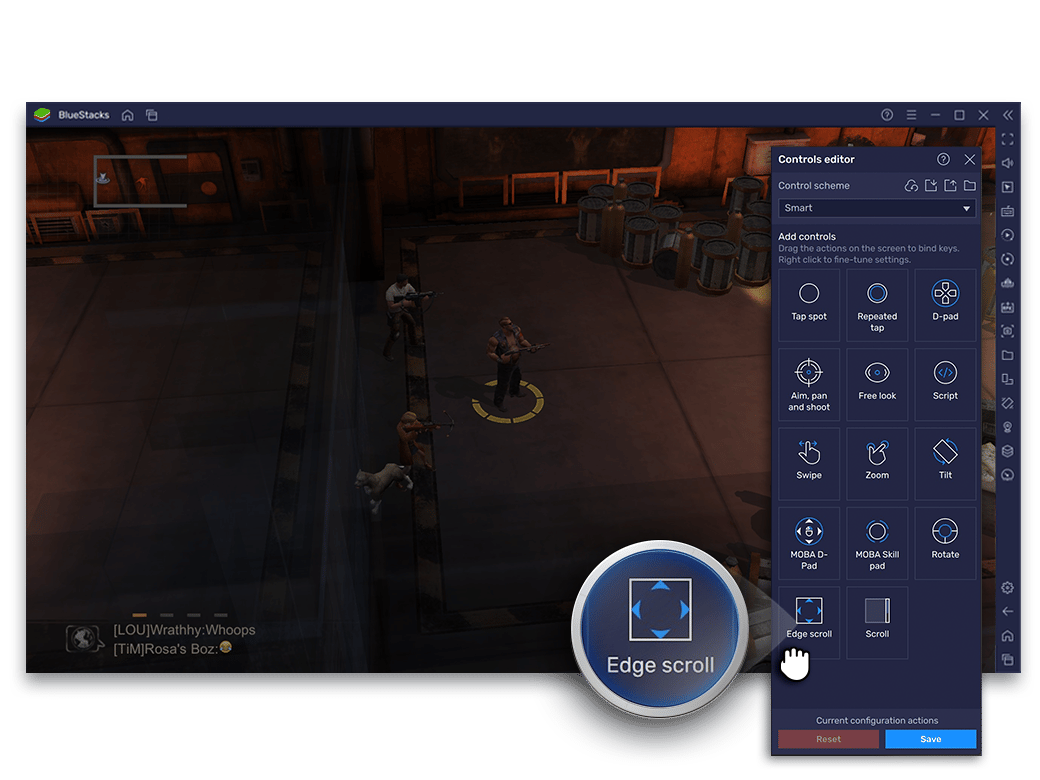 | Alphr |
| Toque repetido (Repeated tap) | Cliques múltiplos rápidos | Envia curtidas contínuas durante transmissões ao vivo ou curte via toque | 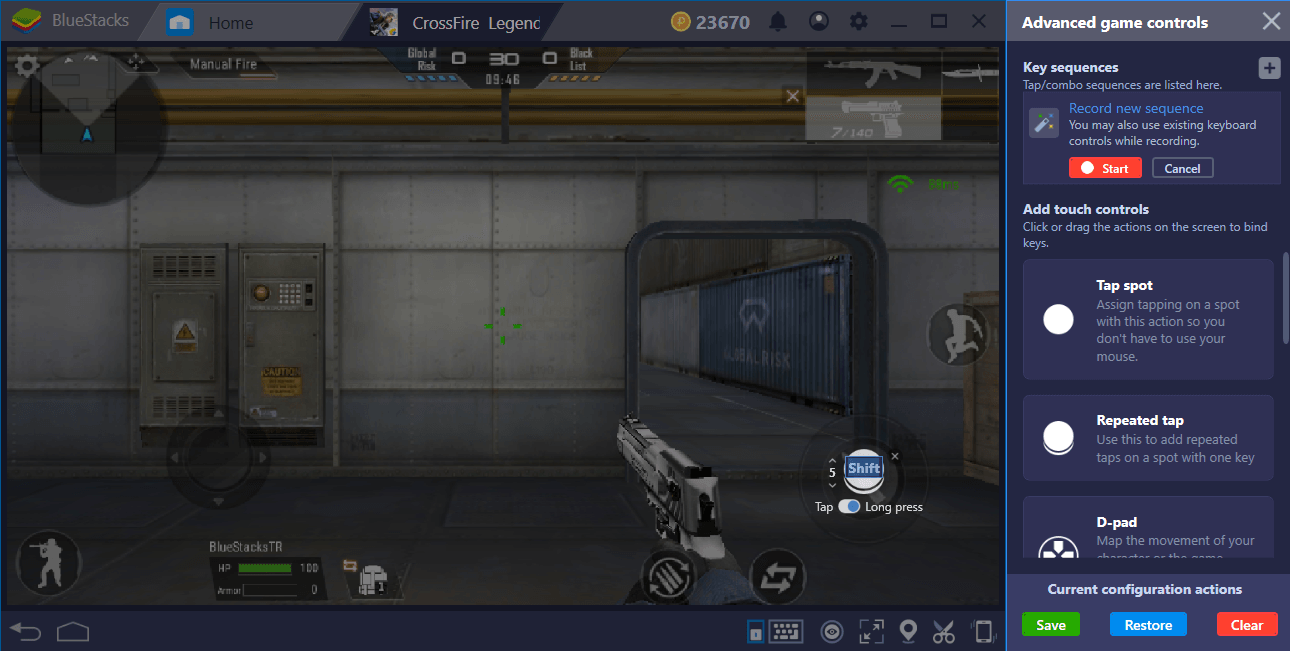 | Alphr, BlueStacks |
Para alternar vídeos verticalmente, posicione a ferramenta Deslize no meio da tela: vincular a Seta para Baixo (gesto de deslizar para cima) exibe o vídeo seguinte, enquanto a Seta para Cima (gesto de deslizar para baixo) retorna ao vídeo anterior.

Kwai - Kwai*100
 Kwai - Kwai*100USD 0.95Comprar agora
Kwai - Kwai*500
Kwai - Kwai*500USD 4.78Comprar agoraKwai - Kwai*1000
Kwai - Kwai*1000USD 9.55Comprar agoraKwai - Kwai*2000
Kwai - Kwai*2000USD 19.10Comprar agoraKwai - Kwai*5000
Kwai - Kwai*5000USD 47.76Comprar agoraKwai - Kwai*10000
Kwai - Kwai*10000USD 95.51Comprar agoraKwai - Kwai*15000
Kwai - Kwai*15000USD 143.27Comprar agoraKwai - Kwai*20000
Kwai - Kwai*20000USD 191.02Comprar agoraKwai - Kwai*25000
Kwai - Kwai*25000USD 238.78Comprar agora
Como Ajustar a Visibilidade dos Controles e Modo Tela Cheia
Os indicadores de teclas exibidos na tela ajudam durante o aprendizado inicial, mas podem cobrir legendas e partes do vídeo assim que os atalhos são memorizados.
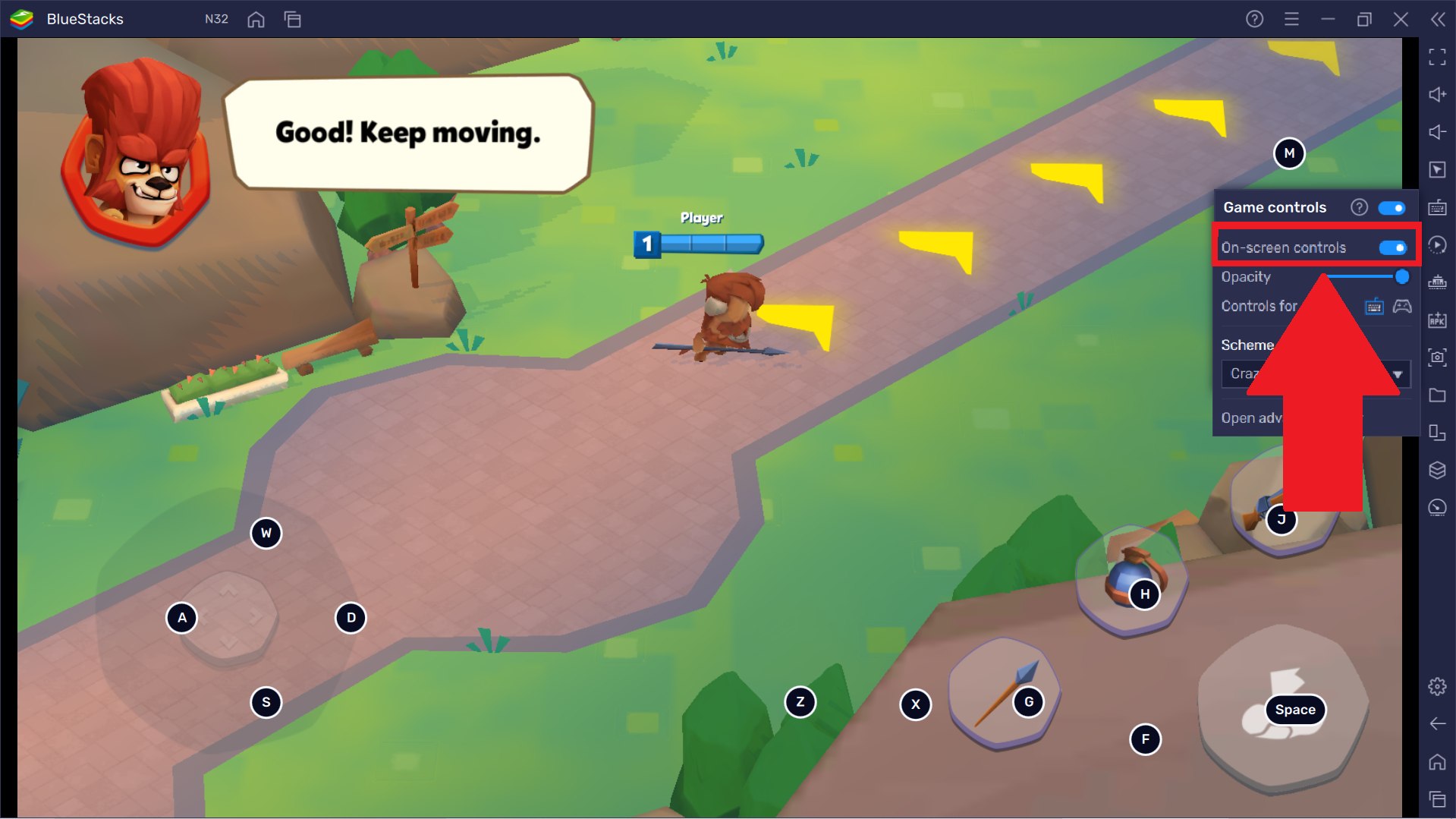
A visibilidade dessas marcações pode ser ajustada ou desligada diretamente na barra lateral:
| Opção de Ajuste | Caminho no Menu | Efeito Visual no Vídeo | Fonte |
|---|---|---|---|
| Desativar Controles na Tela | Ícone de Teclado > Controles de Jogo > Alternar controles na tela | Oculta todas as letras e marcações visuais sem desativar o funcionamento dos atalhos | Alphr |
| Opacidade | Ícone de Teclado > Controles de Jogo > Barra de opacidade | Torna as marcações semitransparentes sem removê-las por completo | Alphr |
| Regra de Persistência | Automático nas versões recentes do BlueStacks | Uma vez desativadas, as marcações continuam ocultas nas próximas sessões | Alphr |
Para expandir a área de visualização após ajustar a sobreposição, use os atalhos nativos do Windows:
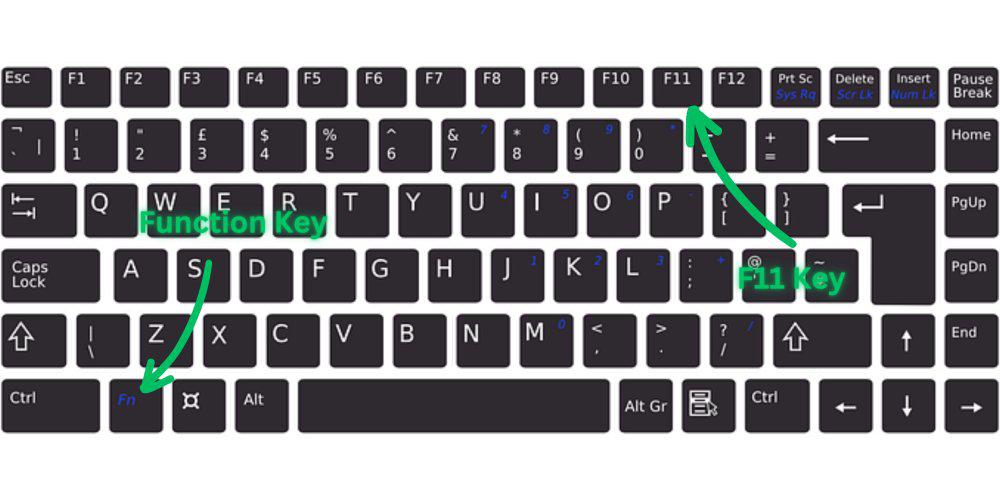
- F1: Alterna o modo de exibição em tela cheia em aplicativos de desktop compatíveis (WikiHow).
- Alt + Enter: Alterna entre o modo de janela e tela cheia (WikiHow).
- Tecla Windows + Seta para Cima: Maximiza a janela do emulador até as bordas da área de trabalho (WikiHow).
- Tecla Windows + Shift + Enter: Atalho alternativo para modo de tela cheia em determinados ambientes Windows (WikiHow).
Solução de Problemas: Atalhos que Deixam de Funcionar
Atualizações do aplicativo ou do emulador podem desalinhar as coordenadas de toque caso a interface sofra alterações visuais ou os ganchos de captura de teclas sejam redefinidos.
Softwares convencionais de remapeamento de teclado para Windows, como o Microsoft PowerToys ou SharpKeys, não corrigem esse problema porque atuam no nível do sistema operacional, enquanto os emuladores processam toques dentro de uma máquina virtual Android isolada. Caso as teclas parem de responder, restaure o esquema nativo:
- Abra o Kwai no BlueStacks.
- Clique no ícone de teclado de Controles de Jogo na barra lateral.
- Selecione Editor de controles no menu.
- Localize o botão Redefinir (Reset) no canto inferior direito.
- Clique em Redefinir e confirme clicando em Redefinir uma segunda vez para restaurar os controles aos padrões (Alphr).
- Abra novamente o editor para reposicionar suas ferramentas de Deslize e Ponto de toque caso o esquema padrão não contenha as ações do feed.
| Falha Observada | Causa Provável | Solução Recomendada | Fonte |
|---|---|---|---|
| Teclas não rolam o feed do Kwai | Perfil de controle corrompido após atualização | Abra o Editor de Controles e clique em Redefinir duas vezes no canto inferior direito | Alphr |
| Letras sobrepostas cobrem o conteúdo do vídeo | Nível de opacidade alto nos controles visuais | Acesse Controles de Jogo, desative Controles na tela ou reduza a barra de opacidade | Alphr |
| Janela reduzida limita a visualização | Emulador aberto em dimensões padrão de janela | Pressione F1 ou Alt + Enter para alternar para o modo tela cheia | WikiHow |
Perguntas Frequentes
Como ocultar as teclas exibidas na tela enquanto assisto ao Kwai no BlueStacks?
Clique no ícone de teclado na barra lateral para abrir o menu Controles de Jogo e desative a opção de controles na tela, ou reduza o controle deslizante de opacidade para deixá-los transparentes (Alphr).
O que fazer se as teclas do emulador pararem de responder após uma atualização?
Abra o menu Controles de Jogo na barra lateral, selecione o Editor de controles e clique no botão Redefinir no canto inferior direito duas vezes para restabelecer os valores padrão (Alphr).
Quais teclas colocam o emulador em tela cheia no Windows?
É possível alternar o emulador para tela cheia ou maximizar sua janela no PC usando os atalhos F1, Alt + Enter, Tecla Windows + Shift + Enter ou Tecla Windows + Seta para Cima (WikiHow).






Comments