
Para ajustar os alertas sem perder o progresso de campanha, é fundamental configurar notificações mobile legends adventure em torno do limite fixo de 12 horas do baú de recompensas. O acúmulo de EXP de Aventureiro, EXP de Herói, Pontos de Batalha e Essência de Avanço para completamente após 12 horas. Separar o alerta de recompensa ociosa mobile legends adventure do excesso de avisos promocionais garante que sua evolução continue sem interrupções indesejadas de som e banners na tela.
O Limite de 12 Horas de Recompensa Ociosa: Quais Avisos São Prioritários?
No Mobile Legends: Adventure, os baús de campanha não acumulam recursos indefinidamente. De acordo com a documentação do AppGamer Idle Rewards, a coleta ociosa de recursos para exatamente após 12 horas. Deixar de recolher essas recompensas no prazo impede o ganho contínuo de EXP de Herói, EXP de Aventureiro e Essência de Avanço, recursos essenciais para subir o nível dos personagens.
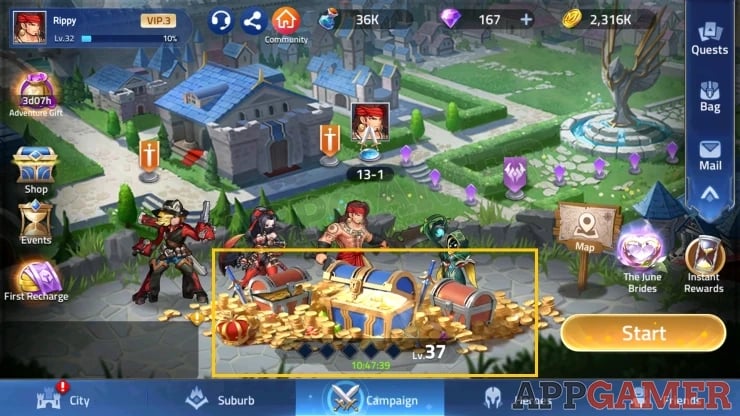
Jogadores que buscam saber como desativar notificações mobile legends adventure por completo acabam desativando tudo e arriscam estagnar seus ganhos. A estratégia recomendada consiste em isolar os lembretes críticos de progresso — como o aviso do baú ocioso de 12 horas — dos alertas de reset da taverna, mensagens de defesa na arena e anúncios da loja.
Para quem adquire passes mensais ou pacotes de invocação usando Mobile Legends: Adventure M-Cash, confirmações de compras e aberturas de eventos também podem sobrecarregar a central de notificações caso não sejam organizadas nas configurações do sistema.

o1499 M-Cash
 o1499 M-CashUSD 13.66Comprar agora
o2999 M-Cash
o2999 M-CashUSD 26.38Comprar agorao4999 M-Cash
o4999 M-CashUSD 40.88Comprar agorao9999 M-Cash
o9999 M-CashUSD 84.73Comprar agorao10999 M-Cash
o10999 M-CashUSD 90.31Comprar agorao32999 M-Cash
o32999 M-CashUSD 280.13Comprar agorao65999 M-Cash
o65999 M-CashUSD 540.53Comprar agora
Configurações de Canais de Notificação no Android
Aparelhos com Android 8.0 (API nível 26) ou superior gerenciam alertas por meio de canais de notificação do sistema operacional. Embora os desenvolvedores criem as categorias dentro do jogo, o usuário detém a autoridade definitiva de ajuste. Como detalhado na MoEngage Push Notification Documentation, qualquer alteração feita pelo usuário nos canais de notificação substitui permanentemente o padrão do aplicativo. O jogo não consegue reativar uma categoria que você silenciou diretamente no sistema operacional.
As diretrizes documentadas pelo Android Developer Guidelines definem como os níveis de importância determinam o comportamento visual e sonoro de cada alerta:
| Nível de Alerta | Nível de Importância do Sistema | Comportamento Visual e Sonoro | Canal Recomendado no MLA | Referência Visual | Fonte Documentada |
|---|---|---|---|---|---|
| Urgente | IMPORTANCE_HIGH (Nível 4) | Reproduz som e exibe banner flutuante na tela | Limite de Recompensa Ociosa (alerta de 12 horas) | 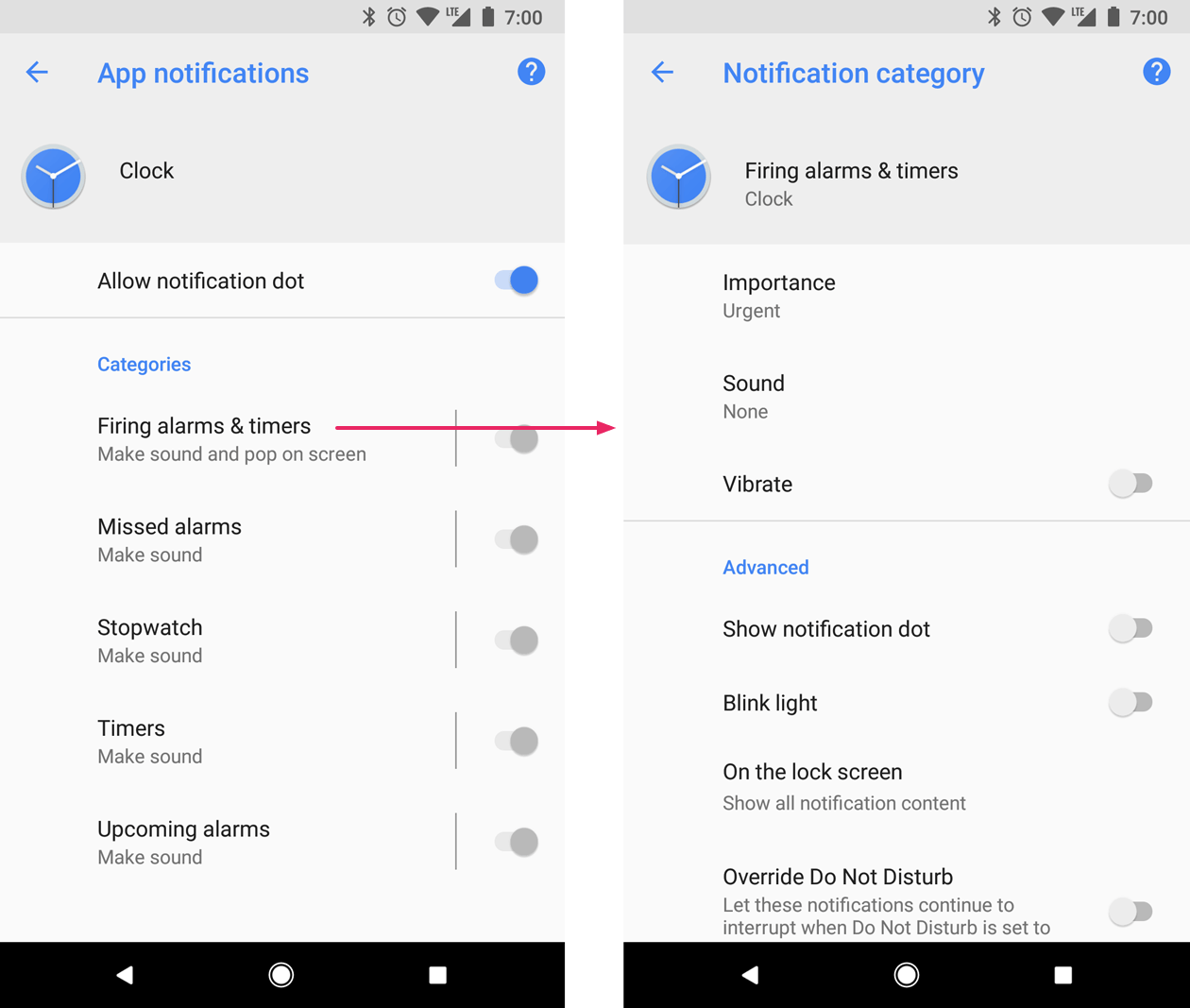 | Android Developer Guide |
| Alto | IMPORTANCE_DEFAULT (Nível 3) | Emite som de notificação e entra na barra sem cobrir a tela | Missões da Taverna e Início de Eventos Limitados | 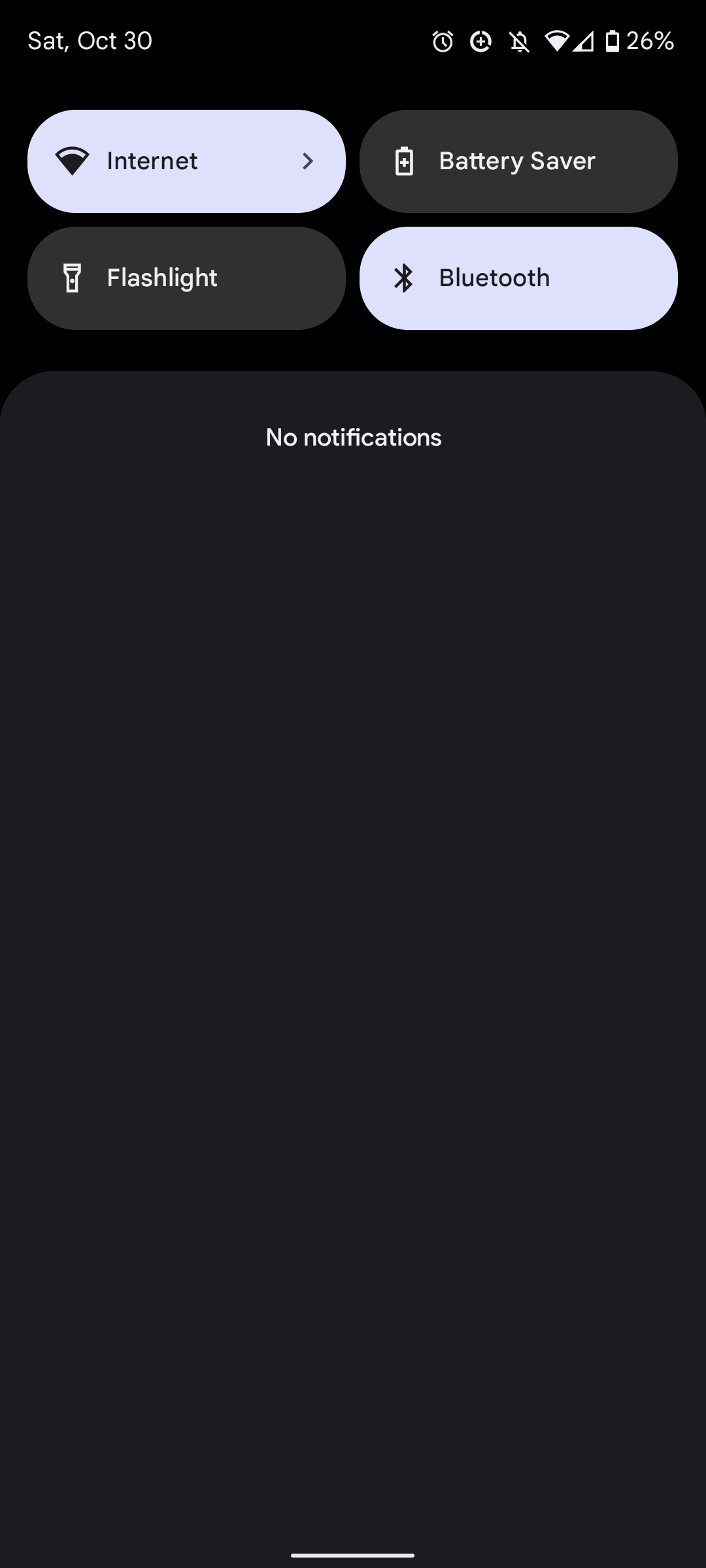 | Android Developer Guide |
| Médio | IMPORTANCE_LOW (Nível 2) | Totalmente silencioso; visível apenas na central de notificações | Recarga de Energia e Registro de Defesa na Arena | 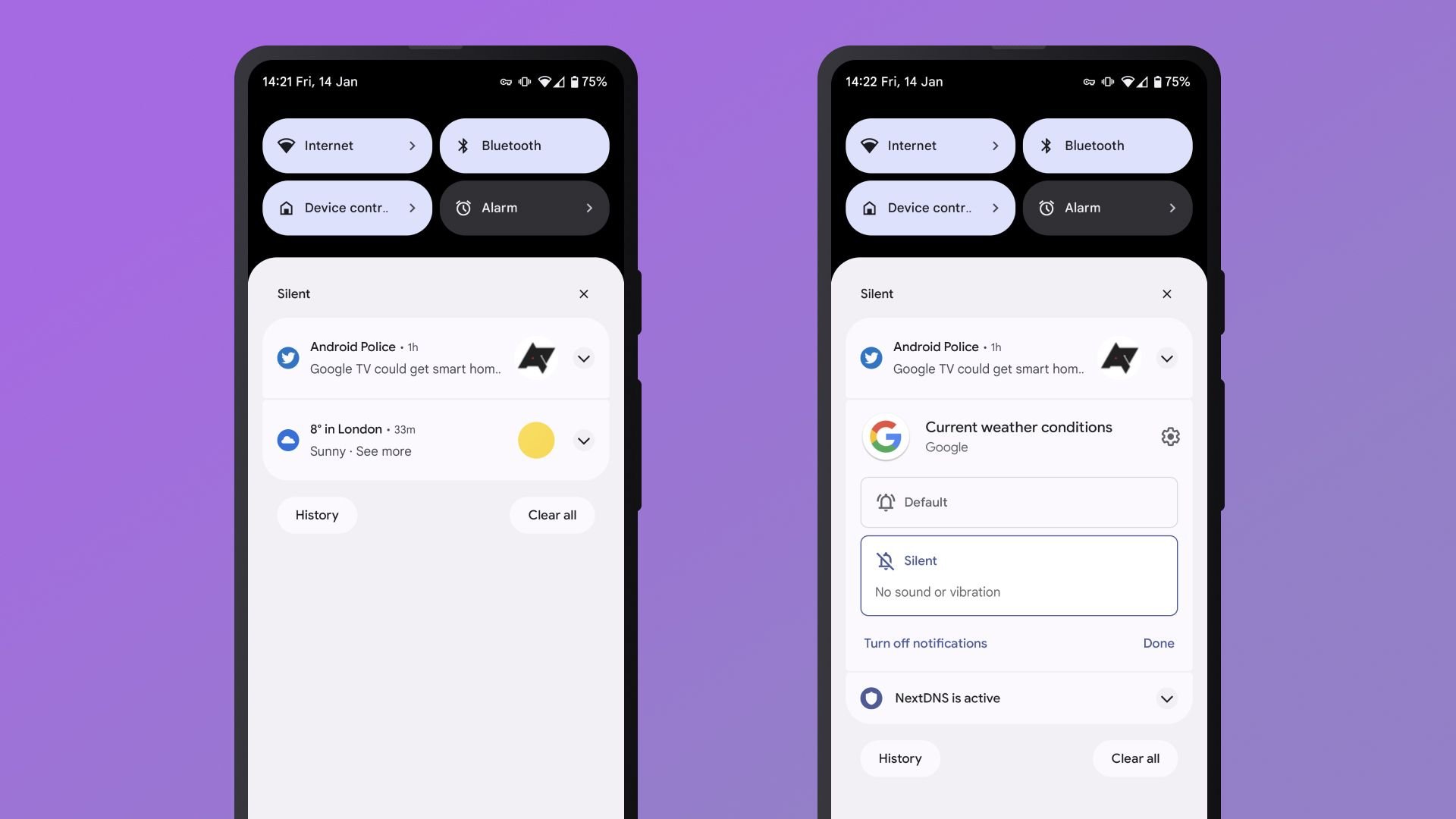 | Android Developer Guide |
| Baixo / Nenhum | IMPORTANCE_MIN (1) / IMPORTANCE_NONE (0) | Bloqueio total; não aparece na barra de status nem no menu suspenso | Banners Promocionais e Comunicados da Loja | 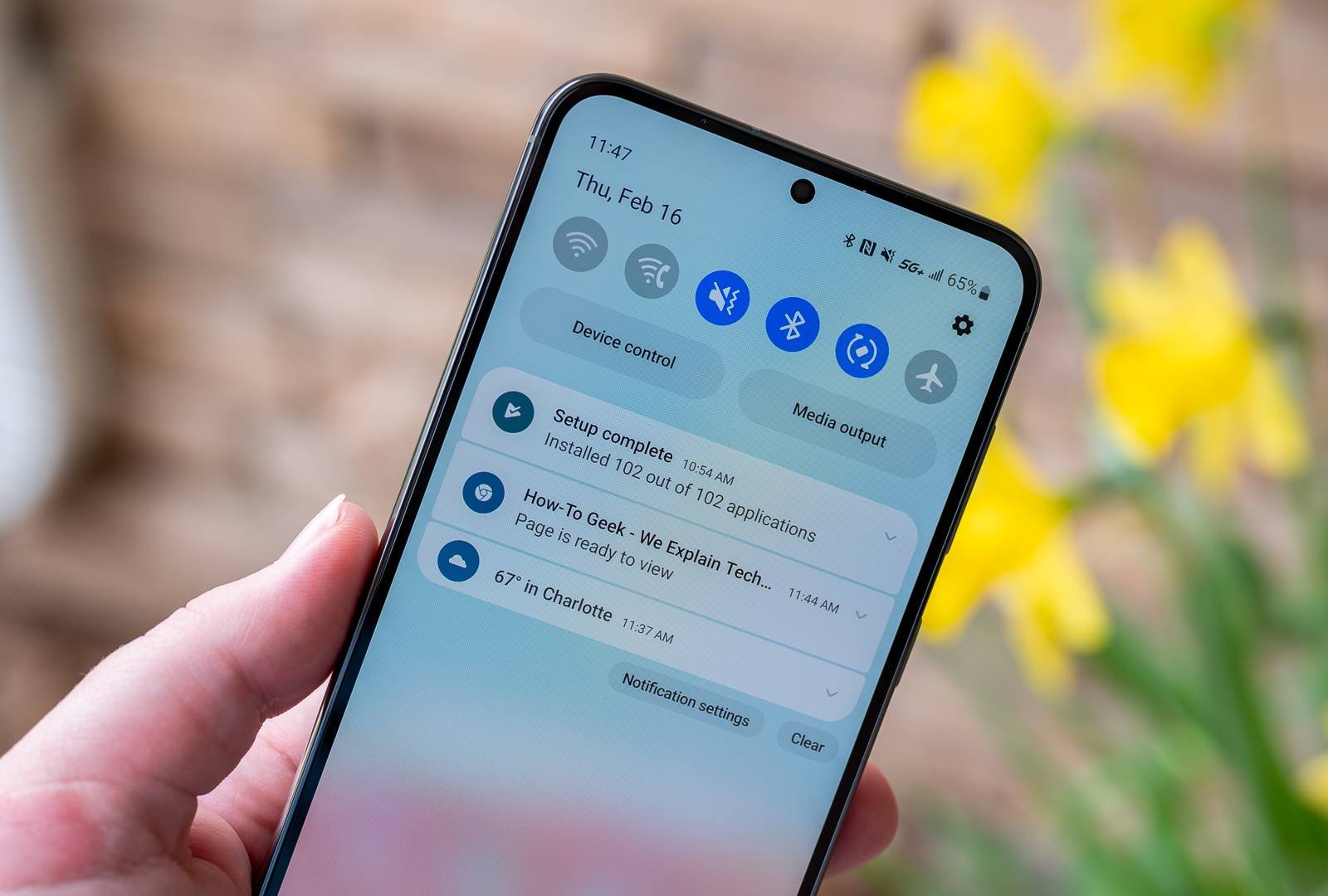 | Android Developer Guide |
Gerenciando Categorias em Aparelhos Samsung Galaxy
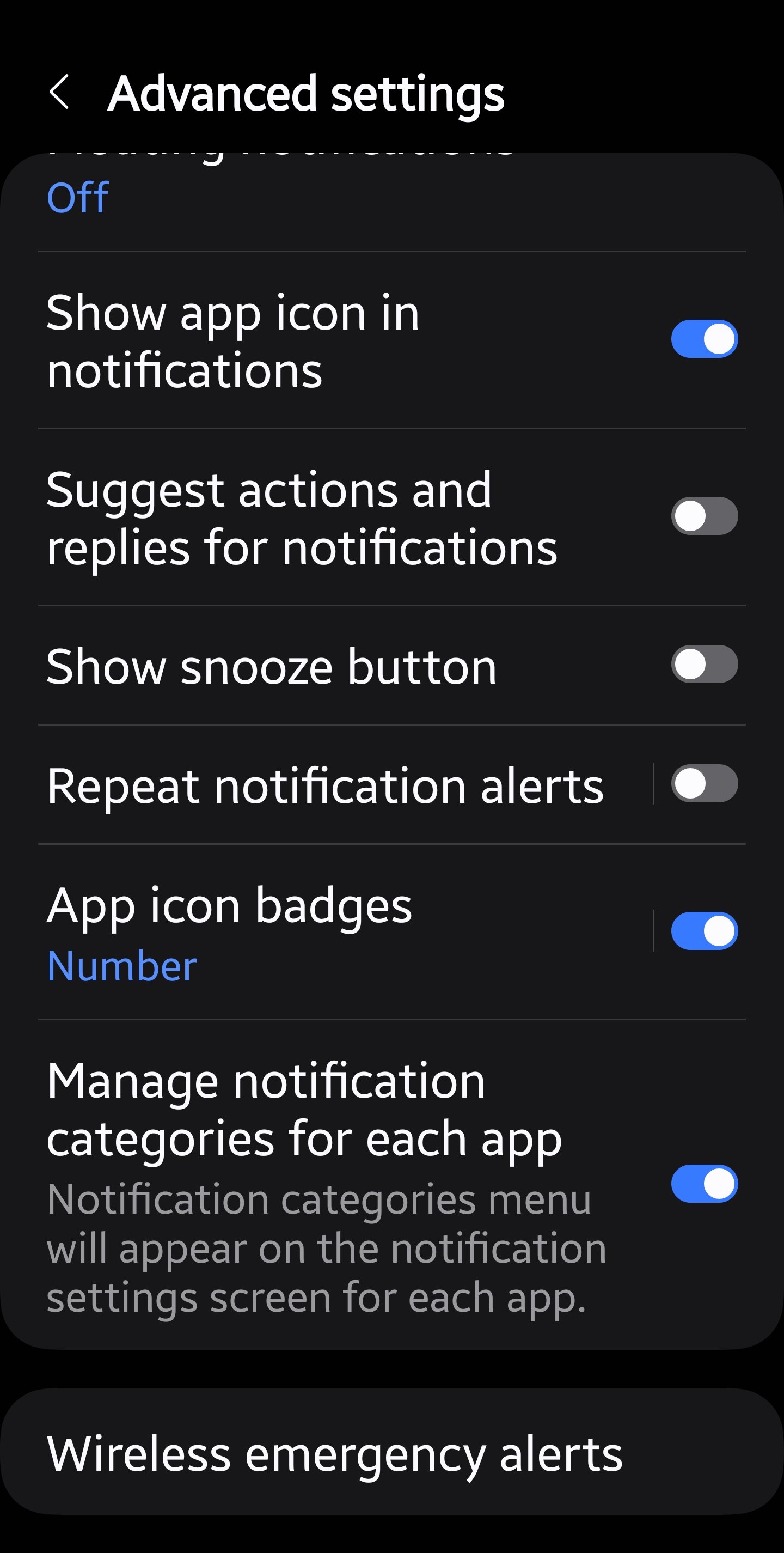
Dispositivos Samsung com interface One UI mantêm as opções granulares de canais ocultas por padrão. Seguindo o procedimento verificado pelo Samsung Support Category Management:
- Acesse as Configurações do celular, toque em Notificações e depois em Configurações avançadas.
- Ative a opção Gerenciar categorias de notificação para cada aplicativo.
- Volte ao menu anterior de notificações e selecione Notificações do aplicativo.
- Localize e toque em Mobile Legends: Adventure.
- Toque em Categorias de notificação no fim do menu.
- Defina individualmente quais categorias emitirão sons, quais ficarão silenciosas e quais serão completamente desativadas.
Como Bloquear Banners sem Interromper o Jogo
Notificações push mobile legends adventure e alertas de outros aplicativos podem surgir na tela durante combates e atrapalhar o acionamento de habilidades manuais. Ferramentas nativas do sistema evitam interrupções sem comprometer o funcionamento do aparelho.
Atenuação de Notificações no Android (Notification Cooldown)
Ao reconectar à internet após um período offline, é comum receber disparos sucessivos de alertas. O recurso Atenuação de notificações (Notification Cooldown), acessível nas configurações de notificações do Android, reduz o volume de toques repetitivos e suspende banners flutuantes consecutivos em intervalos curtos sem afetar alarmes essenciais, conforme documentado no Google Android Help.
Game Booster da Samsung: Bloqueio Durante o Jogo
Em aparelhos Samsung Galaxy, o painel Game Booster conta com a função Bloquear durante o jogo. Conforme as orientações do Samsung Support Gaming Tools, habilitar essa opção oculta alertas flutuantes durante toda a sessão de jogo, mantendo alarmes do relógio ativos em segundo plano sem que avisos cubram a interface de combate.
| Ferramenta de Gerenciamento | Ambiente Operacional Compatível | Impacto no Jogo e Banners do MLA | Impacto nos Alarmes do Relógio | Fonte Documentada |
|---|---|---|---|---|
| Atenuação de Notificações (Cooldown) | Sistema Android (Configurações Gerais) | Reduz o som e impede sobreposição de banners repetitivos em rajada | Inalterado; alarmes críticos soam normalmente | Google Android Help |
| Bloquear durante o jogo | Samsung One UI (Game Booster) | Oprime todos os pop-ups e banners visuais durante a partida | Inalterado; alarmes tocam normalmente | Samsung Support |
| Silenciamento por Canais | Configurações do Android 8.0+ | Desativa sons e vibrações apenas para as categorias escolhidas | Inalterado; separado dos alertas do sistema | MoEngage Channel Docs |
Controle de Alertas e Resumo Agendado no iOS (iPhone e iPad)
No iOS, a entrega de avisos pode ser personalizada diretamente nos ajustes do sistema operacional da Apple. Em vez de bloquear tudo, é possível manter alertas em tempo real para a campanha e agrupar o restante, conforme indicado pelo Trendlife iOS Notification Support:
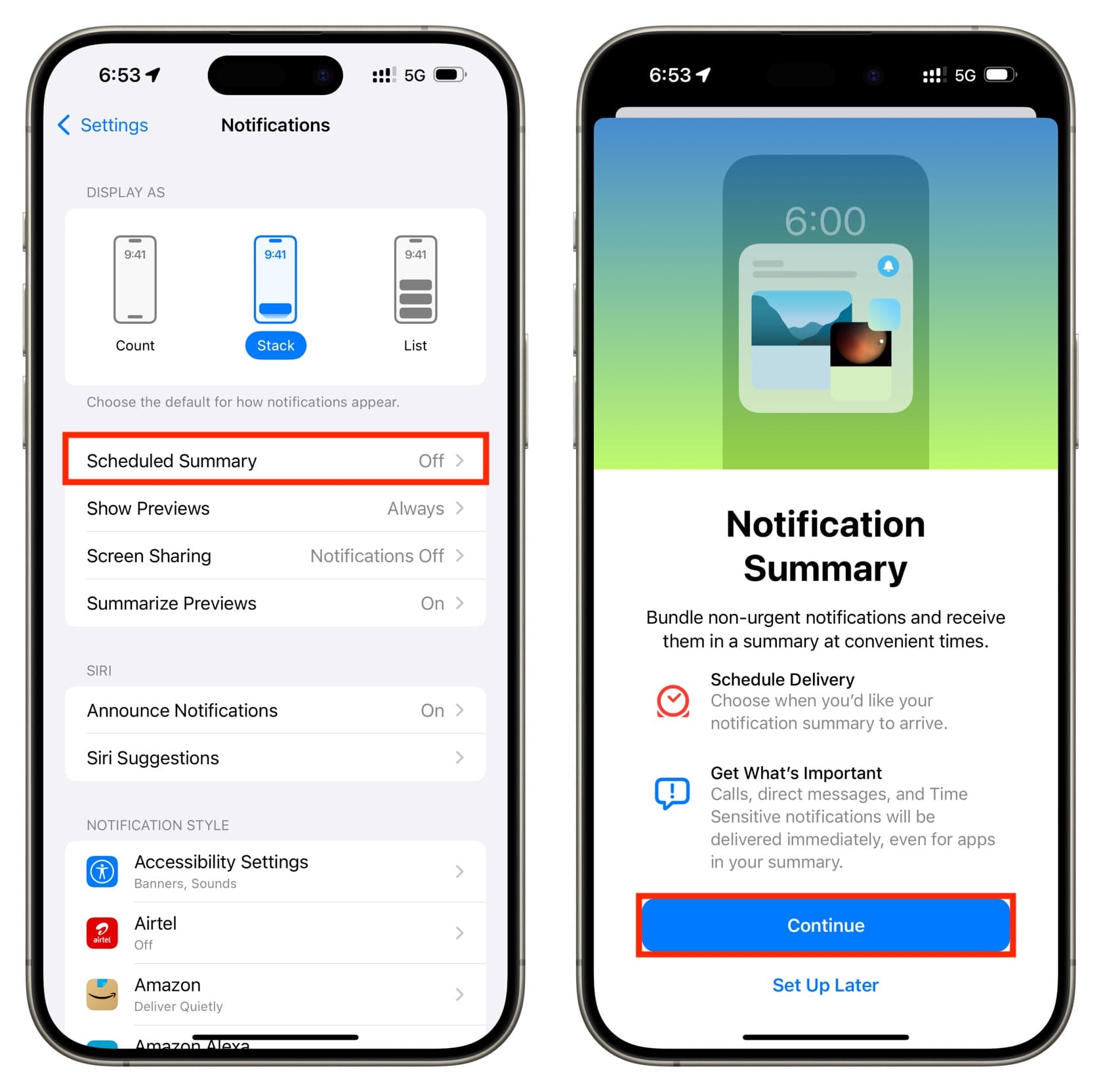
- Acesse Ajustes > Notificações e toque em Mobile Legends: Adventure.
- Escolha Entrega Imediata para receber o aviso do limite de 12 horas do baú no momento exato.
- Ative o Resumo Agendado para agrupar lembretes diários da loja e avisos da taverna em horários pré-determinados pela manhã ou à noite.
- Defina a exibição entre Contagem, Conjunto ou Lista para manter a tela de bloqueio organizada.
Por Que os Alertas Param de Chegar na Economia de Bateria?
Se os avisos do limite de 12 horas só chegam ao desbloquear a tela ou abrir o aplicativo, a causa provável é a otimização de energia agressiva do sistema.
Segundo análises técnicas da Whizz Experts Battery Optimization Analysis, a Economia de Bateria do Android e o Modo Pouca Energia do iOS restringem conexões em segundo plano e tarefas agendadas. A notificação não é perdida, mas o envio fica retido até que a tela acenda, o celular seja conectado ao carregador ou o aplicativo seja aberto manualmente.
| Condição de Configuração | Impacto no Consumo de Bateria | Confiabilidade de Entrega do Alerta | Risco de Exceder o Limite de 12 Horas | Fonte Documentada |
|---|---|---|---|---|
| Economia de Bateria / Pouca Energia Ativa | Menor consumo de energia do aparelho | Atrasada; agrupada até a tela acender ou o jogo abrir | Alto; o teto de 12 horas pode expirar sem aviso | Whizz Experts Analysis |
| Otimização de Bateria Desativada (Sem restrições) | Consumo padrão de bateria | Entrega imediata no momento do evento | Baixo; alertas disparam pontualmente nas 12 horas | Whizz Experts Analysis |
| Canal Android em Prioridade Baixa / Silencioso | Consumo padrão de bateria | Entra na barra de notificações sem som ou banner | Moderado; exige checagem visual manual | Android Developer Guide |
Para garantir que o lembrete chegue pontualmente no Android, acesse o menu de bateria do sistema, localize o MLA em Uso da bateria do aplicativo e mude o perfil de Otimizado para Sem restrições.
Configurações de Som: Mobile Legends: Adventure vs. Bang Bang
As opções de áudio do Mobile Legends: Adventure (MLA) não devem ser confundidas com as de Mobile Legends: Bang Bang (MLBB). Enquanto MLBB é um MOBA 5v5 com controles de câmera, miras táteis e dublagens vinculadas a Diamantes, MLA é um RPG idle com foco em M-Cash e invocações automáticas.
Para quem procura como tirar o som do mobile legends adventure ou atenuar repetições em combates automáticos na velocidade 4x, o ajuste é feito internamente nas configurações de som mobile legends adventure:
- Abra o MLA e toque no avatar do jogador no canto superior esquerdo da tela.
- Selecione a aba Configurações do Sistema.
- Localize as barras de volume independentes para BGM (Música de Fundo), SFX (Efeitos Sonoros) e Voz.
- Zere a opção Voz caso as falas de habilidades supremas fiquem repetitivas durante o avanço contínuo da campanha.
- Mantenha o volume de SFX em nível moderado se precisar de um aviso sonoro para saber quando a batalha automática terminar.
O ajuste dessas opções dentro do aplicativo permite silenciar o jogo sem interferir no volume de músicas ou podcasts em execução no aparelho.
Perguntas Frequentes
Por que o alerta de baú ocioso do MLA só aparece quando desbloqueio a tela?
O Modo de Economia de Bateria do Android ou o Modo Pouca Energia do iOS bloqueiam sincronizações em segundo plano para poupar energia, entregando as notificações apenas após o desbloqueio do aparelho ou abertura do app. Para corrigir isso, desative a otimização de bateria para o aplicativo nas configurações do sistema, conforme documentado pela Whizz Experts.
Como silenciar notificações de promoções e manter os alertas de progresso no Android?
Acesse Configurações > Notificações > Notificações do aplicativo, selecione o Mobile Legends: Adventure e ajuste as categorias de notificação. Você pode desligar ou silenciar canais de compras e promoções e deixar apenas os canais de progresso ativos com som, de acordo com o Google Android Help.
Como impedir que notificações atrapalhem a visão durante o jogo no Samsung Galaxy?
Abra as ferramentas de jogos (Game Booster) da Samsung e ative a opção de bloqueio durante o jogo para notificações. Essa função suspende banners flutuantes na tela enquanto o jogo estiver aberto, mantendo alarmes do relógio em funcionamento, segundo o Samsung Support.






Comments