
Para eliminar o lag e as travadas no Party Star no Android, limpe os arquivos temporários corrompidos pelo menu de armazenamento do aplicativo, ajuste as escalas de animação nas Opções do desenvolvedor para 0.5x e alivie a composição da interface na CPU desativando a sobreposição de hardware. Essas etapas resolvem o thermal throttling silencioso, que reduz a taxa de quadros no jogo de 60 FPS para 30 FPS quando as temperaturas internas se aproximam de 45°C a 50°C em sessões prolongadas.
Por que o Party Star superaquece e sofre quedas de FPS no Android
Muitos jogadores acreditam que as lentidões repentinas nas salas interativas são falhas de servidor. No entanto, o principal culpado costuma ser o mecanismo de proteção do próprio hardware.
O Android conta com um sistema interno de gerenciamento térmico que reduz as velocidades de clock da CPU, o desempenho da GPU e o brilho da tela em estágios graduais antes de atingir limites críticos de emergência por volta de 50°C (Kryozon). Uma sessão rodando a 60 FPS estáveis pode cair para 30 FPS sem exibir nenhum aviso na tela. Como o aparelho pode parecer apenas morno ao toque em vez de fervendo, esse estrangulamento térmico silencioso passa a falsa impressão de lag de rede ou má otimização do jogo.
Os requisitos do sistema operacional também exercem um papel importante. O Party Star: Live, Chat & Games (pacote sg.partying.lcb.android) exige Android 7.0 ou superior, com arquivos de instalação típicos pesando cerca de 183.12 MB (Uptodown). Aparelhos mais antigos que operam perto dessa configuração mínima não têm a folga térmica necessária para sustentar salas de voz interativas e minijogos casuais simultaneamente.

3.500 Diamantes
 3.500 DiamantesUSD 3.40Comprar agora
7.520 Diamantes
7.520 DiamantesUSD 7.31Comprar agora11.750 Diamantes
11.750 DiamantesUSD 11.43Comprar agora23.500 Diamantes
23.500 DiamantesUSD 22.85Comprar agora47.000 Diamantes
47.000 DiamantesUSD 45.70Comprar agora70.500 Diamantes
70.500 DiamantesUSD 68.56Comprar agora94.000 Diamantes
94.000 DiamantesUSD 91.41Comprar agora117.500 Diamantes
117.500 DiamantesUSD 114.26Comprar agora200.000 Diamantes
200.000 DiamantesUSD 194.49Comprar agora500.000 Diamantes
500.000 DiamantesUSD 486.22Comprar agora
Passo a passo de otimização nas configurações do Android
Ajustar opções no nível do sistema diminui a sobrecarga do processador antes mesmo de o Party Star começar a renderizar os quadros, impedindo que processos em segundo plano disputem ciclos da CPU.
1. Ative as Opções do desenvolvedor e reduza as escalas de animação
Por padrão, o Android usa animações de transição de duração completa ao renderizar pop-ups, menus e janelas de aplicativos. Reduzir essas durações melhora a resposta do aparelho imediatamente (NokiaPowerUser).
- Abra as Configurações do seu dispositivo e toque em Sobre o telefone.
- Toque em Número da versão sete vezes até que a tela confirme que as Opções do desenvolvedor foram ativadas.
- Volte para Configurações > Sistema > Opções do desenvolvedor.
- Role para baixo até a seção Desenho.
- Altere a Escala de animação da janela para 0.5x.
- Altere a Escala de animação de transição para 0.5x.
- Altere a Escala de duração do animador para 0.5x.
Esses ajustes dobram a velocidade das transições visuais na interface, diminuindo a latência ao alternar sobreposições no jogo ou abrir caixas de chat.
2. Desative a sobreposição de hardware para reduzir o esforço da CPU
Normalmente, o Android delega a composição de certos elementos de tela em 2D — como notificações e barras do sistema — para a CPU. Forçar a GPU a compor tudo evita gargalos na CPU.
- Abra as Opções do desenvolvedor.
- Localize a seção Renderização acelerada por hardware.
- Alterne Desativar sobrepos. HW para Ativado (ou Ligado).
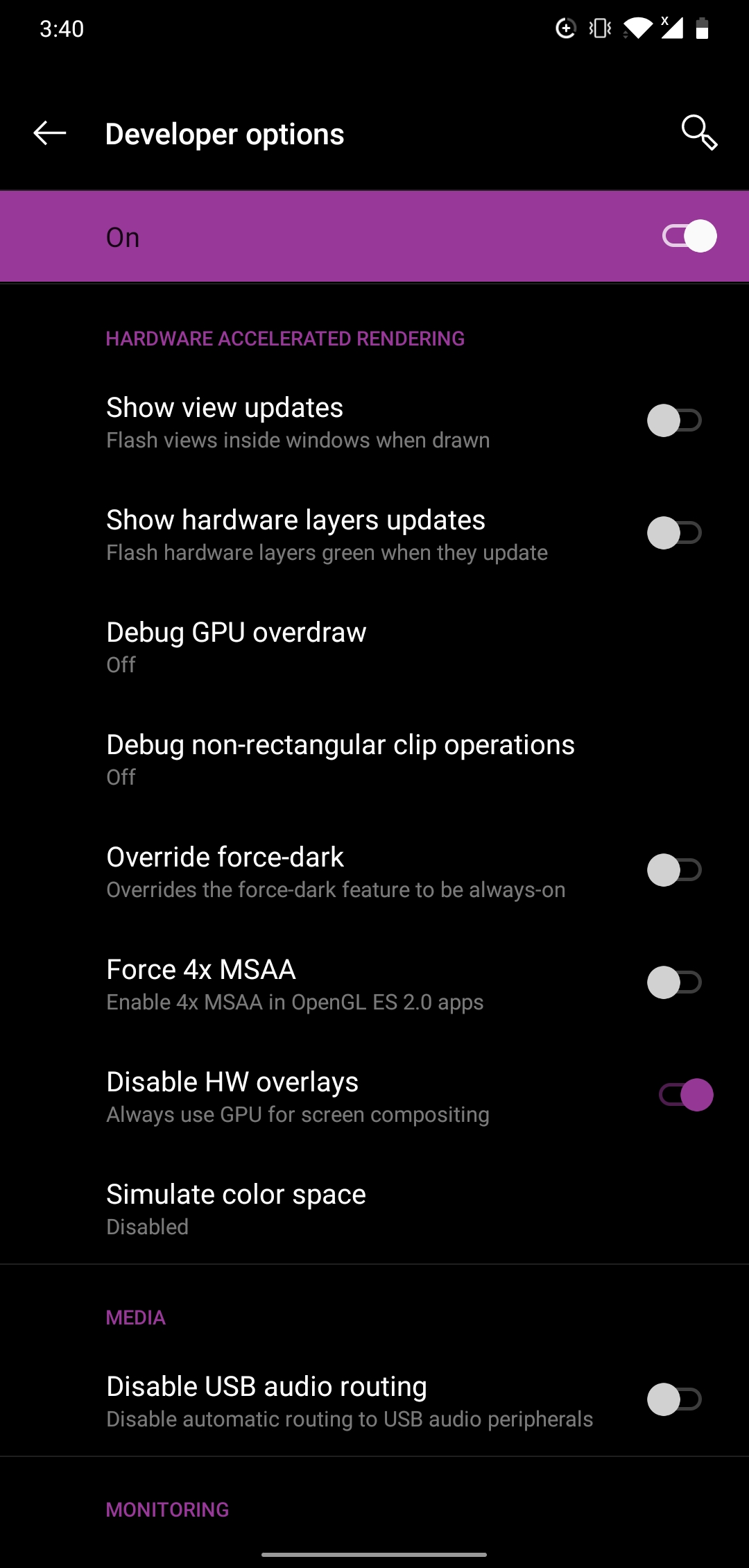
Essa configuração força o sistema a usar a GPU para a composição da tela (Documentação do GitHub G0246). Embora isso alivie a carga sobre a CPU e elimine microtravamentos na interface, pode consumir um pouco mais de bateria. Se o seu dispositivo apresentar falhas visuais após ativar o recurso, basta desativá-lo novamente.
3. Limpe o cache do Party Star
Arquivos temporários corrompidos se acumulam com o tempo, causando lentidão no carregamento e fechamentos inesperados do aplicativo.
- Abra as Configurações do Android.
- Toque em Apps (ou Apps e notificações).
- Selecione o Party Star na lista.
- Toque em Armazenamento e cache.
- Toque em Limpar cache.
Esvaziar o cache libera espaço de armazenamento no aparelho e resolve a lentidão do aplicativo sem apagar credenciais de conta, tokens de login ou preferências salvas (Suporte Oficial do Android). Não toque em "Limpar armazenamento" ou "Limpar dados", a menos que você queira fazer login novamente.
| Configuração / Ajuste | Valor recomendado | Impacto direto no sistema |
|---|---|---|
| Escalas de animação | Definir como 0.5x nas Opções do desenvolvedor | Reduz pela metade os atrasos de janelas e transições (NokiaPowerUser). |
| Desativar sobreposições HW | Alternar para Ativado | Transfere a composição 2D da CPU para a GPU (GitHub). |
| Limpeza de cache do app | Limpar em Apps > Party Star > Armazenamento | Remove arquivos em cache corrompidos sem apagar seus dados de login (Suporte do Android). |
Como resolver picos de rede e dessincronização de áudio e ações
Quando as transmissões de voz ao vivo perdem a sincronia com os presentes na tela ou ações de minijogos, a causa quase sempre é a instabilidade na rede local.
Sessões interativas ao vivo sofrem bastante quando outros aplicativos utilizam a largura de banda local (Comunidade Microsoft). A sincronização de arquivos em segundo plano, backups ativos na nuvem e serviços de chamadas VoIP causam oscilações de latência. Para estabilizar o ping:
- Feche aplicativos em segundo plano que consomem muita internet antes de abrir o Party Star.
- Minimize a quantidade de dispositivos ativos transmitindo vídeos ou fazendo downloads no mesmo roteador Wi-Fi.
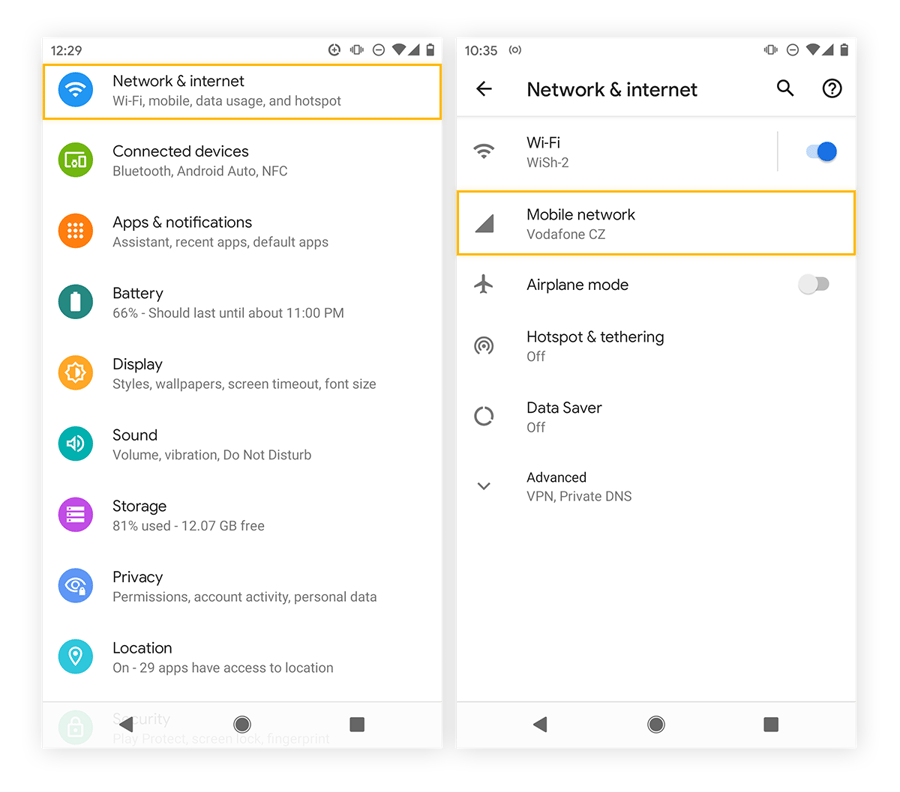
- Reduza obstáculos físicos entre o seu celular e o roteador, já que paredes degradam o sinal e causam retransmissão de pacotes.
Se você gasta Party Star Diamonds em eventos de streamers ao vivo, uma conexão estável garante que os presentes sejam registrados na hora, sem falhas nas animações.
Desempenho no Samsung Galaxy: lidando com o GOS
Quem joga em aparelhos Samsung Galaxy precisa lidar com uma camada adicional de gerenciamento térmico conhecida como Game Optimizing Service (GOS). A Samsung desenvolveu o GOS para controlar as temperaturas na superfície do aparelho e o consumo de energia durante o uso intenso (The Verge).
Embora a Samsung afirme que o GOS atua em jogos para balancear a temperatura, testes independentes indicaram que o serviço pode limitar milhares de aplicativos em diferentes categorias. Se o seu dispositivo Galaxy estiver forçando o Party Star a taxas de quadros muito baixas, confira os ajustes do Game Booster da Samsung para ver se opções alternativas de gerenciamento de desempenho estão disponíveis na versão do seu aparelho.
Perguntas frequentes
Por que o Party Star sofre quedas de FPS após 10 a 15 minutos de uso?
O gerenciamento térmico do Android reduz gradualmente as velocidades de clock da CPU e da GPU quando as temperaturas internas sobem, muitas vezes bem antes de atingir limites de segurança entre 45°C e 50°C. Esse thermal throttling silencioso faz a taxa de quadros cair de 60 FPS para 30 FPS sem emitir qualquer aviso (Kryozon).
Limpar o cache do Party Star apaga o login da minha conta?
Não. Limpar o cache do aplicativo remove apenas arquivos temporários para resolver lentidão e travamentos. Os dados da sua conta, seu status de login e seus itens virtuais continuam armazenados em segurança nos servidores (Suporte Oficial do Android).






Comments