Sofrendo com lag na Guerra do Emperium? Conheça as melhores configurações de Ragnarok M Eternal Love para cravar 60 FPS, poupar bateria e evitar superaquecimento.
Correr por Prontera nos horários de pico ou defender o portão de um castelo durante a Guerra do Emperium (WoE) costuma transformar o Ragnarok M: Eternal Love em uma apresentação de slides. Os celulares esquentam em vinte minutos. As taxas de quadros despencam para quase nada. A bateria acaba bem antes de você terminar o farm diário.
Alcançar 60 FPS constantes não exige comprar um celular topo de linha ou uma GPU cara. Basta saber quais opções realmente sobrecarregam a engine do jogo e desativá-las antes que o calor se acumule.
Por que a Taxa de Quadros Despenca no Farm e na Guerra do Emperium
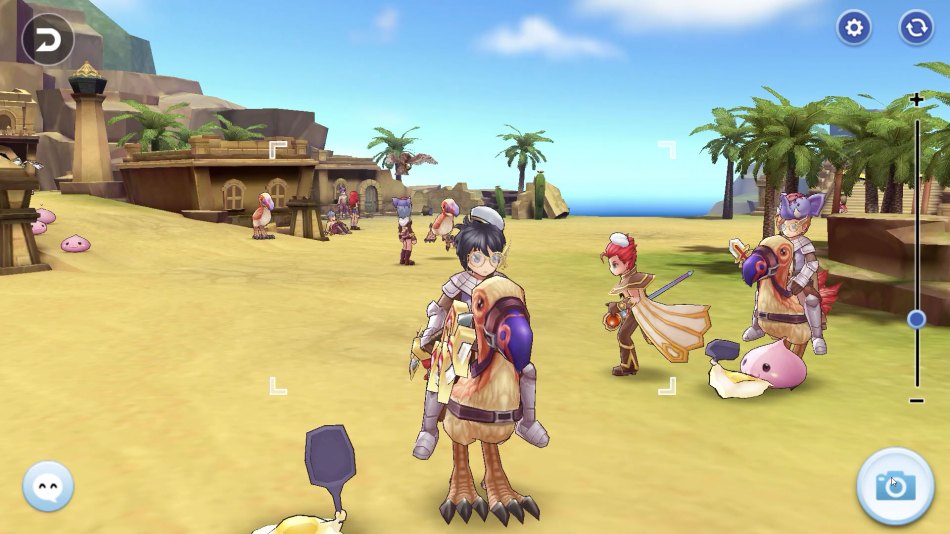
O Ragnarok M roda em uma engine que sofre com o excesso de entidades na tela. Quando quarenta jogadores se juntam no mesmo lugar, seu aparelho não renderiza apenas modelos poligonais e visuais de cabeça. Ele calcula iluminação em tempo real, efeitos de auras visuais, números de combate flutuantes, animações de habilidades e taxas de atualização de posição via rede para cada alvo individual.
Em mapas cheios de monstros como a Floresta de Payon ou a Fábrica de Brinquedos, centenas de criaturas nascem e morrem a cada minuto. Manter os efeitos cosméticos ativados força o processador a renderizar o brilho de cada arma, rastros de trajes e arquivos de áudio. Em dispositivos móveis, essa carga contínua gera um rápido aquecimento térmico. Quando o processador atinge o limite térmico, ele reduz os clocks dos núcleos para dissipar calor. Esse estrangulamento térmico (thermal throttling) é a razão pela qual o jogo roda suave por quinze minutos e depois vira um festival de travamentos.
O cliente oficial para Windows lida melhor com contagens brutas de polígonos do que os celulares, mas ainda engasga com cálculos visuais redundantes em batalhas massivas de clãs. A sobreposição de partículas provocada por várias habilidades de área (AoE) simultâneas sobrecarrega o pipeline de renderização, independentemente da potência do seu computador.

18 + 3 Big Cat Coins
 18 + 3 Big Cat CoinsUSD 2.23Comprar agora
24 + 4 Big Cat Coins
24 + 4 Big Cat CoinsUSD 3.01Comprar agora30 + 6 Big Cat Coins
30 + 6 Big Cat CoinsUSD 3.71Comprar agoraPresente Especial Limitado
Presente Especial LimitadoUSD 5.89Comprar agora60 + 12 Big Cat Coins
60 + 12 Big Cat CoinsUSD 7.28Comprar agora120 + 25 Big Cat Coins
120 + 25 Big Cat CoinsUSD 14.32Comprar agora298 + 75 Big Cat Coins
298 + 75 Big Cat CoinsUSD 35.56Comprar agora598 + 150 Big Cat Coins
598 + 150 Big Cat CoinsUSD 71.07Comprar agora1196 + 300 Big Cat Coins
1196 + 300 Big Cat CoinsUSD 143.02Comprar agora2990 + 750 Big Cat Coins
2990 + 750 Big Cat CoinsUSD 356.36Comprar agora
O Perfil Definitivo de Configurações para 60 FPS
Para cravar 60 quadros por segundo sem oscilações, remova os cosméticos supérfluos e mantenha apenas os indicadores essenciais de jogabilidade. O cliente distribui os controles visuais por várias abas de menu, mas seu foco principal deve estar nas barras visuais das Configurações de Jogo.
Siga estes passos dentro do jogo para aplicar o perfil otimizado:
- Toque em Mais no canto superior direito da tela e selecione o ícone de engrenagem para abrir as Configurações.
- Abra Configurações de Jogo e localize o painel de opções gráficas.
- Ajuste a barra de qualidade gráfica base para Baixo ou Médio, dependendo da sua plataforma.
- Desmarque exibir personagem para substituir os modelos dos jogadores fora do grupo por sombras circulares leves.
- Desmarque exibir nome para eliminar a renderização de textos sobre entidades distantes.
- Desative os Efeitos de Ápice para outros jogadores, mantendo opcional para você.
- Desmarque Iluminação Toon e desative transformações de mudança de forma.
- Reduza a barra de Resolução da Tela para Médio em telas de celular ou para 1080p nativo em monitores de PC.
- Ative o Protetor de Tela do jogo para acionar a economia de energia passiva durante farms automáticos prolongados.
Aplique a configuração Baixa sempre que entrar em áreas lotadas. Para configurações personalizadas de acordo com a atividade, consulte a tabela abaixo.
| Predefinição de Configuração | Configuração de Resolução | Modelos de Personagem e Nomes | Efeitos de Ápice e Iluminação | Cenário Principal Indicado |
|---|---|---|---|---|
| Dispositivos Básicos / Farm Intenso | Baixa | Desativados (Sombras Circulares) | Ápice: Desligado / Iluminação: Desligada | Farm noturno prolongado, mapas congestionados, celulares de entrada. |
| Equilibrado / GdE e Instâncias | Média | Apenas Modelos do Grupo / Nomes Ligados | Próprio: Ligado / Outros: Desligado | Guerra do Emperium, Torre de Thanatos, raides competitivas em equipe. |
| Alta Fidelidade / Demonstração | Alta | Todas as Entidades Ativadas | Próprio: Ligado / Outros: Ligado | Missões de história solo, capturas de tela na cidade, cliente de PC potente. |
Resumo: Desativar modelos de personagens externos e filtros de iluminação secundários elimina cerca de 70% das quedas de quadros em momentos de pico sem esconder os sinais de ataque inimigos.
Modifique essa configuração apenas em conteúdos de clã instanciados onde reconhecer o modelo do líder do clã rival seja crucial. Mesmo assim, mantenha desligados os efeitos de feitiços secundários de outros jogadores para identificar armadilhas no chão com facilidade.
Ajustes Visuais Essenciais para Salvar sua Bateria
O combate automático consome a maior parte do tempo de jogo ativo. Se o seu dispositivo consome 30% da bateria por hora enquanto fica parado sobre a mesa batendo em monstros, suas configurações estão erradas.
Sombras de Personagens vs. Modelos Completos
Desmarcar "exibir personagem" e "exibir nome" garante o maior salto individual de desempenho em todo o jogo. Em vez de renderizar modelos cheios de polígonos, armaduras personalizadas, asas em movimento e itens visuais para as costas, o cliente substitui os jogadores por sombras circulares simples no chão. A engine deixa de atualizar a estrutura óssea e as animações de corrida de quem está por perto. Você continua enxergando perfeitamente quem está ocupando seu ponto de farm, mas sem processar os equipamentos alheios.
Efeitos de Ápice e Iluminação Toon
Os Efeitos de Ápice projetam auras dinâmicas chamativas ao redor de personagens que desbloquearam a transcendência de classe. Em cidades ou nas defesas de castelos, dezenas de auras sobrepostas forçam a GPU a processar cálculos constantes de transparência (alpha-blending). Desative os Efeitos de Ápice para "Outros" sem hesitar. Aproveite também para desmarcar a Iluminação Toon. Ela tenta desenhar contornos escuros no estilo desenho animado ao redor dos personagens. O visual é estiloso, mas a etapa de detecção de bordas consome ciclos preciosos da GPU do celular.
Carga do Processamento de Áudio
O áudio em segundo plano é uma fonte de superaquecimento frequentemente ignorada. Descompactar faixas de música e reproduzir dezenas de efeitos sonoros simultâneos (como ataques sucessivos de cinco personagens automáticos próximos) consome ciclos valiosos da CPU. Reduzir ou mutar totalmente os controles de volume de SFX e BGM alivia essa carga de decodificação. O processador trabalha mais frio, aumentando o tempo que o celular consegue manter frequências máximas antes de reduzir o desempenho.
O Protetor de Tela Nativo
Ragnarok M possui uma função nativa de Protetor de Tela nas opções gráficas. Quando ativada, a tela escurece exibindo apenas um relógio simples e informações de recursos sempre que o combate automático fica sem interação por alguns minutos. O jogo continua executando as ações de combate em segundo plano, mas a iluminação da tela e o chip de vídeo consomem o mínimo de energia. Isso previne o efeito burn-in em telas OLED e mantém o aparelho resfriado durante horas de farm.
Se você joga no celular durante o dia e migra para o PC à noite, confira opções confiáveis de recarga para Ragnarok M Eternal Love para garantir uma progressão tranquila em ambos os sistemas sem esbarrar em erros de transação específicos de plataforma.
População de Canais e Táticas de Instanciamento de Mapas
Quedas de quadros nem sempre são causadas por limitações de hardware. Muitas vezes, o próprio servidor do jogo tem dificuldade para enviar pacotes de coordenadas para centenas de clientes na mesma instância, gerando recuos de posição (rubber-banding) que parecem engasgos do próprio jogo.
Por padrão, jogadores novatos ou que retornam ao jogo são colocados em canais de numeração baixa, como o Canal Mundial 1 ou 2. Prontera e as áreas populares de farm nesses canais sofrem com congestionamento permanente. O lag nessas zonas acontece porque seu cliente precisa carregar e descarregar arquivos o tempo todo à medida que os jogadores se teleportam pelo mapa.
Para resolver isso, visite o NPC de Teleporte de Canal em Prontera. Mude dos locais superlotados para instâncias de numeração alta, como CH 15, CH 20 ou superiores. Esses canais têm os mesmos monstros e chefes de campo, mas abrigam uma fração dos jogadores casuais. O desempenho dos seus quadros vai se estabilizar na hora, pois o jogo não precisará mais processar atualizações de centenas de personagens por perto.
Lembre-se de que a troca de canal é bloqueada dentro de masmorras, bases de clã ou áreas de combate instanciadas. Você precisa ir até uma zona de mundo aberto público — como Prontera, Morroc ou Payon — para ativar o ícone de seleção de canais. Mudar de canal também impõe uma penalidade temporária para caça a chefes, portanto planeje suas trocas de acordo com a sua rotina de farm.
Configuração do Cliente Oficial para Windows
Para quem joga no computador, o cliente oficial de Ragnarok M para Windows oferece uma resposta muito superior aos antigos métodos de emulação Android. No entanto, ajustá-lo corretamente exige navegar por um menu um pouco contraintuitivo.
Janela do Jogo -> Mais -> Configurações -> Configurações do Jogo -> Aba de Efeitos (2ª da direita) -> Configurações Visuais
Diferente dos jogos tradicionais de PC que trazem menus de vídeo dedicados ao iniciar, o ajuste de resolução fica na aba Effect (a segunda aba a partir da direita), dentro de Game Settings. Se o seu monitor opera em 1080p ou 1440p, ajuste a barra de resolução exatamente para a resolução nativa da tela. Usar proporções incompatíveis ou resoluções fora de escala causa pequenos borrões visuais e força o jogo a aplicar filtragem bilinear a cada quadro.
Se o seu cliente exibir Porings cor-de-rosa no lugar de monstros, NPCs ou modelos de personagens, significa que estão faltando arquivos do jogo. Essa falha visual acontece quando o jogo é aberto antes do término do download dos recursos em segundo plano. Abra o inicializador ou a tela de login do jogo e selecione "Download the full resource pack" para obter a biblioteca completa de arquivos.
Ocasionalmente, o cliente de PC pode falhar ao iniciar ou fechar com um erro de Visual C++ Runtime Library. Se isso acontecer, abra um prompt de comando com privilégios de administrador, navegue até %windir%\system32 e registre o componente principal de XML executando:
Regsvr32 Msxml3.dll
Esse comando simples resolve problemas de vínculo de bibliotecas e permite que a interface do DirectX 11 inicialize sem apresentar exceções de acesso à memória.
| Componente de Especificação | Requisito Mínimo (Cliente PC) | Configuração Recomendada (60 FPS Fluido) | Configuração Alvo no BlueStacks |
|---|---|---|---|
| Operating System | Windows 7 SP1 64-bit | Windows 10 / 11 64-bit | Windows 10 / 11 64-bit |
| Processor (CPU) | Dual-Core Intel / AMD | Intel Core i5 ou superior | 2 a 4 Núcleos Virtuais Alocados |
| System RAM | 4 GB | 8 GB System Memory | 4000 MB Allocated Memory |
| Graphics Card (GPU) | Integrated Graphics | NVIDIA GeForce GT 1030+ | GPU dedicada com Direct3D |
| Available Storage | 7 GB Free Space | 10 GB+ em Unidade de Estado Sólido | 5 GB Free Disk Space |
| Graphics API | DirectX 11 Compatible | DirectX 11 Native | OpenGL / DirectX Mode |
Resumo: O cliente oficial para PC é muito mais leve que os emuladores, exigindo apenas uma GT 1030 de entrada para alcançar 60 FPS em resolução nativa.
Como a versão de PC desativa compras diretas dentro do jogo, você pode gerenciar suas recargas de Ragnarok M Eternal Love online antes de começar sua próxima sessão de farm. Isso evita ter que abrir o celular apenas para comprar pacotes diários.
Ajustes no Emulador para uma Taxa de Quadros Fluida
Se você prefere usar emuladores Android de terceiros, como o BlueStacks, para macros, farm em múltiplas instâncias ou atalhos personalizados no teclado, a configuração padrão do emulador causará uma fluidez de quadros péssima a menos que seja ajustada.
Os emuladores exigem bastante do hardware principal porque traduzem instruções móveis ARM para instruções desktop x86 em tempo real. Para alcançar 60 FPS constantes:
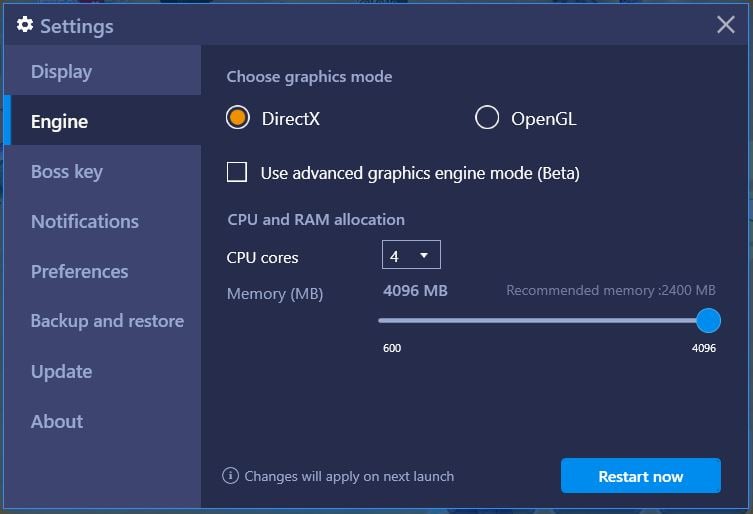
- Aloque Recursos sem Medo: Reserve pelo menos 4000 MB de RAM para a instância do emulador e atribua de 2 a 4 núcleos de CPU. Qualquer valor abaixo de 4000 MB causa travamentos severos de coleta de lixo de memória quando o jogo limpa texturas em cache.
- Espaço em Disco: Certifique-se de que o disco principal do seu computador tenha pelo menos 5 GB de espaço livre dedicados à partição do emulador para evitar lentidão por arquivo de paginação.
- Ajuste de Resolução: Configure a resolução de tela interna do emulador para coincidir com a do seu monitor físico (como 1920x1080). Rodar o emulador internamente em 720p e esticar a janela em uma tela de 1080p gera bordas serrilhadas e aumenta o atraso nos comandos.
- Modo de Alta Taxa de Quadros: Ative a opção "Enable high frame rate" nas configurações do emulador e trave o limite em 60. Não force 120 ou 240 FPS; a engine do Ragnarok M não tira proveito de taxas de atualização destravadas e só fará sua CPU esquentar mais sem ganho visual algum.
Comparativo de Plataformas: Cliente Windows vs. Emulação Android
A escolha entre a versão oficial para PC, um emulador Android e o aparelho móvel depende do seu estilo de jogo diário. Cada plataforma lida com as etapas de renderização e os recursos do sistema de forma diferente.
| Recurso / Métrica | Cliente Oficial para Windows | Emulador Android (ex.: BlueStacks) | Dispositivo Móvel Moderno |
|---|---|---|---|
| Acesso Direto ao Hardware | Execução nativa em DirectX 11 | Camada virtualizada do Android (tradução ARM) | Vulkan / OpenGL ES nativo |
| Eficiência de CPU e RAM | Baixo consumo; roda bem com 8 GB de RAM | Alto consumo; exige alocação de 4000 MB de RAM | Memória restrita; sujeito a estrangulamento térmico |
| Loja Direta no Jogo | Desativada (necessário usar portal web ou celular) | Interface da loja mobile totalmente funcional | Interface da loja mobile totalmente funcional |
| Bloqueio Regional de Conta | Inicializadores regionais rígidos (SEA / NA / EU) | A região depende do arquivo APK instalado | A região depende da conta da loja de aplicativos |
| Resposta aos Comandos | Localização de caminhos instantânea no clique do mouse | Mapeamento de teclas configurável com leve atraso | Controles diretos por toque |
Resumo: O cliente oficial para Windows oferece o desempenho mais estável a 60 FPS, mas não possui loja integrada no jogo e exige o uso do cliente correspondente à região da sua conta.
Atenção ao instalar o cliente de Windows avulso: o progresso dos personagens é estritamente bloqueado por região entre SEA, NA e EU. Se o seu personagem mobile foi criado no servidor SEA e você baixar o instalador Global de Windows, a sua tela de seleção de personagens aparecerá totalmente vazia. Baixe o instalador específico correspondente à região da sua conta.
Antes de se equipar para as guerras de castelo do fim de semana, garantir suas BCC e passes mensais via arctopup mantém seu personagem abastecido com suprimentos de combate sem precisar lidar com falhas de pagamento no emulador.
Estamina Diária e Eficiência no Combate Automático AFK
Otimizar suas configurações visuais tem um objetivo central: maximizar os ganhos do seu farm diário sem derreter seu aparelho. Gerenciar a estamina é a base da progressão em Ragnarok M.
Fontes apontam duas mecânicas distintas entre as versões do jogo: os servidores modernos padrão utilizam um temporizador de estamina, enquanto versões clássicas adotam um sistema de tentativas de combate limitado a 3.500 monstros derrotados por dia. Nos servidores modernos, os personagens recuperam naturalmente 300 minutos de estamina de combate diariamente. Esse total acumula até 600 minutos por padrão e pode chegar a um teto de 900 minutos com recompensas de missões e bônus. Quando a estamina acaba, penalidades severas de fadiga entram em vigor, reduzindo as taxas de drop e o ganho de experiência a quase zero.
Para reduzir o tempo real que seu aparelho passa farmando:
- Ative Correntes de Relâmpago: Uma Corrente de Relâmpago dura 60 minutos e dobra a velocidade de consumo de estamina, ao mesmo tempo em que duplica a experiência e os itens obtidos.
- Limites Semanais: Você pode usar até 7 Correntes de Relâmpago por semana nos limites padrão. Isso condensa o calor de duas horas de farm em uma única janela de uma hora.
- Uso do Protetor de Tela: Sempre que a Corrente de Relâmpago estiver ativa, confirme sua lista de alvos de batalha automática, diminua a resolução para Baixa e deixe o Protetor de Tela ativar. Isso reduz o estresse térmico total enquanto o seu personagem farma com eficiência máxima.
Perguntas Frequentes
Como altero a resolução no Cliente de Windows de Ragnarok M?
Abra o menu clicando em Mais no canto superior direito, selecione Configurações e entre em Configurações de Jogo. Acesse a aba Efeito, que é a segunda aba a partir do lado direito do painel, e escolha a resolução desejada na seção de Configurações Visuais.
Por que os modelos de personagens e monstros estão aparecendo como Porings cor-de-rosa?
Os Porings cor-de-rosa indicam ausência de arquivos de textura e modelos devido a uma instalação incompleta. Abra o jogo, aguarde na tela inicial ou de login e selecione a opção de baixar o pacote completo de recursos para resolver o problema.
Como evitar quedas de quadros durante o farm lotado ou na Guerra do Emperium?
Abra as configurações gráficas e desmarque tanto "exibir personagem" quanto "exibir nome" para transformar os outros jogadores em sombras simples no chão. Desative também os Efeitos de Ápice para outros jogadores, impedindo que as auras de ápice deles sobrecarreguem sua GPU.
Quanto devo alocar no emulador Android para manter 60 FPS estáveis?
Reserve pelo menos 4000 MB de RAM do sistema e atribua de 2 a 4 núcleos virtuais de CPU nas configurações de engine do emulador. Garanta que a resolução interna do emulador corresponda à resolução nativa do seu monitor para evitar lentidão de redimensionamento.
Por que não consigo ver meus personagens do celular no cliente de PC?
O cliente oficial para Windows possui bloqueio rígido de região entre as distribuições SEA, NA e EU. Você deve verificar se baixou o inicializador de PC correspondente à região do servidor onde sua conta mobile foi criada.
Posso comprar pacotes de recarga ou itens premium diretamente no cliente de PC?
Não, as compras diretas na loja do jogo são totalmente desativadas no cliente avulso para Windows. Você precisa realizar as recargas da sua conta pelo aplicativo mobile ou por meio de um portal de recarga online autorizado.
De que forma mudar de canal ajuda a diminuir as travadas na taxa de quadros?
Mudar de canais cheios como o CH 1 para instâncias de numeração mais alta, como CH 15, reduz a densidade local de jogadores. Ter menos personagens na tela diminui drasticamente o uso de memória e elimina o atraso de rede gerado por mapas sobrecarregados.
O Verdadeiro Dilema: Gráficos vs. Desempenho
Ragnarok M: Eternal Love é um jogo de progressão que funciona como uma maratona, não uma vitrine cinematográfica. Insistir em modelos de personagens em alta resolução, contornos em estilo cartoon e auras de habilidades chamativas enquanto farma 300 minutos de estamina diária só serve para superaquecer seu aparelho e desgastar sua bateria.
Cravar 60 FPS sem oscilações exige aceitar uma verdade simples: sombras circulares são melhores do que modelos de jogadores. No instante em que você desativa a renderização de personagens e auras de ápice de quem está por perto, o jogo se transforma. Os engasgos desaparecem, a temperatura do celular volta ao normal e o PvP em grande escala se torna viável. Use o cliente nativo de Windows no seu computador para encarar masmorras com seriedade, reduza as configurações do celular ao mínimo absoluto para o combate automático e mantenha a sua taxa de quadros travada onde ela deve estar.






Comments