Cansado de quedas de FPS nas invasões do acampamento? Aprenda a reduzir o lag no LifeAfter em 2026 no Android com nossos ajustes de gráficos, temperatura e rede.
Nada estraga mais uma defesa decisiva de acampamento do que sua tela virar uma apresentação de slides no instante em que vinte infectados rompem as barricadas. A NetEase criou um mundo expansivo com simulações climáticas detalhadas, grandes pontos de encontro multijogador e combates intensos. Essa ambição visual cobra caro do hardware mobile. Quando os controles de toque engasgam, as laterais do celular queimam suas mãos e a taxa de quadros despenca em áreas lotadas, as configurações padrão do seu aparelho estão jogando contra você.
Manter tempos de quadro (frametimes) estáveis não exige um processador topo de linha ainda não lançado. Você só precisa de uma configuração focada que elimine gargalos de renderização, contenha o estrangulamento térmico (thermal throttling) antes que ele ocorra e priorize comandos de toque responsivos em vez de firulas visuais.
Identificando o Gargalo: Latência de Rede vs Engasgos de Hardware
Descubra a origem exata da sua lentidão antes de reduzir os gráficos para o mínimo absoluto. Os jogadores frequentemente confundem atrasos no roteamento de pacotes com sobrecarga de hardware, aplicando soluções visuais ao que na verdade é um problema de conexão.
O engasgo de hardware se manifesta como travamentos físicos. Sua tela congela por frações de segundo, a mira fica pesada e o corpo do aparelho esquenta visivelmente ao toque. Isso indica um gargalo de CPU ou GPU no qual seu processador não consegue renderizar quadros rápido o suficiente para acompanhar a taxa de atualização da tela.
A latência de rede se comporta de maneira diferente. O ritmo dos quadros continua suave, mas se o indicador de ping subir além de 40ms ou ficar vermelho, os inimigos começam a teleportar, os marcadores de dano demoram a registrar e seu personagem sofre com efeito elástico (rubber-banding) pelo mapa. A exibição visual continua acontecendo, mas suas ações não são registradas no servidor do jogo em tempo real.
O congestionamento do Wi-Fi local é a causa da maioria dos picos de ping. A banda Wi-Fi de 2.4GHz sofre interferência constante de eletrônicos domésticos, aparelhos inteligentes e redes vizinhas. Mudar seu celular para uma banda limpa de 5GHz reduz a perda de pacotes locais de imediato. Se você divide uma rede doméstica com transmissões de vídeo ou downloads de arquivos ativos, configure regras de Qualidade de Serviço (QoS) no firmware do seu roteador para priorizar o tráfego do seu dispositivo móvel.
Otimização Gráfica no Jogo para Estabilidade Máxima
A reformulação visual Wasteland Rebirth de 17 de abril de 2026 atualizou os modelos de iluminação, texturas de monstros e simulações climáticas por todo o mapa. Embora essas melhorias tornem o mundo impressionante, elas exigem muito do silício gráfico dos celulares. Estabilizar o desempenho no Android requer desativar efeitos pesados em processamento que oferecem pouca vantagem tática.
A resolução de renderização dita a carga de trabalho da GPU mais do que qualquer outra variável. Ao rodar na resolução nativa da tela, sua GPU processa cada shader, reflexo e fonte de luz em milhões de pixels. Reduzir a escala de renderização para Média (cerca de 0.8x, ou 70% a 80%) diminui a taxa bruta de preenchimento de pixels (fill-rate), cortando a carga da GPU em 30% a 40%. A perda de nitidez visual é pequena, mas o ganho na estabilidade dos quadros é imediato.
As sombras e a geometria do ambiente exigem atenção a seguir. Calcular sombras dinâmicas força o celular a renderizar cada emissor de sombra duas vezes por quadro. Definir as sombras como Baixas ou Desativadas derruba as temperaturas do processador rapidamente. Combinar isso com Detalhes do Ambiente no Baixo para encurtar a distância de exibição de malhas (mesh draw distance) libera um fôlego considerável da CPU.
A tabela a seguir descreve as configurações gráficas essenciais projetadas para eliminar travamentos de renderização em dispositivos Android comuns:
| Configuração | Valor Recomendado | Impacto no Desempenho |
|---|---|---|
| Resolução de Renderização | Baixa a Média (0.8x) | Corta a taxa de preenchimento de pixels em 30%–40%, estabilizando frametimes e reduzindo o calor da GPU. |
| Qualidade das Sombras | Mais Baixa / Desligada | Remove completamente as etapas de sombra em tempo real da fila de renderização. |
| Detalhes do Ambiente | Baixo | Encurta a distância de renderização da geometria e reduz a contagem de polígonos em áreas selvagens. |
| Anti-Aliasing | Desligado | Remove o suavizador de bordas para evitar microengasgos durante giros rápidos de câmera. |
| Efeitos de Pós-Processamento | Desligado / Mínimo | Desativa bloom, desfoque de movimento e profundidade de campo que atrapalham a visão no combate. |
Aplicar esses valores mantém a utilização da GPU dentro de uma faixa operacional estável, preservando a vida útil da bateria.
Domando o Lag na Invasão do Acampamento e as Draw Calls da CPU no Multijogador
A saturação de chamadas de renderização (draw calls) — e não a contagem bruta de polígonos — é o que paralisa os processadores mobile durante as Invasões de Acampamento e batalhas contra chefes de mundo aberto. Uma draw call é uma instrução enviada da CPU para a GPU informando qual objeto deve ser renderizado. Em áreas solitárias de coleta, as draw calls continuam baixas. No instante em que trinta membros do acampamento e cinquenta infectados ocupam o mesmo pátio, a fila de instruções explode.
Os SoCs do Android utilizam arquiteturas de CPU assimétricas, combinando núcleos principais potentes com núcleos menores de eficiência. Quando multidões gigantescas disparam uma enxurrada de draw calls, a fila de processos trava. Um quadro que normalmente renderizaria em 16.6 ms (meta limpa de 60 FPS) pode empacar por 29 ms ou 33.3 ms, derrubando a taxa de quadros percebida para 30 FPS ou menos. Esse pico repentino no tempo de quadro causa os temidos engasgos na Invasão do Acampamento.
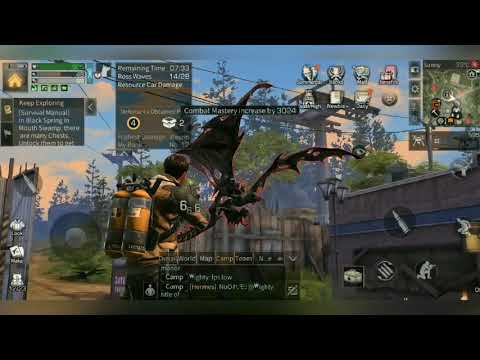
Para corrigir as quedas de quadros na Invasão do Acampamento, reduza a Densidade de Multidão ou o limite de jogadores na tela para Baixo. Isso instrui o motor do jogo a ocultar modelos de personagens além de um limite rígido, substituindo malhas detalhadas de jogadores distantes por representações básicas ou ocultando modelos não essenciais por completo. Sua CPU para de engasgar nas draw calls, permitindo que os comandos de combate sejam processados sem atraso.
Eventos com alta concorrência geram cargas extremas. O evento Fim de Verão: Vagalume Buscador de Luz (End of Summer: Firefly Lightseeker) concentrou uma pesada atividade de jogadores em zonas compartilhadas até 30 de setembro de 2026. As notas oficiais da atualização apresentavam datas de lançamento conflitantes — alguns banners citavam 3 de setembro, enquanto os registros principais marcavam 4 de setembro de 2026 —, resultando em picos repentinos de jogadores simultâneos lotando os pontos de encontro ao mesmo tempo. Ao se juntar a equipes para atividades sazonais ou se preparar para recarregar pacotes de LifeAfter, diminuir a densidade de jogadores garante que os confrontos em grandes grupos continuem jogáveis.
Otimização de Interface: Telas de Equipe 2D e Ajustes de Layout
Elementos de interface consomem ciclos de renderização assim como a geometria 3D. Após atualizações recentes, o cliente oferece uma interface de equipe em 2D junto com opções simplificadas de interface de combate projetadas especificamente para aliviar a carga sobre a tela.
A interface de equipe padrão renderiza modelos 3D dinâmicos dos jogadores dentro do menu de esquadrão. Alternar esse modo de exibição para um plano de fundo 2D leve remove completamente a renderização desses personagens, economizando largura de banda vital da memória. Ativar barras de missões compactas e feeds de chat simplificados limita a re-renderização de textos da interface em tempo real. Você também pode suavizar as animações dos números de dano, evitando que armas automáticas inundem sua tela com centenas de sprites flutuantes durante tiroteios intensos.
O layout dos controles afeta diretamente a responsividade. Embora o jogo não conte com um botão único para restaurar a interface antiga, o menu de Configurações permite reverter elementos individualmente. Retornar a barra de troca de armas e a janela de chat para os layouts clássicos melhora o espaçamento dos botões e evita toques acidentais. Você também pode ajustar a escala e a transparência dos botões, garantindo áreas confiáveis para os dedos e liberando linhas de visão limpas para rastrear os infectados que se aproximam.
Arquitetura de Plataforma: Cliente Mobile Android vs Cliente PC
Por que o Android exige uma manutenção rigorosa de armazenamento enquanto o cliente para PC roda sem problemas? O cliente de PC opera com hardware dedicado de desktop, ventoinhas de resfriamento ativo e bastante espaço de armazenamento sobrando. Os dispositivos móveis operam sob limites térmicos rigorosos e arquiteturas de memória compartilhada.
A velocidade de armazenamento desempenha um papel direto nos microengasgos. O cliente mobile de LifeAfter exige aproximadamente 18GB de espaço de armazenamento interno, comparado aos 60GB da versão completa para PC. Quando o armazenamento do Android chega perto da capacidade máxima, o desempenho da controladora de memória flash cai drasticamente. As filas de leitura e gravação travam ao carregar texturas de monstros em alta resolução e recursos do terreno, gerando engasgos visíveis enquanto você corre por territórios abertos.
A tabela a seguir ilustra as diferenças operacionais entre o cliente mobile Android e o cliente dedicado para PC:
| Fator Operacional | Cliente Mobile Android | Cliente PC |
|---|---|---|
| Espaço de Instalação no Armazenamento | ~18GB de espaço necessário | ~60GB de espaço necessário |
| Margem Recomendada de Armazenamento | 15% a 20% de capacidade interna livre | 10% a 15% de espaço livre no disco |
| Limite de Redução Térmica (Thermal Throttling) | O SoC reduz bastante o clock perto de 95°C | Ventoinhas de hardware sustentam 60°C–75°C |
| Arquitetura de Memória | LPDDR RAM unificada compartilhada com o SO | VRAM dedicada em GPU dedicada |
| Processamento de Draw-Calls | Agendamento assimétrico de núcleos big.LITTLE | Execução em CPU desktop de alto clock |
Manter pelo menos 15% a 20% de armazenamento interno livre no seu dispositivo Android evita atrasos de gravação na memória flash, garantindo que zonas territoriais pesadas sejam carregadas sem problemas na memória ativa.
Defesa Contra o Estrangulamento Térmico: Bypass Charging e Dissipação de Calor
O calor degrada o desempenho mais rápido do que qualquer ajuste visual. Os chipsets mobile modernos reduzem drasticamente as velocidades de clock quando as temperaturas internas chegam perto de 95°C. Em aparelhos sem refrigeração externa, essa barreira térmica costuma ser atingida entre 15 e 20 minutos de jogatina contínua. Seu celular fica fervendo e sua taxa de quadros despenca de 60 FPS para travados 20 FPS.
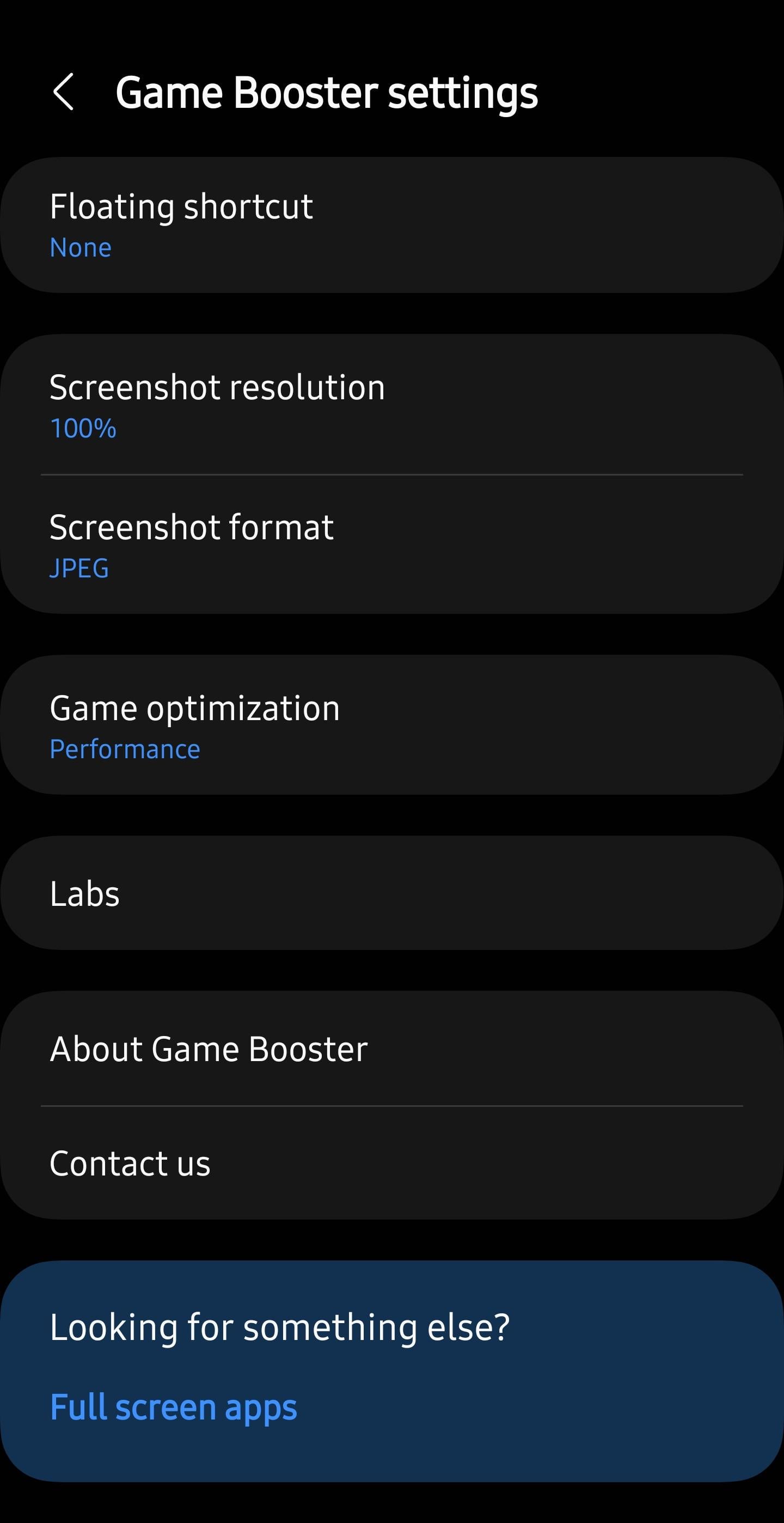
Jogar enquanto usa o carregamento rápido cozinha a bateria. O carregamento rápido comum envia alta corrente diretamente para a célula de lítio, gerando calor intenso somado à carga de trabalho da GPU. Para impedir o superaquecimento, use o bypass charging (alimentação direta). Recursos como "Pausar carregamento USB PD durante o jogo" da Samsung ou opções equivalentes no OxygenOS, ROG UI e Xiaomi Game Turbo direcionam a corrente elétrica recebida diretamente para o SoC, sem passar pela bateria.
Para utilizar o bypass charging corretamente, conecte um carregador USB-PD PPS com potência de 25W ou mais e confirme se a carga da bateria está acima de 20%. O celular consumirá apenas a energia necessária para operar o processador, eliminando da equação o calor gerado pela bateria. Assim, longas patrulhas no acampamento continuam estáveis.
Hábitos físicos de resfriamento importam na mesma medida. Capas de proteção grossas agem como isolantes térmicos, retendo o calor diretamente contra o vidro traseiro do celular. Retire a capa do aparelho durante sessões longas. Evite apoiar o dispositivo em camas, sofás ou tecidos que bloqueiem o fluxo natural de ar e faça uma pausa de dois minutos para resfriamento entre partidas disputadas.
Otimização do Sistema Android: Roteamento de Rede e Mitos de Memória
Otimizadores de RAM de terceiros e limites rigorosos de processos em segundo plano nas Opções do Desenvolvedor não melhoram o desempenho em jogos. Na prática, eles prejudicam a estabilidade do sistema.
O kernel Linux do Android conta com seu serviço nativo Low Memory Killer (LMK) para gerenciar páginas de memória. Quando o LifeAfter é aberto, o LMK coloca as tarefas em segundo plano em cache automaticamente e realoca a memória do sistema para o aplicativo em primeiro plano. Instalar aplicativos agressivos que fecham tarefas força os serviços de sistema em segundo plano a ciclos repetidos de encerramento e reinicialização. Essas inicializações a frio causam picos de uso da CPU, drenam a bateria e disparam quedas repentinas de FPS no meio do tiroteio. Deixe os processos em segundo plano quietos e permita que o sistema operacional gerencie a alocação de memória de forma nativa.
A rede do sistema, por outro lado, se beneficia de intervenção manual. Nas configurações de Localização do seu Android, desative a Busca por Wi-Fi e a Busca por Bluetooth. Quando deixadas ativas, o sistema operacional faz varreduras constantes nas frequências locais atrás de sinais de posicionamento, interrompendo o tráfego de rede ativo e causando picos de ping. Nas Opções do Desenvolvedor, definir as escalas de animação de Janela, Transição e Duração do Animador para 0.5x torna a navegação nos menus mais ágil.
A tabela abaixo detalha como os ajustes nativos do sistema operacional Android afetam o desempenho nos jogos:
| Configuração do Sistema | Estado Recomendado | Benefício Operacional |
|---|---|---|
| Busca por Wi-Fi e Bluetooth | Desativada (Configurações de Localização) | Elimina a varredura de rádio em segundo plano que causa perda de pacotes. |
| Otimização de Bateria para o LifeAfter | Sem Restrições / Não Otimizar | Impede que os serviços de energia do sistema limitem threads ativas. |
| Limpadores de RAM de Terceiros | Desinstalados / Desativados | Evita reinicializações a frio pesadas para a CPU, deixando o LMK cuidar da memória. |
| Escala de Duração do Animador | 0.5x (Opções do Desenvolvedor) | Acelera as transições da interface do sistema e a resposta geral. |
| Modo de Desempenho do SO | Desligado / Padrão (a menos que refrigerado) | Evita a saturação térmica prematura e o estrangulamento profundo subsequente. |
Configurar o sistema operacional de forma limpa garante que seu celular dedique todo o poder de processamento ao combate de sobrevivência, em vez de tarefas de segundo plano.
Perfil Ajustado: Passo a Passo de Configuração
Garantir frametimes consistentes exige ajustar suas opções em uma ordem específica. Siga esta sequência de configuração para equilibrar visibilidade clara em combate com um ritmo de quadros sustentável:
- Inicie o LifeAfter, abra as Configurações e selecione a aba Tela.
- Defina a Taxa de Quadros como Alta ou Ultra (mirando em 60 FPS). Evite deixar a taxa de quadros destravada se o seu aparelho não conseguir manter a sincronização com a tela.
- Diminua a Escala de Resolução para Média (0.8x) ou Baixa (0.6x) em processadores mais antigos para aliviar o consumo de taxa de preenchimento da GPU.
- Reduza a Qualidade das Sombras para Mais Baixa ou Desligada, e desative o Anti-Aliasing por completo.
- Reduza a Densidade de Multidão e os Detalhes do Ambiente para Baixo a fim de eliminar picos de draw calls da CPU durante as invasões.
- Vá até a aba de Interface, ative a Exibição de Equipe em 2D e mude sua Barra de Armas para o layout Clássico.
Quando Desviar Deste Padrão
Celulares gamer com resfriamento ativo ou acessórios de cooler semicondutor mudam essa lógica. Com a refrigeração externa dissipando o calor antes que o SoC chegue a 95°C, você pode aumentar a Escala de Resolução para Alta enquanto mira em 60 FPS ou 90 FPS sem sofrer quedas no clock do processador.
Por outro lado, se você joga em um processador de entrada ou nota um consumo excessivo de bateria, reduza o controle de Taxa de Quadros para 30 FPS estáveis. Embora 30 FPS ofereça menos fluidez visual que 60 FPS, um tempo de quadro travado e constante de 33.3 ms é infinitamente superior a um celular oscilando descontroladamente entre 58 FPS e 20 FPS. Ao se preparar para disputas de território ou comprar suprimentos por meio de créditos seguros de LifeAfter, um ritmo estável de quadros garante que o jogo não trave em momentos críticos.
Perguntas Frequentes
Por que o LifeAfter dá travamentos durante eventos lotados do acampamento e lutas contra chefes?
A alta quantidade de jogadores simultâneos gera um enorme gargalo de draw calls na CPU, sobrecarregando os processadores mobile. Diminuir a densidade de multidão e os detalhes do ambiente reduz de imediato a quantidade de modelos que seu celular precisa processar ao mesmo tempo.
Qual é a configuração gráfica mais eficaz para reduzir o lag no LifeAfter?
Reduzir a resolução de renderização oferece o maior ganho de desempenho. Isso diminui a contagem interna de pixels, cortando a carga da GPU em 30% a 40% e estabilizando os frametimes.
Como evitar que meu celular Android superaqueça enquanto jogo LifeAfter?
Ative o bypass charging nas configurações de Game Booster do seu celular e retire a capa de proteção. Jogar durante o carregamento rápido comum gera um calor intenso na bateria, ativando o estrangulamento térmico dentro de 15 a 20 minutos.
Devo usar aplicativos para fechar tarefas ou limites de RAM nas Opções do Desenvolvedor para liberar memória?
Não, limpadores de RAM de terceiros e limites de processos em segundo plano prejudicam o desempenho dos jogos no Android. O gerenciador de memória nativo do Android realoca a memória RAM automaticamente para os jogos, enquanto forçar o encerramento de processos exige inicializações a frio pesadas na CPU, gerando engasgos.
Como saber se o lag no LifeAfter é atraso de rede ou queda de FPS por hardware?
Verifique o indicador de ping no jogo e os sintomas físicos. Inimigos teleportando e atraso no registro de disparos acompanhados de ping vermelho indicam latência de rede ou perda de pacotes, enquanto travamentos de tela, congelamentos e aquecimento indicam sobrecarga de GPU/CPU.
Quanto de armazenamento livre devo manter no Android para o LifeAfter?
Mantenha pelo menos 15% a 20% do armazenamento interno do seu aparelho livre. O cliente do LifeAfter sozinho ocupa cerca de 18GB no mobile, e pouco espaço livre prejudica as velocidades de leitura da memória flash e o cache de recursos.
Posso reverter a interface do LifeAfter para o layout clássico para diminuir a poluição visual?
Sim, você pode alternar elementos muito utilizados, como a barra de troca de armas e a janela de chat, para estilos clássicos individualmente nas Configurações. Você também pode personalizar a escala dos botões e mudar a interface de equipe para a visualização em 2D para liberar espaço na tela e reduzir a carga de renderização.
Veredito Final: Quadros Estáveis Valem Mais Que Gráficos no Máximo
Forçar gráficos no ultra em um celular Android sem resfriamento é uma estratégia furada. Embora a reformulação visual Wasteland Rebirth tenha trazido iluminação e texturas impressionantes, os processadores mobile não conseguem sustentar as configurações máximas durante longas sessões de jogo. Tentar forçar a fidelidade visual no talo inevitavelmente leva ao limite térmico de 95°C, estrangulamento agressivo e defesas de acampamento arruinadas.
A consistência nos tempos de quadro supera a qualidade gráfica bruta em todas as ocasiões. Ao reduzir a escala de renderização para 0.8x, remover sombras dinâmicas e limitar a densidade de multidão, você dá ao seu processador o fôlego necessário para manter comandos precisos a 60 FPS estáveis. Combine essas configurações no jogo com uma rota Wi-Fi de 5GHz e bypass charging para eliminar completamente o calor da bateria. Ao defender os portões da mansão ou garantir pacotes de suprimentos pela loja virtual de LifeAfter, um perfil de desempenho calibrado garante que sua sobrevivência seja decidida pela sua mira, e não pelos engasgos do hardware.






Comments