Elimine microtravamentos e quedas de FPS no seu portátil. Veja o guia definitivo de 2026 para estabilizar o frame time e economizar bateria no Steam Deck.
Jogar em um PC portátil com o SteamOS oferece uma liberdade incrível, mas oscilações repentinas de frame pacing quebram a imersão num piscar de olhos. Você mira para atirar ou gira a câmera em um jogo de mundo aberto, e a taxa de quadros congela por uma fração de segundo.
O hardware dentro do portátil da Valve conta com uma APU AMD equipada com uma CPU Zen 2 de 4 núcleos e 8 threads com clock de 2,4 a 3,5 GHz, além de um processador gráfico RDNA 2. Quando CPU e GPU disputam largura de banda de memória e um orçamento de energia compartilhado em uma bateria de 40 Wh, jogos descalibrados engasgam. Resolver isso exige assumir o controle manual das taxas de quadros, buffers de memória e do comportamento dos shaders.
Por Que os Jogos de PC Portátil Engasgam e Sofrem Stutter no SteamOS
Os microtravamentos nem sempre vêm de uma média baixa de quadros por segundo. Você pode rodar um título a uma média de 55 FPS e ainda assim ter uma experiência intragável se os quadros individuais forem entregues de forma irregular. O principal vilão por trás desses engasgos bruscos é a compilação de shaders em tempo real.
Quando um motor gráfico encontra um efeito visual inédito, uma nuvem de partículas ou um passe de iluminação, a CPU precisa compilar o código de shader de alto nível em código de máquina binário para a GPU. Compilar um único shader leva entre 10 ms e 100 ms nos núcleos da CPU Zen 2. Quando uma cena movimentada requisita centenas de novos shaders simultaneamente, o processador engasga. A renderização é interrompida enquanto o motor espera pela CPU, gerando um microcongelamento inconfundível.
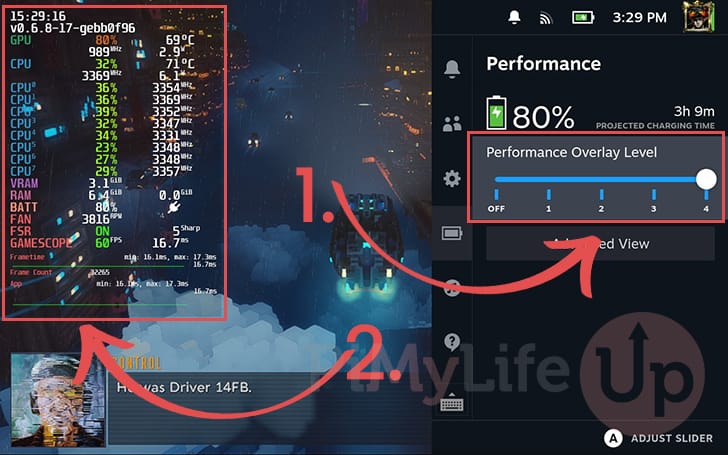
O estrangulamento térmico (thermal throttling) agrava ainda mais o problema. Como a CPU e a GPU compartilham o mesmo encapsulamento físico e orçamento de energia, picos de temperatura forçam o hardware a reduzir os clocks em plena ação. Quando as frequências despencam, seu gráfico de frame delivery se transforma em uma serra denteada.
A Matemática do Frame Pacing: Por Que 40 FPS Supera 60 FPS Sempre
Buscar 60 FPS em títulos modernos e exigentes costuma prejudicar a jogabilidade. A tela do Steam Deck opera em resolução 800p (1280 x 800 px). Tentar forçar jogos pesados a atingir 60 quadros por segundo sobrecarrega a APU, drenando a bateria de 40 Wh e gerando calor suficiente para ativar o thermal throttling.
Alinhar um limite de 40 FPS a uma taxa de atualização de tela de 40 Hz é o ajuste básico mais eficaz para este hardware.
| Limite de taxa de quadros | Entrega de frame time | Impacto térmico e na bateria | Perfil de latência de entrada |
|---|---|---|---|
| Limite de 60 FPS | 16.7 ms | Maior estresse térmico; consumo severo de bateria em títulos pesados | Menor latência, mas difícil de manter sem quedas de pacing |
| Limite de 40 FPS | 25.0 ms | Carga equilibrada da APU; evita thermal throttling agressivo | Ponto intermediário entre 30 e 60 FPS; resposta extremamente ágil |
| Limite de 30 FPS | 33.3 ms | Menor consumo de energia; máxima duração da bateria | Resposta dos controles visivelmente lenta; movimentação lenta dos analógicos |
Travar a taxa de atualização da tela e o limitador de quadros em 40 oferece metade do ganho de latência de entrada dos 60 FPS, exigindo muito menos processamento da APU.
A 60 FPS, a APU precisa calcular e enviar um quadro completo a cada 16,7 milissegundos. Ao reduzir essa meta para 40 FPS, a janela de renderização sobe para 25 milissegundos. Esses 8,3 milissegundos extras dão à CPU Zen 2 e à GPU RDNA 2 o fôlego necessário para concluir as tarefas do pipeline sem perder ciclos de tela. Como resultado, a linha de entrega de quadros permanece plana, eliminando as trepidações incômodas das oscilações de 60 para 45 FPS.
Calibrando o Menu de Desempenho do Acesso Rápido no SteamOS
A Valve disponibiliza ajustes a nível de sistema diretamente pelo Menu de Acesso Rápido (o botão físico ... no lado direito do aparelho). Em vez de deixar os jogos rodarem descontrolados, crie perfis de desempenho individuais por jogo.
Siga este passo a passo de calibração no menu Desempenho para qualquer jogo que sofra com quedas de quadros:
- Pressione o botão de Acesso Rápido (
...) e navegue até o menu com o ícone de bateria. - Ative a opção Usar perfil por jogo para que suas alterações não afetem outros títulos.
- Ajuste o controle deslizante de Taxa de atualização para 40 Hz.
- Defina o controle de Limite de quadros para coincidir em 40 FPS.
- Role para baixo e ative a opção Limite térmico (TDP).
- Ajuste o controle de TDP entre 8W e 12W para títulos intermediários, ou mantenha-o no teto de 15W apenas para lançamentos 3D pesados.
- Mantenha o Sombreamento de taxa reduzida desativado.
- Mantenha o Controle manual do clock da GPU desativado para jogos gerais, ou fixe-o em 1000MHz ao usar emuladores.
Tenha cuidado com o Sombreamento de taxa reduzida (Half Rate Shading). Embora o sombreamento de taxa variável reduza o esforço da GPU renderizando passes de sombreamento na metade da resolução, ele destrói a fidelidade visual. Legendas, minimapas e textos da interface ficam serrilhados, pixelizados e ilegíveis. Deixe esse ajuste desativado, a não ser que esteja jogando títulos antigos em que a clareza do texto não importe.
Se você pretende montar uma biblioteca de títulos mais leves que não forçam a APU, fazer uma recarga digital de saldo Steam facilita adquirir jogos indie que rodam tranquilamente em perfis econômicos de 5W a 7W.
O Ajuste na BIOS UEFI: Alocação de 4GB para o UMA Frame Buffer
Por padrão, o SteamOS reserva apenas 1GB do total de 16GB de memória unificada LPDDR5 especificamente como VRAM para o framebuffer do chip gráfico, deixando 15GB como memória do sistema para a CPU. Embora o sistema operacional aloque RAM adicional para a GPU dinamicamente conforme a demanda, essa transição pode causar microtravamentos durante o carregamento intenso de texturas.
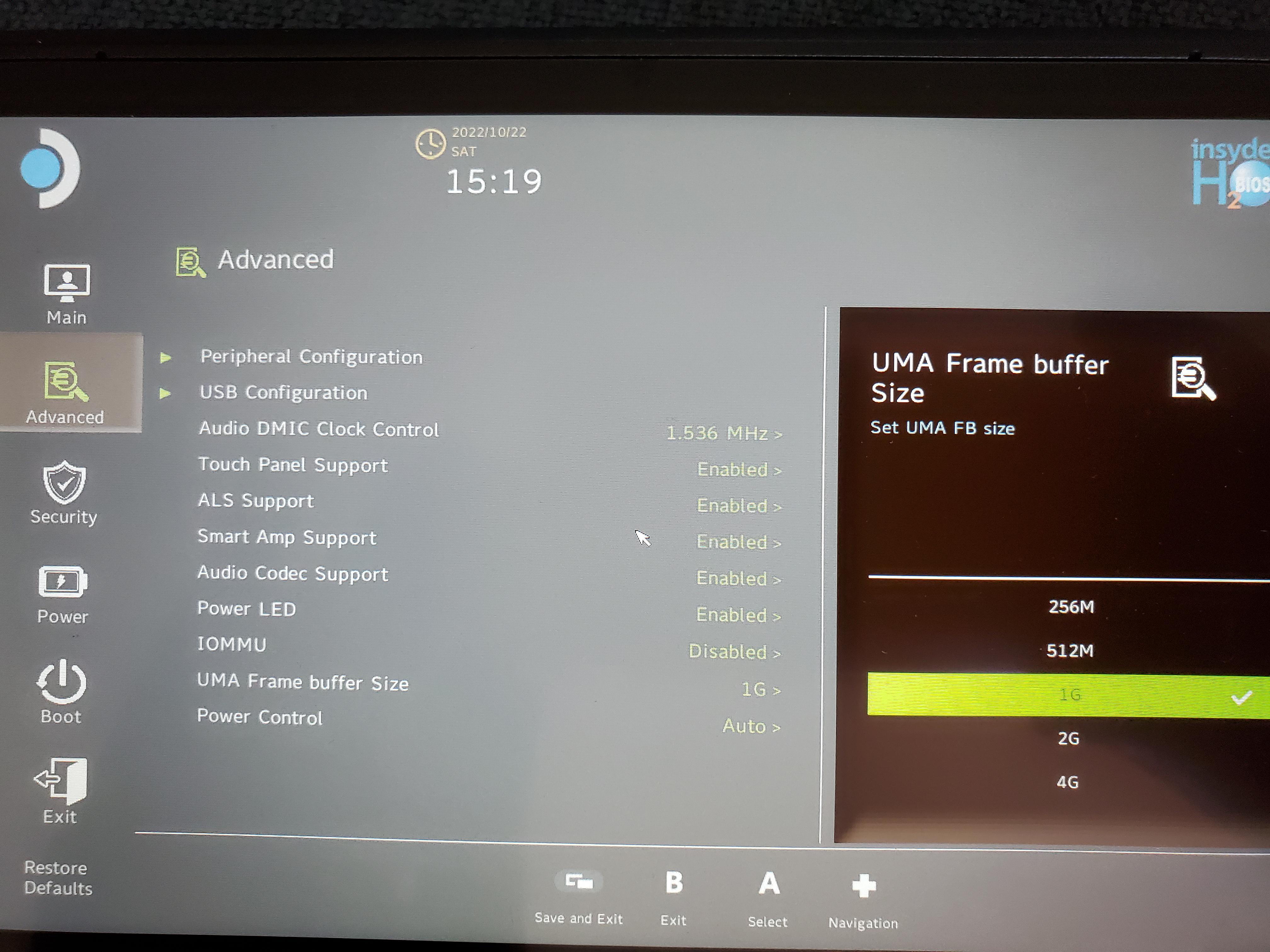
Você pode elevar a base de VRAM reservada para 4GB diretamente na BIOS do aparelho. Para acessar esse menu, desligue o Steam Deck por completo. Segure o botão de Aumentar Volume e aperte o botão Liga/Desliga uma vez. Ao ouvir o sinal sonoro, solte o botão de volume. Escolha Setup Utility, vá até a aba Advanced, encontre UMA Frame Buffer Size e altere de 1G para 4G. Pressione o botão Visualização (os dois quadrados sobrepostos) para salvar e sair.
| Configuração | Alocação padrão | Vantagens | Desvantagens documentadas |
|---|---|---|---|
| BIOS padrão (1GB UMA) | 1GB VRAM / 15GB RAM de sistema | Maximiza a RAM do sistema para tarefas em segundo plano e emulação pesada | Engasgos durante carregamentos repentinos de texturas e elementos em alta resolução |
| BIOS ajustada (4GB UMA) | 4GB VRAM / 12GB RAM de sistema | Elimina engasgos no streaming de texturas; pacing mais suave em títulos pesados | Incompatível com Red Dead Redemption 2; impede a execução do jogo |
Aumentar o frame buffer estabelece uma base sólida para jogos modernos, embora títulos pontuais sofram graves problemas de compatibilidade.
Há uma exceção crítica: Red Dead Redemption 2 para de funcionar quando o UMA Frame Buffer Size é definido em 4GB. O motor do jogo lida mal com os endereços de memória realocados no Steam Deck e trava logo na inicialização. Se Red Dead Redemption 2 está sempre na sua lista de jogos ativos, permaneça no padrão de 1GB. Caso contrário, 4GB segue sendo a melhor base para nivelar os picos de frame time.
Falhas de Engine e Opções de Inicialização que Recuperam Quadros Perdidos
As camadas de compatibilidade do Proton e os motores gráficos proprietários trazem gargalos específicos, independentemente da potência bruta da APU.
Um conflito recorrente envolve o limitador de quadros nativo do SteamOS e a Unity engine. Em vários jogos feitos na Unity, ativar o limitador de quadros do sistema do Steam Deck desestabiliza a sincronização interna do motor, derrubando a taxa de quadros para 40 FPS ou menos, mesmo quando a meta é 60. Marcar a opção Desativar limite de quadros no menu Desempenho do Acesso Rápido corrige instantaneamente essa falha de sincronização, restabelecendo o desempenho para 54-56 FPS. Quando isso ocorrer, imponha seus limites de quadros pelas configurações de vídeo do próprio jogo, e não pela sobreposição do SteamOS.
Jogos em Direct3D 12 rodando via Proton apresentam outro problema frequente. Atualizações na tradução do pipeline gráfico na camada VKD3D podem gerar comportamentos anômalos no descriptor heap, causando congelamentos na tela inicial ou travamentos severos durante o carregamento de novas áreas. Você pode corrigir isso adicionando um argumento de inicialização específico:
- Selecione o jogo problemático na sua Biblioteca Steam e clique no ícone de Engrenagem (Gerenciar).
- Escolha Propriedades no menu suspenso.
- Na aba Geral, role até o campo Opções de inicialização.
- Insira a seguinte linha de comando:
PROTON_VKD3D_HEAP=1 %command%
Esse argumento força o comportamento correto do heap, resolvendo telas pretas e travamentos de pipeline em ambientes modernos com Direct3D 12.
A calibração dos analógicos também influencia a sensação de fluidez. A zona morta padrão dos direcionais analógicos no Steam Deck vem de fábrica configurada em 8.000. Esse valor elevado causa uma sensação de lentidão e atraso na resposta ao girar a câmera. Vá em Configurações > Controle > Calibração e configurações avançadas e diminua manualmente a zona morta para uma faixa entre 2.000 e 3.000. A resposta dos direcionais ficará imediatamente mais ágil e direta, sem gerar drift.
Ajuste de Memória, Arquivos Swap e o Perigo do Boot Loop
O Linux gerencia a memória física de maneira agressiva, mas, quando os pools de memória ficam lotados, o kernel transfere dados para o armazenamento swap no disco interno. Na instalação padrão do SteamOS, o arquivo de swap é relativamente pequeno, o que pode causar quedas bruscas de desempenho quando a demanda de memória do sistema e de VRAM atinge o pico simultaneamente.
Utilitários da comunidade como o CryoUtilities contornam isso ajustando parâmetros do kernel Linux, calibrando a swappiness, ativando as Transparent HugePages e expandindo o arquivo swap para até 16GB. Esses ajustes impedem o sistema operacional de engasgar quando a RAM atinge o limite.
Tenha muito cuidado ao redimensionar o arquivo. Mudar o tamanho do swap no SteamOS exige espaço livre suficiente no SSD interno. Se tentar redimensioná-lo com o disco quase cheio, uma falha conhecida do SteamOS causará um ciclo destrutivo de reinicialização (boot loop). O sistema não conseguirá inicializar, obrigando você a usar uma unidade externa de recuperação para apagar arquivos manualmente ou reinstalar o SteamOS do zero. Sempre confirme se há pelo menos 15GB a 20GB livres no SSD interno antes de alterar as configurações de swap.
Se quiser garantir jogos bem otimizados que não exijam tanto da memória swap, resgatar um vale-presente Steam Gift Card é uma maneira prática de acessar milhares de experiências verificadas para o portátil na loja.
Otimizando o Cache de Shaders e os Prefixos do Proton
O pré-carregamento de shaders da Steam é a principal linha de defesa contra microtravamentos. Com o auxílio do Fossilize, a Steam baixa pipelines de shaders pré-compilados diretamente dos servidores da Valve, gerados durante as sessões de outros jogadores. Como seu portátil já recebe os dados de pipeline prontos com antecedência, a CPU Zen 2 não precisa compilar esses shaders em tempo real durante a jogatina.
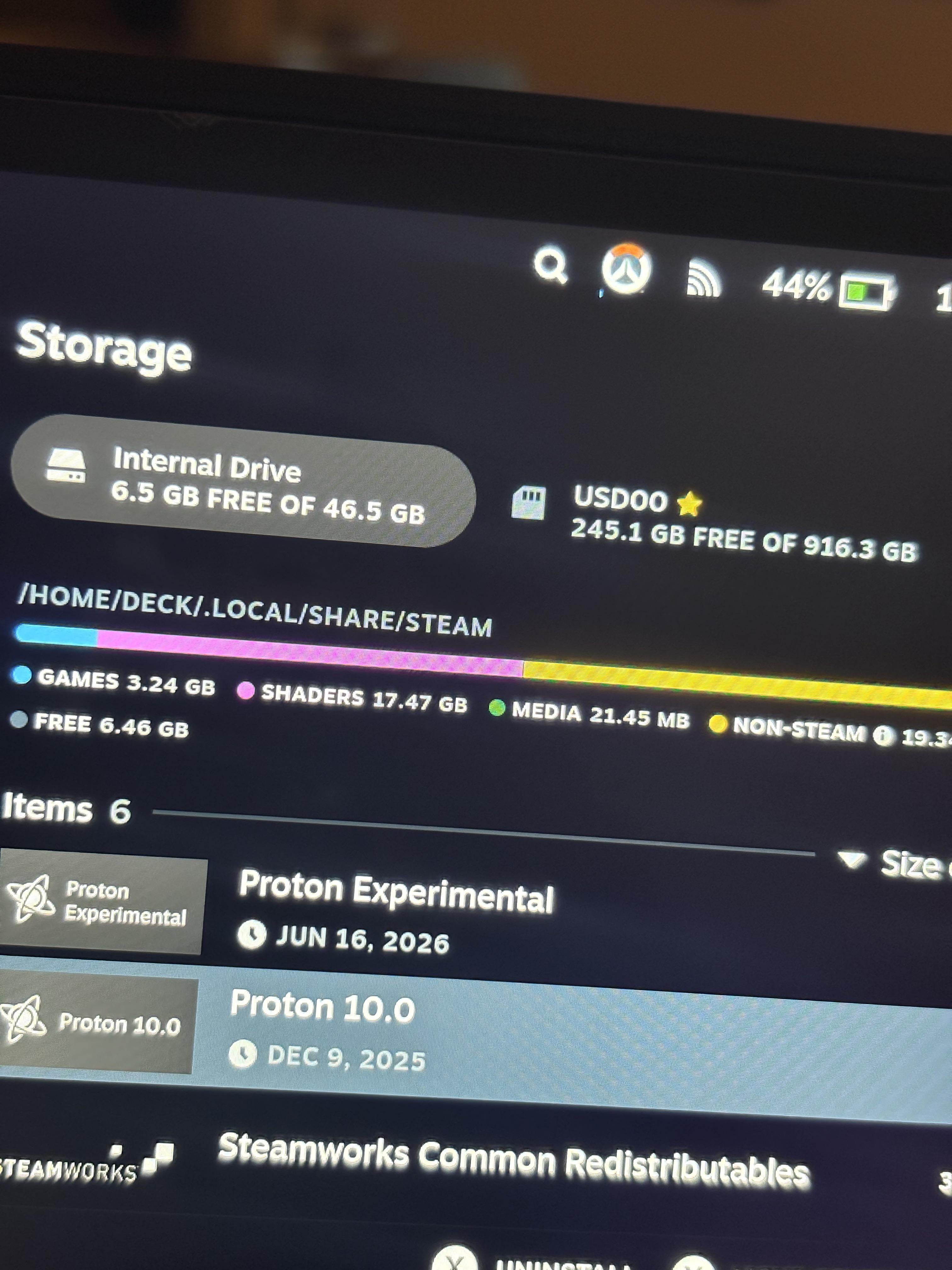
O ponto negativo é o acúmulo de arquivos, sobretudo no modelo de entrada de 64GB eMMC. Os caches de shaders e as pastas de prefixo de compatibilidade do Proton ficam armazenados na memória interna na categoria "Outros". Com o passar dos meses instalando e desinstalando jogos, dados residuais de shaders órfãos permanecem no disco, consumindo dezenas de gigabytes. Limpar os dados órfãos de cache usando scripts de manutenção pode liberar instantaneamente de 7GB a 9.2GB de espaço desperdiçado, evitando que o SSD lote e degrade a velocidade de gravação.
Modificações de sistema como o Decky Loader exigem cautela redobrada. Embora os plugins ofereçam ferramentas práticas de gerenciamento de cache, atualizações grandes do SteamOS costumam quebrar a integração do Decky Loader com o Menu de Acesso Rápido. Se os seus plugins sumirem após um update, entre no Modo Área de Trabalho e execute o script de instalação oficial novamente, ou reative a depuração remota CEF nas Configurações do Desenvolvedor.
Arquitetura Portátil versus Desempenho de um PC Desktop Tradicional
Otimizar o desempenho em uma APU móvel exige uma mentalidade diferente daquela usada em um PC gamer de mesa. No desktop, os componentes puxam energia da tomada sem restrições severas e as peças contam com canais dedicados. No Steam Deck, qualquer configuração alterada redistribui recursos entre as cargas de trabalho da CPU e da GPU.
| Atributo de hardware | Portátil Valve Steam Deck | PC Desktop intermediário padrão |
|---|---|---|
| Arquitetura de processamento | APU unificada da AMD (4 núcleos/8 threads Zen 2 + RDNA 2) | CPU dedicada e placa de vídeo dedicada |
| Teto térmico e energético | Envelope de energia compartilhado de 3W a 15W de TDP | Fonte de alimentação independente de 250W a 500W+ |
| Estrutura de memória | 16GB LPDDR5 unificados e compartilhados dinamicamente | 16GB a 32GB DDR4/DDR5 + 8GB a 16GB VRAM GDDR |
| Comportamento de compilação de shaders | Pipelines pré-carregados via Fossilize pela Steam | Compilação local ao iniciar ou durante o jogo |
| Limitações de tela e energia | Resolução nativa de 800p, bateria de 40 Wh | Resolução nativa de 1080p / 1440p / 4K, energia contínua na tomada |
As restrições térmicas e de energia compartilhadas de uma APU portátil significam que definir limites e controlar o consumo estabiliza diretamente o frame pacing, ao contrário dos desktops, que compensam na força bruta.
Em um desktop, rodar com a taxa de quadros destravada significa apenas maior consumo de energia e calor extra. No Steam Deck, deixar a taxa destravada empurra a APU para o limite de 15W instantaneamente. A ventoinha acelera ao máximo, o calor se acumula pelo chip unificado e o sistema reduz as frequências. Isso faz a velocidade da CPU despencar justamente quando uma cena exigente é carregada, causando stutters gritantes. Limitar o desempenho preserva a folga energética para lidar com picos repentinos de renderização.
Os ajustes de hardware vão além dos processadores. Diminuir o brilho da tela do máximo para cerca de um terço reduz o consumo total do sistema em mais de 1,5W (reduzindo o consumo básico em jogos 2D de 8,2W para 6,5W). Essa economia de energia fica disponível para a APU, prevenindo quedas de clock e prolongando bastante a duração da bateria.
Se pretende testar diferentes gêneros para ver como se comportam em perfis de baixo consumo, adicionar saldo na loja por meio de saldo com desconto via chaves Steam é uma maneira prática de ampliar sua biblioteca de testes sem pagar o valor integral de varejo.
Perguntas Frequentes
Por que o Steam Deck dá engasgos na primeira vez que rodo um jogo?
O stutter ocorre quando a CPU compila os novos shaders gráficos em código de máquina sob demanda. A compilação de cada shader leva de 10 ms a 100 ms, travando o motor do jogo quando centenas são executados simultaneamente. Quando os shaders já estão compilados e salvos no cache, as ações repetidas passam a rodar com total fluidez.
Qual é o limite de taxa de quadros recomendado para um pacing suave no Steam Deck?
Travar o sistema em 40 FPS alinhado a uma taxa de atualização de 40 Hz oferece os melhores resultados. Esse perfil garante uma entrega de frame pacing estável em 25 ms, reduzindo bastante o atraso de comando em comparação a 30 FPS e consumindo muito menos energia da APU do que a 60 FPS.
Devo aumentar o UMA Frame Buffer Size para 4GB na BIOS?
Aumentar o tamanho do buffer de 1GB para 4GB ajuda jogos com carregamento pesado de texturas a evitar stutters causados pela realocação de memória. Contudo, títulos como Red Dead Redemption 2 apresentam problemas graves de incompatibilidade com 4GB ativados; logo, você deve manter o padrão de 1GB caso pretenda jogar esse título.
O que o Sombreamento de taxa reduzida (Half Rate Shading) faz no Steam Deck?
O Sombreamento de taxa reduzida diminui o consumo de energia da GPU ao renderizar shaders de pixel na metade da resolução nativa. Embora economize bateria, ele prejudica a clareza visual e deixa textos e elementos de interface borrados e ilegíveis. O ideal é mantê-lo desativado.
Como o pré-carregamento de shaders da Steam reduz os microtravamentos?
Os servidores da Valve reúnem e pré-compilam pipelines de shaders de toda a base de jogadores da Steam usando o Fossilize. A Steam baixa esses arquivos de forma automática antes que você abra o jogo, permitindo que o hardware carregue os shaders direto do SSD, em vez de processá-los durante a partida.
Utilitários de terceiros como o CryoUtilities podem danificar meu Steam Deck?
O CryoUtilities altera com segurança arquivos swap e parâmetros de memória do kernel Linux, mas redimensionar o arquivo swap sem armazenamento livre suficiente pode causar um boot loop destrutivo. Sempre verifique se você possui ao menos 15GB a 20GB de espaço livre no SSD antes de modificar as configurações de swap do sistema.
Veredito Final para uma Experiência Fluida no Portátil
Buscar taxas máximas de quadros no Steam Deck é um erro. O caminho mais rápido para uma experiência estável e livre de travamentos no portátil é priorizar a consistência em vez de números brutos.
Trave a taxa de atualização da tela em 40 Hz, limite a taxa de quadros a 40 FPS e ajuste o UMA Frame Buffer Size para 4GB, a não ser que você jogue Red Dead Redemption 2 com frequência. Limite o TDP por jogo na faixa ideal de 9W a 12W sempre que possível para impedir que a APU atinja seu teto térmico e deixe sempre o pré-carregamento de shaders da Steam fazer o trabalho pesado antes de começar a jogar. Aplique esses ajustes e você passará muito menos tempo monitorando a sobreposição de desempenho e muito mais tempo curtindo seus jogos.






Comments