
Para ajustar as preferências e notificações de presentes na Steam sem ser interrompido por efeitos sonoros durante as partidas, abra o cliente no computador e acesse Steam > Configurações > Notificações. Na opção referente aos avisos contextuais (Exibir notificações...), selecione a frequência desejada (como Quando não estiver em um jogo ou A qualquer momento) e desative a opção de reproduzir som. Assim, os vales-presente e itens enviados por amigos ativarão discretamente o alerta de presente pendente no ícone de sino verde no canto superior direito do PC e gerarão alertas push no aplicativo Steam Mobile.
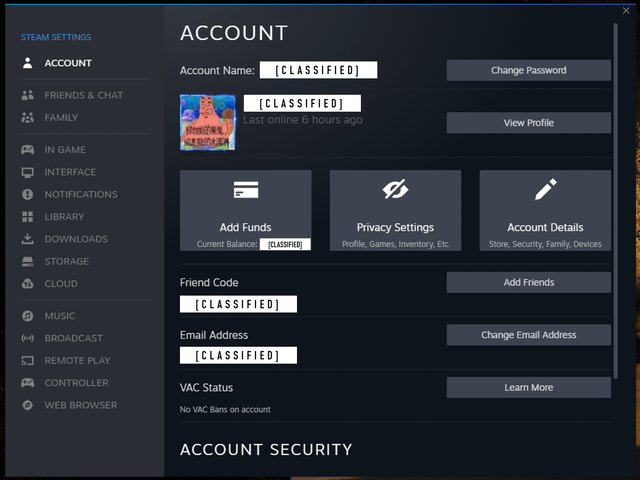
Onde acompanhar notificações de presentes nas plataformas Steam
A Steam gerencia alertas de saldo na Carteira e presentes recebidos por meio de canais separados no computador e no celular. Enquanto presentes de jogos enviados diretamente pela plataforma possuem um prazo de 30 dias para aceite antes de serem reembolsados automaticamente ao comprador, os códigos de vale-presente digital não expiram. Definir como esses avisos aparecem impede sustos com notificações barulhentas no meio de uma rodada competitiva.
| Plataforma | Caminho de verificação nas configurações | Indicador visual dedicado de alerta | Imagem de interface | Fontes consultadas |
|---|---|---|---|---|
| Cliente Desktop (PC) | Steam > Configurações > Notificações | Ícone de sino no canto superior direito exibe um selo verde de presente pendente |  | Guia WikiHow e Guia Recharge |
| Aplicativo Mobile | Aba do sino na barra de navegação inferior | Toque no banner de alerta pendente para avaliar o presente |  | Guia Recharge |
| Painel no Jogo (Overlay) | Steam > Configurações > No jogo | Pop-ups do painel durante partidas (podem ser desativados totalmente) | 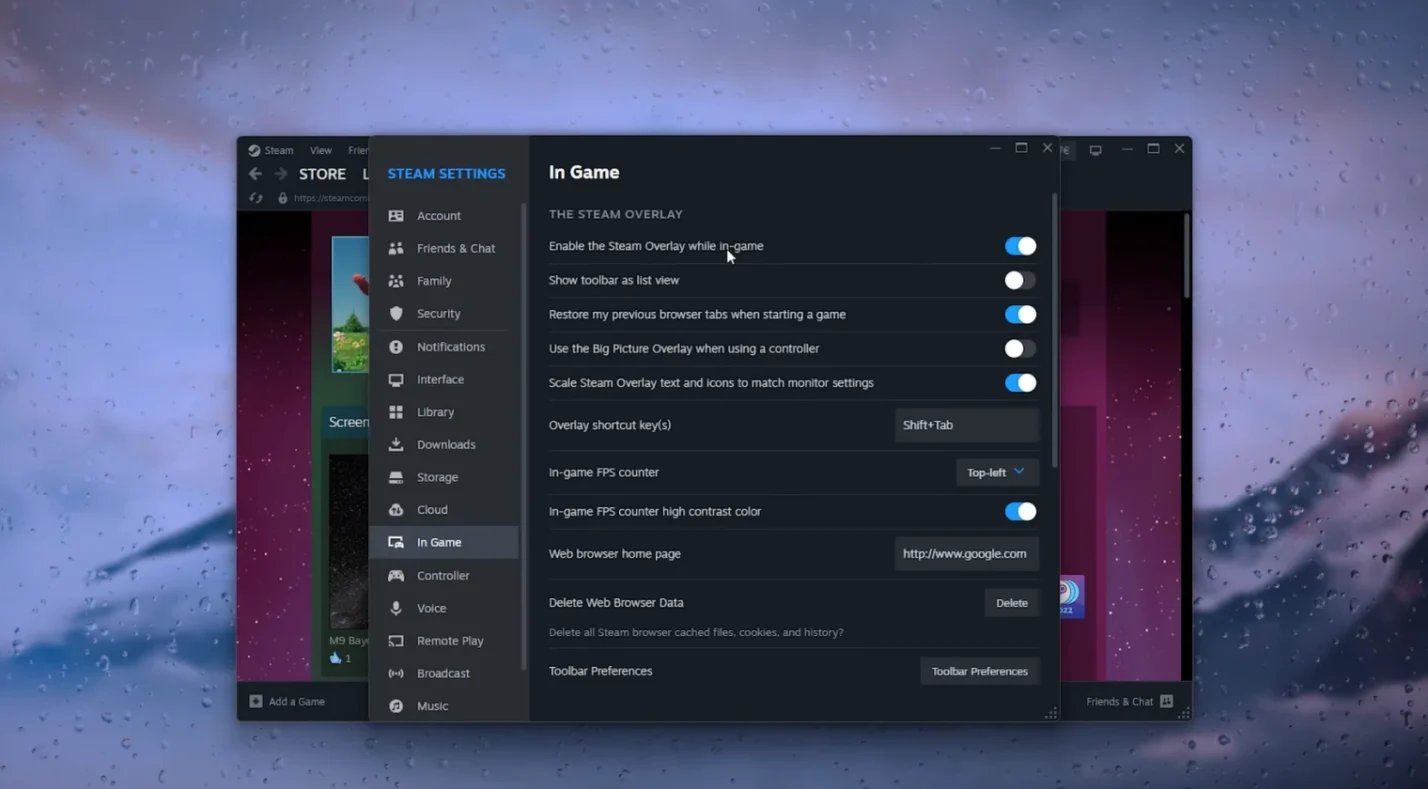 | Guia WikiHow |
Configurações de notificação da Steam no PC: avisos visuais e som
Sons repentinos em partidas online atrapalham a comunicação da equipe. O cliente Steam permite separar as janelas flutuantes de notificação dos efeitos sonoros de aviso.
- Inicie o cliente Steam no computador.
- Clique no menu Steam no canto superior esquerdo e abra Configurações.
- No painel de navegação à esquerda, selecione Notificações.
- Localize a opção de exibição de avisos contextuais (toasts).
- Escolha Quando não estiver em um jogo para eliminar distrações na tela durante as partidas, ou A qualquer momento para manter os banners visuais silenciosos.
- Desative a alternância de reprodução de som (Reproduzir som).
Ao desativar o som de notificação da Steam em jogo, o sino no canto superior direito continuará recebendo o alerta visual. Quando um contato enviar um item ou vale digital, o sino fica verde, indicando um presente pendente pronto para ser resgatado junto com a mensagem personalizada do remetente.
Como desativar avisos visuais no painel dentro do jogo
Caso prefira ocultar qualquer pop-up enquanto joga, desative a sobreposição da Steam para manter o foco total na tela.
- No cliente para computador, acesse Steam > Configurações.
- Clique na seção No jogo na barra lateral.
- Localize a opção Ativar o Painel Steam dentro do jogo.
- Desative essa chave caso não queira ver pop-ups de presentes ou mensagens durante a jogatina.
Com essa opção desativada, qualquer notificação de presente fica retida silenciosamente no ícone de sino da janela principal da Steam e pode ser visualizada assim que o jogo for fechado ou minimizado.
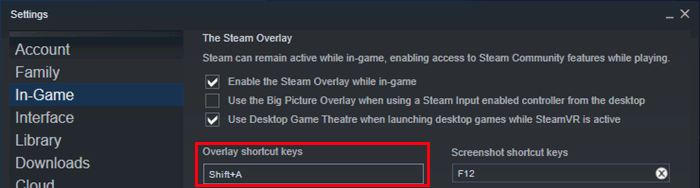
Notificação de vale-presente Steam no celular
Em smartphones Android e iOS, os envios digitais e avisos chegam pelo aplicativo Steam Mobile. Quando um amigo envia um presente ou saldo para sua conta, um indicador surge no ícone de sino localizado na barra de navegação inferior.
Ao tocar no sino, a central de avisos exibe o presente pendente, permitindo aceitar o produto diretamente na biblioteca sem precisar ligar o computador no momento.
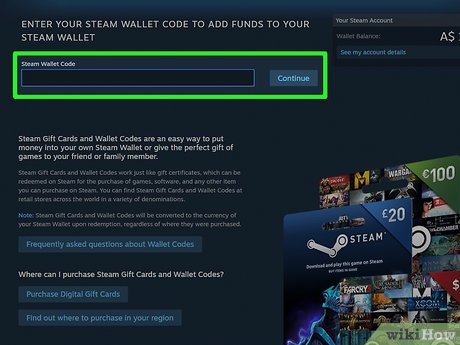
Para quem prefere utilizar saldo pré-pago em vez de transferências diretas entre contas, é possível obter um Steam Gift Card e resgatar o código alfanumérico manualmente. Os cartões adicionam fundos diretamente à Carteira Steam para a compra de jogos de PC, conteúdos extras (DLCs), itens de jogos, trilhas sonoras e negociações no Mercado da Comunidade, sem exigir pareamento prévio na lista de amigos.
Perfis recomendados: foco competitivo versus trocas ativas
O equilíbrio entre discrição e rapidez depende da sua atividade na plataforma:
| Configuração / Perfil | Foco competitivo (zero distrações em jogo) | Trocas ativas e monitoramento de presentes | Caminho documentado |
| :--- | :--- | :--- | :--- | :--- | :--- |
| Exibição de avisos contextuais | Definir para Quando não estiver em um jogo ou desativado | Definir para A qualquer momento | Steam > Configurações > Notificações |
| Reproduzir som de notificação | Desativado | Ativado (ou desativado para alertas mudos) | Steam > Configurações > Notificações |
| Painel Steam dentro do jogo | Desativado | Ativado | Steam > Configurações > No jogo |
| Verificação no Steam Mobile | Checagem passiva após o término da partida | Alertas push em tempo real na barra inferior | Barra de navegação do app Steam Mobile |
Fontes das etapas de configuração: guias técnicos WikiHow e Recharge.
Com o perfil de foco competitivo, a notificação de vale-presente Steam não emite bips nem sobrepõe a imagem do jogo, permanecendo segura na fila de pendências da sua conta.
Prazos e locais de resgate de saldo na Carteira Steam
Presentes diretos enviados pela loja e códigos alfanuméricos de cartões pré-pagos seguem regras operacionais distintas. Os presentes de jogos enviados diretamente entre usuários exigem aceite manual em até 30 dias. Se o destinatário não aceitar dentro desse intervalo de 30 dias, a compra é cancelada e o valor é reembolsado integralmente ao comprador original.
Por outro lado, os códigos PIN de vale-presente digital não têm data de expiração. O saldo pode ser ativado de imediato ou guardado para promoções sazonais. Além disso, o resgate de um vale-presente no valor de $5.00 USD ou superior remove as restrições de contas limitadas, cumprindo o requisito de gasto mínimo de $5.00 da Valve para liberar convites de amigos, bate-papo em grupo e o Mercado da Comunidade Steam.
| Método de resgate | Caminho no menu do cliente | Local de confirmação do saldo | Fonte |
|---|---|---|---|
| Cliente Desktop (PC) | Jogos > Resgatar um código da Carteira Steam | Cabeçalho superior direito, ao lado do nome da conta | Referência de Cartões ArcTopup |
| Navegador Web | store.steampowered.com/account/redeemwalletcode | Caixa central de resgate com atualização imediata de saldo | Referência de Cartões ArcTopup |
| Aplicativo Mobile | Perfil > Detalhes da conta > Adicionar fundos | Menu suspenso de saldo da Carteira no iOS e Android | Referência de Cartões ArcTopup |
Particularidades de envio entre usuários
Há variações documentadas sobre as exigências de envio de presentes digitais entre perfis. Uma cobertura do portal Polygon indicou que usuários podiam enviar jogos de presente utilizando apenas o endereço de e-mail do destinatário, sem a necessidade de estarem previamente conectados na lista de amigos.
Caso restrições de amizade na plataforma impeçam uma transferência direta, utilizar um código de vale-presente adquirido contorna esses limites sociais, já que o código pode ser inserido diretamente nas telas de resgate da Carteira Steam sem tempo de espera de lista de amigos.
Perguntas frequentes
Como verificar se recebi um vale ou presente pelo aplicativo da Steam no celular?
Abra o aplicativo Steam Mobile e toque no ícone de sino na barra de navegação inferior para ver todas as notificações pendentes, incluindo presentes enviados diretamente por amigos, conforme documentado pela Recharge.
Como desativar o som de notificações no computador sem perder os avisos visuais?
No cliente de desktop, acesse Steam > Configurações > Notificações, mantenha a exibição de avisos em A qualquer momento e desmarque a opção de reproduzir som, de acordo com as instruções do WikiHow.
Os códigos de vale-presente digital da Steam possuem data de validade?
Não. Os códigos alfanuméricos de vale-presente e da Carteira Steam não expiram, conforme aponta a ArcTopup. Entretanto, presentes diretos de jogos enviados entre contas precisam ser aceitos em até 30 dias; caso contrário, a compra é cancelada e o valor reembolsado ao comprador.






Comments