
Para alcançar 60+ FPS estáveis e eliminar o desfoque visual durante o combate em Where Winds Meet, mude o modo de exibição para Tela Cheia, desative o Desfoque de Movimento e a Profundidade de Campo, reduza as Nuvens Volumétricas e a Qualidade dos Efeitos para Baixo e defina a Qualidade da Vegetação como Médio. Reduzir apenas a Qualidade da Vegetação proporciona um aumento de 9% a 15% na taxa de quadros ao diminuir a distância de renderização da folhagem, enquanto desativar os Reflexos de Espaço de Tela por meio da Qualidade de Reflexos Baixa recupera outros 10% a 12% em GPUs intermediárias, de acordo com o PC Optimized Settings. Limitar sua taxa de quadros global à taxa de atualização do seu monitor também é obrigatório para evitar que a renderização ilimitada nos menus eleve as temperaturas de hotspot da GPU acima de 90°C.
Perfil de configuração gráfica recomendado
A Messiah Engine utilizada em Where Winds Meet depende fortemente de compute shaders para ambientes externos. Aplicar este perfil básico equilibra a profundidade cênica do mundo aberto com a velocidade de resposta necessária para confrontos corpo a corpo.
| Configuração | Valor Recomendado | Desempenho e Impacto Visual |
|---|---|---|
| Modo de Exibição | Tela Cheia | Ignora o compositor do Gerenciador de Janelas da Área de Trabalho do Windows para reduzir o atraso de comandos e microtravamentos (Hone.gg). |
| Desfoque de Movimento e Profundidade de Campo | Desligado | Remove o desfoque de câmera e preserva pistas visuais nítidas durante ataques rápidos e aparadas (Shutter Groove). |
| Qualidade da Vegetação | Médio ou Baixo | Economiza de 9% a 15% de uso da GPU ao cortar a sobreposição de grama distante e o LOD de geometria (PC Optimized Settings). |
| Nuvens Volumétricas | Baixo ou Desligado | Reduz a carga de compute shaders de ray-marching, concedendo o maior ganho individual de FPS ao ar livre (Hone.gg). |
| Qualidade dos Efeitos | Baixo | Limita o volume de partículas e rastros de espada durante batalhas com múltiplos alvos (Overgear). |
| Qualidade de Reflexos | Médio ou Baixo | Desativar o SSR recupera de 10% a 12% de FPS em placas de vídeo intermediárias e de entrada (PC Optimized Settings). |
| Super Resolução (DLSS / FSR) | Modo Qualidade | Renderiza a 67% da resolução nativa com reconstrução temporal para uma consistência de quadros mais suave (Hone.gg). |
| Limite de Taxa de Quadros | Taxa de Atualização do Monitor | Impede que a renderização sem limite nos menus da interface faça o hotspot da GPU passar de 90°C (Hone.gg). |


60 Echo Beads
 60 Echo BeadsUSD 0.80Comprar agora
180 Echo Beads
180 Echo BeadsUSD 2.38Comprar agoraPasse Mensal
Passe MensalUSD 3.98Comprar agora300 + 30 Echo Beads
300 + 30 Echo BeadsUSD 3.98Comprar agora600 + 68 Echo Beads
600 + 68 Echo BeadsUSD 7.97Comprar agoraElite Battle Pass
Elite Battle PassUSD 7.97Comprar agora900 + 115 Echo Beads
900 + 115 Echo BeadsUSD 12.04Comprar agoraPremium Battle Pass
Premium Battle PassUSD 15.93Comprar agora1800 + 268 Echo Beads
1800 + 268 Echo BeadsUSD 24.08Comprar agora3000 + 458 Echo Beads
3000 + 458 Echo BeadsUSD 39.81Comprar agora6000 + 1200 Echo Beads
6000 + 1200 Echo BeadsUSD 80.29Comprar agora12000 Echo Beads
12000 Echo BeadsUSD 160.59Comprar agora
Ajustando os vilões da GPU: nuvens, folhagem e reflexos
Duas configurações ao ar livre consomem a maior parte do processamento da GPU: Nuvens Volumétricas e Qualidade da Vegetação.
A renderização de nuvens volumétricas depende de compute shaders de ray-marching que sobrecarregam intensamente o pipeline gráfico, como documentado pelo Hone.gg. Reduzir as Nuvens Volumétricas para Baixo ou Desligado garante o maior salto individual de taxa de quadros nas configurações de vídeo. Como as nuvens ficam no alto do céu, diminuir seus detalhes não compromete a nitidez dos combates no solo.
A Qualidade da Vegetação controla tanto o nível de detalhes (LOD) quanto a distância máxima de renderização da grama no cenário. Testes do PC Optimized Settings confirmam que manter esse controle no alto gera grande sobreposição de pixels em campos abertos, consumindo entre 10% e 15% de taxa de quadros bruta. Selecionar Médio ou Baixo preserva a densidade da grama perto do seu personagem enquanto apara a vegetação distante, garantindo um ganho sólido de 9% a 15% em desempenho.
A Qualidade de Reflexos dita a resolução de amostragem dos reflexos em espaço de tela (SSR). Deixar esse controle no Médio diminui a taxa de amostragem por ray-marching, enquanto o Baixo desativa totalmente o SSR. Descer os reflexos para o Baixo poupa de 10% a 12% no custo de renderização, dando a folga necessária para GPUs de entrada e intermediárias sem deixar superfícies molhadas opacas.
Otimizando a visibilidade do combate e os efeitos de partículas
O combate veloz de artes marciais exige respostas visuais instantâneas para desviar, esquivar e aparar golpes. Efeitos de pós-processamento frequentemente atrapalham.
O Desfoque de Movimento e a Profundidade de Campo geram borrões radiais toda vez que a câmera acompanha saltos acrobáticos ou golpes de arma. De acordo com o Shutter Groove, desligar ambas as opções elimina a suavidade artificial que oculta arcos de ataque e clarões de golpes inimigos. A imagem resultante continua nítida mesmo durante viradas bruscas de câmera.
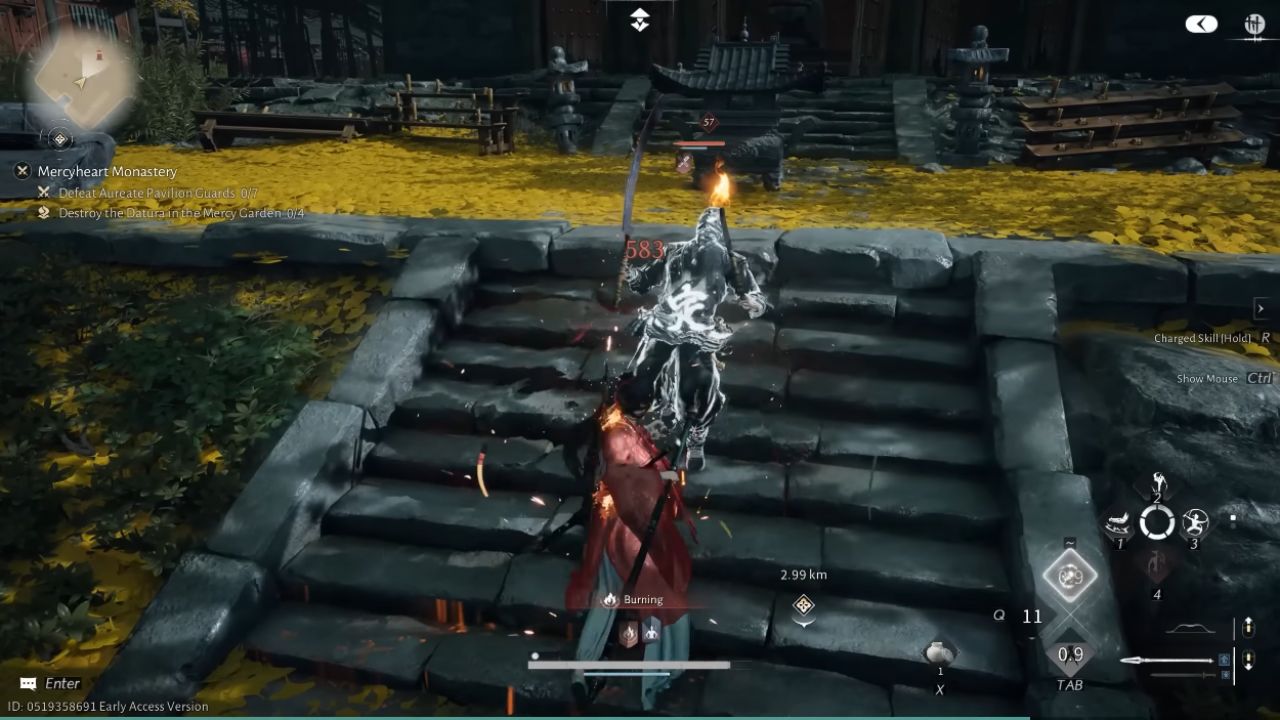
Habilidades marciais de alto nível disparam densas explosões de luz e partículas com transparência alfa em encontros com múltiplos alvos e chefes. Como apontado pelo Overgear, esses efeitos causam quedas bruscas de quadros em arenas cheias. Configurar a Qualidade dos Efeitos para Baixo reduz a densidade dessas partículas, estabilizando o ritmo dos quadros e mantendo visíveis os avisos brilhantes para aparar no tempo certo.
Manter a densidade de partículas baixa também assegura que os visuais cosméticos de armas comprados com Echo Beads fiquem legíveis e nítidos em escaramuças multijogador, em vez de pesarem na estabilidade da taxa de quadros.
Superando o gargalo de CPU de 100 FPS da engine
Where Winds Meet esbarra em um limite marcante de processador. Uma análise de engine feita pelo PC Optimized Settings revela que até mesmo processadores intermediários avançados atingem um teto de execução por volta dos 100 FPS. Devido a esse consumo de CPU, rodar o jogo nativamente em 1080p e 1440p gera desempenhos quase idênticos, oferecendo meros 13% de ganho de velocidade em relação a 4K UHD.
Para quebrar essa barreira em telas de alta frequência:
- Selecione DirectX 12 nas configurações de tela.
- Ative DLSS ou FSR no modo Qualidade, que reconstrói a imagem final a partir de uma resolução base de 67%.
- Ligue o DLSS Frame Generation se usar uma GPU RTX compatível, ignorando o gargalo de processador para alcançar saltos de até 90% na taxa de quadros.
Sem o Frame Generation, baixar as opções gráficas apenas estabilizará os tempos mínimos de quadro, mas não conseguirá empurrar as médias de quadros além do teto de cerca de 100 FPS da própria engine.
Corrigindo travamentos, troca de memória e superaquecimento em menus
A maioria dos engasgos e picos de frame pacing em Where Winds Meet decorre de dois gargalos específicos: sobrecarga do compositor de janelas e saturação de memória.
Executar o jogo em Modo Janela Sem Bordas força os quadros a passarem pelo Gerenciador de Janelas da Área de Trabalho (DWM) do Windows. Mudar para Tela Cheia exclusiva garante acesso direto do hardware ao monitor, nivelando a cadência de quadros e reduzindo a latência de comandos (Hone.gg).
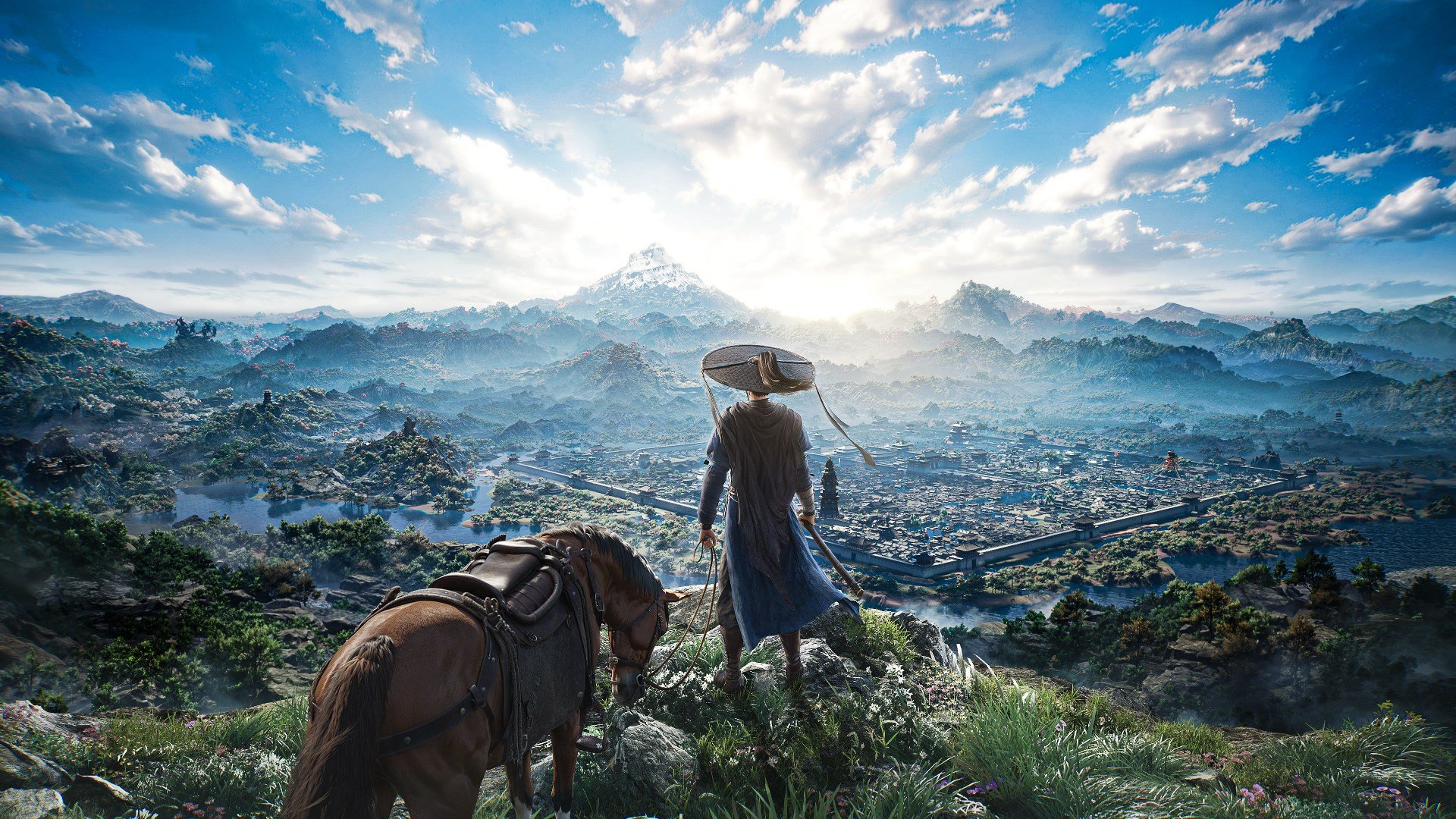
Ao explorar o mundo aberto, picos de microtravamento são agravados pela compilação de shaders em tempo de execução no DirectX 12 e pelo streaming de arquivos. Conforme apurado pelo Hone.gg, Where Winds Meet exige perto de 32GB de memória RAM para carregar dados descompactados do mundo aberto sem interrupções. Computadores com 16GB de RAM ou menos enfrentam congelamentos frequentes quando o sistema operacional joga arquivos para o arquivo de paginação do disco. Limpar caches corrompidos de sombreadores da GPU e configurar um arquivo de paginação dedicado em um SSD reduz bastante essas travadas.
Telas de login, criação de personagem e menus de carregamento renderizam sem qualquer trava de FPS. GPUs topo de linha consomem potência máxima para empurrar milhares de quadros nessas interfaces estáticas, fazendo a temperatura de hotspot passar de 90°C e disparando proteção térmica ou desligamentos repentinos (Hone.gg). Definir um limite global de FPS equivalente à taxa de atualização do monitor no Painel de Controle da NVIDIA ou no software AMD Software: Adrenalin Edition anula esses riscos de aquecimento.
Perguntas frequentes
Por que Where Winds Meet apresenta microtravamentos durante o combate e a exploração?
Travamentos ocorrem quando o DirectX 12 compila sombreadores em tempo real conforme novos efeitos surgem na tela, somado à alta demanda de streaming de dados que sobrecarrega computadores com 16GB de RAM ou menos (Hone.gg).
Qual API gráfica devo escolher?
O DirectX 12 é obrigatório se você pretende utilizar upscaling temporal como DLSS, Intel XeSS ou DLSS 3 Frame Generation. O DirectX 11 segue disponível como alternativa de compatibilidade para placas de vídeo mais antigas que sofrem com a sobrecarga de drivers modernos (Hone.gg).
Posso melhorar o desempenho editando o Engine.ini ou GameUserSettings.ini?
Não. Where Winds Meet roda na Messiah Engine, motor gráfico proprietário da NetEase, e não na Unreal Engine. Comandos de console e ajustes comuns de arquivos .ini da Unreal Engine não funcionam aqui (Hone.gg).
Como impeço minha GPU de superaquecer nas telas de login e carregamento?
Trave a taxa máxima de quadros no painel do driver para que ela coincida com a taxa de atualização do seu monitor. Isso impede o jogo de processar milhares de frames em telas estáticas de menu, mantendo o hotspot da GPU abaixo de 90°C (Hone.gg).






Comments