
Para resolver o erro where winds meet failed to initialize graphics device (falha ao inicializar o dispositivo gráfico), force seu sistema operacional a executar o jogo na sua placa de vídeo dedicada em vez de usar o processador gráfico integrado, verifique se sua GPU é compatível com os níveis de recursos do DirectX 12 (12_0 ou superior) por meio do dxdiag e ignore o inicializador abrindo o jogo diretamente pelo executável na pasta de instalação. Essa falha ocorre quando o cliente do jogo chama adaptadores de vídeo DirectX 12 que não possuem os níveis de recursos necessários ou são direcionados incorretamente para a placa de vídeo integrada de baixo consumo em configurações com duas GPUs.

Verifique os níveis de recursos do DirectX 12 no dxdiag
Where Winds Meet exige comunicação via API DirectX 12. Se a sua placa de vídeo ou o ambiente dos drivers não conseguir estabelecer um dispositivo D3D12 ativo, o cliente interromperá a inicialização com um erro de inicialização gráfica ou de tela preta.
Você pode diagnosticar o suporte exato de API do seu hardware usando a Ferramenta de Diagnóstico do DirectX nativa do Windows, de acordo com o guia de DirectX do Driver Easy:
- Pressione Tecla Windows + R, digite
dxdiage pressione Enter. - Selecione a aba Exibição (ou Exibição 1 / Exibição 2 se houver múltiplos monitores ou GPUs duplas).
- Localize a seção Drivers no lado direito e inspecione a lista de Níveis de Recursos.
- Verifique o valor mais alto exibido: - 12_2 ou 12_Ultimate: Suporte completo ao DirectX 12 moderno, exigido por pipelines gráficos mais recentes. - 12_0 ou 12_1: Suporte padrão ao DirectX 12, adequado para a execução básica do jogo. - 11_1 ou inferior: Incompatível com o jogo. O hardware gráfico não consegue executar instruções modernas do DirectX 12.
Drivers de vídeo desatualizados ou versões antigas dos sistemas operacionais Windows 10/11 também podem impedir a detecção correta dos recursos do DirectX 12. Fazer uma instalação limpa dos drivers da sua GPU evita essas falhas de comunicação da API.

60 Echo Beads
 60 Echo BeadsUSD 0.80Comprar agora
180 Echo Beads
180 Echo BeadsUSD 2.38Comprar agoraPasse Mensal
Passe MensalUSD 3.98Comprar agora300 + 30 Echo Beads
300 + 30 Echo BeadsUSD 3.98Comprar agora600 + 68 Echo Beads
600 + 68 Echo BeadsUSD 7.97Comprar agoraElite Battle Pass
Elite Battle PassUSD 7.97Comprar agora900 + 115 Echo Beads
900 + 115 Echo BeadsUSD 12.04Comprar agoraPremium Battle Pass
Premium Battle PassUSD 15.93Comprar agora1800 + 268 Echo Beads
1800 + 268 Echo BeadsUSD 24.08Comprar agora3000 + 458 Echo Beads
3000 + 458 Echo BeadsUSD 39.81Comprar agora6000 + 1200 Echo Beads
6000 + 1200 Echo BeadsUSD 80.29Comprar agora12000 Echo Beads
12000 Echo BeadsUSD 160.59Comprar agora
Forçar a GPU dedicada nas configurações de elementos gráficos do Windows
Notebooks gamers e processadores de desktop com gráficos integrados frequentemente sofrem com um bug em que o inicializador não detecta a placa de vídeo. O Windows muitas vezes define processos em segundo plano ou inicializadores não reconhecidos no chip integrado de economia de energia (como Intel UHD ou AMD Vega) por padrão, em vez de direcionar a carga de trabalho para a sua GPU dedicada. O guia de GPU dedicada do XDA Developers explica como atribuir manualmente a placa de alto desempenho.
Siga estes passos para vincular o executável do jogo à sua placa dedicada:
- Abra o menu de Configurações do Windows e selecione Sistema.
- Clique em Tela e role para baixo para clicar em Elementos gráficos.
- Em Opções personalizadas para aplicativos, escolha Aplicativo da área de trabalho e clique em Procurar.
- Navegue até o diretório de instalação do Where Winds Meet e selecione o executável principal do jogo (
.exe). - Assim que o jogo aparecer na lista, selecione-o e clique em Opções.
- Altere a preferência gráfica de Deixar o Windows decidir para Alto desempenho, identificando sua placa dedicada AMD, Intel ARC ou Nvidia.
- Clique em Salvar e feche as Configurações.
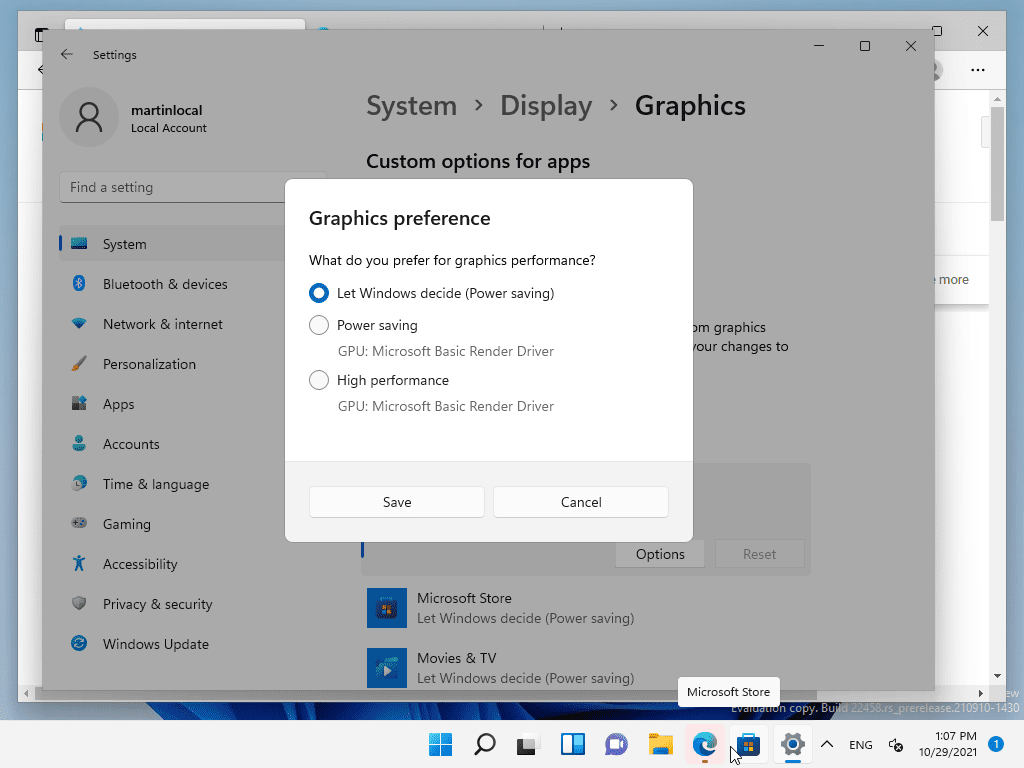
Definir a GPU dedicada no Painel de Controle da Nvidia
Se você usa uma placa de vídeo Nvidia, atribua a GPU principal no nível do driver para evitar um loop de travamento do D3D12 na inicialização antes do carregamento da tela de título. O guia de GPU do XDA Developers detalha o fluxo de gerenciamento de programas:
- Clique com o botão direito em uma área vazia da área de trabalho e selecione Painel de Controle da NVIDIA.
- Expanda a árvore Configurações 3D à esquerda e escolha Gerenciar as configurações em 3D.
- Abra a aba Configurações do programa na janela principal.
- Clique em Adicionar para localizar e selecionar o executável de Where Winds Meet. Se ele não aparecer na lista de recentes, navegue até a pasta de instalação.
- No menu suspenso rotulado como Selecionar o processador gráfico deste programa, escolha Processador NVIDIA de alto desempenho.
- Clique em Aplicar no canto inferior direito para salvar as alterações.
Ignorar um inicializador que não responde
Falhas na inicialização geralmente decorrem de problemas de comunicação entre o launcher independente do jogo e o motor de renderização principal. De acordo com o Guia oficial de instalação e inicialização de Where Winds Meet, um inicializador que não responde ou travamentos ao iniciar podem ser resolvidos iniciando o jogo diretamente.
Abra o explorador de arquivos, encontre a pasta raiz de instalação do jogo e clique duas vezes no arquivo .exe principal em vez de abrir o jogo pelo atalho do launcher na área de trabalho. Se o inicializador continuar congelando ou falhar ao detectar atualizações depois disso, reinstalar o instalador do launcher diretamente do site oficial restaurará os arquivos de inicialização ausentes.
Assim que o cliente inicializar sem problemas, os jogadores que estão avançando pela era dos Dez Reinos poderão conferir as opções de recarga de Where Winds Meet para adquirir Echo Beads e garantir trajes, passes de batalha e itens cosméticos de armas.
Requisitos de sistema e limites de arquitetura de GPU
O hardware que estiver abaixo dos níveis básicos de desempenho corre o risco de travar imediatamente na inicialização ou apresentar uma tela preta persistente durante a inicialização do motor gráfico.
| Nível de especificação | Versão do SO | CPU | GPU | RAM | Armazenamento |
|---|---|---|---|---|---|
| Requisitos mínimos | Windows 10/11 (x64) | Intel i7-4770K / AMD Ryzen 5 2400G | Nvidia GTX 750 Ti / AMD RX 550 / Intel ARC A380 | 8GB | 60GB de espaço em HDD |
| Requisitos recomendados | Windows 10/11 (x64) | Intel i7-10700 / AMD Ryzen 7 3700X | Nvidia RTX 2070 SUPER / AMD RX 6700 XT / Intel ARC A750 | 32GB | 100GB de espaço em SSD |
(Fonte: Guia oficial de instalação e inicialização de Where Winds Meet)
Para hardware de notebooks, as diretrizes oficiais indicam um requisito mínimo de processador AMD Ryzen 7 5800HS combinado com uma GPU Nvidia MX450 ou equivalente.
A discrepância entre DirectX 11 e DirectX 12 em GPUs antigas
Existe uma contradição documentada em fontes técnicas sobre o suporte a placas de vídeo legadas. O guia de instalação oficial lista placas de entrada mais antigas, como a Nvidia GTX 750 Ti, como compatíveis com os requisitos mínimos. No entanto, relatórios técnicos secundários na análise de sistema do GFuel enfatizam que Where Winds Meet exige estritamente a arquitetura DirectX 12, afirmando que hardwares mais antigos limitados ao DirectX 11 — especificamente as séries Nvidia GTX 700 e AMD R9 200 — não conseguem rodar o cliente.
Se você estiver usando uma placa de vídeo mais antiga e enfrentar a falha de inicialização gráfica mesmo após atualizar os drivers, execute o dxdiag como mostrado acima. Se os seus Níveis de Recursos pararem em 11_1 ou 11_0, seu hardware físico não é capaz de inicializar o ambiente DirectX 12 exigido pelo motor do jogo.
Perguntas frequentes
Posso rodar Where Winds Meet com uma placa de vídeo DirectX 11?
Não. O cliente do jogo requer recursos do DirectX 12. Placas que suportam apenas níveis de recursos do DirectX 11 não conseguem inicializar o motor de renderização, o que causa um travamento imediato ao abrir o jogo.
Por que meu jogo exibe uma tela preta imediatamente após clicar em jogar?
Telas pretas na inicialização normalmente ocorrem quando a memória do sistema está abaixo do requisito mínimo de 8GB, a GPU não atende aos requisitos mínimos de recursos ou o Windows direciona a thread de renderização para o adaptador de vídeo integrado em vez da placa gráfica dedicada.
Reinstalar o inicializador exclui os arquivos do jogo?
Reinstalar apenas o cliente do inicializador repara os arquivos de inicialização e de atualização danificados sem apagar os arquivos principais do jogo, desde que você aponte o instalador de volta para o diretório existente.






Comments