Stăpânește cele mai bune setări Arena Breakout Infinite ca să treci de 120 FPS, să tai umbrele întunecate și să vezi inamicii instant în fiecare raid tactic.
Câștigarea unui schimb de focuri în Arena Breakout: Infinite rareori ține de noroc pur. Pe Armory sau Valley, dacă vezi un lunetist cu o fracțiune de secundă mai devreme, decide dacă extragi cu milioane în loot sau te întorci în lobby cu un container gol. Preseturile vizuale înalte pot arăta cinematic, dar umbrele grele, iarba deasă și blur-ul de post-procesare creează unghiuri moarte letale.
Reglajul competitiv are un singur scop: elimină input lag-ul și zgomotul vizual, păstrând distanțele maxime de randare a personajelor. Iată cum îți configurezi sistemul pentru siluete clare, framerate stabil și mouse receptiv.
Setări de afișare și rezoluție de bază
Reglează afișajul de bază înainte să umbli la glisoarele din joc.
Ecran complet exclusiv oferă cea mai mică latență hardware de input. Dacă folosești Windows 11 și schimbi des monitoarele, Ecran complet în fereastră oferă livrare stabilă a cadrelor fără crash la alt-tab.
Rulează întotdeauna rezoluția nativă a monitorului. Downscaling-ul estompează pixelii îndepărtați și face capetele inamicilor imposibil de deosebit de terenul din fundal.
Pe monitoare cu rată de reîmprospătare variabilă (VRR) cu G-Sync sau FreeSync, plafonează framerate-ul cu 2 până la 5 FPS sub rata maximă de reîmprospătare a panoului (141 FPS pe 144Hz sau 237 FPS pe 240Hz). Asta împiedică bufferele standard V-Sync să se activeze și elimină tearing-ul fără vârfuri de latență.

100 Bonds
 100 BondsUSD 0.85Cumpără acum
500 Bonds
500 BondsUSD 4.22Cumpără acum1000 Bonds
1000 BondsUSD 8.43Cumpără acum2500 Bonds
2500 BondsUSD 21.07Cumpără acum5000 Bonds
5000 BondsUSD 42.14Cumpără acum10000 Bonds
10000 BondsUSD 84.27Cumpără acum1600 Bonds
1600 BondsUSD 13.50Cumpără acum
Presetul grafic competitiv: glisor cu glisor
Aplică acest preset personalizat ca să maximizezi contrastul și să menții rate de reîmprospătare ridicate.
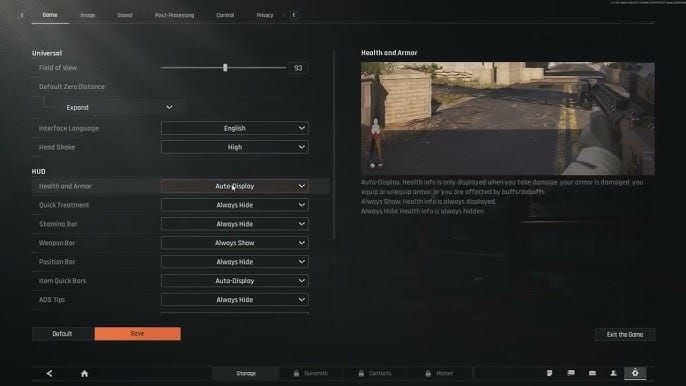
- Mod ecran: Ecran complet exclusiv (sau Ecran complet în fereastră pe Windows 11).
- Rezoluție: Rezoluția nativă a monitorului.
- Câmp vizual (FOV): 90 până la 100.
- Calitate grafică: Personalizat.
- Calitate umbre: Scăzut sau Dezactivat.
- Calitate vegetație: Scăzut.
- Distanță de vizualizare: Ridicat sau Quality.
- Anti-Aliasing: Dezactivat sau FXAA.
- Calitate texturi: Ridicat (Mediu pentru plăci cu 8GB VRAM sau mai puțin).
- Post-procesare: Scăzut sau Dezactivat.
- Super Sampling / Upscaling: DLSS sau FSR pe Quality.
- Generare de cadre: Dezactivat.
- NVIDIA Reflex / Low Latency: Activat + Boost.
- Estompare mișcare și granulație film: Dezactivat.
- Claritate în joc: 0.4 până la 0.6.
- Luminozitate: 1.3 până la 1.5.
Tabelul de mai jos detaliază impactul tactic al fiecărei setări competitive.
| Setare | Valoare recomandată | Impact tactic și notă de performanță |
|---|---|---|
| Calitate umbre | Scăzut sau Dezactivat | Reduce draw-ul de ocluzie GPU cu 20% până la 30%; luminează colțurile întunecate. |
| Distanță de vizualizare | Ridicat / Quality | Asigură randarea modelelor inamicilor la distanță maximă; costă 5-8 FPS. |
| Calitate vegetație | Scăzut | Taie distanța de randare a ierbii și dezvăluie țintele culcate pe câmp deschis. |
| Anti-Aliasing | Dezactivat sau FXAA | Elimină ghosting-ul temporal de mișcare cauzat de pasurile TAA. |
| Post-procesare | Scăzut sau Dezactivat | Dezactivează bloom-ul screen-space și flare-urile care îți astupă linia de ochire. |
| Super Sampling | DLSS / FSR Quality | Oferă un plus mare de framerate și păstrează muchiile reticulului clare. |
| Generare de cadre | Dezactivat | Previne 10ms până la 30ms de delay de input adăugat în schimburile de focuri. |
| NVIDIA Reflex | Activat + Boost | Sincronizează cozile CPU și GPU și reduce latența cu până la 50%. |
| Estompare mișcare și granulație | Dezactivat | Scoate smearing-ul camerei și zgomotul vizual la toate nivelurile de lumină. |
Concluzie: Aplicarea acestor opțiuni grafice de bază scoate aglomerația vizuală artificială și păstrează distanțele maxime de randare a personajelor pentru angajamente la distanță lungă.
Ajustarea vizibilității: eliminarea vegetației și a ascunzătorilor din umbre
Tufișurile dese și ocluzia ambientală grea ascund țintele staționare. Pe setări ultra, un jucător culcat în iarba înaltă rămâne invizibil până trage. Dacă lași Calitate vegetație pe Scăzut, tai distanțele de randare a ierbii la mediu și lung. Texturile solului rămân intacte, dar firele înalte dispar și siluetele inamicilor ies în evidență pe câmp deschis.
Calitate umbre e la fel de critică. Umbrele pe Scăzut sau Dezactivat cresc framerate-ul cu 20% până la 30% și ridică crush-ul de umbră adâncă din scările interioare, containerele și coridoarele de pe Armory și TV Station.
Ridică Luminozitatea din joc la 1.3–1.5 (cu 0.2 până la 0.4 peste implicit). Asta luminează colțurile slabe fără să spele zonele outdoor. Pune Claritatea între 0.4 și 0.6. Valorile peste 0.6 adaugă artefacte zgomotoase în jurul gardurilor și vegetației, pe când 0.5 evidențiază curat contururile țintelor.
Câmpul vizual (FOV) cere echilibru. Un FOV de 70 face o țintă de 50 de metri să pară cu aproximativ 15% mai mare pe ecran decât un FOV de 90, dar FOV-urile înguste dau tunnel vision sever. Un FOV între 90 și 100 păstrează vederea periferică esențială pentru unghiuri strânse și ține țintele din centru ușor de urmărit.
Ca uniforme inamice să iasă și mai bine, ajustează setările de culoare din driverul GPU. Digital Vibrance la 65–70% și Gamma la 1.10–1.15 în NVIDIA Control Panel despart hainele închise de vegetația maro și verde.
Loadout-urile de elită și hamurile tactice te lasă să valorifici aceste avantaje de spotting, iar aprovizionarea prin Bonds Arena Breakout: Infinite îți dă fondurile ca să construiești arme supresoare cu mărire mare.
Optimizarea latenței sistemului: NVIDIA Reflex și ritmul cadrelor
FPS-ul mare nu contează dacă setup-ul suferă de jitter pe frame-time sau lag de mouse. Când GPU-ul ajunge la 99% utilizare, cadrele de randare se pun la coadă și generează delay de input vizibil.
Activarea NVIDIA Reflex Low Latency (Activat + Boost) sincronizează execuția CPU cu coada de randare GPU și scade latența sistemului cu până la 50%. În NVIDIA Control Panel, Low Latency Mode pe Ultra plafonează coada pre-randată la un cadru și taie aproximativ 20ms din latența totală.
[Pipeline de randare standard: coadă de 3 cadre (~45ms latență)]
Cadru CPU 1 -> Cadru CPU 2 -> Randare GPU -> Ieșire display

[NVIDIA Reflex / Low Latency Ultra: 1 cadru imediat (~25ms latență)]
Cadru CPU 1 -> Randare GPU instantanee -> Ieșire display (până la 50% scădere latență)
Generarea de cadre (DLSS 3 sau FSR 3) e o capcană în shooterele competitive de extracție. Generează cadre interpolate ca să umfle contorul de FPS, dar adaugă 10ms până la 30ms de delay de input și creează smearing vizual în jurul reticulului la flick-uri rapide. Ține Generarea de cadre dezactivată.
Overlay-urile terțe declanșează și ele micro-stutter. Overlay-urile de la Discord, Steam, GeForce Experience și AMD Radeon se agață de pipeline-ul DirectX. Dacă le oprești, previi hitch-urile de cadre în schimburi bruște de focuri sau la tranziții de sector.
Scalarea texturilor și gestionarea VRAM
Asset-urile de texturi la rezoluție mare satură rapid memoria video. Dacă depășești VRAM-ul fizic al GPU-ului, asset-urile cad în RAM-ul de sistem și apar drop-uri dure de cadre.
Plăcile cu 8GB VRAM sau mai puțin trebuie să folosească Calitate texturi Scăzut sau Mediu. Texturi Ridicat pe o placă de 8GB dau stutter de fiecare dată când se randează lângă tine modele noi de personaje sau echipament. Sistemele cu 12GB până la 16GB VRAM pot duce în siguranță texturi Ridicat sau Maximum.
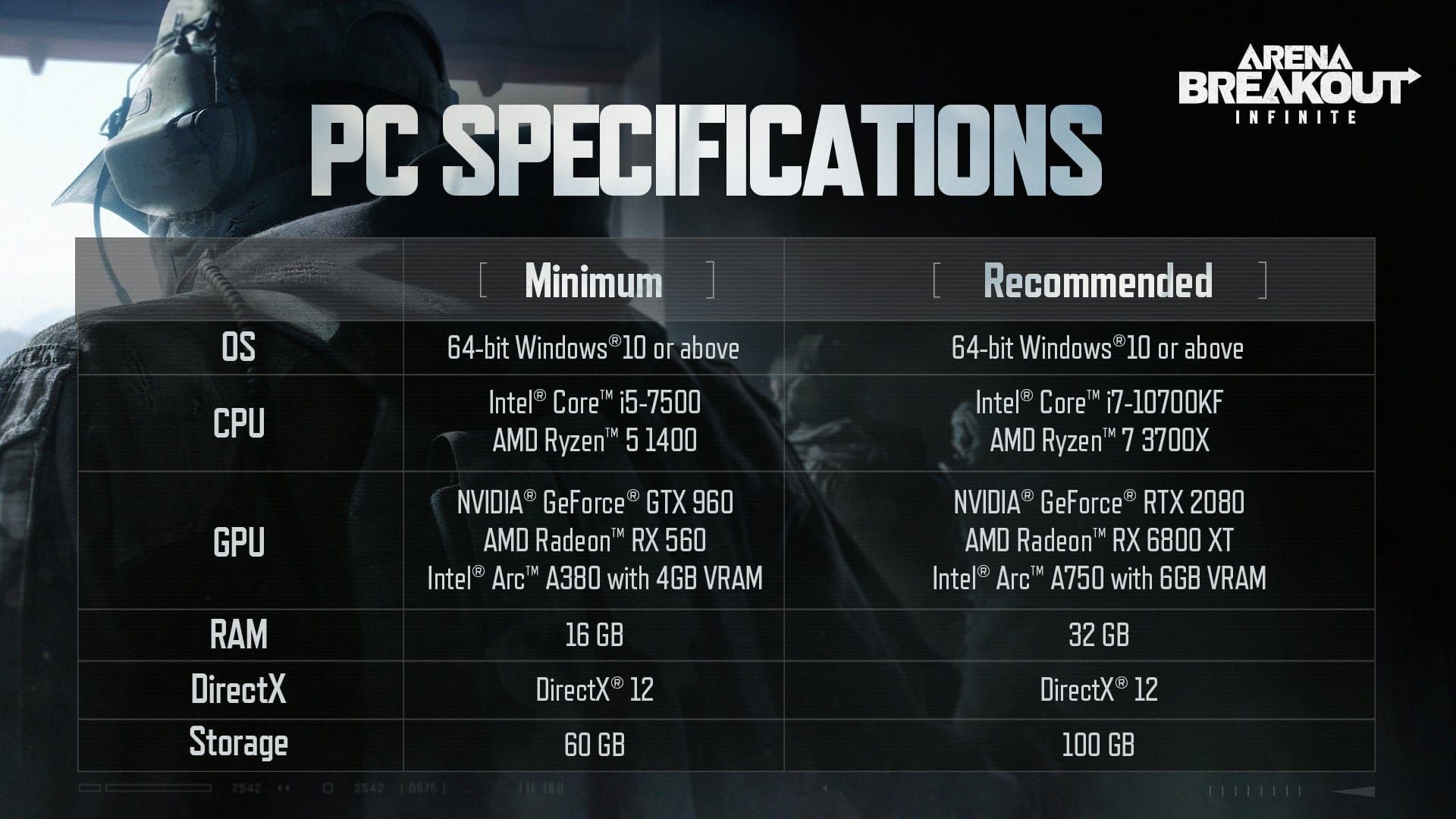
Tabelul de mai jos arată configurațiile de texturi recomandate în funcție de VRAM-ul dedicat.
| Nivel VRAM hardware | Setare texturi recomandată | Configurare dimensiune pool | Ritmul cadrelor așteptat |
|---|---|---|---|
| 6GB – 8GB VRAM | De bază / Scăzut / Mediu | Alocare VRAM conservatoare | Ritmică stabilă; previne drop-urile din overflow de memorie. |
| 10GB – 12GB VRAM | Ridicat | Streaming dinamic standard | Zero thrashing de texturi; modele de arme clare. |
| 16GB+ VRAM | Maximum | Cache de asset-uri nelimitat | Randare impecabilă a asset-urilor la 1440p / 4K nativ. |
Concluzie: Potrivește rezoluția texturilor direct cu VRAM-ul fizic ca să eviți drop-uri bruște de cadre în luptele intense.
Protejarea armurii de nivel înalt și a puștilor greu modate luate din raid cere pregătire tactică, iar asigurarea echipamentului prin top-up-uri sigure pentru Arena Breakout: Infinite ține stash-ul plin cu containere-cheie și muniție de penetrație mare.
Configurarea audio pentru pași și claritate spațială
Indiciile sonore dezvăluie rute de flanking, reîncărcări și materiale de suprafață cu mult înainte ca un adversar să intre în linia ta de ochire. Profilurile audio implicite îngroapă pașii subtili sub muzică tare și zgomot ambiental.
Pune Volumul master al muzicii la 20% sau mai jos (sau mute complet) și ține Efectele sonore la 100%. Activează 3D Audio sau Spatial Audio din meniul de sunet. Asta pornește procesarea direcțională binaurală și îți permite să localizezi înălțimea și unghiul pașilor în clădiri cu mai multe etaje.
Setup mix audio:
- Volum master: 100%
- Efecte sonore (Pași/Focuri): 100%
- Sunet ambiental: 40% - 50%
- Volum UI: 50%
- Volum muzică: 0% - 20%
- Audio spațial / 3D: Activat
Scalarea hardware și profilarea la nivel de driver
Potrivește setările cu generația plăcii grafice. Sistemele de buget trebuie să prioritizeze framerate-ul brut în fața densității texturilor, iar hardware-ul de top poate ține distanțe de vizualizare mari la rezoluții native.
Tabelul de mai jos schițează profilurile țintă pe diferite clase de hardware.
| Nivel hardware | Rezoluție țintă | Mod Super Sampling | Setare distanță vizualizare | Framerate țintă |
|---|---|---|---|---|
| Entry-Level (GTX 1660 / RTX 3050) | 1080p | FSR / DLSS Echilibrat | Ridicat | 60 – 80 FPS |
| Mid-Range (RTX 3070 / RX 6700 XT) | 1080p / 1440p | DLSS / FSR Quality | Ridicat | 100 – 130 FPS |
| High-End (RTX 4070+ / RX 7800 XT+) | 1440p | DLSS Quality / Nativ | Quality / Ultra | 140 – 180+ FPS |
Concluzie: Rig-urile mid-range și high-end ar trebui să prioritizeze modul DLSS sau FSR Quality ca să țină livrarea cadrelor consistentă fără să sacrifice claritatea de spotting la distanță.
Run-urile de nivel înalt cer constant spațiu de stocare pentru loot-ul valoros de extracție, iar Bonds pentru Arena Breakout: Infinite te lasă să extinzi cutiile de stocare și să asiguri containerele de gear fără efort.
Configurare avansată Unreal Engine și optimizarea cache-ului
Dacă micro-stutter-ul persistă după ce ai reglat meniurile din joc, compilarea shaderelor sau streaming-ul de asset-uri e probabil gâtul de sticlă.
Unreal Engine compilează shaderele din mers pe măsură ce apar asset-uri vizuale noi. Aceste hitch-uri de compilare se estompează după ce rulezi fiecare hartă de aproximativ trei ori, odată ce modelele de arme, exploziile și shaderele de mediu sunt în cache. Dacă stutter-ul continuă, golește DirectX Shader Cache din Windows Disk Cleanup ca să reconstruiești fișiere de cache curate.
Pe sisteme cu RAM limitat, editarea Engine.ini îmbunătățește stabilitatea streaming-ului. Adăugarea r.Streaming.PoolSize=0 scoate limita artificială a pool-ului de streaming și lasă motorul să aloce VRAM dinamic. Dezactivarea flare-urilor, bloom-ului de ecran și a motion blur-ului camerei din fișierul de config elimină smearing-ul vizual rămas la viraje rapide de mouse.
Întrebări frecvente
Care sunt cele mai bune setări grafice ca să vezi inamicii în Arena Breakout Infinite?
Pune Vegetația și Umbrele pe Scăzut, Distanța de vizualizare pe Ridicat și dezactivează efectele de post-procesare precum bloom și motion blur. Ridică luminozitatea din joc la 1.3-1.5 și claritatea în jur de 0.4-0.6 pentru claritate maximă a siluetelor.
Ar trebui să activez Generarea de cadre pentru joc competitiv?
Nu, Generarea de cadre trebuie dezactivată în raidurile competitive. Introduce 10-30ms de latență de input și artefacte de mișcare care îți încurcă aim-ul receptiv.
De ce jocul are micro-stutter chiar dacă FPS-ul mediu e mare?
Micro-stutter-ul e de obicei cauzat de ritm inegal al cadrelor, compilare de shadere sau interferența overlay-urilor din fundal. Rezolvi plafonând FPS-ul cu 2-3 cadre sub rata de reîmprospătare, golind cache-ul de shadere DirectX și dezactivând overlay-urile terțe.
Scăderea FOV face inamicii mai ușor de împușcat?
Da, valori FOV mai mici precum 75-80 fac țintele din centrul ecranului să pară cu aproximativ 15% mai mari decât la FOV 90. Totuși, un FOV între 90 și 100 rămâne punctul competitiv de echilibru pentru vederea periferică.
Care setare de anti-aliasing dă cea mai curată imagine în mișcare?
FXAA sau Anti-Aliasing complet dezactivat oferă cea mai ascuțită imagine în mișcare. TAA netezește muchiile zimțate, dar introduce smearing și ghosting când urmărești ținte în mișcare.
DLSS sau FSR îmbunătățesc vizibilitatea în Arena Breakout Infinite?
Preseturile Quality pentru DLSS sau FSR cresc ratele de cadre cu pierdere minimă de detalii când le combini cu o claritate ușoară. Evită modurile Performanță sau Ultra Performanță în schimburile de focuri pentru că degradează claritatea muchiilor îndepărtate.
De ce Calitate vegetație trebuie ținută mereu pe Scăzut?
Vegetație Scăzut scurtează distanțele de randare a ierbii și taie aglomerația de vegetație în plus. Așa, jucătorii care încearcă să se ascundă culcați pe câmp ies clar pe ecranul tău.
Verdictul tactic final
Dacă tratezi Arena Breakout: Infinite ca pe un showcase vizual, pierzi gear. Scăderea Calității umbrelor pe Scăzut sau Dezactivat îți dă imediat 20% până la 30% FPS în plus și luminează colțurile interioare întunecate. Vegetația pe Scăzut taie acoperirea din iarbă și expune țintele culcate.
Blochează Distanța de vizualizare pe Ridicat ca modelele de personaje de la distanță să se randeze fiabil, ține Generarea de cadre dezactivată ca să eviți input lag-ul și activează NVIDIA Reflex cu un plus ușor de luminozitate. Cu aceste setări aplicate, framerate-urile rămân stabile, liniile de ochire stau clare și șansele de extracție cresc.






Comments