Blochează 60 FPS în Devil May Cry: Peak of Combat cu setările noastre optimizate de grafică și sensibilitate, eliminând sacadările și supraîncălzirea.
Sacadările din timpul unui combo aerian strică totul. Arunci un inamic în aer cu Dante, pregătești o schimbare de armă la înălțime, iar o micro-sacadare îți înghite comanda. Inamicul cade. Rangul tău de stil SSS se spulberă. Contorul de combo revine la zero.
Devil May Cry: Peak of Combat cere o execuție perfectă a fiecărui cadru. Dezvoltat de NebulaJoy sub supravegherea Capcom și lansat la nivel global în ianuarie 2024, acest titlu de acțiune pentru mobil aduce lupta cu mai multe personaje direct pe ecranele tactile și pe software-ul de virtualizare pentru PC. Dacă dai la maximum toate opțiunile vizuale, vei încinge procesorul telefonului și vei declanșa o limitare termică agresivă (thermal throttling) în mai puțin de cinci minute.
Am testat glisoarele, am calibrat curbele de răspuns ale camerei și am reglat echilibrul dintre claritatea vizuală și o cadență stabilă a cadrelor. Iată configurația exactă de care ai nevoie pentru a bloca jocul la 60 FPS și a elimina latența comenzilor în luptă.
De ce dictează 60 FPS sincronizarea în luptă în Peak of Combat
Lupta se bazează pe sinergia unei echipe de trei personaje (tag-team). Schimbi între Dante, Vergil, Nero și Lady în timpul animațiilor active de atac pentru a prelungi jongleriile aeriene. Un cadru pierdut îți întrerupe lanțul de atacuri și îți lasă vânătorul vulnerabil la contraatacuri.
Mecanica de contraatac prin săritură funcționează similar cu Witch Time. Când un inamic luminează roșu intermitent, o săritură efectuată exact în momentul impactului deschide o fereastră de contraatac cu încetinitorul. Dacă rata de cadre fluctuează între 35 și 55 FPS, indiciile vizuale pentru aceste contraatacuri devin instabile, crescând latența comenzilor exact când ecranul se umple de efecte de particule.
Un flux blocat la 60 FPS oferă un timp de afișare a cadrelor constant de 16,6 milisecunde. Această stabilitate dezvoltă o memorie musculară de încredere pentru contraatacuri prin săritură, lovituri de sabie întârziate și schimbări instantanee de personaje. Reducerea setărilor vizuale pentru a menține 60 FPS este mult mai practică decât căutarea unor umbre la nivel maxim.
Înainte de a cheltui resurse pe bannerele de arme, gestionarea economiei tale este la fel de vitală ca optimizarea hardware-ului. O reîncărcare Devil May Cry Peak of Combat îți asigură rezervele de Devil Gems necesare pentru următoarea extragere de personaje, fără a-ți întrerupe ritmul de joc.

60 Devil Gems
 60 Devil GemsUSD 0.49Cumpără acum
Pachet Zilnic de Gemuri I
Pachet Zilnic de Gemuri IUSD 1.40Cumpără acumPachet Zilnic Mega Gemuri II
Pachet Zilnic Mega Gemuri IIUSD 2.11Cumpără acum300 Devil Gems
300 Devil GemsUSD 2.33Cumpără acumPachet Card EXP
Pachet Card EXPUSD 3.52Cumpără acumPachet Zilnic Luxury Gem III
Pachet Zilnic Luxury Gem IIIUSD 3.52Cumpără acumSelecție Armă Epică
Selecție Armă EpicăUSD 3.52Cumpără acumPachet Hunter EXP
Pachet Hunter EXPUSD 3.52Cumpără acumPachet Fragmente Aleatorii
Pachet Fragmente AleatoriiUSD 3.52Cumpără acumPachet Red Orbs
Pachet Red OrbsUSD 3.52Cumpără acumPachet Weapon EXP
Pachet Weapon EXPUSD 3.52Cumpără acum680 Devil Gems
680 Devil GemsUSD 4.89Cumpără acumPachet Crimson Scale
Pachet Crimson ScaleUSD 7.16Cumpără acumSelecție Hunter Epic
Selecție Hunter EpicUSD 7.16Cumpără acumPachet Eye of Destruction
Pachet Eye of DestructionUSD 7.16Cumpără acumPachet Eye of the Abyss
Pachet Eye of the AbyssUSD 7.16Cumpără acumPachet Skill Manual
Pachet Skill ManualUSD 7.16Cumpără acumPachet Săptămânal Luxury Gem
Pachet Săptămânal Luxury GemUSD 7.16Cumpără acumSelecție Rune Avansate
Selecție Rune AvansateUSD 10.73Cumpără acum1280 Devil Gems
1280 Devil GemsUSD 9.61Cumpără acum3280 Devil Gems
3280 Devil GemsUSD 24.79Cumpără acumPachet Hunter Premium
Pachet Hunter PremiumUSD 35.76Cumpără acumPachet Hunter Supreme
Pachet Hunter SupremeUSD 35.76Cumpără acumPachet Weapon Supreme
Pachet Weapon SupremeUSD 35.76Cumpără acum6480 Devil Gems
6480 Devil GemsUSD 48.05Cumpără acum
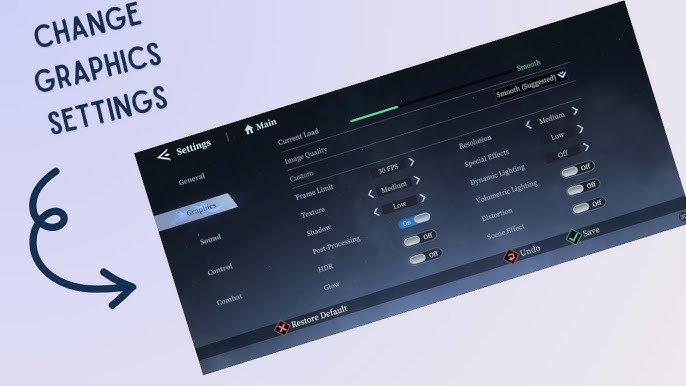
Configurația recomandată a presetărilor grafice din joc
Evită presetările implicite. Profilul integrat „Ultra” aplică etape agresive de post-procesare care oferă un câștig vizual minim pe ecranele mobile, crescând vertiginos temperaturile GPU-ului.
Aplică aceste ajustări ale glisoarelor în meniul de afișaj:
- Calitate grafică (Graphics Quality): Setează pe Personalizat (Custom). Nu lăsa niciodată această setare pe profilurile automate implicite.
- Rată de cadre (Frame Rate): Setează la 60 FPS (sau deblocat pe clienții de virtualizare pentru PC).
- Rezoluție (Resolution): Setează la 100% (Nativ). Scăderea sub 100% încețoșează modelele personajelor, în timp ce supersamplingul suprasolicită GPU-urile mobile pentru un câștig vizual neglijabil.
- Calitatea umbrelor (Shadow Quality): Setează pe Mediu (Medium). Umbrele dinamice generează cea mai mare încărcare a GPU-ului în timpul schimbului de personaje.
- Efecte speciale (VFX): Setează pe Mediu (Medium) sau Înalt (High). Nivelul mediu păstrează toate indiciile de atac ale boșilor fără scăderi de cadre în timpul exploziilor.
- Post-procesare (Post-Processing): Setează pe Scăzut (Low) sau Dezactivat (Off).
- Estompare la mișcare (Motion Blur): Setează pe Dezactivat (Off). Motion blur-ul estompează rotirile rapide ale camerei și ascunde mișcările telegrafiate ale inamicilor.
- Profunzime de câmp (Adâncime de câmp): Setează pe Dezactivat (Off). Estomparea fundalului adaugă o încărcare inutilă pe GPU în timpul luptelor rapide.
- Bloom: Setează pe Dezactivat (Off). Dezactivarea efectului de bloom elimină strălucirea orbitoare și menține siluetele demonilor clare.
- Anti-Aliasing: Setează pe Scăzut (Low) sau FXAA. Această setare netezește marginile armelor fără a bloca procesul de randare.
+-------------------------------------------------------------+
| REZUMATUL CONFIGURAȚIEI GRAFICE OPTIME                      |
+-------------------------------------------------------------+
| Țintă rată de cadre   : 60 FPS (Blocat)                     |
| Rezoluție de randare  : 100% (Nativ)                        |
| Presetări vizuale     : Mediu / Personalizat                |
| Post-procesare (FX)   : Dezactivat (Blur, Bloom, DoF Oprite)|
| Detalii umbre         : Mediu                               |
| Sensibilitate luptă   : 70% - 80%                           |
| Sensibilitate cameră  : 60% - 70%                           |
+-------------------------------------------------------------+
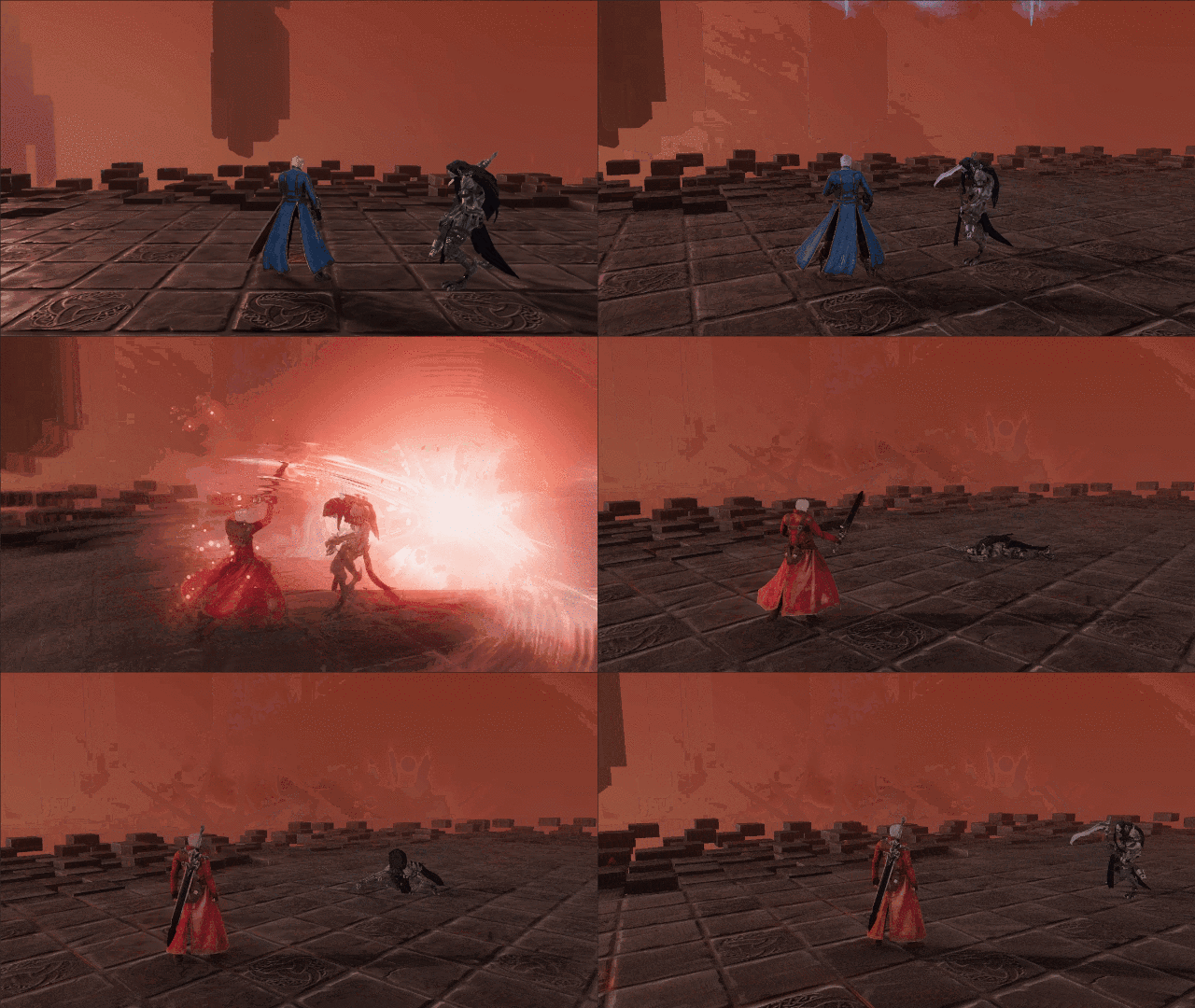
Analiza comparativă a profilurilor hardware
Telefoanele de gaming de top cu răcire activă, cum ar fi Redmagic 7S Pro, susțin setările grafice maxime la 60 FPS fără probleme. Dispozitivele standard de nivel mediu necesită reduceri de setări pentru a preveni limitarea termică în timpul sesiunilor prelungite.
Tabelul de mai jos prezintă ratele de cadre vizate și presetările grafice pe diferite categorii de dispozitive și configurații de emulatoare PC.
| Categorie hardware / Platformă | Rată de cadre vizată | Presetare grafică recomandată | Alocare cheie de sistem / Setare |
|---|---|---|---|
| Flagship mobil (ex. Redmagic 7S Pro) | 60 FPS susținut | Setări maxime / înalte în joc | Rezoluție nativă 100%, Post-procesare Mediu |
| Dispozitiv mobil de nivel mediu | 60 FPS blocat | Setări medii în joc | Motion Blur oprit, Umbre Mediu, Bloom oprit |
| Dispozitiv mobil de buget | 60 FPS (Prioritate pe luptă) | Setări reduse / Performanță | Umbre reduse, FXAA oprit, Rezoluție 100% |
| Virtualizare desktop PC (Echilibrat) | 120 FPS deblocat | Setări înalte în joc | 4 nuclee CPU, 4 GB RAM, DirectX / Vulkan |
| Virtualizare desktop PC (Extrem) | Țintă de până la 240 FPS | Setări înalte, Post-FX oprit | 4+ nuclee, 4+ GB RAM, Virtualizare hardware activată |
Alegerea presetărilor Mediu spre Înalt în loc de Ultra garantează 60 FPS constant, fără a împinge chipseturile moderne în pragul limitării termice.
Telefoanele de nivel mediu nu ar trebui să ruleze niciodată umbrele pe Ultra. Umbrele dinamice sunt recalculate continuu pentru mai mulți combatanți. Când trei inamici și doi aliați din echipă împart ecranul, randarea hărților de umbre de înaltă rezoluție provoacă imediat vârfuri de latență a cadrelor.
Calibrarea sensibilității pentru jonglerii aeriene și fixarea țintei
Fluiditatea vizuală contează puțin dacă rotirea camerei este prea lentă pentru a urmări amenințările din afara ecranului. Peak of Combat folosește o urmărire dinamică a camerei care pare lentă cu setările implicite.
Ajustează valorile de sensibilitate în meniul de comenzi astfel:
- Sensibilitate cameră (Camera Sensitivity): 60% până la 70%
- Sensibilitate luptă (Combat Sensitivity): 70% până la 80%
Sensibilitatea camerei controlează navigarea pe nivel. Setarea acesteia peste 70% pe un ecran tactil riscă să depășească unghiurile dorite în secțiunile de platforming. Sensibilitatea de luptă determină cât de rapid se fixează ținta pe inamici noi atunci când glisezi pe ecran sau înclini maneta în timpul unui combo.
La o sensibilitate de luptă de 75%, Dante poate lovi un demon din prima linie cu Rebellion, schimba rapid direcția și trage instantaneu un proiectil într-un arcaș aflat în spatele său. Aceasta oferă acea reacție rapidă, specifică jocurilor arcade de acțiune de la Capcom.
După ce ai fixat profilul grafic, poți să cumperi Devil Gems pentru Peak of Combat pentru a obține personaje de top precum Vergil și Dante și a testa consistența noilor tale combo-uri.
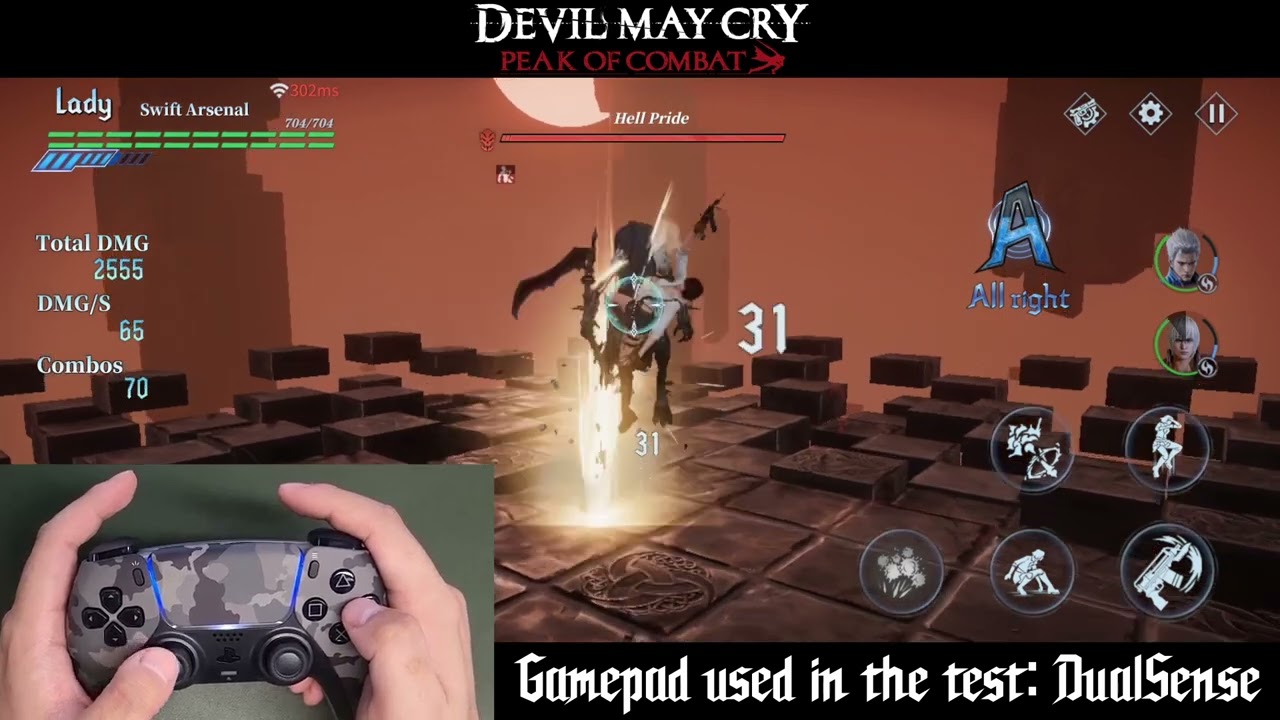
Maparea controlerului și ajustarea latenței comenzilor
Peak of Combat acceptă nativ gamepaduri fizice pe iOS și Android. Comenzile tactile sunt suficiente pentru activitățile zilnice de bază, dar combo-urile aeriene cu schimbare triplă de personaje sunt mult mai precise pe butoane fizice.
Configurațiile implicite pentru gamepad atribuie acțiunile de luptă principale butoanelor standard de consolă:
- Atac (Lovitură normală): A (Xbox) / X / Cruce (PlayStation)
- Eschivă / Fandare: B (Xbox) / Cerc (PlayStation)
- Obiect / Acțiune secundară: X (Xbox) / Pătrat (PlayStation)
- Mișcare specială / Acțiune de stil: Y (Xbox) / Triunghi (PlayStation)
Printre controlerele compatibile se numără Xbox Wireless Controller, PS5 DualSense, Backbone One și Serafim S3. Conectează-le prin Bluetooth sau direct prin USB-C înainte de a porni aplicația. Conexiunile directe prin USB-C oferă o latență a comenzilor mai redusă decât conexiunea wireless prin Bluetooth, economisind milisecunde cruciale în timpul contraatacurilor strânse prin săritură.
Suportul pentru gamepad acoperă fiabil lupta și mișcarea, însă anumite solicitări din meniuri, secvențe de dialog și puzzle-uri din mini-jocuri necesită în continuare atingeri pe ecran. Păstrează ecranul la îndemână.
Reține că versiunile mobile native pe Android și iOS nu acceptă periferice directe de tip mouse și tastatură fără un mediu de virtualizare pentru PC.
Setări de virtualizare PC pentru rate ridicate de cadre
Rularea jocului Peak of Combat printr-un mediu de virtualizare pe PC deblochează ținte de rată de cadre imposibile pe cipurile mobile. Acolo unde telefoanele sunt limitate la 60 FPS, configurațiile desktop pot rula la 120 FPS sau 240 FPS pe monitoare cu rată mare de reîmprospătare.
Configurează software-ul de virtualizare cu următoarele setări:
- Alocare CPU: 4 nuclee (previne supraîncărcarea firelor de execuție CPU în timpul exploziilor de particule din schimburile de echipă)
- Alocare memorie: Minimum 4 GB RAM
- Mod de performanță: High Performance (Performanță ridicată)
- Motor de randare grafică: Vulkan sau DirectX (Vulkan oferă cei mai fluizi timpi de afișare a cadrelor pe GPU-urile moderne)
- Virtualizare hardware (VT): Activată în setările BIOS ale PC-ului tău
Alocarea a 4 nuclee și 4 GB de RAM previne blocajele de memorie și stabilizează randarea în timpul luptelor încărcate de particule. Deblocarea ratei de cadre peste 60 FPS face ca tăieturile rapide ale lui Vergil și atacurile cu formațiuni de săbii ale lui Dante să arate remarcabil de fluide.
Tabelul de mai jos compară jocul nativ pe mobil cu utilizarea unei configurații de virtualizare pe PC.
| Funcție / Parametru | Client mobil nativ | Virtualizare desktop PC |
|---|---|---|
| Rată maximă de cadre | 60 FPS (Limitat hardware) | 120 FPS până la 240 FPS (Deblocat) |
| Suport nativ mouse și tastatură | Nu (Doar ecran tactil / Gamepad) | Da (Configurare personalizată a tastelor) |
| Alocare dedicată de RAM | Memorie partajată cu sistemul de operare | Minimum 4 GB dedicați |
| Alocare nuclee CPU | Planificare dinamică a SO | 4 nuclee atribuite |
| Risc de limitare termică | Moderat spre ridicat în sesiuni prelungite | Nul (Răcire activă pe PC) |
| Backend grafic principal | Vulkan / Metal | Vulkan / DirectX / OpenGL |
Emularea pe desktop permite praguri mai ridicate ale ratei de cadre, de până la 120 sau 240 FPS, la alocarea a 4 nuclee și 4 GB RAM, în timp ce dispozitivele mobile excelează prin portabilitate și controale tactile sau pe gamepad cu latență redusă.
Dacă scăderile de cadre persistă pe un PC performant, verifică dacă Virtualizarea Hardware (VT-x / AMD-V) este activată în BIOS. Fără VT hardware, emularea software generează micro-sacadări persistente.
Comparație: Limitare termică vs. Fidelitate vizuală
Când componentele hardware mobile se supraîncălzesc, sistemul de operare reduce frecvențele CPU și GPU pentru a proteja componentele interne. Această scădere termică cauzează sacadarea care apare după 10 până la 15 minute de joc.
Post-procesarea intensă generează căldură excesivă fără a aduce o claritate vizibilă pe ecranele mici. Dezactivarea acestor efecte oferă procesorului marja termică necesară pentru a susține 60 FPS constant.
Această analiză arată impactul asupra performanței și costul termic pentru fiecare setare grafică principală.
| Opțiune grafică | Impact vizual pe mobil | Încărcare termică și GPU | Risc pentru cadența cadrelor | Recomandare |
|---|---|---|---|---|
| Rezoluție de randare (100%) | Extrem (Claritate) | Mediu | Ridicat dacă este suprasamplată | Păstrează la 100% nativ |
| Calitatea umbrelor (Ultra) | Câștig minor de detalii | Ridicat | Ridicat (Sacadare la schimb de eroi) | Redu la Mediu |
| Estompare la mișcare (Motion Blur) | Încețoșează mișcarea în luptă | Mediu | Scăzut | Dezactivează complet |
| Profunzime de câmp (Adâncime de câmp) | Încețoșează fundalul | Mediu | Moderat | Dezactivează complet |
| Efecte de Bloom | Artefacte de strălucire puternică | Mediu | Scăzut | Dezactivează complet |
| Efecte speciale (VFX) | Claritate esențială a indiciilor | Moderat | Ridicat pe Ultra | Păstrează pe Mediu/Înalt |
Dezactivarea efectelor de post-procesare și păstrarea rezoluției native oferă cel mai clar răspuns vizual în timpul schimbărilor rapide între cei trei luptători.
Dezactivarea efectelor de motion blur și bloom face indiciile de atac ale boșilor mult mai clare. În confruntările cu dificultate ridicată, observarea primului cadru al unei lovituri inamice contează mult mai mult decât iluminarea post-procesată.
Rosterul de personaje, Devil Gems și optimizarea gameplay-ului
Stabilitatea hardware îți permite să execuți sinergii complexe de echipă fără cusur. Schimbarea pe Vergil pentru un Judgement Cut în timp ce Dante suspendă un inamic în aer cere o sincronizare precisă a comenzilor.
NebulaJoy a construit aceste rotații de personaje în jurul unor ferestre înguste de jonglerie. La o rată blocată de 60 FPS, înlănțuirea acestor combo-uri devine consecventă și previzibilă, eliminând latența hardware din ecuație.
Dacă vrei să-ți extinzi rapid lista de vânători, consultă opțiunile de reîncărcare Devil May Cry Peak of Combat pentru a achiziționa pachete premium la finalizarea comenzii. O sinergie de echipă potrivită face curățarea etajelor superioare din Bloody Palace considerabil mai ușoară.
Întrebări frecvente
Care sunt cele mai bune setări din joc pentru a obține 60 FPS fluid în Devil May Cry: Peak of Combat?
Setează calitatea grafică pe Personalizat (Custom), alege ținta de 60 FPS și păstrează rezoluția la 100% nativ. Redu calitatea umbrelor la Mediu și dezactivează Motion Blur, Bloom și Profunzimea de câmp (Adâncime de câmp) pentru a menține timpi stabili de afișare a cadrelor.
De ce are Devil May Cry: Peak of Combat sacadări sau scăderi de cadre în timpul combo-urilor?
Scăderile bruște de cadre în timpul schimburilor de personaje și al jongleriilor aeriene sunt cauzate de obicei de limitarea termică (thermal throttling) sau de etapele complexe de randare a umbrelor. Reducerea efectelor de post-procesare și a calității umbrelor stabilizează procesul de randare în timpul momentelor cu efecte intense de particule.
Ce setări de sistem sunt recomandate pentru jocul prin virtualizare pe PC?
Alocă cel puțin 4 nuclee CPU și 4 GB de RAM în setările software-ului de virtualizare. Setează backend-ul grafic pe DirectX sau Vulkan și asigură-te că virtualizarea hardware (VT) este activată în BIOS-ul PC-ului tău.
Se poate juca Devil May Cry: Peak of Combat la 120 FPS sau mai mult?
Da, rularea jocului într-un mediu de virtualizare pe PC îți permite să deblochezi performanța până la 120 FPS sau 240 FPS. Asigură-te că rata de reîmprospătare a monitorului tău corespunde ratei de cadre vizate în setările de afișaj.
Acceptă Devil May Cry: Peak of Combat controlere fizice?
Da, clientul mobil acceptă nativ gamepaduri, inclusiv Xbox Wireless Controller, PS5 DualSense, Backbone One și Serafim S3. Totuși, anumite meniuri și interacțiuni din mini-jocuri necesită în continuare atingeri manuale pe ecran.
Ce sensibilitate pentru cameră și luptă ar trebui folosită?
Setează sensibilitatea camerei între 60% și 70% pentru o navigare lină și sensibilitatea de luptă între 70% și 80% pentru schimbarea rapidă a țintelor. Acest echilibru îți permite să comuți instantaneu între țintele demonice fără a pierde orientarea în spațiu.
Concluzie finală privind echilibrul dintre performanță și grafică
Urmărirea presetărilor Ultra în Devil May Cry: Peak of Combat este contraproductivă pe telefoane. Îmbunătățirile vizuale sunt neglijabile în luptă, însă limitarea termică rezultată degradează fluența cadrelor în doar câteva minute.
Blochează rezoluția de randare la 100%, setează umbrele și efectele pe Mediu și dezactivează motion blur, bloom și profunzimea de câmp. Dispozitivul va rula la temperaturi mai mici, consumul bateriei va scădea, iar jongleriile tale aeriene vor rămâne la un nivel constant de 60 FPS.






Comments