Dacă Growtopia nu pornește pe PC, se închide imediat după deschidere sau rămâne blocat pe un ecran negru, problema provine din erori temporare cauzate de patch-uri, conflicte la inițializarea afișajului, biblioteci runtime Visual C++ lipsă sau drivere grafice învechite. Poți rezolva majoritatea erorilor de pornire fără a pierde progresul contului repornind computerul pentru a goli stările locale de actualizare, dezactivând optimizările pe ecran complet din Windows pentru fișierul executabil și reparând pachetele redistribuibile Visual C++ din sistem.
Urmează acești pași de depanare în ordine, începând de la ajustări de configurare fără pierderi de date până la repararea dependențelor de sistem și reinstalarea completă a clientului.
Pasul 1: Elimină erorile temporare și testează rutarea rețelei
Un patch recent poate lăsa în urmă fișiere cache temporare conflictuale care determină închiderea forțată a clientului de joc în timpul inițializării.
- Închide orice proces Growtopia blocat din Task Manager (
Ctrl+Shift+Esc). - Repornește computerul pentru a curăța procesele reziduale de fundal și bufferele temporare de actualizare.
- Verifică dacă jocul este actualizat la zi prin sursa oficială de distribuție.
- Comută pe o conexiune de rețea alternativă — cum ar fi un hotspot mobil — pentru a confirma că rețeaua locală sau serverul DNS nu întrerupe brusc conectarea inițială la lansare.
Conform procedurilor de depanare documentate pe Sikayetvar, repornirea dispozitivului și testarea unor rețele alternative elimină pierderile de rutare locale care mimează închiderea forțată a clientului de joc.
Pasul 2: Dezactivează optimizările pe ecran complet
Conflictele de inițializare a afișajului declanșează adesea un ecran negru imediat sau închid clientul la câteva secunde după lansare. Optimizările pe ecran complet din Windows interferează frecvent cu modul în care jocul își configurează spațiul principal de randare.
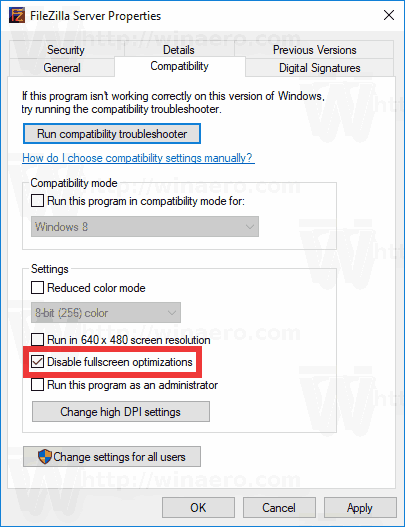
Pentru a ocoli erorile de inițializare a afișajului:
- Localizează fișierul executabil Growtopia sau scurtătura de pe desktop.
- Fă clic dreapta pe pictogramă și selectează Proprietăți (Properties).
- Deschide fila Compatibilitate (Compatibility).
- Bifează căsuța de lângă Dezactivare optimizări pe ecran complet (Disable fullscreen optimizations).
- Fă clic pe Se aplică (Apply), apoi pe OK.
Așa cum se menționează în răspunsurile comunității tehnice Microsoft, dezactivarea optimizărilor pe ecran complet forțează sistemul de operare să respecte scalarea nativă a ferestrei, rezolvând blocările pe ecran negru la pornire.
Pasul 3: Repară pachetele Microsoft Visual C++ Redistributable
Librăriile cu legături dinamice lipsă sau corupte (fișierele .dll) împiedică pornirea clientului, oprind adesea procesul fără a afișa vreun mesaj de eroare. Growtopia depinde de pachetele standard de runtime Visual C++ pentru procesarea logicii de bază.
- Apasă
Tasta Windows+Rpentru a deschide caseta Run. - Tastează
appwiz.cplși apasă Enter pentru a deschide Programe și caracteristici (Programs and Features). - Derulează în jos până la intrările Microsoft Visual C++ Redistributable.
- Fă clic dreapta pe o intrare, selectează Modificare (Change) și apasă pe Reparare (Repair).
- Repetă acest proces de reparare pentru fiecare versiune instalată din listă.
- Repornește computerul.
Instrucțiunile documentate pe Asistența Comunității Microsoft precizează că, în cazul în care utilitarul integrat de reparare nu reușește să rezolve problema, descărcarea și instalarea directă a celor mai recente pachete oficiale redistribuibile x86 și x64 va suprascrie fișierele corupte.
Pasul 4: Actualizează driverele plăcii video
Driverele grafice învechite sau corupte întâmpină dificultăți la inițializarea ferestrei de randare Growtopia, ceea ce duce la închideri bruște pe desktop.
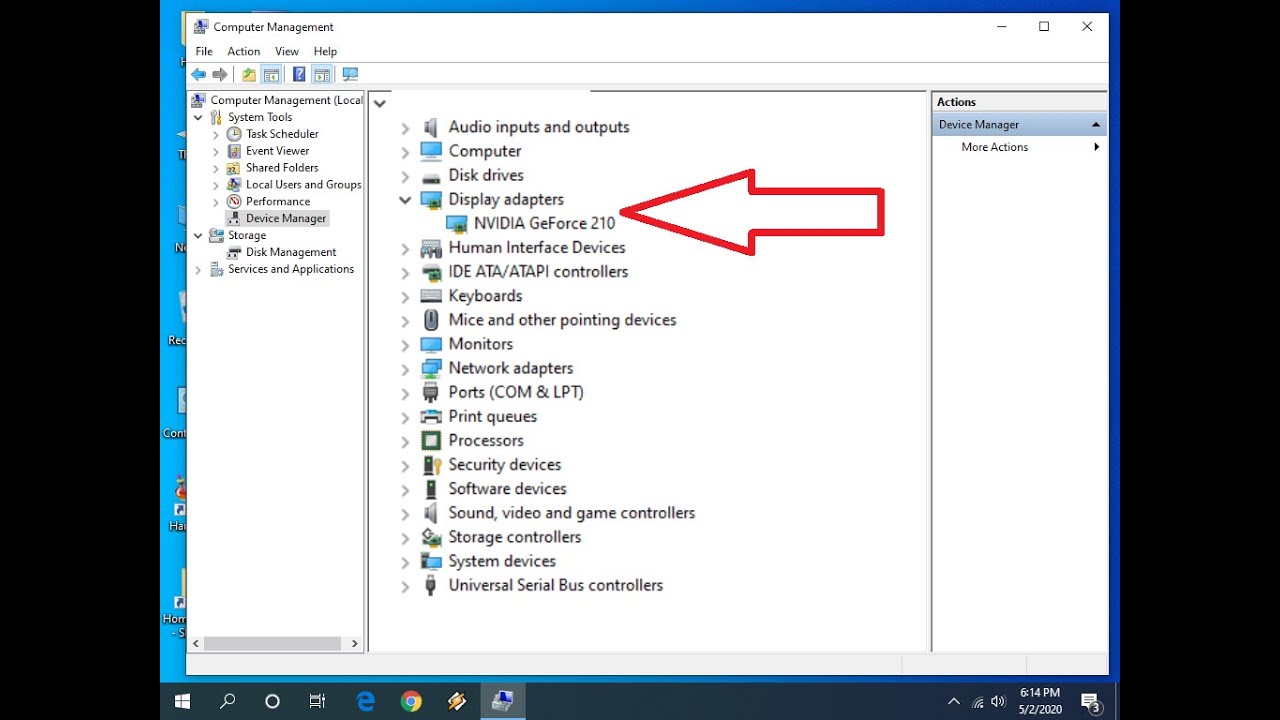
Pentru a actualiza driverele prin sistemul de operare:
- Conectează-te la un cont cu privilegii de administrator.
- Deschide meniul Start, tastează Device Manager și deschide utilitarul.
- Extinde secțiunea Display adapters (Adaptoare video).
- Fă clic dreapta pe placa ta video dedicată sau integrată și alege Proprietăți (Properties).
- Deschide fila Driver, fă clic pe Update Driver (Actualizare driver) și selectează Search automatically for updated driver software (Căutare automată de software de driver actualizat).
- Urmează pașii afișați pe ecran și repornește PC-ul.
Documentația oficială de la Asistența Mobilă Ubisoft evidențiază actualizările de drivere ca fiind o soluție principală pentru crash-urile persistente. Totuși, există o diferență în recomandările tehnice: în timp ce documentația oficială a jocului indică funcția de căutare automată din Device Manager, diagnosticele generale de sistem Windows recomandă descărcarea pachetelor direct de la producătorii hardware-ului (cum ar fi NVIDIA, AMD sau Intel). Programele de instalare ale producătorilor oferă frecvent o opțiune de instalare curată (clean install), care șterge profilurile vechi corupte pe care Device Manager le-ar putea lăsa în urmă.
Pasul 5: Efectuează un Clean Boot și rulează scanări de sistem
Programele terțe din fundal, aplicațiile cu overlay sau componentele de bază Windows deteriorate pot opri procesul de lansare. Utilizarea instrumentelor de mentenanță ale sistemului permite izolarea acestor conflicte.
Efectuează un Clean Boot
- Apasă
Tasta Windows+R, tasteazămsconfigși deschide System Configuration. - Navighează la fila Services (Servicii).
- Bifează opțiunea Hide all Microsoft services (Se ascund toate serviciile Microsoft) din partea de jos.
- Fă clic pe Disable all (Dezactivare totală).
- Apasă
Ctrl+Shift+Escpentru a deschide Task Manager și comută la fila Startup (Pornire). - Fă clic dreapta pe fiecare aplicație activată și alege Disabled (Dezactivat).
- Repornește sistemul și încearcă să pornești Growtopia.
Rulează scanările de reparare DISM și SFC
Dacă interferențele terțe au fost excluse, este posibil ca fișierele de sistem Windows deteriorate să afecteze dependențele clientului de joc. Documentația de depanare de la Help Desk Geek descrie două instrumente de bază în linia de comandă pentru restabilirea stabilității sistemului:
- Deschide meniul Start, tastează
cmd, fă clic dreapta pe Command Prompt și alege Run as administrator (Executare ca administrator). - Execută această comandă de mentenanță a imaginii de sistem:
cmd DISM.exe /Online /Cleanup-image /Restorehealth - După finalizarea acesteia, execută utilitarul de verificare a fișierelor de sistem:
cmd sfc /scannow - Permite scanării să finalizeze repararea componentelor Windows lipsă sau corupte, apoi repornește PC-ul.
Tabel de referință pentru diagnosticare
| Simptom defecțiune | Cea mai probabilă cauză | Primul pas de diagnosticare | Referință sursă |
|---|---|---|---|
| Clientul se închide forțat imediat după un patch | Cache învechit sau cădere de rutare locală | Repornește dispozitivul și testează o rețea alternativă | Sikayetvar |
| Rămâne blocat pe un ecran negru la lansare | Conflict de optimizare a afișajului în Windows | Dezactivează optimizările pe ecran complet în proprietățile executabilului | Microsoft Answers |
| Închidere bruscă fără eroare sau avertisment de DLL runtime lipsă | Biblioteci Visual C++ deteriorate | Rulează appwiz.cpl și alege Reparare pentru toate versiunile | Microsoft Answers |
| Închidere forțată în timpul inițializării grafice | Driver GPU învechit sau corupt | Actualizează prin Device Manager sau execută o instalare curată de la producător | Ubisoft Support |
| Lansare blocată de aplicații din fundal | Intervenții ale software-urilor terțe | Dezactivează sarcinile de pornire non-Microsoft prin msconfig | Help Desk Geek |
Pasul 6: Reinstalare curată și asistență tehnică
Atunci când ajustările standard de configurare nu dau rezultate, fișierele locale de instalare ar putea fi deteriorate ireversibil.
Dezinstalează Growtopia prin meniul Setări din Windows, șterge folderele rămase din directorul jocului și instalează din nou clientul folosind un cont de administrator. Deoarece profilurile de cont și inventarele — inclusiv soldul tău de Growtopia Gems, World Locks și pachetele de obiecte — sunt stocate pe serverele jocului și nu local, o instalare curată nu îți va șterge progresul.
Dacă jocul continuă să nu funcționeze după o reinstalare curată, fă capturi de ecran cu eventualele mesaje de eroare, notează versiunea exactă a versiunii tale de Windows și trimite un tichet prin canalele oficiale de asistență pentru o investigație personalizată.

Chest O Gems
 Chest O GemsUSD 1.28Cumpără acum
Gem Fountain
Gem FountainUSD 3.37Cumpără acumIts Rainin Gems
Its Rainin GemsUSD 6.74Cumpără acumRoyal Grow Pass
Royal Grow PassUSD 6.74Cumpără acumGem Bounty
Gem BountyUSD 20.22Cumpără acumAbonament 1 An (Token)
Abonament 1 An (Token)USD 33.71Cumpără acumGem Abundance
Gem AbundanceUSD 33.71Cumpără acum






Comments