Află cum schimbi configurația butoanelor la controller în COD Mobile, repari tastele nealocate, ajustezi deadzone-ul și treci pe schema tactică.
Configurarea unui gamepad fizic în Call of Duty: Mobile schimbă complet modul în care țintești, faci slide-uri și intri în dueluri. Dacă intri într-un meci cu maparea greșită a butoanelor, te vei chinui cu mișcări stângace ale degetelor exact când un inamic îți alunecă după colț. Dacă nu găsești meniul de configurare, te lovești de butoane care nu răspund sau vrei să reproduci o schemă de consolă pe telefon, acest ghid îți explică fiecare pas prin meniuri, configurațiile presetate și opțiunile din sistemul de operare.
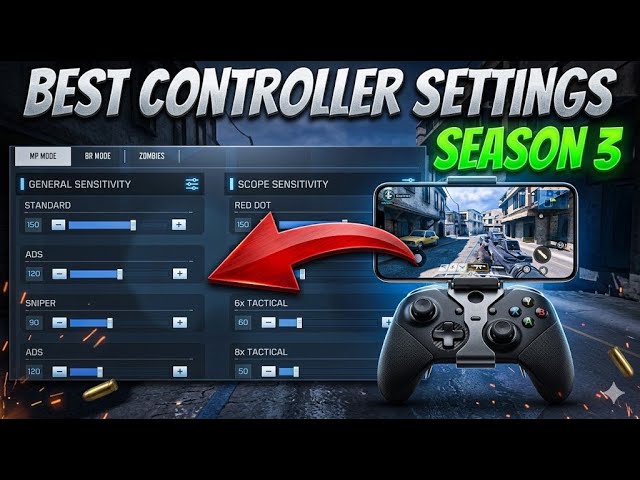
Accesarea meniului de setări pentru controller în COD Mobile
Cea mai frecventă problemă întâmpinată de jucători la conectarea unui gamepad este impresia că acesta s-a stricat, deoarece nu se întâmplă nimic în ecranul principal de lobby. Call of Duty: Mobile nu acceptă comenzi de la controller în ecranele de meniu. Trebuie să folosești ecranul tactil pentru a naviga prin meniuri, a personaliza armele și a începe meciurile. Controllerul preia controlul doar din momentul în care ești efectiv într-un meci activ sau în poligonul de antrenament (Practice Range).
Pentru a accesa configurarea controllerului, urmează exact acești pași:
- Deschide jocul și rămâi în ecranul principal din lobby.
- Apasă pe pictograma cu roată dințată din colțul din dreapta-sus pentru a deschide meniul principal de Setări.
- Derulează în jos pe filele din meniul din dreapta și apasă pe Controller.
- Selectează sub-fila Settings (Setări) din partea de sus a ecranului.
- Verifică dacă opțiunea Enable Controller Support este setată pe ON.
- Apasă pe Button Layout pentru a vedea layout-urile presetate disponibile sau pentru a-ți ajusta comenzile.
Dacă fila Controller apare dezactivată (gri) sau nu indică un dispozitiv conectat, gamepadul tău este fie deconectat de la conexiunea Bluetooth a telefonului, fie nu este suportat de versiunea curentă a jocului. Verifică mai întâi setările Bluetooth principale ale dispozitivului tău înainte de a deschide jocul.
Default vs Tactical: Comparație între configurațiile presetate ale controllerului
Call of Duty: Mobile oferă profiluri predefinite construite pe baza tiparelor clasice pentru shooterele de consolă: Default și Tactical.
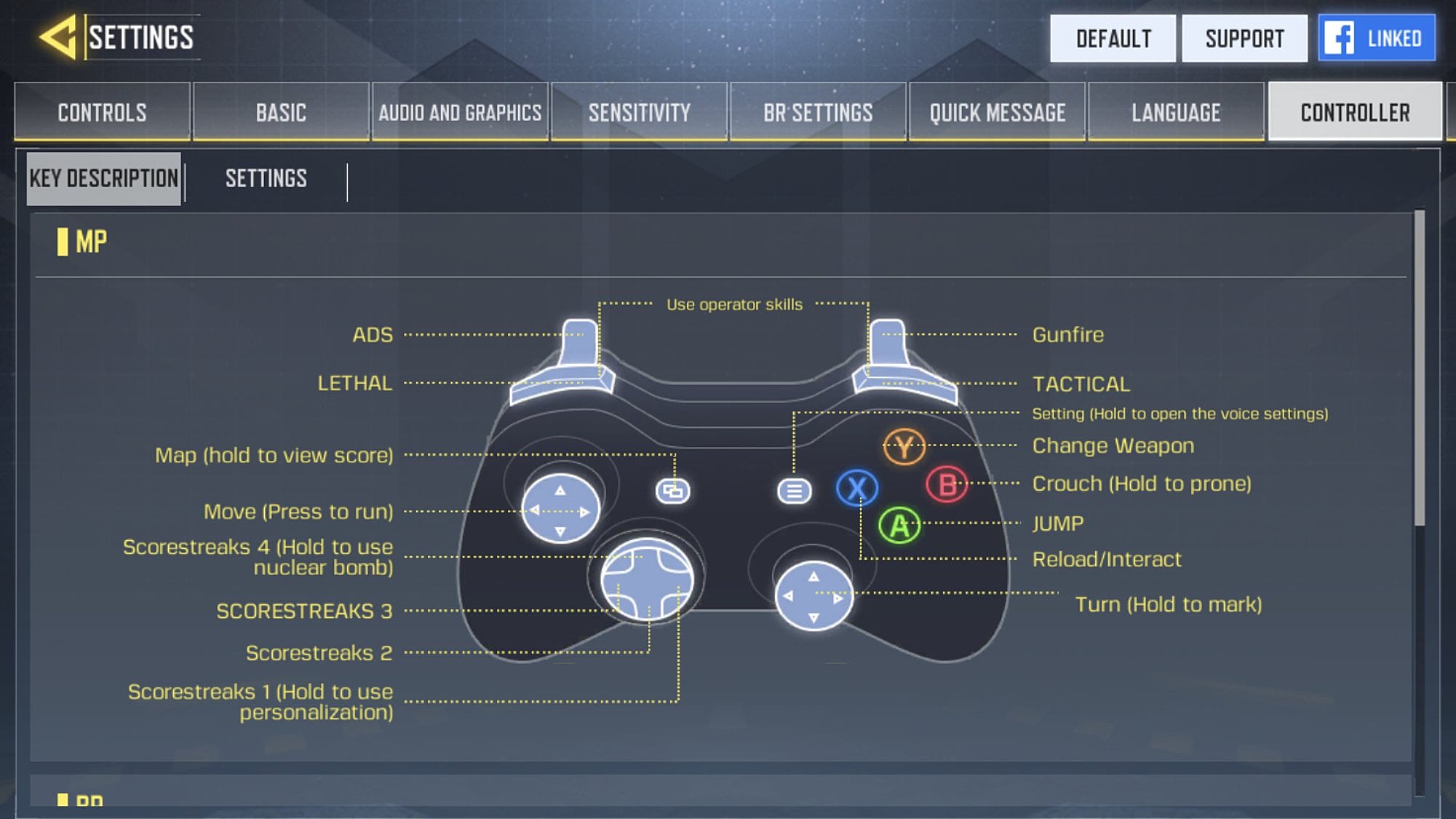
În presetarea Default, acțiunile de ghemuire (crouch), alunecare (slide) și culcat la pământ (prone) sunt atribuite butonului principal din dreapta (B pe controllerele Xbox, Cerc pe gamepadurile PlayStation). Atacul corp la corp (melee) este mapat pe apăsarea stick-ului drept (R3/RS). Această schemă funcționează decent pentru jocul casual, dar te forțează să ridici degetul mare de pe stick-ul de țintire de fiecare dată când vrei să aluneci sau să te pui la pământ. În meciurile competitive, acea fracțiune de secundă pierdută la controlul țintei te va costa duelul.
Presetarea Tactical inversează aceste două comenzi. Ghemuirea, alunecarea și poziția culcat trec direct pe apăsarea stick-ului drept (R3/RS), în timp ce lovitura melee trece pe butonul principal (B/Cerc). Cu opțiunea Tactical activată, poți face slide-cancel, drop-shot și te poți adăposti fără să iei degetul de pe stick-ul drept, urmărind continuu țintele în mișcare.
Tabelul de mai jos evidențiază principalele diferențe funcționale dintre opțiunile de layout disponibile.
| Acțiune de control | Presetare Default | Presetare Tactical | Profil personalizat / Remapat din OS |
|---|---|---|---|
| Ghemuire / Alunecare / Culcat | B (Xbox) / Cerc (PS) | Apăsare stick drept (RS / R3) | Definit de utilizator (Padele / Triggere) |
| Atac corp la corp (Melee) | Apăsare stick drept (RS / R3) | B (Xbox) / Cerc (PS) | Buton frontal sau D-Pad |
| Săritură / Cățărare | A (Xbox) / Cruce (PS) | A (Xbox) / Cruce (PS) | Bumper stânga (LB / L1) sau padelă spate |
| Ochire pe cătare (ADS) | Trigger stânga (LT / L2) | Trigger stânga (LT / L2) | Trigger stânga (LT / L2) |
| Tragere cu arma | Trigger dreapta (RT / R2) | Trigger dreapta (RT / R2) | Trigger dreapta (RT / R2) |
| Sprint | Apăsare stick stâng (LS / L3) | Apăsare stick stâng (LS / L3) | Auto-Sprint / Apăsare stick stâng |
Trecerea de la Default la Tactical îți oferă avantaje instantanee de mobilitate fără a necesita accesorii scumpe cu padele sau instrumente terțe complexe.
Dacă vrei să-ți echipezi loadout-urile cu skinuri și blueprinturi premium de arme în timp ce testezi noi configurații, alege reîncărcări de CP pentru Call of Duty: Mobile pentru a debloca direct cele mai noi niveluri din Battle Pass.
Remaparea butoanelor la nivel de sistem pe iOS și Android
Există opinii împărțite în cadrul comunității cu privire la personalizarea butoanelor în Call of Duty: Mobile. Unii jucători susțin că reasignarea completă a tastelor este disponibilă direct în aplicație, în timp ce alții menționează că meniul de controller din joc permite doar comutarea între profilurile presetate. Realitatea depinde de hardware și de platformă: personalizarea nativă din joc permite selectarea layout-urilor presetate, dar remaparea manuală, buton cu buton, necesită profiluri la nivel de sistem de operare sau aplicații dedicate de la producători.
Cum să remapezi butoanele controllerului pe iOS
Dispozitivele Apple cu iOS 13 sau versiuni ulterioare dispun de o funcție integrată de remapare a controllerului la nivel de sistem de operare, care suprascrie setările din joc. Poți crea un profil dedicat exclusiv pentru Call of Duty: Mobile:
- Asociază controllerul cu iPhone-ul sau iPad-ul tău prin Bluetooth.
- Deschide aplicația Configurări (Settings) a dispozitivului.
- Mergi la General > Controller jocuri (Game Controller).
- Apasă pe Personalizări (Customizations) și activează comutatorul.
- Selectează Adăugați o aplicație (Add App) și alege Call of Duty: Mobile din lista de aplicații instalate.
- Remapează orice intrare fizică pe comanda dorită (de exemplu, maparea săriturii pe L1/LB sau alocarea pe padelele din spate).
Opțiuni de remapare pe Android
Android-ul nativ nu include un meniu global de remapare a butoanelor controllerului la nivel de sistem. Dacă joci pe Android și vrei alocări personalizate dincolo de presetările Default și Tactical din joc, există două căi principale:
- Software de la producători: Branduri precum 8BitDo sau producătorii de controllere mobile oferă aplicații dedicate de configurare (cum ar fi aplicația ABXY Game) pentru a remapa butoanele la nivel de firmware al controllerului.
- Aplicații terțe de keymapping: Aplicații precum Mantis Gamepad permit utilizatorilor de Android să mapeze comenzi și să creeze profiluri personalizate fără a modifica fișierele de bază ale jocului.
Pentru jucătorii care combină comenzile tactile cu un controller extern, meniul Custom Layout din fila Controls permite redimensionarea completă, repoziționarea și ajustarea opacității pentru toate elementele HUD de pe ecran.
Compatibilitatea platformelor și diferențele de latență
Dezvoltat nativ pentru platforme mobile, Call of Duty: Mobile rulează pe Android și iOS. Jucătorii de pe PC rulează titlul prin emulatoare oficiale precum Tencent GameLoop, care îi plasează în grupuri separate de matchmaking pentru emulatoare.
Tipurile de conexiune hardware influențează, de asemenea, timpul de răspuns la comenzi. Conexiunile Bluetooth oferă comoditate, dar conexiunile fizice directe prin USB-C sau Lightning ocolesc limitările de interogare wireless (polling) și elimină latența.
Tabelul următor compară tipurile de controllere suportate, cerințele de platformă și caracteristicile hardware.
| Hardware controller | Compatibilitate sistem de operare | Metodă de conectare | Profil de latență (Polling) |
|---|---|---|---|
| Sony DualSense (PS5) | iOS 14.5+ / Android 10+ | Bluetooth 5.1 / Cablu direct | Latență redusă; triggerele adaptive sunt inactive pe mobil |
| Sony DualShock 4 (PS4) | iOS 13+ / Android 10+ | Bluetooth / Micro-USB | Latență redusă; necesită modelul DS4 din a 2-a generație |
| Xbox One / Series X|S | iOS 13+ / Android 10+ | Bluetooth / USB-C direct | Latență redusă; integrare nativă a profilului de firmware |
| Backbone One | iOS / Android (USB-C & Lightning) | Port direct (Hardware pass-through) | Latență aproape zero; ocolește interogarea wireless prin Bluetooth |
| Nintendo Switch Pro | iOS 16+ / Suport limitat pe Android | Bluetooth | Latență moderată; poate necesita mapare terță pe Android |
| Emulare pe PC (GameLoop) | Windows PC | USB / Adaptor wireless 2.4GHz | Dependent de hardware; coadă de matchmaking izolată pentru emulatoare |
Controllerele mobile cu conectare directă, precum Backbone One, oferă cel mai rapid timp de răspuns pentru meciurile competitive, deoarece elimină complet interferențele wireless.
Dacă îți optimizezi loadout-ul competitiv în paralel cu echipamentul hardware, vizitează magazinul de CP COD Mobile pentru a obține seifuri de arme (weapon vaults) și skinuri tactice de personaje pentru colecția ta.
Sensibilitate optimă a controllerului, Deadzone-uri și Curbe de ochire
Schimbarea configurației butoanelor rezolvă doar jumătate din problemă; calibrarea dinamicii stick-urilor rezolvă restul. Un controller necalibrat pare greoi sau extrem de imprecis în timpul duelurilor intense.
Reglarea Deadzone-ului pentru stick-uri
Deadzone-ul (zona moartă) reprezintă distanța fizică pe care stick-ul analogic trebuie să o parcurgă din punctul său central de repaus înainte ca jocul să înregistreze o mișcare pe ecran.
- Deadzone recomandat: Setează deadzone-ul stick-ului între 5% și 10%.
- Setarea unui deadzone sub 5% poate cauza drift fantomă al stick-ului dacă controllerul prezintă o uzură mecanică minoră.
- Setarea unui deadzone de peste 10% introduce un delay perceptibil la comenzi, făcând micro-ajustările de țintire să pară lente.
- Controllerele echipate cu stick-uri analogice magnetice Hall Effect elimină complet driftul cauzat de uzura mecanică, permițându-ți să folosești în siguranță deadzone-uri apropiate de minimul de 5%.
Sensibilitate și curbe de răspuns la ochire (Aim Response Curves)
Sensibilitatea controlează viteza de rotație a camerei, în timp ce curbele de răspuns la ochire (Aim Response Curves) determină modul în care înclinarea fizică a stick-ului se traduce în viteza reticulului.
- Sensibilitate standard de privire (Look Sensitivity): Începe între 50 și 65 pentru un control de bază al rotației.
- Sensibilitate ADS (Ochire pe cătare): Setează între 80 și 90 pentru a asigura o urmărire rapidă a țintei în timp ce ești pe lunetă/cătare.
- Curba Standard: Oferă o accelerare graduală pe măsură ce stick-ul atinge limitele exterioare.
- Curba Liniară (Linear): Generează o deviație directă 1:1. Mișcarea brută a stick-ului se traduce direct în viteza de ochire.
- Curba Dinamică (Dynamic): Aplică o curbă în formă de S care oferă micro-precizie la deviații ușoare pentru sniping, alături de o viteză mare de rotație la înclinarea maximă a stick-ului.
Tabelul de mai jos sintetizează configurația recomandată pentru jocul competitiv.
| Setare de calibrare | Începător / De bază | Competitiv / Avansat | Impact asupra tragerilor |
|---|---|---|---|
| Sensibilitate privire (Look) | 50 – 60 | 65 – 80 | Echilibrează scanarea țintelor cu stabilitatea camerei |
| Sensibilitate ADS | 80 – 85 | 85 – 95 | Determină viteza de urmărire în duelurile la distanță medie |
| Deadzone interior | 8% – 10% | 5% – 7% | Minimizează delay-ul de răspuns prevenind în același timp driftul fantomă |
| Deadzone exterior | 95% – 100% | 90% – 95% | Determină momentul în care se activează accelerarea maximă de rotație |
| Curbă de răspuns la ochire | Standard | Dynamic | Oferă centrare de micro-ochire combinată cu rotație rapidă |
Setarea unei sensibilități ADS de 80 până la 90, cu un deadzone între 5% și 10%, oferă cel mai bun echilibru între urmărirea țintei și stabilitate în meciurile ranked multiplayer.
Soluții pas cu pas pentru butoane nealocate și erori de controller
Când gamepadul se conectează prin Bluetooth, dar butoanele nu răspund în meci, parcurge acești pași de depanare în ordine:
- Verifică opțiunea de controller din joc: Deschide Settings > Controller > Settings și confirmă că Enable Controller Support este setat pe ON. Dacă opțiunea a fost oprită în timpul asocierii, jocul ignoră orice comandă.
- Reține că meniurile sunt doar tactile: Nu încerca să folosești D-pad-ul sau thumbstick-urile pentru a selecta butoane din meniu. Intră în Practice Range sau într-un meci privat pentru a verifica funcționarea butoanelor în joc.
- Resetează asocierea Bluetooth: Dezasociază controllerul din setările Bluetooth ale telefonului, repornește dispozitivul și asociază din nou controllerul înainte de a lansa jocul.
- Deconectează alte dispozitive Bluetooth concurente: Conexiunile Bluetooth secundare, cum ar fi căștile wireless sau ceasurile inteligente, pot crea conflicte de interogare (polling) sau input lag. Deconectează accesoriile din fundal și testează din nou.
- Dezactivează suprapunerile de accesibilitate de pe ecran: Aplicațiile terțe de înregistrare a ecranului, widgeturile suprapuse sau instrumentele de gesturi de accesibilitate de pe Android pot intercepta straturile tactile și de gamepad, determinând nerecunoașterea butoanelor.
Întrebări frecvente
Poți primi ban pentru folosirea unui controller în COD Mobile?
Nu. Gamepadurile oficiale Bluetooth de la Xbox și PlayStation, precum și controllerele mobile licențiate, cum ar fi Backbone One, sunt acceptate oficial. Cu toate acestea, utilizarea adaptoarelor hardware neautorizate sau a macrocomenzilor cu scripturi poate duce la suspendarea contului.
Joacă utilizatorii de controller împotriva celor de pe ecran tactil în COD Mobile?
Nu. Call of Duty: Mobile folosește cozi separate de matchmaking. Când intri în matchmaking cu un controller conectat, jocul te plasează exclusiv împotriva altor utilizatori de gamepad și emulator, pentru a menține echilibrul competitiv.
De ce funcționează controllerul în timpul meciurilor, dar nu și în lobby?
Call of Duty: Mobile acceptă comenzi de pe controller doar în timpul jocului propriu-zis și în poligonul de antrenament (Practice Range). Toată navigarea prin lobby, personalizarea loadout-ului și opțiunile de meniu necesită comenzi tactile standard.
Poți remapa butoanele individuale nativ în COD Mobile?
Nu. Meniul nativ de setări din joc permite doar comutarea între profilurile de layout prestabilite, cum ar fi Default și Tactical. Pentru alocări personalizate buton cu buton, folosește setările Game Controller din iOS sau software-ul dedicat al producătorului pe Android.






Comments