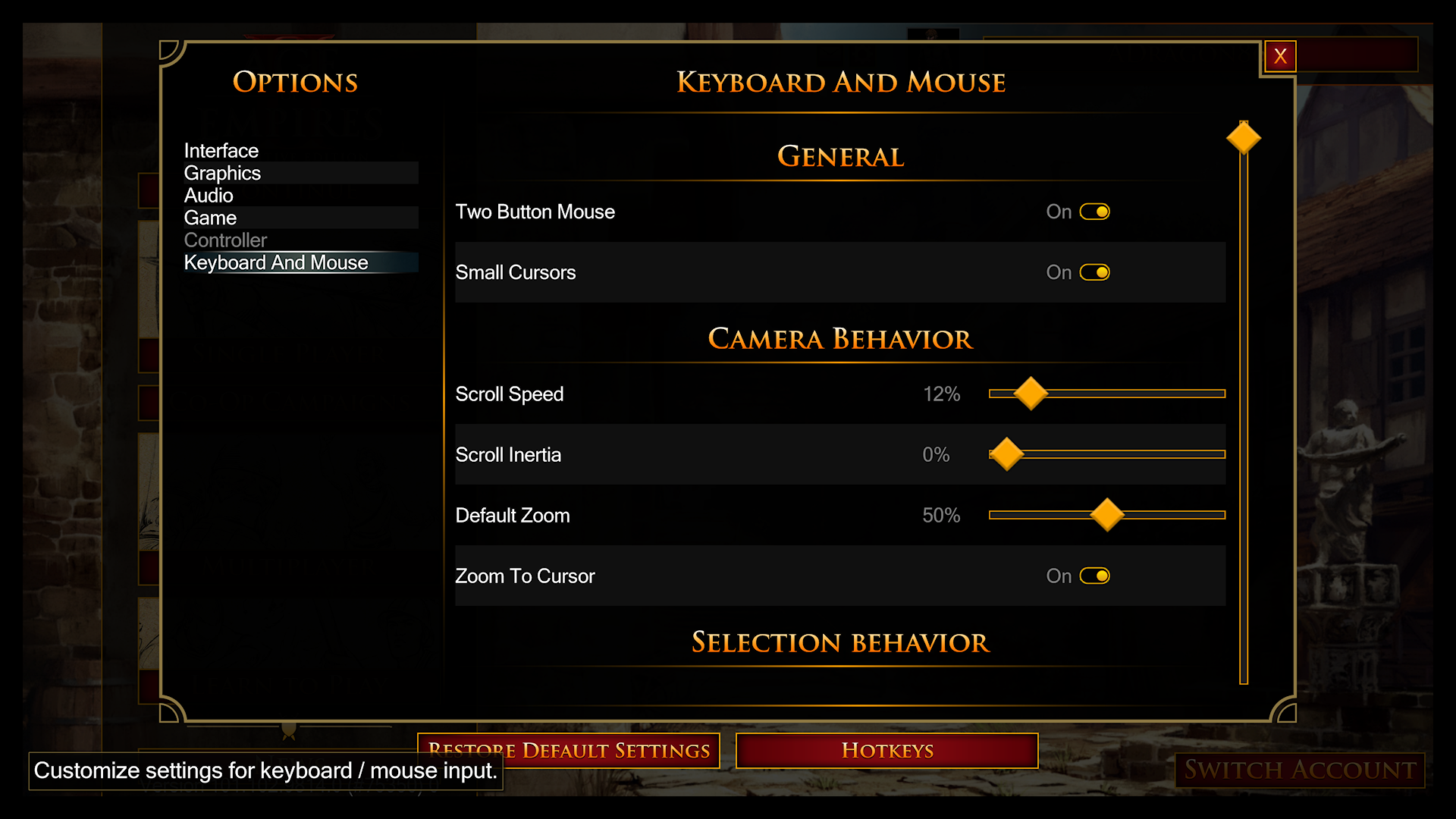
Pentru a schimba controalele în Age of Empires Mobile pe versiunea oficială PC Edition, deschide meniul Settings din joc pentru a ajusta sensibilitatea mouse-ului, a inversa funcțiile de clic stânga și dreapta sau a modifica dimensiunea cursorului; pentru a reatribui acțiunile de desfășurare a unităților și declanșare a abilităților eroilor, mergi la Settings > Shortcuts (Age of Empires Mobile PC Edition). Jucătorii care rulează versiunea de mobil pe macOS prin emulatoare precum BlueStacks Air trebuie să își configureze tastele rapide personalizate și apăsările de cursor prin meniul overlay de control al emulatorului (Ghid BlueStacks pentru Mac).
Ajustarea sensibilității mouse-ului și a vizibilității cursorului pe PC
Mișcarea lentă a camerei și clicurile imprecise pe ținte sunt cauzate de obicei de parametrii impliciți ai mouse-ului. Îi poți calibra pe amândoi direct din ecranul principal de setări din PC Edition.
Deschide Settings din bara meniului principal. În această secțiune, poți ajusta trei comportamente esențiale ale indicatorului:
- Sensibilitate mouse: Deplasează glisorul pentru a mări sau micșora viteza de deplasare a cursorului pe ecran și pe harta tactică.
- Dimensiune indicator: Mărește dimensiunea cursorului. În confruntările mari multiplayer cu zeci de steaguri de unități active și efecte de vrăji, mărirea indicatorului te ajută să nu pierzi din vedere marcajul țintei.
- Inversare butoane mouse: Schimbă funcțiile principale ale butoanelor stânga și dreapta ale mouse-ului dacă preferi stilul clasic de mișcare din RTS-uri, cum ar fi clic dreapta pentru deplasarea armatelor și clic stânga pentru selectare.
De asemenea, poți configura aceste setări de introducere la prima conectare în cont, prin mesajul inițial de setări de accesibilitate (Age of Empires Mobile PC Edition).

400 Empire Coins
 400 Empire CoinsUSD 0.80Cumpără acum
99 Empire Coins
99 Empire CoinsUSD 0.90Cumpără acum2100 Empire Coins
2100 Empire CoinsUSD 3.89Cumpără acum499 Empire Coins
499 Empire CoinsUSD 3.89Cumpără acum999 Empire Coins
999 Empire CoinsUSD 8.24Cumpără acum4400 Empire Coins
4400 Empire CoinsUSD 8.24Cumpără acum9200 Empire Coins
9200 Empire CoinsUSD 16.11Cumpără acum1999 Empire Coins
1999 Empire CoinsUSD 16.11Cumpără acum24000 Empire Coins
24000 Empire CoinsUSD 41.35Cumpără acum4999 Empire Coins
4999 Empire CoinsUSD 41.75Cumpără acum50.000 Empire Coins
50.000 Empire CoinsUSD 82.74Cumpără acum9999 Empire Coins
9999 Empire CoinsUSD 82.74Cumpără acum
Reatribuirea tastelor rapide de luptă și desfășurare a trupelor
Navigarea prin meniuri cu clicuri în timpul luptelor în timp real provoacă întârzieri care te pot costa un marș întreg. Atribuirea unor scurtături dedicate de tastatură îți permite să activezi instantaneu abilitățile comandanților și să trimiți întăriri pe câmpul de luptă.
Pentru a reatribui comenzile tactice:
- Dă clic pe pictograma în formă de rotiță dințată pentru a deschide Settings.
- Selectează fila Shortcuts din coloana de navigare din stânga.
- Dă clic pe comanda pe care vrei să o modifici — cum ar fi tastele rapide pentru desfășurarea trupelor sau declanșatoarele abilităților eroilor.
- Apasă tasta dorită pentru a o asocia, apoi confirmă modificările.
Tastele rapide personalizate îți permit să declanșezi abilitățile comandanților fără a muta cursorul de pe țintele vizate. Pentru jucătorii care gestionează mai multe marșuri active simultan, menținerea cozilor de recrutare pline este esențială; mulți apelează la Empire Coins pentru a accelera antrenamentul și a grăbi cercetările militare.
Navigare integrată din tastatură
Pe lângă tastele rapide personalizate de luptă, clientul de PC include taste rapide implicite de interfață, create pentru a reduce deplasarea mouse-ului:
- [Esc]: Închide instantaneu fereastra activă, sub-meniul sau caseta de dialog.
- [Tab]: Afișează o casetă de selecție activă la vizualizarea interfețelor Chat, Prieteni sau Setări, permițând navigarea completă prin meniuri doar din tastatură (Age of Empires Mobile PC Edition).
Scheme de control specifice modurilor de joc
Age of Empires Mobile include sub-moduri distincte care schimbă mecanicile de luptă și de colectare. În loc să impună controalele standard de pe hartă în minijocuri diferite, dezvoltatorii au creat profiluri de control dedicate pe PC pentru formate specifice:
- World Battles: Configurat pentru mișcări strategice ample de trupe și războaie coordonate de alianță.
- Battlefield Survivor: Asocieri optimizate de tastatură și mouse pentru a gestiona mișcarea activă în modul de supraviețuire.
- Pescuit (Fishing): Comenzi direcționale și de interacțiune specifice, concepute pentru mecanicile minijocului de colectare (Age of Empires Mobile PC Edition).
Aceste profiluri de mod se activează la accesarea secțiunilor de joc respective pe PC.
| Setare / Opțiune de control | Locație în meniu | Funcție tactică practică |
|---|---|---|
| Sensibilitate mouse | Settings | Accelerează sau încetinește mișcarea cursorului și reacția la glisarea hărții (Ghid PC Edition). |
| Dimensiune indicator | Settings | Mărește cursorul pentru a menține urmărirea vizuală în luptele aglomerate (Ghid PC Edition). |
| Inversare butoane mouse | Settings | Inversează comenzile de clic stânga/dreapta pentru stilul tradițional de comenzi de mișcare din RTS-uri (Ghid PC Edition). |
| Taste rapide de luptă și abilități | Settings > Shortcuts | Permite desfășurarea rapidă a trupelor și activarea abilităților comandanților (Ghid PC Edition). |
| Închidere rapidă a meniului | Integrat ([Esc]) | Închide imediat ecranele suprapuse pentru a readuce atenția pe câmpul de luptă (Ghid PC Edition). |
| Comutare focalizare meniu | Integrat ([Tab]) | Afișează caseta de selecție în Chat, Friends și Settings (Ghid PC Edition). |
Configurarea tastelor rapide pe emulatoarele pentru Mac
Deoarece clientul nativ PC Edition este conceput pentru Windows, utilizatorii de macOS accesează de obicei jocul prin intermediul unor instrumente de emulare Android precum BlueStacks Air.
Când rulezi jocul pe un Mac:
- Pornește Age of Empires Mobile în BlueStacks Air.
- Deschide Controls Editor al emulatorului (aflat de obicei pe panoul lateral suprapus).
- Înlocuiește punctele implicite de glisare tactilă prin atribuirea de taste personalizate zonelor de apăsare, cum ar fi sloturile pentru abilități și pictogramele de trupe.
- Asociază deplasarea la marginea ecranului sau navigarea pe hartă cu mouse-ul ori cu tastele direcționale pentru a simula controalele native de desktop (Ghid BlueStacks pentru Mac).
Salvează profilul după configurare pentru ca pozițiile tastelor să se păstreze și după actualizări, oferind un control receptiv pe macOS comparabil cu versiunea nativă pentru Windows.
Remedierea problemelor cu comenzile care nu răspund
Dacă glisarea camerei pare lentă sau tastele rapide nu răspund în timpul bătăliilor, parcurge aceste verificări în ordine:
- Verifică focalizarea pe fereastra de chat: Dacă ai apăsat recent
[Tab]sau ai deschis panoul de Chat, este posibil ca tastele rapide să introducă direct text. Apasă[Esc]pentru a reveni cu focalizarea pe câmpul de luptă. - Resetează dimensiunea indicatorului: Dacă clicurile cursorului nu se înregistrează direct pe unitățile inamice mici, verifică dacă dimensiunea indicatorului din Settings nu acoperă hitbox-ul țintei.
- Verifică schemele de control ale modului activ: Când treci de la marșurile din lumea deschisă la Battlefield Survivor sau Fishing, asigură-te că tastele apăsate corespund comenzilor modului dedicat, și nu tastelor rapide standard de desfășurare a armatei.
- Reverifică profilurile de scurtături: După actualizări majore ale jocului, verifică secțiunea Settings > Shortcuts pentru a confirma că asocierile personalizate au rămas atribuite tastelor dorite.






Comments