
Pentru a schimba comenzile în Chamet pe PC, deschide editorul de comenzi de joc al emulatorului (sau apasă Shift + Tab în modul ecran complet), selectează Editează și plasează controale virtuale de tip Atingere peste butoanele statice de pe ecran ale aplicației. Poți atribui taste rapide de tastatură precum Space sau taste cu litere elementelor interactive, testa plasarea și confirma modificările cu bifa, conform Ajutor Google Play. Deoarece Chamet se bazează pe un aspect mobil, maparea tastelor permite streamerilor și gazdelor să declanșeze apeluri, să gestioneze cadourile și să controleze funcțiile în direct fără a da clic manual pe fiecare buton.
De ce sunt necesare emulatoarele PC pentru transmisiunile live Chamet
Chamet oferă scurtături oficiale pentru desktop și versiuni web, dar acești clienți vin cu restricții funcționale severe. Pe clientul nativ pentru PC poți efectua apeluri video standard și intra în camere de chat existente, dar nu poți transmite propriul flux în direct și nu poți răsfoi conținutul dinamic al utilizatorilor, după cum documentează Kingshiper. Streamerii care vor să găzduiască transmisiuni de pe o configurație de desktop trebuie să ruleze versiunea Android printr-un emulator sau un instrument de oglindire a ecranului prin USB.
Configurarea aplicației în interiorul unui emulator necesită încărcare laterală manuală. Google a scos Chamet din Magazinul Google Play în 2023 în urma unor probleme de politică privind conținutul generat de utilizatori, după cum a raportat Joytify. Drept urmare, emulatoarele nu pot instala Chamet direct prin căutări în Magazinul Play integrat. Trebuie să obții un fișier APK oficial de pe canalele de distribuție web directe ale Chamet și să tragi fișierul în interfața emulatorului pentru a-l instala.

62.500 Diamante
 62.500 DiamanteUSD 9.67Cumpără acum
187.500 Diamante
187.500 DiamanteUSD 29.13Cumpără acum625.000 Diamante
625.000 DiamanteUSD 96.67Cumpără acum1.875.000 Diamante
1.875.000 DiamanteUSD 291.76Cumpără acum3.750.000 Diamante
3.750.000 DiamanteUSD 583.52Cumpără acum
Configurare pas cu pas a mapării tastelor Chamet pe PC
Aplicațiile mobile au elemente de interfață fixe care rămân staționare în timpul apelurilor și al transmisiunilor live. Folosirea instrumentului de mapare a tastelor BlueStacks sau a editorilor standard de comenzi ale emulatorului îți permite să suprapui taste fizice de tastatură direct pe aceste puncte de atingere, eliberând mâna de pe mouse de navigarea repetitivă, după cum notează BlueStacks.
Pentru a mapa tastele peste interfața Chamet:
- Pornește emulatorul, deschide aplicația Chamet încărcată lateral și intră într-o cameră în direct sau într-o interfață de apel de test.
- Deschide meniul suprapus de comenzi făcând clic pe pictograma Comenzi de joc din bara laterală a emulatorului sau apasă Shift + Tab dacă rulezi pe ecran complet, după cum detaliază Ajutor Google Play.
- Selectează Editează pentru a deschide pânza de mapare.
- Fă clic pe Control Atingere, apoi fă clic pe ecran acolo unde se află un buton Chamet (cum ar fi tava de cadouri, acceptarea apelului sau butonul de mut).
- Tastează tasta de tastatură sau butonul de mouse pe care vrei să le atribui acelei poziții.
- Trage și redimensionează ținta de atingere astfel încât să se alinieze exact peste ținta de pe ecran.
- Fă clic pe bifă pentru a salva aspectul.
- Apasă F12 pentru a comuta vizibilitatea insignelor de mapare a tastelor de pe ecran în timpul transmisiunii, conform Ajutor Google Play.
Aspect recomandat de mapare a tastelor pentru streameri
Un aspect simplificat separă administrarea transmisiunii de interacțiunile cu spectatorii. Tabelul de mai jos prezintă mapări practice pentru acțiunile principale în direct din Chamet:
| Acțiune interfață | Tastă recomandată | Scop funcțional |
|---|---|---|
| Comutare meniu cadouri | G | Deschide instant meniul de selecție a cadourilor virtuale |
| Trimitere rapidă cadou | Space | Trimite cadoul selectat fără a trage |
| Mut / Demut microfon | M | Comută audio-ul gazdei în timpul sesiunilor în direct |
| Întoarcere / Schimbare cameră | C | Comută între fluxurile video virtuale față și spate |
| Încheiere / Refuzare apel | Escape | Respinge cererile private primite sau închide meniurile |
| Acceptare apel | Enter | Confirmă apelurile video private 1-la-1 primite |
Streamerii care folosesc Diamante Chamet pentru a iniția apeluri video private, a trimite cadouri animate altor prezentatori sau a debloca avantaje interactive în cameră beneficiază de maparea meniului de cadouri și a butoanelor de confirmare a apelului pe taste ușor de atins. Astfel, instrumentele interactive de cheltuieli rămân accesibile în timp ce gestionezi ferestrele video de pe desktop.
Configurarea setărilor pentru microfon și cameră virtuală
Emulatoarele Android izolează hardware-ul audio și video de sistemul gazdă, necesitând rutare explicită înainte ca Chamet să poată captura intrările de pe desktop.
În mod implicit, intrarea audio a microfonului este dezactivată în emulatoarele Android din motive de confidențialitate și performanță a sistemului. Pentru a introduce microfonul de pe desktop în apelurile Chamet, deschide fereastra Controale extinse a emulatorului, navighează la fila Microfon și activează comutatorul etichetat „Microfonul virtual folosește intrarea audio a gazdei”, după cum este descris de Dezvoltatori Android. Dacă acest comutator este oprit, Chamet va transmite tăcere chiar dacă Windows arată niveluri active ale microfonului.
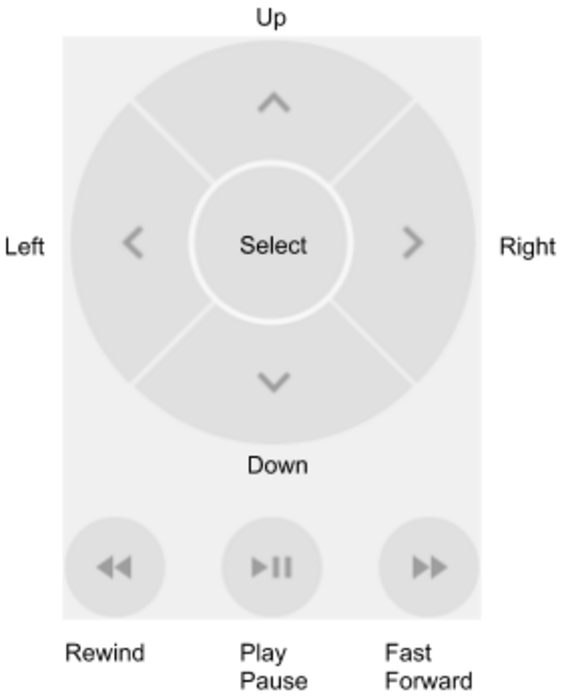
Pentru fluxurile de cameră, configurează setările emulatorului să recunoască fie o cameră web USB fizică, fie o cameră virtuală software (cum ar fi Camera virtuală OBS). Setează intrarea camerei frontale în setările dispozitivului emulatorului să corespundă sursei video dorite înainte de a deschide Chamet. Dacă camera apare inversată, folosește setările de transformare ale software-ului de transmisiune pentru a întoarce imaginea orizontal înainte de a o trimite către fluxul virtual.
Rezolvarea eșecurilor de comenzi și de intrare
Când comenzile nu răspund în Chamet, problema provine de obicei din redimensionarea ferestrei emulatorului sau din focalizarea intrării:
- Ținte de atingere nealiniate: Schimbarea rezoluției emulatorului sau comutarea între modul fereastră și ecran complet poate deplasa coordonatele elementelor de pe ecran. Dacă apăsarea unei taste dă clic pe butonul greșit, redeschide Editorul de comenzi, trage punctele de atingere înapoi peste elementele de interfață mobilă și confirmă cu bifa.
- Apăsări de taste fără răspuns: Dacă mapările de taste nu mai funcționează deloc, fă clic o dată în fereastra emulatorului pentru a readuce focalizarea sistemului de operare asupra mediului Android. Dacă interceptarea tastelor din fundal este blocată, verifică dacă scurtăturile de comenzi de joc sunt activate în bara laterală a emulatorului.
- Vizualizare aglomerată a transmisiunii: Dacă insignele de mapare a tastelor îți blochează vederea chatului sau a videoclipului primit, apasă F12 pentru a ascunde etichetele suprapuse păstrând totuși tastele de bază active, conform Ajutor Google Play.
- Audio de ieșire silențios: Dacă apelanții nu te aud, verifică din nou meniul Controale extinse și asigură-te că „Microfonul virtual folosește intrarea audio a gazdei” rămâne activat, deoarece emulatoarele pot reseta acest comutator după o repornire, după cum notează Dezvoltatori Android.






Comments