
Pentru a controla aplicația mobilă Kwai pe PC folosind scurtături de la tastatură, deschide editorul de comenzi al emulatorului (Controls Editor)—făcând clic dreapta pe pictograma de tastatură Game Controls din bara laterală sau făcând clic pe Game Controls și alegând Controls Editor—apoi trage elementele Swipe și Tap spot pe ecran pentru a asocia taste fizice derulării verticale, pauzei și aprecierilor (Alphr).
Platforma Kwai este un serviciu video și de streaming live unde utilizatorii urmăresc clipuri, comunică în chat și trimit cadouri cumpărate cu Kwai Coins. Deoarece Kwai a fost conceput exclusiv pentru ecrane tactile, emulatoarele de desktop precum BlueStacks utilizează o interfață grafică de mapare pentru a transforma apăsarea tastelor fizice în atingeri și glisări tactile simulate.
Configurarea tastelor pentru navigare și acțiuni în flux
Personalizarea controalelor elimină necesitatea de a trage manual cu mouse-ul pe ecran prin asocierea directă a tastelor fizice la coordonatele vizuale din BlueStacks.
Pentru a deschide interfața de configurare: 1. Pornește aplicația Kwai în interiorul emulatorului. 2. Fă clic dreapta pe pictograma de tastatură Game Control din bara laterală de instrumente sau fă clic stânga pe Game Controls și selectează Controls Editor (Alphr). 3. Trage elementele funcționale din panoul editorului direct peste secțiunile dorite din fluxul video. 4. Atribuie tasta fizică preferată fiecărui element adăugat, apoi salvează schema de control.

Fiecare tip de interacțiune din Kwai necesită un element tactil corespunzător în emulator:
| Element de control | Acțiune simulată | Funcție în fluxul Kwai | Referință vizuală | Sursă |
|---|---|---|---|---|
| Swipe | Glisare direcțională (Sus / Jos) | Derulează înainte sau înapoi între clipurile video consecutive | 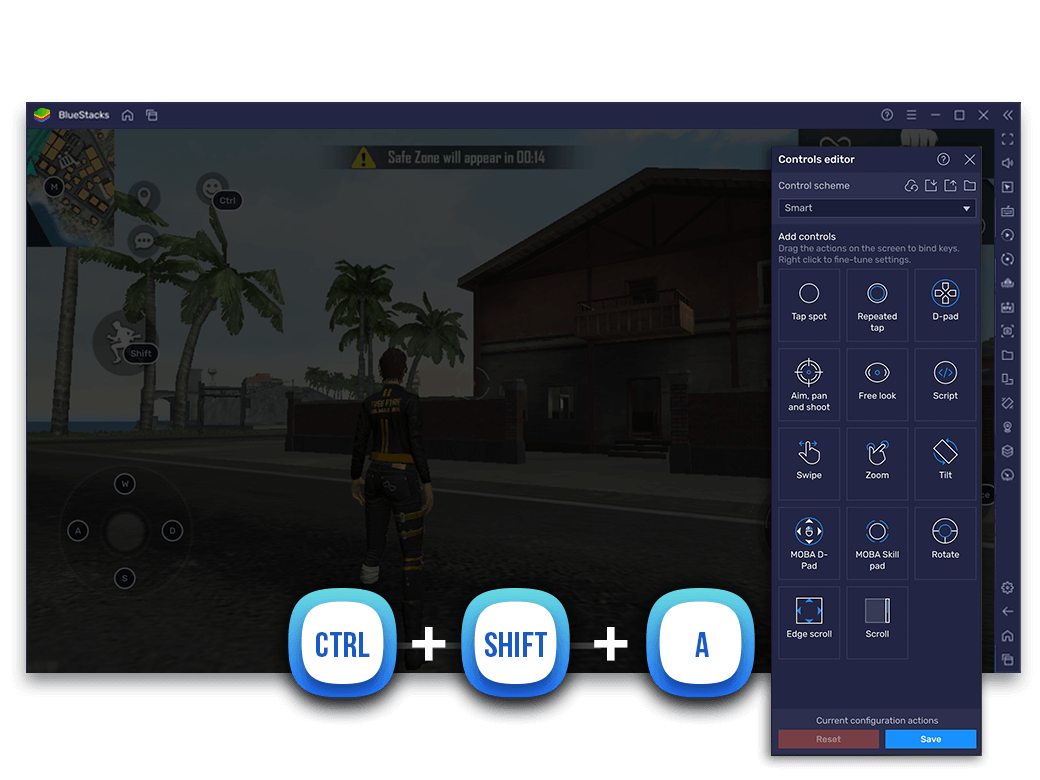 | Alphr |
| Tap spot | Atingere simplă / Clic | Pune pauză, deschide comentariile sau trimite o apreciere | 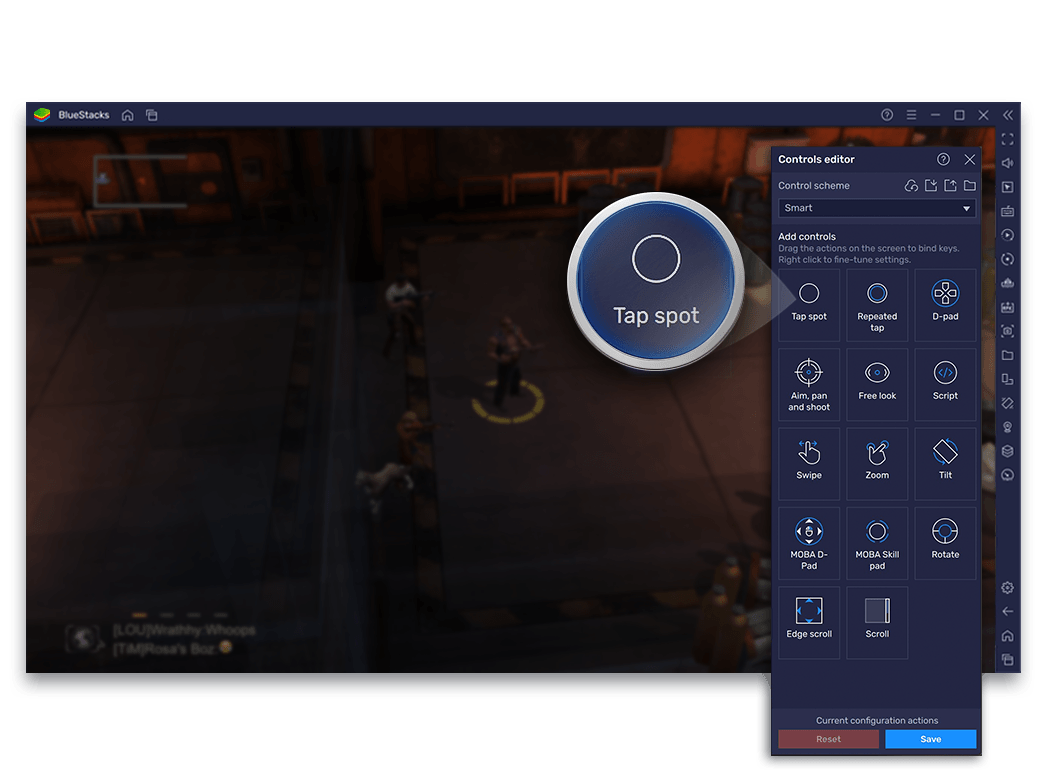 | Alphr |
| Scroll | Derulare continuă | Reprezintă o metodă alternativă de glisare cursivă în feed | 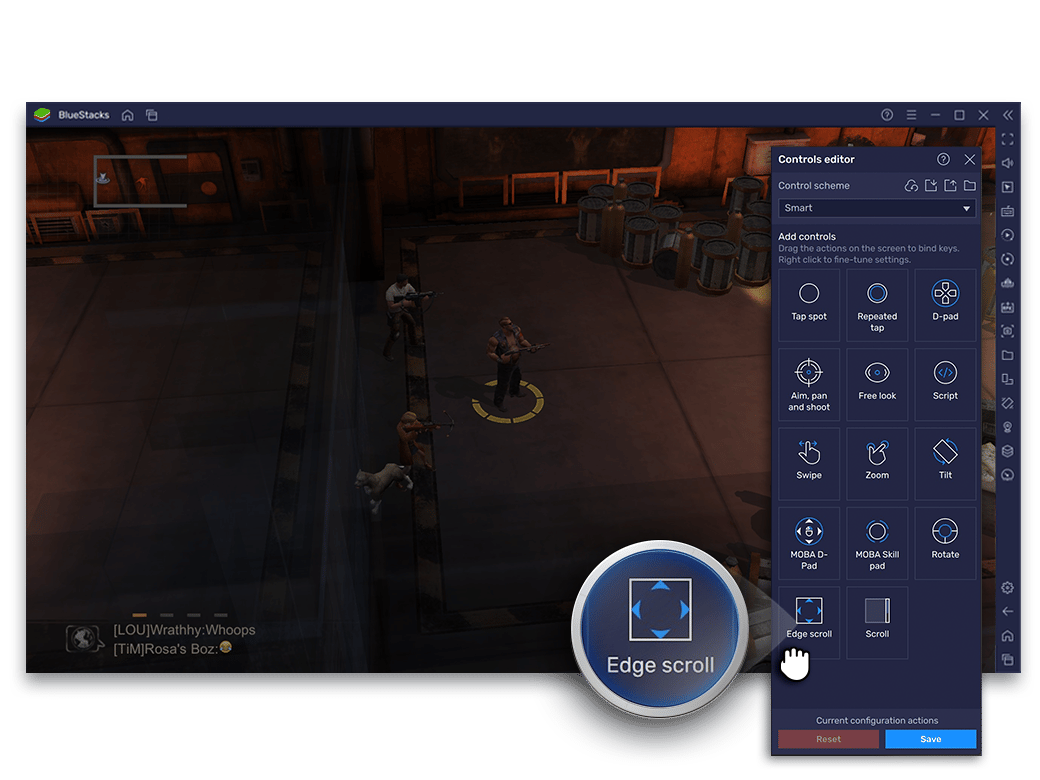 | Alphr |
| Repeated tap | Atingeri rapide consecutive | Trimite aprecieri multiple în transmisiunile live interactive | 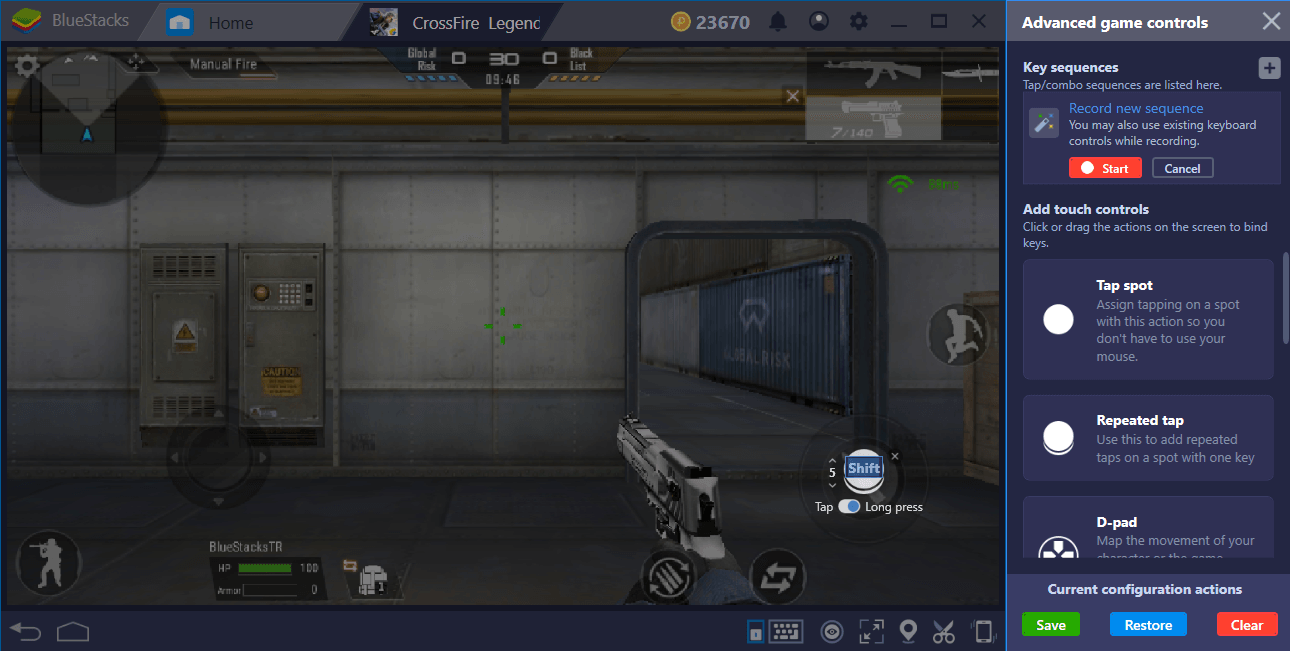 | Alphr |
Pentru navigarea pe verticală, plasează un element Swipe în centrul ferestrei și asociază-i tasta Săgeată în jos (gestul de glisare în sus) pentru a trece la clipul următor. Setarea tastei Săgeată în sus (gestul de glisare în jos) te readuce la clipul precedent.

Kwai - Kwai*100
 Kwai - Kwai*100USD 0.95Cumpără acum
Kwai - Kwai*500
Kwai - Kwai*500USD 4.78Cumpără acumKwai - Kwai*1000
Kwai - Kwai*1000USD 9.55Cumpără acumKwai - Kwai*2000
Kwai - Kwai*2000USD 19.10Cumpără acumKwai - Kwai*5000
Kwai - Kwai*5000USD 47.76Cumpără acumKwai - Kwai*10000
Kwai - Kwai*10000USD 95.51Cumpără acumKwai - Kwai*15000
Kwai - Kwai*15000USD 143.27Cumpără acumKwai - Kwai*20000
Kwai - Kwai*20000USD 191.02Cumpără acumKwai - Kwai*25000
Kwai - Kwai*25000USD 238.78Cumpără acum
Gestionarea tastelor suprapuse și vizualizarea pe tot ecranul
Marcajele vizuale afișate peste imagine indică poziția comenzilor rapide, însă pot deveni deranjante după ce ai memorat tastele configurate.
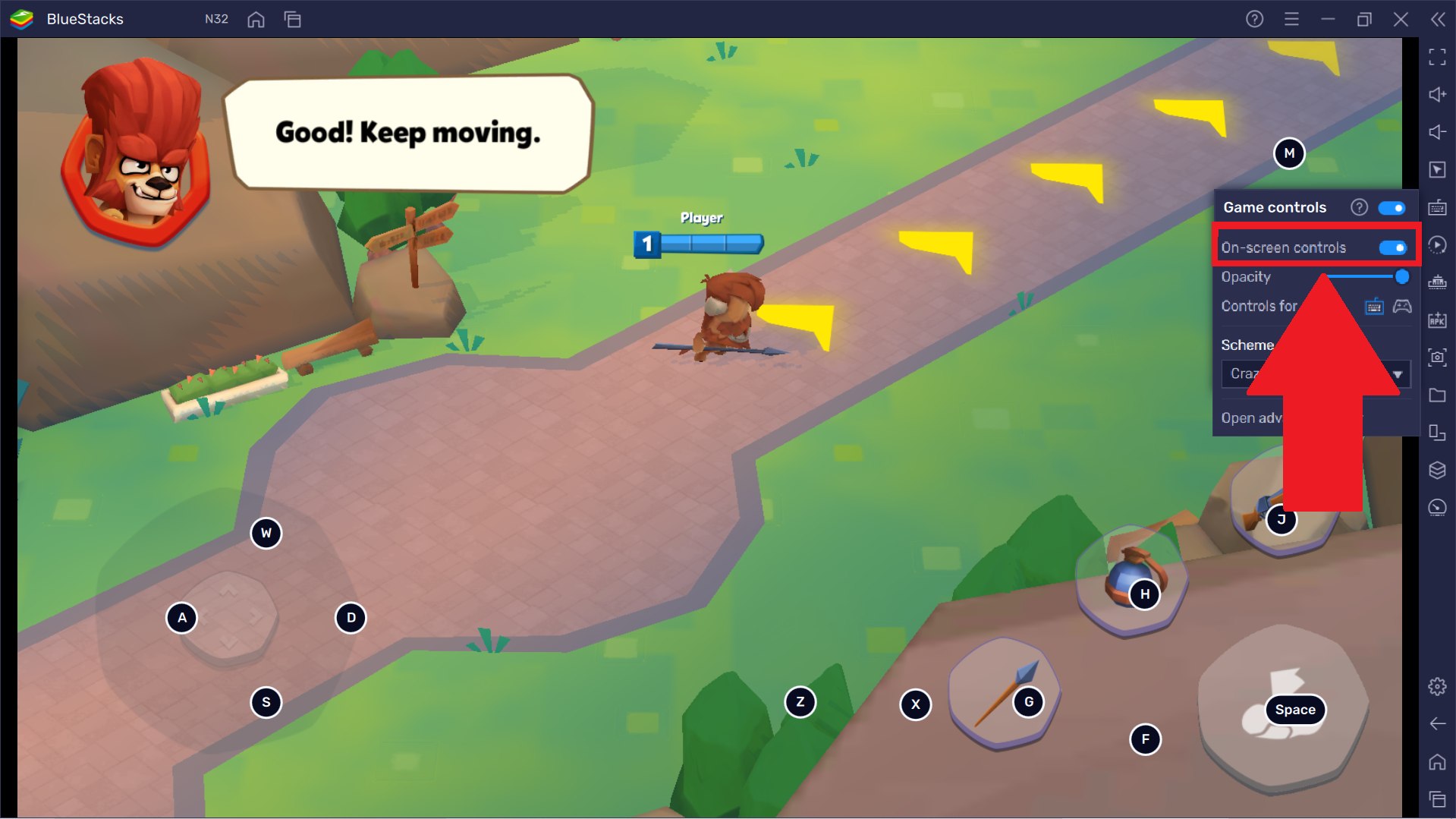
Nivelul de transparență și vizibilitatea pictogramelor pot fi modificate rapid din bara laterală:
| Opțiune de configurare | Cale din meniu | Rezultat asupra redării video | Sursă |
|---|---|---|---|
| Dezactivare comenzi pe ecran | Pictogramă tastatură > Game Controls > Comutator On-screen controls | Ascunde complet etichetele tastelor de pe ecran, păstrând comenzile active | Alphr |
| Glisor de opacitate | Pictogramă tastatură > Game Controls > Opacity Slider | Atenuează intensitatea marcajelor până la un nivel semi-transparent | Alphr |
| Regula memorării | Automat în versiunile recente BlueStacks | Odată dezactivate, marcajele rămân ascunse și la deschiderile viitoare | Alphr |
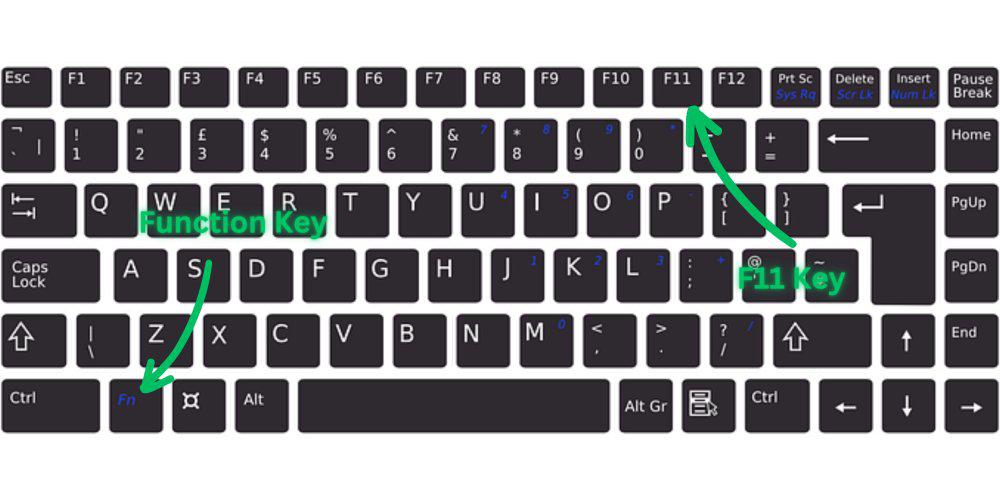
Pentru a mări spațiul util de vizionare după configurarea comenzilor, poți comuta emulatorul în modul ecran complet folosind combinațiile standard din Windows:
- F1: Comută afișarea pe tot ecranul în aplicațiile desktop compatibile (WikiHow).
- Alt + Enter: Alternează între modul fereastră și ecran complet (WikiHow).
- Tasta Windows + Săgeată în sus: Maximizează fereastra emulatorului la dimensiunile spațiului de lucru (WikiHow).
- Tasta Windows + Shift + Enter: O comandă rapidă alternativă pentru modul ecran complet în anumite medii de afișare Windows (WikiHow).
Remedierea comenzilor rapide care nu răspund după actualizări
Actualizările emulatorului sau ale aplicației Kwai pot decala coordonatele ecranului sau pot deconecta punctele de contact virtuale configurate anterior.
Utilitarele generale de reasociere a tastelor din Windows (precum Microsoft PowerToys sau SharpKeys) nu pot rezolva această situație, deoarece ele modifică tastele doar la nivelul sistemului de operare, fără a trimite coordonate într-un container virtual Android. Când tastele nu mai declanșează nicio acțiune în Kwai, problema se rezolvă prin reinițializarea profilului intern din emulator:
- Deschide Kwai în BlueStacks.
- Fă clic pe pictograma tastaturii Game Controls din bara de instrumente.
- Alege Controls editor din meniu.
- Identifică butonul Reset din colțul din dreapta jos.
- Fă clic pe Reset, apoi confirmă din nou apăsând Reset pentru a readuce schema de control la parametrii impliciți (Alphr).
- Deschide din nou editorul și repoziționează elementele Swipe și Tap spot dacă schema de bază nu include glisările necesare pentru Kwai.
| Simptom constatat | Cauză probabilă | Acțiune de remediere recomandată | Sursă |
|---|---|---|---|
| Tastele nu derulează clipurile din Kwai | Schema de control a fost coruptă după actualizare | Deschide Controls Editor și apasă pe butonul Reset din colțul din dreapta jos de două ori | Alphr |
| Literele tastelor acoperă fluxul video | Opacitatea comenzilor pe ecran este setată la valoarea vizibilă | Deschide Game Controls, oprește comutatorul On-screen controls sau scade nivelul glisorului de opacitate | Alphr |
| Fereastra redusă limitează interacțiunea | Emulatorul rulează într-o fereastră cu dimensiuni standard | Apasă F1 sau Alt + Enter pentru a trece la modul ecran complet | WikiHow |
Întrebări frecvente
Cum pot ascunde tastele afișate pe ecran în timp ce urmăresc Kwai pe BlueStacks?
Fă clic pe pictograma tastaturii din bara laterală pentru a accesa meniul Game Controls, apoi comută opțiunea On-screen controls pe dezactivat sau redu glisorul de opacitate până când etichetele devin complet transparente (Alphr).
Ce trebuie să fac dacă comenzile rapide din emulator nu mai funcționează după o actualizare?
Deschide meniul Game Controls din bara laterală, selectează Controls editor și apasă de două ori pe butonul Reset din colțul din dreapta jos pentru a reveni la configurația implicită a comenzilor (Alphr).
Ce comenzi rapide pot folosi pentru a pune fereastra emulatorului pe tot ecranul în Windows?
Poți maximiza sau trece fereastra în modul ecran complet apăsând combinațiile F1, Alt + Enter, Tasta Windows + Shift + Enter sau Tasta Windows + Săgeată în sus (WikiHow).






Comments