
Pentru a elimina lagul și sacadarea în Party Star pe Android, șterge fișierele temporare corupte din meniul de stocare al aplicației, ajustează scara animațiilor în Opțiuni pentru dezvoltatori la 0.5x și degrevează procesorul (CPU) de compunerea interfeței prin dezactivarea suprapunerilor hardware. Acești pași rezolvă limitarea termică silențioasă (thermal throttling), care reduce frecvența cadrelor din joc de la 60 FPS la 30 FPS atunci când temperaturile interne se apropie de 45°C - 50°C în timpul sesiunilor prelungite.
De ce se supraîncălzește Party Star și are scăderi de cadre pe Android
Mulți jucători cred că încetinirile bruște din camerele interactive provin din erori de server. Totuși, principalul vinovat este adesea protecția hardware.
Android include un sistem intern de gestionare termică ce reduce treptat frecvențele procesorului (CPU), performanța grafică (GPU) și luminozitatea ecranului înainte de a atinge praguri critice de urgență în jurul valorii de 50°C (Kryozon). O sesiune care rulează stabil la 60 FPS poate scădea la 30 FPS fără ca pe ecran să apară vreo alertă. Deoarece dispozitivul poate părea doar călduț la atingere și nu fierbinte, această limitare termică silențioasă creează iluzia unui lag de rețea sau a unui joc prost optimizat.
Cerințele sistemului de operare joacă, de asemenea, un rol important. Party Star: Live, Chat & Games (pachetul sg.partying.lcb.android) necesită Android 7.0 sau o versiune ulterioară, pachetele tipice de instalare având în jur de 183.12 MB (Uptodown). Dispozitivele mai vechi care rulează aproape de această limită inferioară nu au rezerva termică necesară pentru a susține simultan camerele vocale interactive și mini-jocurile casual.

3500 Diamonds
 3500 DiamondsUSD 3.40Cumpără acum
7520 Diamonds
7520 DiamondsUSD 7.31Cumpără acum11750 Diamonds
11750 DiamondsUSD 11.43Cumpără acum23500 Diamonds
23500 DiamondsUSD 22.85Cumpără acum47000 Diamonds
47000 DiamondsUSD 45.70Cumpără acum70500 Diamonds
70500 DiamondsUSD 68.56Cumpără acum94000 Diamonds
94000 DiamondsUSD 91.41Cumpără acum117500 Diamonds
117500 DiamondsUSD 114.26Cumpără acum200000 Diamonds
200000 DiamondsUSD 194.49Cumpără acum500000 Diamonds
500000 DiamondsUSD 486.22Cumpără acum
Optimizarea pas cu pas a setărilor Android
Ajustarea opțiunilor la nivel de sistem reduce solicitarea procesorului înainte ca Party Star să înceapă randarea cadrelor, împiedicând procesele de fundal să concureze pentru ciclurile CPU.
1. Activează Opțiuni pentru dezvoltatori și redu scara animațiilor
În mod implicit, Android folosește animații de tranziție de durată întreagă la afișarea ferestrelor pop-up, a meniurilor și a ferestrelor de aplicații. Reducerea acestor durate îmbunătățește imediat timpul de răspuns (NokiaPowerUser).
- Deschide Setări pe dispozitiv și atinge Despre telefon.
- Atinge Număr versiune de șapte ori, până când ecranul confirmă că Opțiunile pentru dezvoltatori au fost activate.
- Revino la Setări > Sistem > Opțiuni pentru dezvoltatori.
- Derulează în jos până la secțiunea Desenare.
- Schimbă Scară animație fereastră la 0.5x.
- Schimbă Scară animație de tranziție la 0.5x.
- Schimbă Scară durată animator la 0.5x.
Aceste ajustări dublează viteza tranzițiilor vizuale în întreaga interfață, reducând latența la deschiderea meniurilor suprapuse din joc sau la comutarea ferestrelor de chat.
2. Dezactivează suprapunerile hardware pentru a reduce solicitarea CPU
În mod normal, Android delegă compunerea anumitor elemente 2D de pe ecran — cum ar fi notificările și barele de sistem — către CPU. Forțarea GPU-ului să compună totul previne blocajele la nivelul procesorului.
- Deschide Opțiuni pentru dezvoltatori.
- Găsește secțiunea Randare accelerată hardware.
- Comută Dezactivați suprapunerile hardware pe Activat.
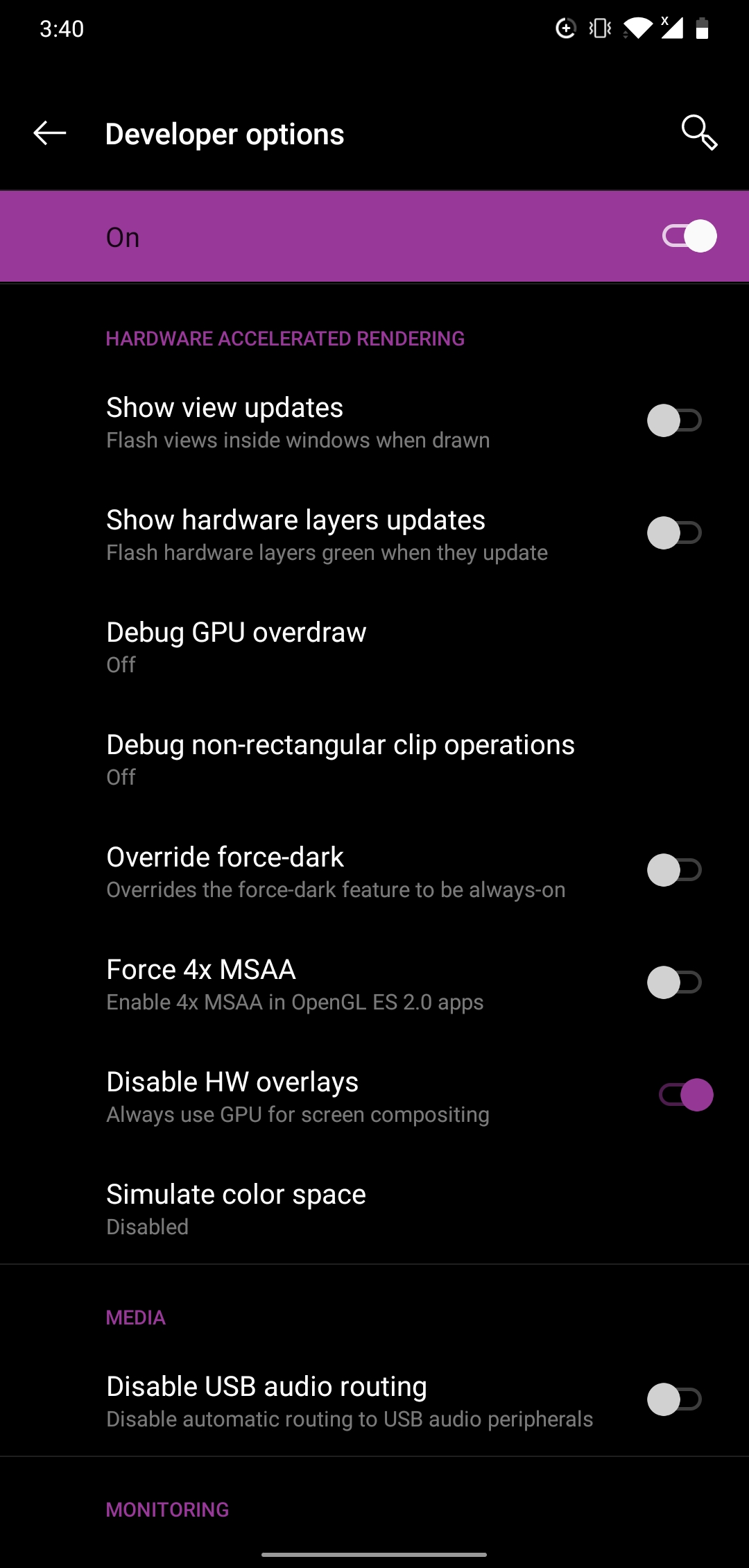
Această setare forțează sistemul să folosească GPU-ul pentru compunerea ecranului (GitHub G0246 Documentation). Deși acest lucru degrevează CPU-ul și elimină micro-sacadările din interfață, poate consuma puțin mai multă baterie. Dacă dispozitivul tău prezintă erori vizuale după activarea acestei opțiuni, dezactiveaz-o la loc.
3. Golește memoria cache pentru Party Star
Fișierele temporare corupte se acumulează în timp, ducând la viteze mici de încărcare și la închideri neașteptate ale aplicației.
- Deschide Setări pe Android.
- Atinge Aplicații (sau Aplicații și notificări).
- Selectează Party Star din listă.
- Atinge Stocare și memorie cache.
- Atinge Goliți memoria cache.
Golirea memoriei cache eliberează spațiul de stocare al dispozitivului și rezolvă lentoarea aplicației fără a șterge datele contului de utilizator, token-urile de autentificare sau preferințele salvate (Android Official Support). Nu atinge „Ștergeți stocarea” sau „Ștergeți datele” decât dacă ești pregătit să te conectezi din nou.
| Setare / Optimizare | Valoare recomandată | Impact direct asupra sistemului |
|---|---|---|
| Scara animațiilor | Setează la 0.5x în Opțiuni pentru dezvoltatori | Reduce la jumătate întârzierile ferestrelor și tranzițiilor (NokiaPowerUser). |
| Dezactivare suprapuneri hardware | Comută pe Activat | Transferă compunerea 2D de la CPU la GPU (GitHub). |
| Golirea memoriei cache a aplicației | Golește prin Aplicații > Party Star > Stocare | Elimină fișierele temporare corupte din cache fără a șterge datele de conectare (Android Support). |
Rezolvarea fluctuațiilor de rețea și a desincronizării dintre sunet și acțiuni
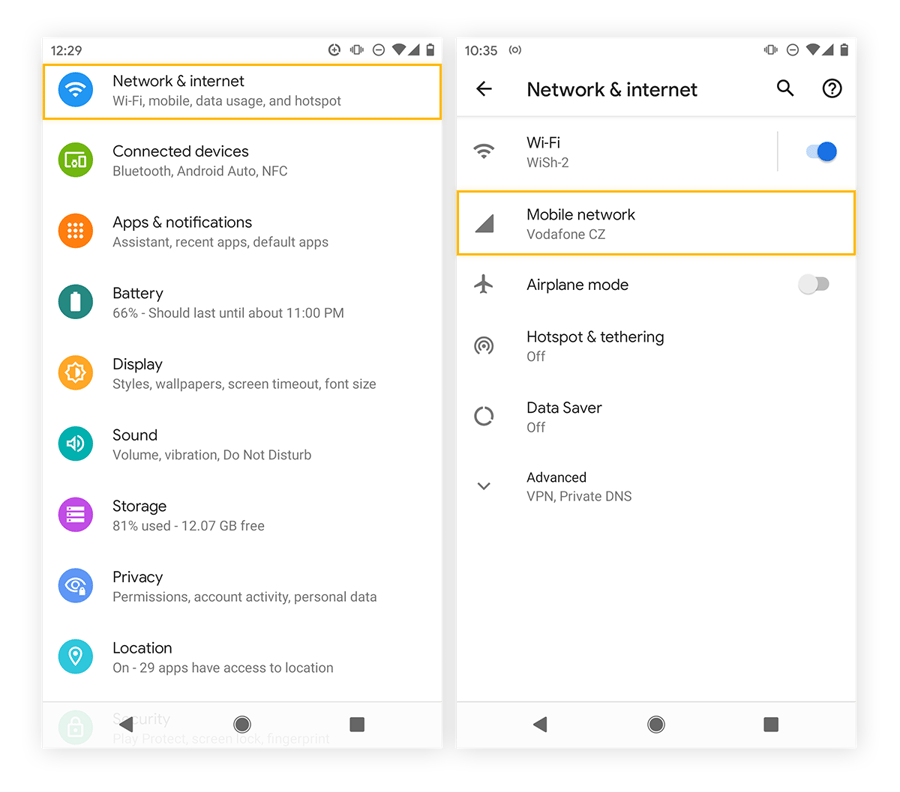
Când transmisiunile vocale live nu se mai sincronizează cu cadourile de pe ecran sau cu acțiunile din mini-jocuri, instabilitatea rețelei locale este aproape întotdeauna cauza.
Sesiunile interactive live au de suferit atunci când alte aplicații împart lățimea de bandă locală (Microsoft Community). Sincronizarea fișierelor în fundal, backup-urile active în cloud și serviciile VoIP introduc fluctuații de latență. Pentru a stabiliza ping-ul:
- Închide aplicațiile de fundal care consumă multă lățime de bandă înainte de a deschide Party Star.
- Redu numărul de dispozitive care fac streaming simultan pe același router Wi-Fi local.
- Redu obstacolele fizice dintre telefonul tău și routerul wireless, deoarece pereții degradează calitatea semnalului și determină retransmiterea pachetelor de date.
Dacă cheltuiești Diamante Party Star în timpul evenimentelor live ale creatorilor, o conexiune stabilă garantează că trimiterea cadourilor se înregistrează instant, fără animații sacadate sau omise.
Performanța pe Samsung Galaxy: Cum gestionezi GOS
Utilizatorii de Samsung Galaxy se confruntă cu un nivel suplimentar de gestionare termică, cunoscut sub numele de Game Optimizing Service (GOS). Samsung a creat GOS pentru a regla temperatura suprafeței dispozitivului și consumul de energie în timpul sesiunilor active (The Verge).
Deși Samsung a declarat că GOS vizează aplicațiile de jocuri pentru a echilibra temperatura, testele din industrie au arătat că serviciul poate limita mii de aplicații din diverse categorii. Dacă dispozitivul tău Galaxy limitează agresiv Party Star la un număr redus de cadre pe secundă, verifică în setările Samsung Game Booster dacă sunt disponibile opțiuni alternative de gestionare a performanței pentru versiunea ta specifică de dispozitiv.
Întrebări frecvente
De ce scade numărul de cadre în Party Star după 10 - 15 minute de utilizare?
Sistemul de gestionare termică din Android reduce treptat frecvențele procesorului (CPU) și ale cipului grafic (GPU) pe măsură ce temperaturile interne cresc, adesea cu mult înainte de a atinge limitele de siguranță cuprinse între 45°C și 50°C. Această limitare silențioasă scade frecvența cadrelor de la 60 FPS la 30 FPS fără a afișa vreo avertizare (Kryozon).
Golirea memoriei cache a aplicației Party Star șterge datele de conectare la cont?
Nu. Golirea memoriei cache a aplicației șterge doar fișierele temporare pentru a rezolva lentoarea și blocajele. Datele contului tău, starea conectării și obiectele virtuale rămân salvate în siguranță pe server (Android Official Support).






Comments