Elimină micro-sacadările și căderile de cadre pe consola ta portabilă. Iată ghidul complet din 2026 pentru un frame pacing stabil și autonomie sporită pe Steam Deck.
Gaming-ul pe PC portabil prin SteamOS oferă o libertate incredibilă, însă vârfurile bruște de frame pacing distrug imersiunea mai repede decât orice altceva. Țintești sau rotești camera într-un titlu open-world, iar rata de cadre îngheață pentru o fracțiune de secundă.
Hardware-ul din dispozitivul portabil de la Valve folosește un APU AMD cu un procesor Zen 2 de 4 nuclee și 8 fire de execuție, tactat între 2,4 și 3,5 GHz, alături de un procesor grafic RDNA 2. Când CPU-ul și GPU-ul concurează pentru lățimea de bandă a memoriei și un buget comun de energie pe o baterie de 40 Wh, jocurile neoptimizate se blochează. Rezolvarea acestei probleme necesită preluarea controlului manual asupra ratelor de cadre, bufferelor de memorie și comportamentului shaderelor.
De ce apar sacadări și blocaje în jocurile de PC portabil pe SteamOS
Micro-sacadările nu provin întotdeauna dintr-o medie scăzută a cadrelor pe secundă. Poți rula un joc la o medie de 55 FPS și totuși să ai parte de o experiență de nejucat dacă fiecare cadru individual este livrat neregulat. Principalul vinovat din spatele acestor întreruperi bruște este compilarea shaderelor în timp real (on-the-fly).
Când un motor grafic întâlnește un efect vizual nou, un nor de particule sau o etapă de iluminare necunoscută, CPU-ul trebuie să compileze codul shader de nivel înalt în cod binar pentru GPU. Compilarea unui singur shader durează între 10 ms și 100 ms pe nucleele CPU-ului Zen 2. Când o scenă complexă solicită brusc sute de shadere noi în același timp, procesorul intră în blocaj. Randarea se oprește în timp ce motorul așteaptă după CPU, producând un micro-îngheț inconfundabil.
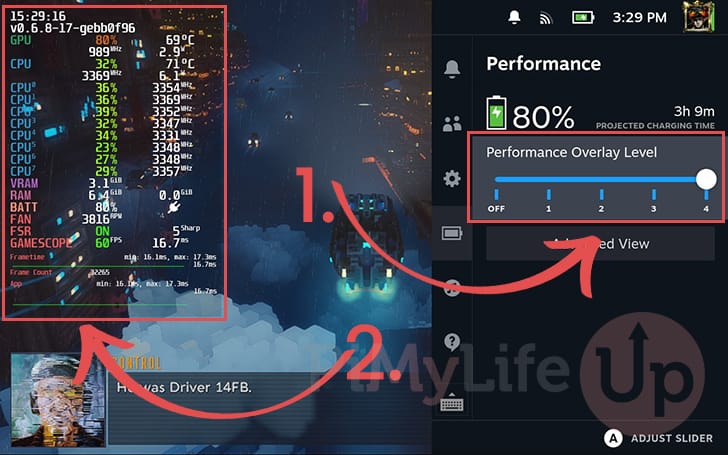
Limitarea termică (thermal throttling) agravează această problemă. Deoarece CPU-ul și GPU-ul împart aceeași pastilă fizică și același buget de energie, vârfurile de temperatură forțează hardware-ul să scadă frecvențele în plină acțiune. Când frecvențele scad brusc, graficul de livrare a cadrelor se transformă într-o pânză de ferăstrău zimțată.
Matematica frame pacing-ului: De ce 40 FPS bate 60 FPS de fiecare dată
Urmărirea a 60 FPS în titlurile moderne solicitante degradează adesea experiența de joc. Ecranul Steam Deck funcționează la o rezoluție de 800p (1280 x 800 px). Forțarea jocurilor complexe să atingă 60 de cadre pe secundă suprasolicită APU-ul, consumând rapid bateria de 40 Wh și generând căldură care declanșează throttling-ul termic.
Sincronizarea unei limite de 40 FPS cu o rată de reîmprospătare a ecranului de 40 Hz reprezintă cea mai eficientă optimizare de bază pentru acest hardware.
| Rată de cadre țintă | Livrare frame time | Impact termic și baterie | Profil de latență input |
|---|---|---|---|
| Limită de 60 FPS | 16,7 ms | Solicitare termică maximă; descărcare severă a bateriei în jocuri solicitante | Cea mai mică latență, dar dificil de menținut fără căderi de pacing |
| Limită de 40 FPS | 25,0 ms | Sarcină echilibrată pe APU; previne throttling-ul termic agresiv | Punct intermediar între 30 și 60 FPS; senzație remarcabil de receptivă |
| Limită de 30 FPS | 33,3 ms | Cel mai redus consum de energie; autonomie maximă de funcționare | Răspuns vizibil lent al comenzilor; rotire greoaie a camerei din stick |
Blocarea ratei de reîmprospătare a ecranului și a limitatorului de cadre la 40 îți oferă jumătate din îmbunătățirea latenței de input a unui mod de 60 FPS, necesitând în același timp o putere de procesare APU drastic redusă.
La 60 FPS, APU-ul trebuie să calculeze și să trimită un cadru complet la fiecare 16,7 milisecunde. Dacă reduci această cerință la 40 FPS, fereastra pentru un cadru se extinde la 25 milisecunde. Acele 8,3 milisecunde suplimentare oferă procesorului Zen 2 și GPU-ului RDNA 2 spațiul necesar pentru a finaliza sarcinile fără a rata cicluri de afișare. Linia de livrare a cadrelor rezultată rămâne dreaptă, eliminând trepidațiile deranjante ale scăderilor fluctuante de la 60 la 45 FPS.
Calibrarea meniului de performanță Quick Access din SteamOS
Valve face reglajele la nivel de sistem accesibile direct prin Quick Access Menu (butonul fizic ... din partea dreaptă a dispozitivului). În loc să lași jocurile să ruleze necontrolat, creează profiluri de performanță individuale pentru fiecare joc.
Urmează acești pași secvențiali de calibrare în meniul Performance (Performanță) pentru orice joc care are probleme cu scăderile de cadre:
- Apasă butonul Quick Access (
...) și navighează la meniul cu pictograma de baterie. - Activează Use per-game profile pentru ca modificările tale să nu afecteze alte titluri.
- Ajustează glisorul Refresh Rate la 40 Hz.
- Setează glisorul Framerate Limit la aceeași valoare de 40 FPS.
- Derulează în jos și activează opțiunea Thermal Power (TDP) Limit.
- Ajustează glisorul TDP între 8W și 12W pentru titluri medii sau păstrează-l la maximul de 15W doar pentru lansările 3D solicitante.
- Lasă opțiunea Half Rate Shading dezactivată (OFF).
- Setează Manual GPU Clock Control pe OFF pentru jocuri în general, sau fixează-l la 1000MHz când rulezi emulatoare.
Fii atent cu opțiunea Half Rate Shading. Deși shading-ul cu rată variabilă reduce solicitarea GPU-ului prin randarea etapelor de shading la jumătate din rezoluție, acesta strică aspectul vizual. Subtitrările, mini-hărțile și textul din interfață devin zimțate, pixelate și ilizibile. Lasă această setare oprită, cu excepția cazului în care joci titluri vechi unde claritatea textului nu contează.
Dacă vrei să îți construiești o librărie de titluri mai lejere care nu forțează APU-ul, o reîncărcare digitală a soldului Steam reprezintă o metodă simplă de a achiziționa jocuri indie care funcționează perfect cu un consum redus de doar 5W - 7W.
Trucul din BIOS-ul UEFI: Alocarea a 4 GB pentru UMA Frame Buffer
Din fabrică, SteamOS rezervă doar 1 GB din memoria unificată LPDDR5 de 16 GB special ca VRAM pentru framebuffer-ul procesorului grafic, lăsând 15 GB alocați ca memorie de sistem pentru CPU. Deși sistemul de operare alocă dinamic RAM suplimentar către GPU la nevoie, acest proces de transfer poate cauza micro-sacadări în timpul încărcării masive de texturi.
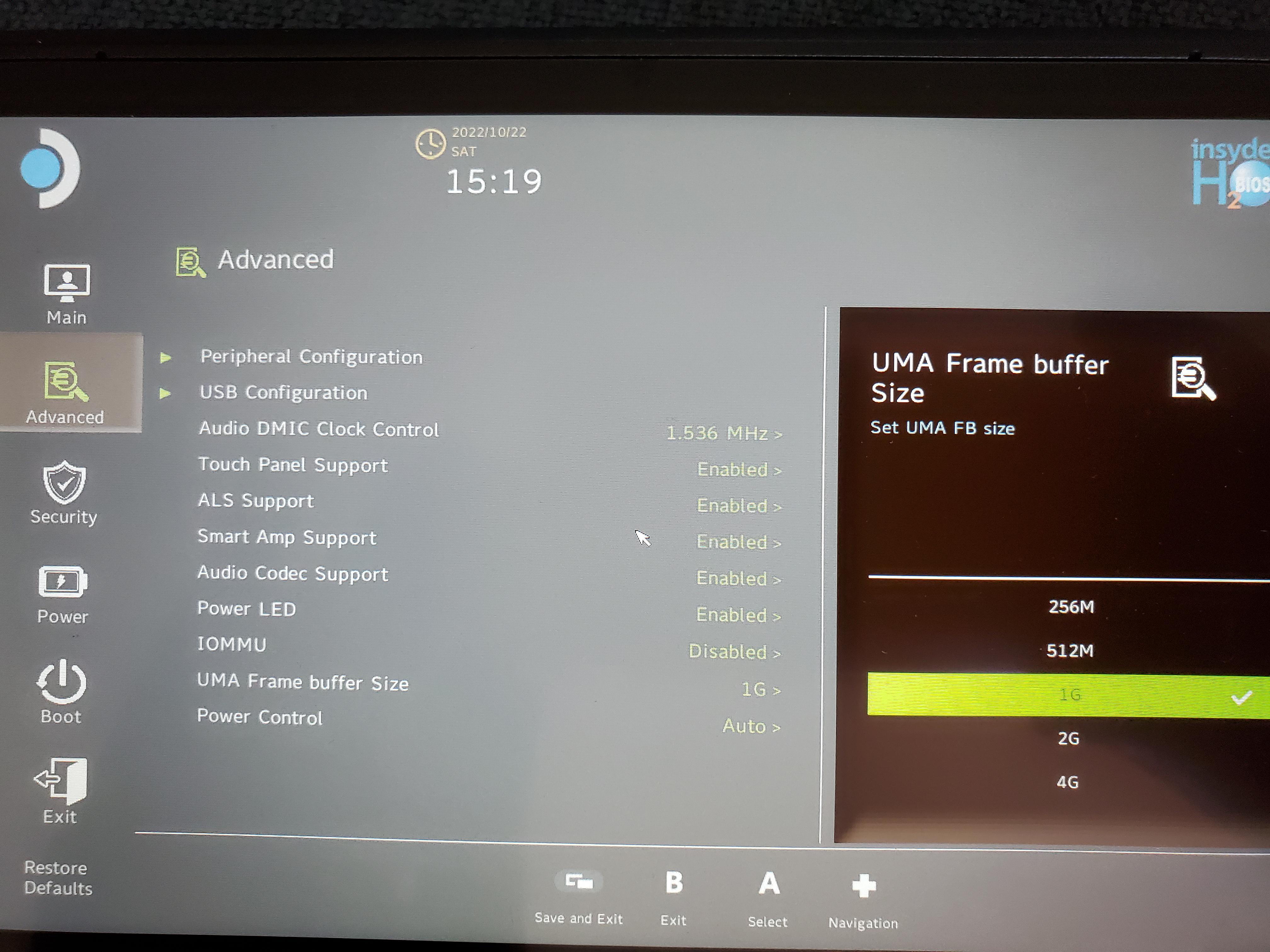
Poți crește nivelul de bază al VRAM-ului rezervat la 4 GB direct din BIOS-ul dispozitivului. Pentru a accesa acest meniu, oprește complet consola Steam Deck. Ține apăsat butonul Volume Up (Volum Sus) și apasă o dată butonul Power. Când auzi semnalul sonor, eliberează Volume Up. Selectează Setup Utility, navighează la fila Advanced, caută UMA Frame Buffer Size și schimbă setarea de la 1G la 4G. Apasă butonul View (cele două pătrate suprapuse) pentru a salva și a ieși.
| Setare | Alocare implicită | Avantaje | Dezavantaje documentate |
|---|---|---|---|
| BIOS implicit (1GB UMA) | 1 GB VRAM / 15 GB RAM de sistem | Maximizează memoria RAM de sistem pentru sarcini OS de fundal și emulare complexă | Sacadări la încărcarea bruscă a texturilor și resurselor de înaltă rezoluție |
| BIOS modificat (4GB UMA) | 4 GB VRAM / 12 GB RAM de sistem | Elimină întreruperile la streaming-ul de texturi; frame pacing mai fluid în jocuri solicitante | Incompatibil cu Red Dead Redemption 2; blochează rularea jocului |
Creșterea bufferului de cadre oferă o bază solidă pentru jocurile moderne, deși anumite titluri suferă probleme severe de compatibilitate.
Există o excepție critică: Red Dead Redemption 2 se blochează când UMA Frame Buffer Size este setat la 4 GB. Motorul jocului gestionează greșit adresele de memorie realocate pe Steam Deck și se închide la pornire. Dacă Red Dead Redemption 2 este un joc pe care îl joci în mod constant, rămâi la setarea implicită de 1 GB. În caz contrar, 4 GB rămâne cea mai bună opțiune de bază pentru netezirea vârfurilor de frame time.
Probleme de motor grafic și opțiuni de lansare care recuperează cadrele pierdute
Straturile de translație Proton și motoarele grafice proprietare introduc blocaje specifice, independente de puterea brută a APU-ului.
Un conflict persistent implică limitatorul de cadre integrat în SteamOS și motorul grafic Unity. În câteva jocuri Unity, activarea limitatorului de sistem de pe Steam Deck dereglează sincronizarea internă a motorului, prăbușind rata de cadre la 40 FPS sau chiar mai jos, chiar și atunci când țintești 60 FPS. Bifarea opțiunii Disable Frame Limit în meniul de performanță Quick Access rezolvă instant această problemă de sincronizare, readucând performanța la 54-56 FPS. Când se întâmplă acest lucru, impune limitele de cadre direct din setările video din joc, nu din interfața SteamOS.
Jocurile Direct3D 12 rulate prin Proton prezintă o altă problemă frecventă. Actualizările de translație ale pipeline-ului grafic din stratul VKD3D pot cauza un comportament defectuos al descriptor heap-ului, ceea ce duce la blocaje la ecranele de pornire sau sacadări severe la încărcarea inițială a zonelor. Poți rezolva acest lucru adăugând un parametru de lansare dedicat:
- Selectează jocul cu probleme din biblioteca Steam și dă clic pe pictograma Roată dințată (Setări).
- Selectează Properties din meniul derulant.
- În fila General, derulează până la câmpul Launch Options.
- Introdu următorul șir de text:
PROTON_VKD3D_HEAP=1 %command%
Acest parametru forțează comportamentul corect al heap-ului, eliminând ecranele negre și blocajele de pipeline în mediile moderne Direct3D 12.
Calibrarea stick-urilor analogice influențează, de asemenea, fluiditatea resimțită a jocului. Zona moartă (deadzone) implicită a stick-ului analogic pe Steam Deck vine setată din fabrică la 8.000. Această zonă moartă largă creează senzația unei latențe deranjante la rotirea camerei. Mergi la Settings > Controller > Calibration & Advanced Settings și scade manual zona moartă la un interval cuprins între 2.000 și 3.000. Răspunsul stick-ului se va simți imediat mult mai precis, fără a genera drift.
Optimizarea memoriei, fișierele Swap și pericolul buclei de pornire (Boot Loop)
Linux gestionează memoria fizică în mod agresiv, însă atunci când memoria disponibilă se umple, nucleul (kernelul) transferă datele în spațiul de swap de pe unitatea internă de stocare. Pe instalările standard de SteamOS, fișierul swap este relativ mic, ceea ce poate duce la căderi severe de cadre atunci când cererile simultane de memorie de sistem și VRAM ating un vârf.
Utilitare dezvoltate de comunitate, precum CryoUtilities, rezolvă acest neajuns prin ajustarea parametrilor kernelului Linux, configurarea valorii de swappiness, activarea funcției Transparent HugePages și extinderea fișierului swap până la 16 GB. Aceste ajustări împiedică blocarea sistemului de operare când memoria RAM își atinge limitele.
Ai mare grijă la redimensionarea fișierului. Redimensionarea fișierului swap în SteamOS necesită suficient spațiu liber pe SSD-ul intern. Dacă încerci să redimensionezi fișierul swap când unitatea este aproape plină, o eroare cunoscută din SteamOS declanșează o buclă distructivă de pornire (boot loop). Sistemul de operare nu va mai porni, obligându-te să bootezi de pe o unitate externă de recuperare pentru a șterge manual fișiere sau pentru a reinstala SteamOS de la zero. Asigură-te întotdeauna că ai cel puțin 15 GB până la 20 GB de spațiu liber pe SSD-ul intern înainte de a modifica configurațiile de swap.
Dacă dorești să achiziționezi jocuri bine optimizate care nu suprasolicită spațiul de swap, folosirea unui voucher Steam Gift Card îți oferă acces rapid la mii de jocuri verificate pentru dispozitive portabile din magazin.
Îmblânzirea cache-ului de shadere și a prefixelor Proton
Pre-stocarea shaderelor în cache (Shader Pre-Caching) pe Steam este principala linie de apărare a platformei împotriva micro-sacadărilor. Prin intermediul utilitarului Fossilize, Steam descarcă de pe serverele Valve structuri de shadere precompilate, generate în timpul sesiunilor altor jucători. Deoarece consola ta primește datele compilate în prealabil, procesorul Zen 2 nu mai este nevoit să asambleze acele shadere în timp real în timpul jocului.
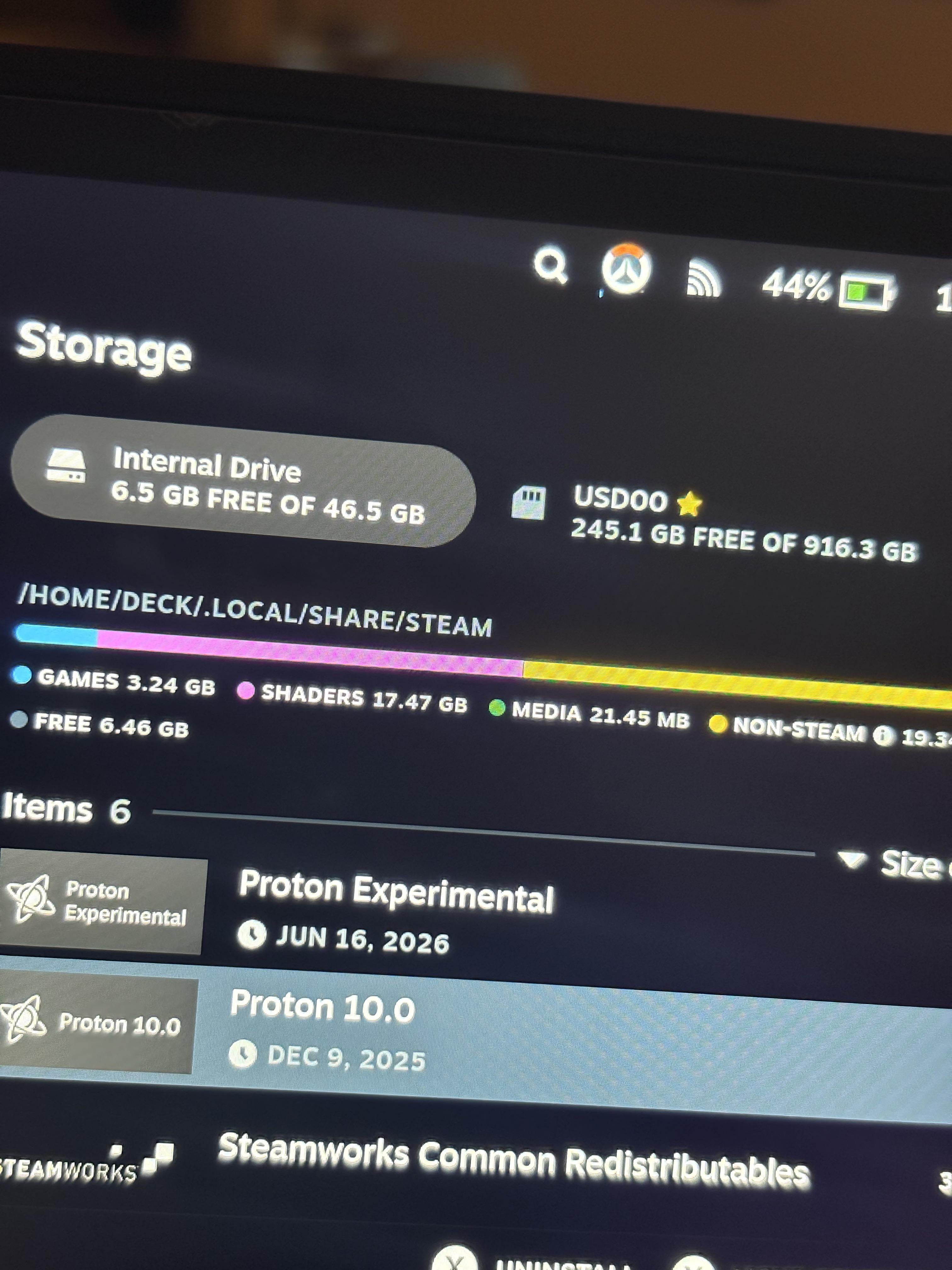
Dezavantajul constă în umplerea spațiului de stocare, în special pe modelul de bază eMMC de 64 GB. Pachetele de cache pentru shadere și folderele de prefix pentru compatibilitate Proton rămân salvate pe unitatea internă la categoria „Altele”. După luni întregi de instalări și dezinstalări de jocuri, colecțiile orfane de shadere rămân pe disc, ocupând zeci de gigaocteți. Curățarea datelor de cache orfane prin scripturi de mentenanță poate elibera instantaneu între 7 GB și 9,2 GB de stocare internă irosită, prevenind umplerea SSD-ului și scăderea vitezei de scriere.
Modificările de sistem precum Decky Loader necesită o atenție suplimentară. Deși pluginurile oferă instrumente comode pentru gestionarea cache-ului, actualizările majore de sistem ale SteamOS deconectează frecvent integrarea Decky Loader în Quick Access Menu. Dacă pluginurile tale dispar după un update, intră în modul Desktop și rulează din nou scriptul oficial de instalare sau reactivează opțiunea CEF remote debugging din Developer Settings.
Arhitectura portabilă vs. performanța unui PC clasic de birou
Optimizarea performanței pe un APU mobil presupune o abordare diferită față de configurarea unui PC de gaming tradițional. Pe un PC de birou, componentele trag energie nelimitată de la priză, iar piesele funcționează pe canale dedicate. Pe Steam Deck, fiecare setare modificată redistribuie resursele între sarcinile procesorului și cele ale plăcii grafice.
| Atribut hardware | Consolă portabilă Valve Steam Deck | PC desktop standard mid-range |
|---|---|---|
| Arhitectură de procesare | APU AMD unificat (4c/8t Zen 2 + RDNA 2) | CPU discret și placă video dedicată |
| Plafon termic și de putere | Buget comun de putere TDP de la 3W la 15W | Sursă de alimentare independentă de 250W - 500W+ |
| Structură memorie | 16 GB LPDDR5 unificat, partajat dinamic | 16 GB - 32 GB DDR4/DDR5 + 8 GB - 16 GB VRAM GDDR |
| Comportament compilare shadere | Pachete pre-stocate în cache prin Fossilize pe Steam | Compilare locală la lansare sau în timpul jocului |
| Constrângeri de afișaj | Rezoluție nativă 800p, baterie de 40 Wh | Rezoluție nativă 1080p / 1440p / 4K, alimentare continuă de la priză |
Constrângerile comune de putere și temperatură ale unui APU portabil fac ca setarea limitelor și controlul consumului de energie să stabilizeze direct frame pacing-ul, spre deosebire de sistemele desktop care forțează performanța prin putere brută.
Pe un desktop, rularea la o rată de cadre nelimitată înseamnă pur și simplu un consum mai mare de curent și căldură suplimentară. Pe Steam Deck, lipsa unei limite forțează imediat APU-ul la plafonul de 15W. Ventilatorul de răcire își mărește turația, căldura se acumulează pe pastila unificată, iar sistemul reduce frecvențele. Acest lucru duce la prăbușirea vitezei procesorului exact în momentele în care se încarcă o scenă solicitantă, declanșând sacadări evidente. Limitarea performanței conservă rezerva de energie pentru momentele neprevăzute de încărcare masivă a resurselor.
Optimizările hardware depășesc sfera procesoarelor. Reducerea luminozității ecranului de la nivelul maxim la aproximativ o treime scade consumul total de energie al sistemului cu peste 1,5W (reducând consumul de bază în jocuri 2D de la 8,2W la 6,5W). Acea energie economisită rămâne la dispoziția APU-ului, prevenind limitarea termică și adăugând o durată de viață considerabilă bateriei.
Dacă plănuiești să experimentezi diverse genuri pentru a vedea cum se comportă pe profiluri cu consum redus, adăugarea de fonduri în cont printr-un sold de chei Steam cu reducere reprezintă o metodă excelentă de a-ți îmbogăți colecția de teste fără a plăti prețul întreg de magazin.
Întrebări frecvente
De ce apar sacadări pe Steam Deck la prima rulare a unui joc?
Sacadările apar atunci când CPU-ul compilează la cerere shaderele grafice noi în cod binar. Compilarea fiecărui shader durează între 10 ms și 100 ms, blocând motorul de joc atunci când se execută sute de cereri simultan. Odată ce shaderele sunt compilate și salvate în cache, acțiunile repetate vor rula complet fluid.
Care este limita recomandată a ratei de cadre pentru un frame pacing fluid pe Steam Deck?
Limitarea sistemului la 40 FPS sincronizat cu o rată de reîmprospătare de 40 Hz oferă cele mai bune rezultate. Acest profil generează o livrare stabilă a cadrelor la 25 ms, reducând considerabil latența de input față de 30 FPS și consumând mult mai puțină energie din APU comparativ cu 60 FPS.
Ar trebui să măresc dimensiunea UMA Frame Buffer la 4 GB în BIOS?
Creșterea dimensiunii bufferului de la 1 GB la 4 GB ajută jocurile cu streaming intens de texturi să evite sacadările provocate de alocarea memoriei. Totuși, jocuri precum Red Dead Redemption 2 se confruntă cu erori grave de incompatibilitate când este selectată valoarea de 4 GB, motiv pentru care trebuie să păstrezi valoarea implicită de 1 GB dacă joci acel titlu specific.
Ce face setarea Half Rate Shading pe Steam Deck?
Half Rate Shading reduce consumul de energie al plăcii grafice prin randarea shaderelor de pixeli la jumătate din rezoluția lor nativă. Deși economisește bateria, deteriorează claritatea imaginii și face ca textele și interfața din joc să devină neclare și ilizibile. Cel mai bine este să fie lăsată dezactivată.
Cum reduce Steam Shader Pre-Caching micro-sacadările?
Serverele Valve colectează și precompilează structuri de shadere de la utilizatorii Steam cu ajutorul Fossilize. Steam descarcă automat aceste fișiere înainte de pornirea jocului, permițând hardware-ului să încarce shaderele direct de pe SSD în loc să le compileze în timp ce joci.
Pot utilitarele de la terți precum CryoUtilities să strice consola Steam Deck?
CryoUtilities modifică în deplină siguranță fișierele de swap și parametrii de memorie din kernelul Linux, dar redimensionarea fișierului swap fără suficient spațiu de stocare liber poate provoca o buclă de pornire (boot loop) distructivă. Verifică întotdeauna dacă ai cel puțin 15 GB - 20 GB de spațiu liber pe SSD înainte de a schimba configurațiile de swap.
Concluzia finală privind fluiditatea pe consola portabilă
Urmărirea numărului maxim de cadre pe secundă pe Steam Deck este o abordare greșită. Cea mai rapidă cale către o experiență portabilă stabilă și lipsită de sacadări este consecvența în detrimentul cifrelor brute.
Blochează rata de reîmprospătare a ecranului la 40 Hz, fixează limita de cadre la 40 FPS și setează UMA Frame Buffer Size la 4 GB, cu excepția cazului în care joci în mod frecvent Red Dead Redemption 2. Limitează consumul TDP per joc în intervalul optim de 9W până la 12W ori de câte ori este posibil pentru a preveni atingerea plafonului termic al APU-ului și lasă mereu sistemul de pre-caching al shaderelor din Steam să facă treaba grea înainte de a începe sesiunea de gaming. Configurează aceste setări și vei petrece mult mai puțin timp privind graficul de performanță și mult mai mult bucurându-te de jocuri.






Comments