
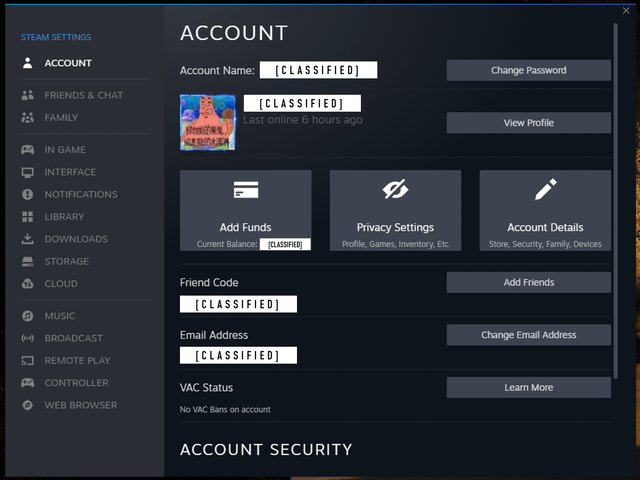
Pentru a ajusta setările de notificări pentru cadouri pe Steam fără a fi deranjat de sunete în timpul jocului, accesează Steam > Settings > Notifications în clientul pentru desktop, reglează opțiunea Show Notification Toasts… conform preferințelor (cum ar fi When I'm not in-game sau Anytime) și dezactivează Play Sound. În acest mod, transferurile și voucherele digitale vor declanșa silențios pictograma verde în formă de clopoțel din colțul din dreapta-sus al clientului desktop și notificări push pe bara de navigare din aplicația mobilă Steam.
Căi de notificare pe platformele Steam
Steam gestionează tichetele cadou și alertele legate de soldul contului prin interfețe distincte pe computer și dispozitive mobile. Cadourile digitale trimise direct între utilizatori pe Steam au o perioadă de acceptare de 30 de zile înainte de a fi rambursate automat cumpărătorului, în timp ce codurile PIN de tip card cadou digital nu expiră niciodată. Gestionarea modului și a locului în care apar aceste alerte îți permite să observi fondurile primite fără întreruperi neplăcute în mijlocul unei partide competitive.
| Platformă | Cale de navigare și verificare | Indicator dedicat de alertă | Imagine | Sursă |
|---|---|---|---|---|
| Client Desktop | Steam > Settings > Notifications | Clopoțelul din colțul din dreapta-sus afișează o insignă verde de cadou în așteptare |  | Ghid WikiHow și Ghid Recharge |
| Aplicația Mobilă | Fila cu pictograma clopoțel din bara inferioară de navigare | Atinge direct bannerul de alertă pentru cadoul în așteptare | 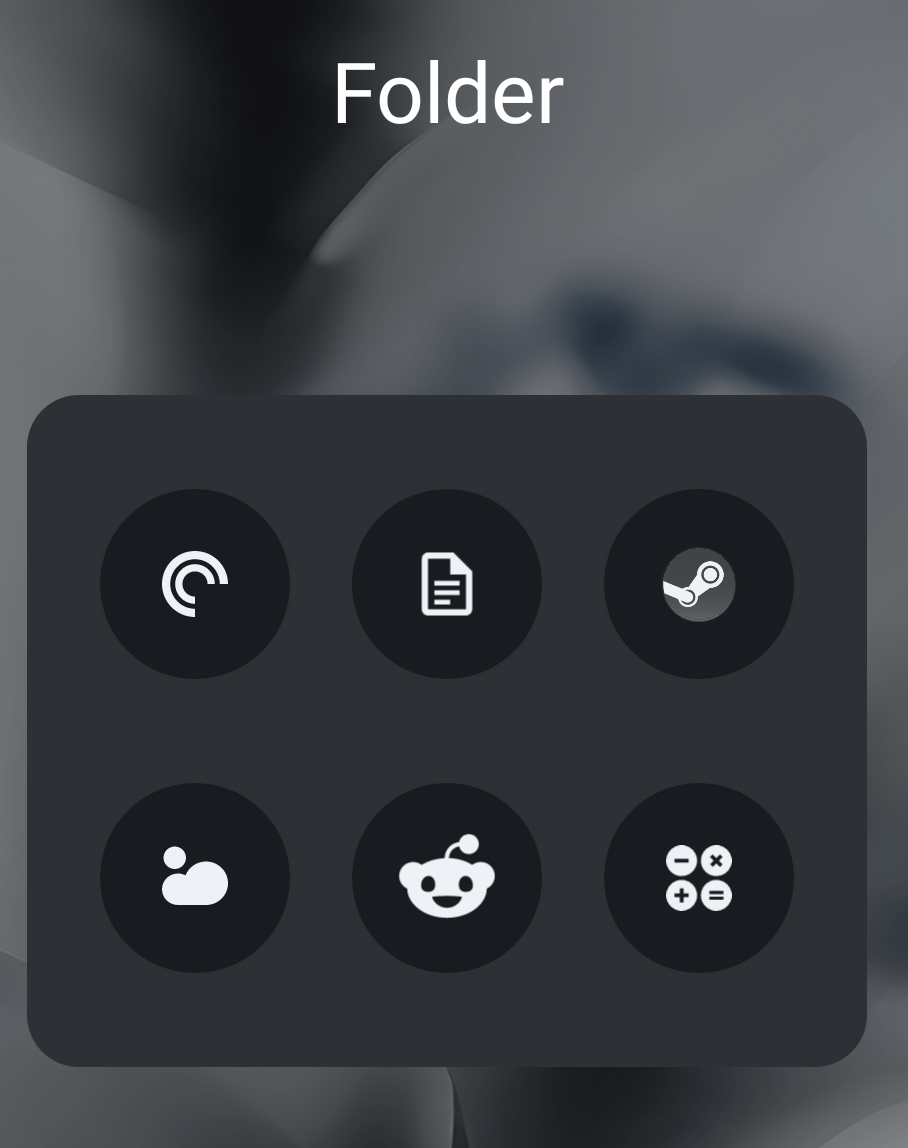 | Ghid Recharge |
| Suprapunere în joc (Overlay) | Steam > Setări > În joc | Ferestre pop-up afișate prin suprapunerea în joc (pot fi dezactivate) | 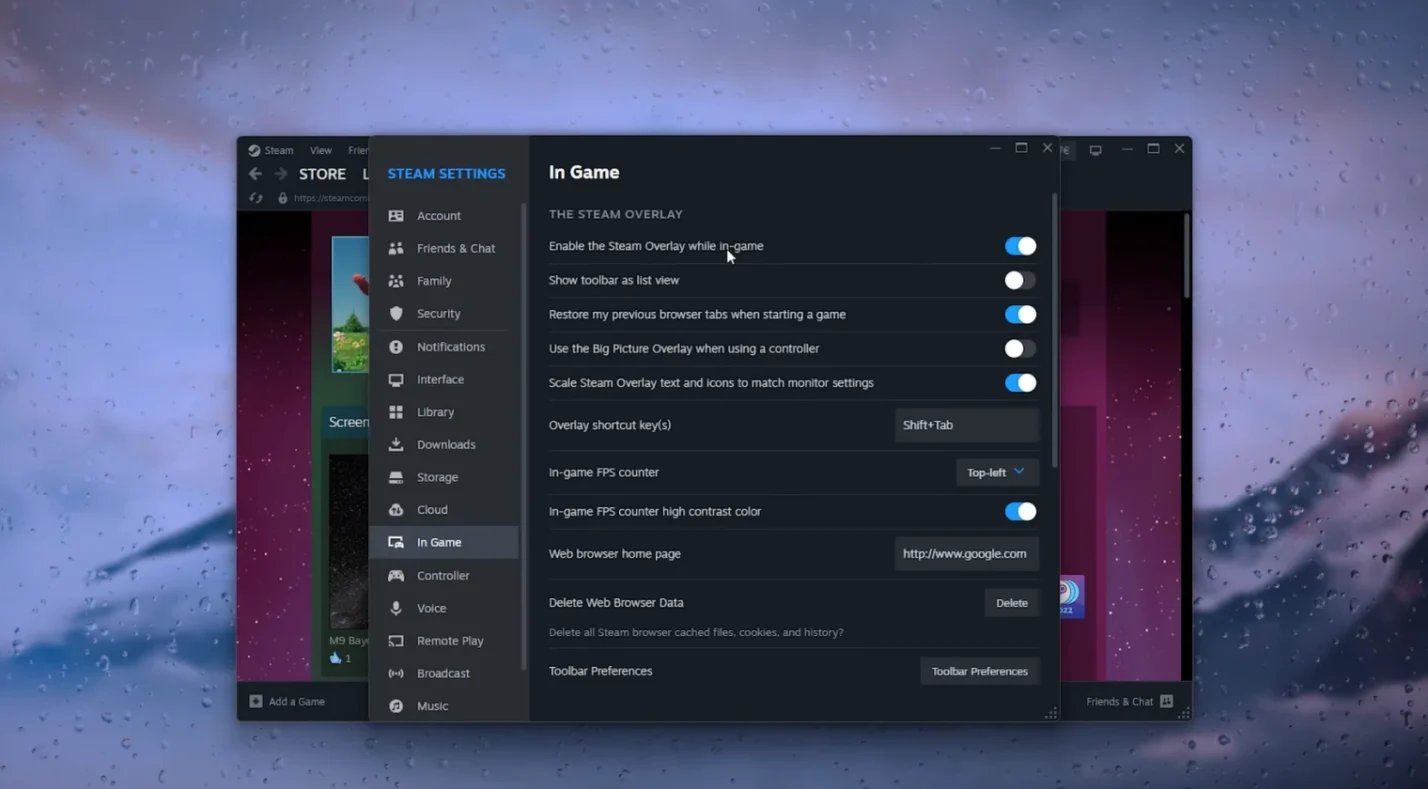 | Ghid WikiHow |
Cum configurezi alertele pe desktop și dezactivarea sunetelor
Sunetele de notificare pot distrage atenția în meciurile intense. Clientul Steam separă mesajele vizuale tip toast de efectele sonore, oferindu-ți control independent asupra fiecărui element:
- Deschide clientul Steam pentru desktop.
- Fă clic pe meniul Steam din stânga-sus și alege Settings.
- În panoul de navigare din stânga, selectează secțiunea Notifications.
- Deschide meniul derulant asociat setării Show Notification Toasts….
- Selectează When I'm not in-game dacă nu dorești nicio distragere pe ecran în timpul jocului, sau Anytime dacă preferi ferestre vizuale silențioase în colț în timp ce joci.
- Comută pe dezactivat opțiunea Play Sound.
Dezactivarea funcției Play Sound oprește semnalul acustic standard Steam, lăsând alertele vizuale active sub pictograma clopoțel din colțul din dreapta-sus. Când primești un cadou, insigna devine verde, indicând un element în așteptare. Făcând clic pe alertă, poți citi mesajul atașat, verifica numele expeditorului și revendica produsul.
Gestionarea suprapunerii în joc pentru alerte silențioase
Dacă ferestrele pop-up îți blochează vizibilitatea pe ecran, poți modifica setările direct din meniul aferent suprapunerii:
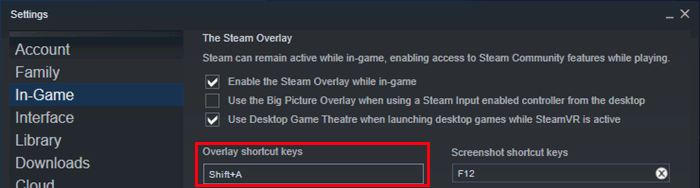
- Deschide Steam pe desktop și accesează Steam > Settings.
- Selectează fila In Game din meniul lateral.
- Găsește opțiunea Enable the Steam Overlay while in-game.
- Debifează sau comută pe oprit această opțiune dacă vrei izolare vizuală completă în timp ce te joci.
Când suprapunerea în joc este dezactivată, alertele privind cadourile rămân salvate sub pictograma clopoțel din interfața desktop. Le vei putea vedea imediat ce minimizezi sau închizi jocul.
Notificări push pe mobil pentru carduri cadou
Pe smartphone-uri, alertele sunt livrate prin aplicația Steam Mobile pentru iOS și Android. Atunci când primești un transfer de fonduri sau un produs digital, apare o notificare pe pictograma clopoțel din bara inferioară de navigare.
Atingerea acelei pictograme deschide centrul de notificări, unde poți apăsa pe alerta de cadou pentru a-l accepta direct în contul tău, fără a fi nevoie să deschizi calculatorul.
Dacă preferi introducerea directă a codurilor în locul transferurilor directe între utilizatori, îți poți alimenta portofelul achiziționând un Steam Gift Card și tastând manual voucherul. Cardurile digitale adaugă fonduri în Portofelul Steam (Steam Wallet) pentru jocuri PC, DLC-uri, obiecte de joc, coloane sonore și tranzacții pe Piața Comunității (Community Market), fără a necesita o conexiune prealabilă în lista de prieteni.
Profiluri de notificare recomandate: Modul Concentrare vs. Tranzacționare Activă
Stilul de utilizare dictează setările ideale pentru alerte. Un jucător competitiv are nevoie de liniște completă, în timp ce un utilizator activ pe piață sau care așteaptă un cod dorește notificări vizuale prompte.
| Setare / Profil | Concentrare Totală (Fără distragere în joc) | Monitorizare Activă și Tranzacționare | Cale documentată |
|---|---|---|---|
| Show Notification Toasts | Setat la When I'm not in-game sau Never | Setat la Anytime | Steam > Settings > Notifications |
| Play Sound | Dezactivat (Off) | Activat (On) (sau oprit pentru alerte silențioase) | Steam > Settings > Notifications |
| Steam Overlay In-Game | Dezactivat (Disabled) | Activat (Enabled) | Steam > Setări > În joc |
| Verificare clopoțel pe mobil | Verificare pasivă după meci | Notificări push active pe bara inferioară | Bara de navigare Steam Mobile |
Notă: Căile de configurare au fost confirmate prin ghidurile WikiHow și Recharge.
Cu profilul de concentrare, cadourile sau fondurile primite nu vor genera semnale sonore și nu vor apărea peste joc, ci vor rămâne stocate sub pictogramele de notificare de pe desktop și mobil.
Unde revendici codurile și cum verifici soldul portofelului Steam
Cadourile digitale trimise între conturi și codurile alfanumerice funcționează după reguli diferite. Cadourile de joc trimise direct necesită acceptare manuală în termen de 30 de zile; dacă acest interval expiră fără confirmare, comanda este anulată automat, iar cumpărătorul primește o rambursare integrală.
În schimb, codurile PIN de tip card cadou digital nu expiră niciodată. Poți introduce un cod prepaid imediat sau îl poți păstra pentru perioadele de reduceri. În plus, activarea unui card de minimum $5.00 USD elimină restricțiile conturilor limitate, îndeplinind cerința de cheltuieli minime de $5.00 impusă de Valve pentru accesul la invitații de prieteni, chat de grup și Piața Comunității Steam.
| Metodă de activare | Cale exactă de navigare | Zona de afișare și verificare a soldului | Sursă |
|---|---|---|---|
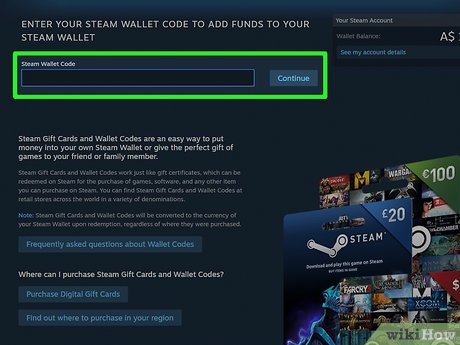
| Client Desktop | Games > Redeem a Steam Wallet Code | Antetul din dreapta-sus, lângă numele de utilizator | Referință Carduri Steam ArcTopup |
| Browser Web | store.steampowered.com/account/redeemwalletcode | Câmpul principal de activare cu actualizare instantanee a soldului | Referință Carduri Steam ArcTopup |
| Aplicația Mobilă | Profile > Account Details > Add funds | Meniul derulant al soldului pe iOS și Android | Referință Carduri Steam ArcTopup |
Particularități legate de trimiterea cadourilor
Politica platformei privind trimiterea cadourilor a inclus mențiuni diferite în presă. O analiză realizată de Polygon a arătat că destinatarii puteau primi jocuri cadou folosind doar adresa de e-mail, fără a fi prezenți pe lista de prieteni a expeditorului.
Dacă limitele listei de prieteni împiedică transferul direct, trimiterea și introducerea unui cod de voucher cumpărat evită complet aceste condiții de conectare între conturi.
Întrebări frecvente
Cum verific pe mobil dacă am primit o notificare pentru un cadou Steam?
Deschide aplicația Steam Mobile și atinge pictograma clopoțel din bara inferioară de navigare pentru a vedea alertele în așteptare, inclusiv livrările directe de cadouri, conform ghidului Recharge.
Cum pot opri sunetul notificărilor pe PC fără a pierde alertele vizuale în timpul jocului?
Accesează Steam > Settings > Notifications pe desktop, comută opțiunea toast pe Anytime și debifează Play Sound, conform pașilor descriși de WikiHow.
Expiră codurile cardurilor cadou Steam dacă nu le activez imediat?
Nu. Așa cum menționează ArcTopup, codurile pentru Portofelul Steam și codurile PIN ale cardurilor cadou nu au termen de expirare. În schimb, cadourile directe transmise în clientul Steam sunt anulate și rambursate cumpărătorului dacă nu sunt acceptate în termen de 30 de zile.






Comments