Remediază crash-urile Watcher of Realms pe ecranul de încărcare Android. Șterge cache-ul corupt, repară Android WebView și eliberează memorie ca jocul să pornească curat.
Watcher of Realms este un RPG tactic de fantezie dezvoltat de Skystone Games, plasat în ținutul Tya. Să fii aruncat înapoi pe ecranul principal în timp ce cardul de titlu clipește te oprește înainte să ajungi la taverna sau la meniurile de luptă. Jocul validează resursele în timp real în timpul pornirii. Când se închide brusc sau îngheață, cauza se leagă de obicei de trei vinovați: cache-uri locale de patch-uri corupte, epuizarea memoriei în timpul inițializării resurselor 3D sau o componentă Android System WebView stricată.
Unele listări oficiale din magazin menționează peste 170 de eroi din 10 facțiuni, în timp ce clientul SUA 1.5.82.748.1 înregistrează peste 200 de eroi. Dezarhivarea acestor modele de înaltă definiție și a rig-urilor de animație la lansare pune presiune imediată pe RAM-ul dispozitivului și pe controlerele de stocare. Dacă memoria se epuizează sau lovește un bloc de date ilizibil, aplicația se închide instantaneu.
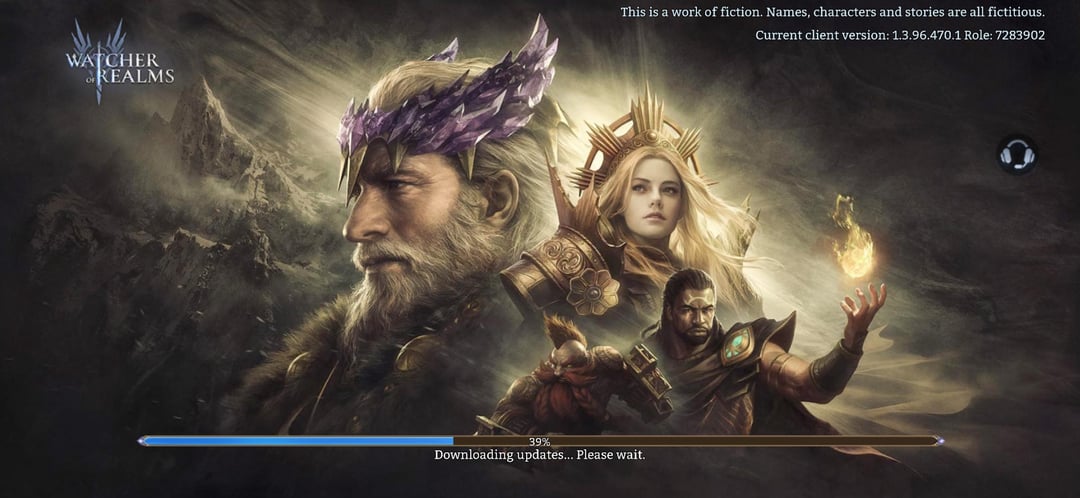
De ce Watcher of Realms îngheață și se închide la pornire
Secvența de pornire nu este un ecran static de lansare. Motorul contactează serverele de autentificare, verifică manifestele de patch-uri, verifică fișierele OBB locale, dezarhivează shaderele și inițializează straturile de autentificare web. Un eșec în orice pas unic termină întregul fir de execuție.
Tabelul de mai jos prezintă punctele principale de eșec care cauzează crash-uri la pornire pe Android și acțiunea imediată necesară pentru a stabiliza clientul.
| Punct de eșec | Cauză principală | Remediere imediată |
|---|---|---|
| Conflict Android System WebView | Modul de randare web corupt | Revino la actualizările WebView sau actualizează prin Play Store |
| Cache de resurse corupt | Descărcare de patch întreruptă | Șterge stocarea aplicației și cache-ul temporar |
| Crash Out-Of-Memory (OOM) | RAM de sistem scăzut (<4GB) | Termină sarcinile din fundal și repornește telefonul |
| Lipsă de stocare | Mai puțin de 10% spațiu liber pe disc | Eliberează cel puțin 5GB de spațiu de stocare internă |
| OBB lipsă / Eroare de permisiune | Permisiuni de stocare restricționate | Acordă acces la stocare sau resetează preferințele aplicației |
De reținut: Crash-urile la pornire rareori vin din nefuncționarea serverelor; aproape întotdeauna indică un blocaj local de memorie, o permisiune de fișier blocată sau un modul de randare stricat.

499 W - Gold
 499 W - GoldUSD 3.89Cumpără acum
999 W - Gold
999 W - GoldUSD 7.70Cumpără acum1999 W - Gold
1999 W - GoldUSD 15.45Cumpără acum2999 W - Gold
2999 W - GoldUSD 23.21Cumpără acum4999 W - Gold
4999 W - GoldUSD 38.84Cumpără acum9999 W - Gold
9999 W - GoldUSD 77.36Cumpără acum29999 W - Gold
29999 W - GoldUSD 232.92Cumpără acum59999 W - Gold
59999 W - GoldUSD 468.48Cumpără acum
Verificări rapide de diagnostic înainte de a schimba setări avansate
Parcurge verificări de diagnostic de bază înainte de a modifica pachetele de sistem sau de a șterge datele. Acești pași simpli rezolvă multe înghețări la pornire fără a atinge setările personalizate.
- Verifică ruta de rețea activă: Când se sincronizează profilurile jucătorilor, o cădere momentană de pachete declanșează timeout-uri API care închid aplicația. Activează modul avion zece secunde, dezactivează-l și testează jocul atât pe Wi-Fi 5GHz, cât și pe date mobile.
- Verifică stocarea internă totală disponibilă: Watcher of Realms necesită spațiu temporar pe disc pentru a decomprima resursele. Dacă telefonul are mai puțin de 10% stocare liberă rămasă, Android oprește rutinele de extragere a resurselor.
- Efectuează o repornire hardware curată: Nu doar închide și deschide ecranul. Folosește meniul de alimentare pentru a declanșa o repornire completă a sistemului, curățând procesele vechi din fundal din memoria volatilă.
- Deconectează overlay-urile de ecran externe: Înregistratoarele de ecran, reticulele overlay și monitoarele de performanță plutitoare se agață de lanțul grafic și pot bloca ecranul de încărcare.
Dacă jocul continuă să se închidă în timpul verificării resurselor, treci direct la remedieri la nivel de componentă.
Pasul 1: Repararea Android System WebView și Google Chrome
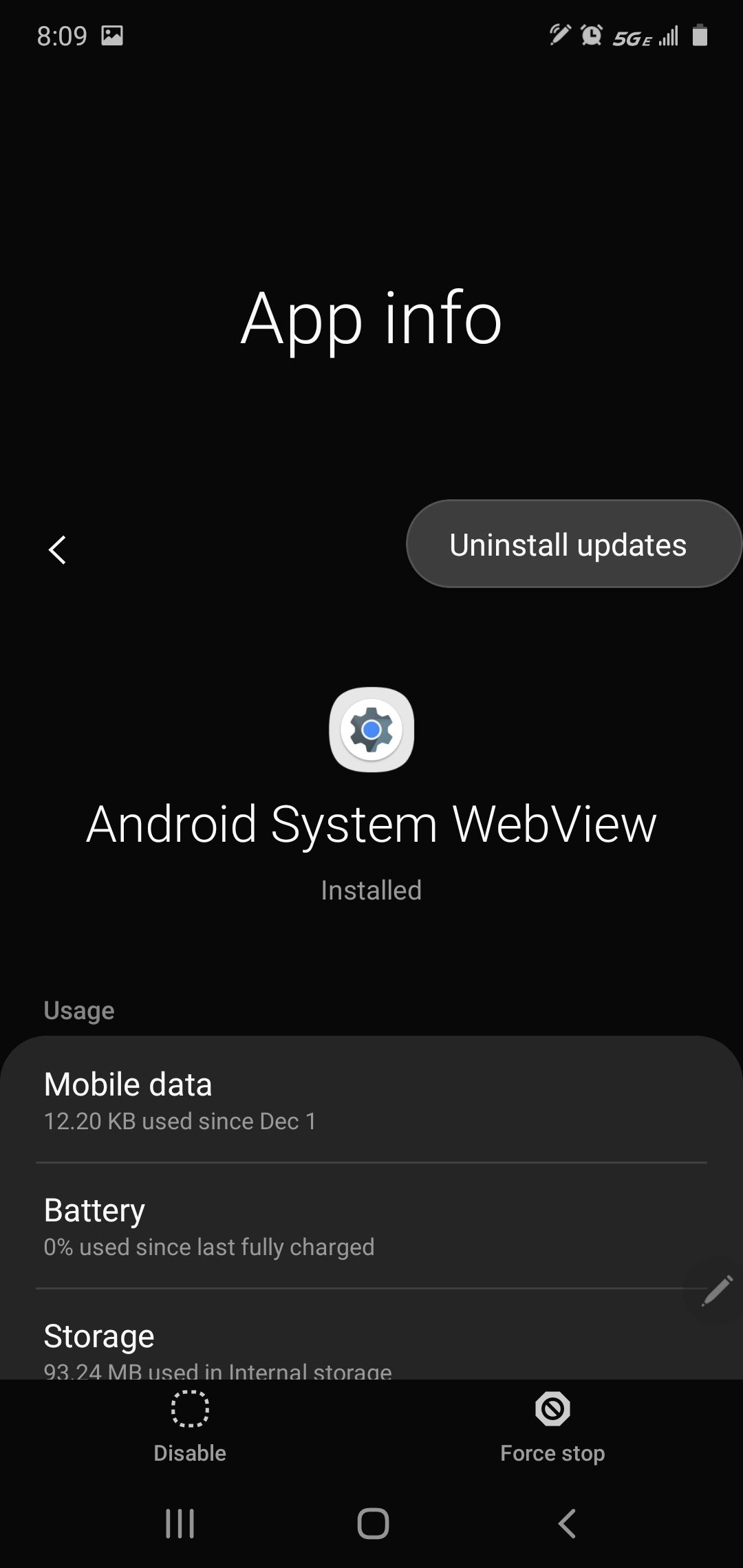
Android System WebView gestionează conținutul web din aplicație, inclusiv portalurile de autentificare, anunțurile de evenimente și ferestrele de noutăți. Când Google distribuie o versiune defectuoasă—cum ar fi incidentul 89.0.4389.105 care a blocat aplicații pe tot Android—jocurile care se bazează pe vizualizări web interne se închid instantaneu la lansare.
Sfaturile de depanare se împart adesea pe această problemă. Dacă o actualizare recentă de sistem a declanșat crash-ul, revenirea WebView la versiunea din fabrică oferă cea mai directă remediere. Dacă dispozitivul nu a fost actualizat de luni de zile, actualizarea WebView prin Play Store este soluția potrivită.
Cum să revii la actualizările Android System WebView
- Deschide Setări pe dispozitiv.
- Atinge Aplicații (sau Manager de aplicații).
- Selectează meniul cu trei puncte din colțul din dreapta sus și alege Afișează aplicațiile de sistem.
- Derulează în jos și atinge Android System WebView.
- Atinge cele trei puncte din colțul de sus și selectează Dezinstalează actualizările.
- Confirmă promptul pentru a restaura versiunea din fabrică, apoi repornește dispozitivul.
Abordarea dependențelor de arhitectură Google Chrome
Pe versiunile moderne de Android, WebView partajează biblioteci de bază cu Google Chrome. Dacă repararea WebView nu rezolvă crash-ul la pornire, actualizează Google Chrome în Google Play Store. Alternativ, mergi la Setări > Aplicații > Chrome, atinge Forțează oprirea și șterge cache-ul Chrome pentru a curăța legăturile de randare vechi.
Pasul 2: Ștergerea cache-ului și a datelor aplicației pentru a elimina resursele corupte
Watcher of Realms primește micro-patch-uri frecvente. O conexiune Wi-Fi instabilă în timpul descărcării poate scrie blocuri de date stricate pe stocare. Clientul lovește apoi o eroare de serializare în timpul pornirii și se închide forțat.
Rularea unui watcher of realms clear cache android fix elimină fișierele temporare corupte păstrând instalarea de bază a jocului.
Cum să ștergi cache-ul și datele aplicației
- Mergi la Setări > Aplicații > Watcher of Realms.
- Atinge Stocare și cache.
- Atinge Șterge cache-ul, apoi lansează jocul.
- Dacă aplicația încă se închide, revino la acest meniu și selectează Șterge stocarea (sau Șterge datele).
Setări -> Aplicații -> Watcher of Realms -> Stocare și cache -> Șterge stocarea
Notă de siguranță a contului: Ștergerea stocării elimină fișierele locale de oaspete și token-urile de sesiune neautentificate. Atâta timp cât contul este legat de un Moonton ID, un cont Google Play sau un profil social, toți eroii, echipamentul și progresul campaniei rămân în siguranță pe serverele de la distanță. Odată ce clientul pornește fără probleme, jucătorii pot să se aprovizioneze cu Gold Watcher of Realms în siguranță prin magazine verificate.
Pasul 3: Rezolvarea epuizării memoriei și a închiderilor din fundal OEM
Watcher of Realms necesită cel puțin 4GB de RAM fizic pentru a randa resursele fiabil. În timpul inițializării, motorul încarcă atlase de texturi, schelete și bănci audio pentru mai multe clase de eroi deodată. Pe dispozitive cu 4GB până la 6GB RAM total, aplicațiile din fundal împing sistemul de operare într-o stare Out-Of-Memory (OOM), făcând ca Android să termine procesul din cauza memoriei insuficiente.
Interfețele Android personalizate—inclusiv MIUI/HyperOS de la Xiaomi, OxygenOS de la OnePlus și EMUI de la Huawei—folosesc gestionare agresivă a bateriei. Aceste manageri de fundal marchează adesea încărcarea inițială de resurse a jocului ca un vârf anormal de activitate în fundal și o termină înainte să se deschidă ecranul principal.
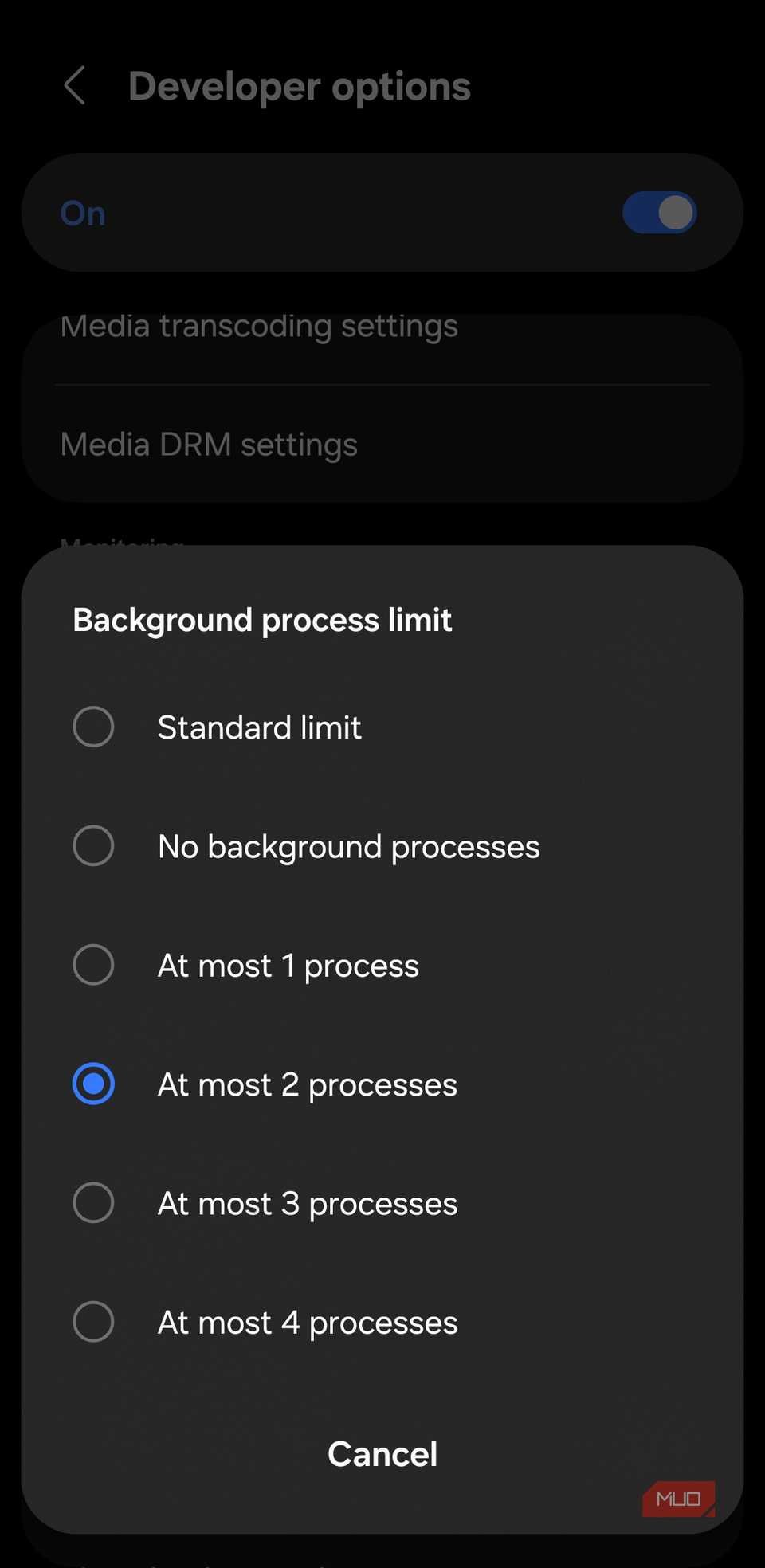
RAM scăzut pe dispozitiv + Sarcini grele în fundal -> Epuizarea memoriei OS -> Aplicația se închide silențios
Dezactivarea optimizării bateriei pentru lansări stabile
- Mergi la Setări > Aplicații > Watcher of Realms.
- Atinge Baterie sau Utilizarea bateriei de către aplicație.
- Comută setarea de la Optimizat sau Restricționat la Fără restricții.
- Pe dispozitive MIUI/HyperOS, deschide Setări economizor baterie în pagina de informații a aplicației și selectează Fără restricții.
Închide toate aplicațiile active din fundal din comutatorul de aplicații recente înainte de a deschide Watcher of Realms pentru a maximiza RAM-ul fizic disponibil.
Pasul 4: Remedierea permisiunilor de stocare, a fișierelor OBB și a preferințelor aplicației
O înghețare pe watcher of realms stuck on verifying resources indică o cale stricată între APK și fișierele OBB de expansiune din directorul de stocare Android. Fără permisiuni de citire, pasul de verificare rămâne blocat la 0% sau 100% înainte de a reveni la lansator.
Reactivarea permisiunilor
- Deschide Setări > Aplicații > Watcher of Realms.
- Atinge Permisiuni.
- Verifică că Stocare (sau Fișiere și media) este setat la Permite accesul doar la media sau Permite gestionarea tuturor fișierelor.
Resetarea preferințelor aplicațiilor
Dacă permisiunile sunt active dar clientul tot nu reușește să citească directoarele sau să stabilească conexiuni de rețea, resetează preferințele globale ale aplicațiilor. Acest lucru curăță componentele dezactivate, blocările de date din fundal și conflictele de permisiuni pe Android fără a șterge fișierele personale.
- Deschide Setări > Sistem > Opțiuni de resetare (sau Aplicații > Meniu cu trei puncte).
- Selectează Resetează preferințele aplicațiilor.
- Confirmă selecția și repornește telefonul.
Pasul 5: Diagnosticarea cache-ului partiției de sistem avansate și a modului sigur
Înghețările persistente la pornire pot veni din conflicte de fișiere la nivel de sistem în afara containerului aplicației. Android stochează datele de versiune ale sistemului de operare într-o partiție cache dedicată. Când referințele vechi rămân după o actualizare OS, titlurile 3D se închid în timpul compilării shaderelor GPU.
Ștergerea partiției cache Android
- Oprește dispozitivul complet.
- Ține Butonul de alimentare + Butonul de volum sus (sau Alimentare + Volum jos în funcție de OEM) până apare ecranul de recuperare.
- Folosește butoanele fizice de volum pentru a evidenția Șterge partiția cache.
- Apasă Butonul de alimentare pentru a executa.
- Selectează Repornește sistemul acum.
Notă: Ștergerea partiției cache nu șterge datele personale, fotografiile sau aplicațiile; curăță doar fișierele temporare de versiune ale sistemului de operare.
Diagnosticarea conflictelor de aplicații cu modul sigur
Pentru a verifica dacă un blocker de reclame terț, un VPN sau un serviciu din fundal oprește jocul, pornește Android în Mod sigur. Modul sigur izolează procesele de fundal neesențiale.
- Apasă și ține Butonul de alimentare până apare meniul de alimentare.
- Ține apăsat lung Oprire sau Repornire până apare promptul Repornește în modul sigur.
- Atinge OK.
- Odată ce telefonul pornește în Mod sigur, confirmă accesul la rețea și testează lansarea jocului.
Izolarea conflictelor la nivel de sistem asigură că dispozitivul rulează raid-uri și invocări stabil când cumperi pachete ieftine de Gold Watcher of Realms.
Pasul 6: Efectuarea unei reinstalări curate pentru patch-uri stricate
Tabelele de serializare a patch-urilor se pot corupe complet în timpul lansărilor watcher of realms crashing after update 2026. Când actualizările incrementale nu reușesc să suprascrie blocurile de date existente, clientul intră într-o stare hibridă stricată și se închide în timp ce caută căi de fișiere lipsă.
O reinstalare curată generează un director de fișiere proaspăt direct de pe serverele Google Play.
Flux de reinstalare curată
- Deschide Setări > Aplicații > Watcher of Realms.
- Atinge Șterge datele, apoi atinge Dezinstalează.
- Deschide un manager de fișiere și verifică că
Android/data/com.sg.worseste șters. - Repornește dispozitivul.
- Deschide Google Play Store, caută Watcher of Realms și reinstalează clientul.
- Conectează-te la Wi-Fi de mare viteză pentru a descărca pachetul complet de resurse.
Ține aplicația deschisă pe ecran pe tot parcursul descărcării resurselor. Nu comuta aplicațiile și nu lăsa ecranul să se blocheze până când descărcarea ajunge la 100%.
Comparație de platforme: Vulnerabilități de crash pe sisteme
Watcher of Realms funcționează pe mai multe platforme, fiecare gestionând memoria și execuția din fundal diferit. Dispozitivele Android se confruntă cu închideri OEM agresive și actualizări WebView, emulatoarele PC se confruntă cu blocaje de virtualizare, iar iOS se bazează pe plafoane stricte de memorie.
Tabelul de mai jos contrastază profilurile de stabilitate și modurile tipice de eșec între Android, emulatoare PC și iOS.
| Platformă | Declanșator comun de crash | Sensibilitate la memorie | Vector principal de depanare |
|---|---|---|---|
| Android Mobil | Conflict WebView / Cache de patch corupt | Ridicată (Necesită 4GB+ RAM) | Șterge cache-ul aplicației / Revino la actualizările WebView |
| Emulare PC (Android) | Conflict Hyper-V / Drivere GPU învechite | Medie (Alocat 4GB-8GB) | Comută motorul grafic (DirectX/Vulkan) / Alocă 4+ nuclee CPU |
| Apple iOS | Plafon RAM pe hardware mai vechi | Extremă (Kill jetsam agresiv) | Resetare forțată a dispozitivului / Elimină aplicațiile nefolosite |
De reținut: Android oferă control direct de depanare prin reveniri modulare ale cache-ului și componentelor de sistem, în timp ce alte platforme se bazează pe virtualizarea motorului sau pe tăierea strictă a memoriei la nivel OS.
Specificații de sistem recomandate pentru stabilitate
Pentru a evita buclele de crash în timpul actualizărilor majore de conținut, asigură-te că hardware-ul tău îndeplinește specificațiile necesare.
Tabelul de mai jos detaliază cerințele minime și recomandate de sistem pentru a rula clientul Android fără probleme.
| Componentă hardware / software | Cerință minimă | Specificație recomandată |
|---|---|---|
| Sistem de operare | Android 7.0 sau superior | Android 12.0 sau superior |
| RAM de sistem | 4GB RAM fizic | 6GB - 8GB RAM fizic |
| Rezervă de stocare liberă | 5GB spațiu liber (sau 10% capacitate disc) | 10GB+ stocare UFS de mare viteză |
| Android System WebView | Versiunea de bază din fabrică | Ultimul build stabil (complet actualizat) |
| Gestionarea bateriei | Mod echilibrat / standard | Fără restricții / Mod performanță |
De reținut: Menținerea a cel puțin 5GB de stocare liberă și 4GB de RAM fizic asigură că texturile de eroi de înaltă rezoluție se decomprimă curat fără a declanșa un crash din lipsă de memorie.
Cu specificații de bază stabile, poți cumpăra Gold Watcher of Realms în siguranță pentru a finanța promovările de personaje și upgrade-urile de echipament.
Întrebări frecvente
De ce se închide Watcher of Realms pe ecranul de încărcare pe Android?
De obicei este cauzat de fișiere locale de cache de patch-uri corupte, o excepție Out-Of-Memory (OOM) pe dispozitive cu RAM scăzut sau componente Android System WebView învechite care eșuează în timpul inițializării ecranului de lansare. Eliberarea spațiului de stocare și ștergerea cache-ului aplicației rezolvă marea majoritate a acestor crash-uri la pornire.
Cum remediez problema de crash Android System WebView?
Deschide Setări pe dispozitiv, mergi la Aplicații, activează aplicațiile de sistem, selectează Android System WebView și atinge 'Dezinstalează actualizările' din meniul de sus. Alternativ, deschide Google Play Store și actualizează atât Android System WebView, cât și Google Chrome la ultimele versiuni stabile.
Va șterge ștergerea datelor aplicației progresul contului meu Watcher of Realms?
Nu, ștergerea datelor aplicației nu va șterge progresul contului atâta timp cât profilul tău este legat de contul Moonton, Google Play Games sau autentificarea prin rețele sociale. Clientul jocului va necesita pur și simplu să te autentifici din nou în cont după descărcarea fișierelor de configurare proaspete.
Cât spațiu liber ar trebui să păstrez pe dispozitivul Android pentru Watcher of Realms?
Ar trebui să menții cel puțin 5GB de spațiu liber sau aproximativ 10% din capacitatea totală de stocare a dispozitivului. Clientul necesită acest spațiu nealocat pentru a dezarhiva texturile personajelor, fișierele de sunet și resursele de hartă în timpul secvenței de încărcare.
Pot setările economizorului de baterie să facă Watcher of Realms să se închidă?
Da, software-ul agresiv de gestionare a bateriei OEM pe interfețe precum MIUI, HyperOS sau OxygenOS oprește adesea procesul jocului în timp ce decomprimă resurse mari din fundal. Setarea permisiunii de baterie a aplicației la 'Fără restricții' împiedică sistemul de operare să o omoare în timpul lansării.
Ce ar trebui să fac dacă ecranul de încărcare îngheață la 100% sau eșuează verificarea?
Dacă bara de progres îngheață în timpul verificării resurselor, comută telefonul între Wi-Fi și date mobile pentru a curăța timeout-urile de rețea API. Dacă înghețarea persistă, forțează oprirea aplicației, șterge cache-ul aplicației în setările de sistem și repornește dispozitivul.
Verdict final privind stabilitatea ecranului de încărcare pe Android
Remedierea crash-urilor Watcher of Realms pe Android se reduce la izolarea blocajelor. În majoritatea cazurilor, crash-urile vin din constrângeri de memorie ale dispozitivului, spațiu redus pe disc sau o versiune conflictuală de Android System WebView, mai degrabă decât din nefuncționarea serverelor. Începe prin a șterge cache-ul aplicației și a asigura 5GB de stocare liberă. Dacă jocul se închide în clipa în care apare ecranul de lansare, revino la actualizările WebView. Odată rezolvat, clientul pornește curat în Tya fără crash-uri neașteptate pe ecranul principal.






Comments