
Pentru a rezolva eroarea where winds meet failed to initialize graphics device, forțează sistemul de operare să ruleze jocul pe placa video dedicată în locul procesorului grafic integrat, verifică dacă GPU-ul tău acceptă nivelurile de caracteristici DirectX 12 (12_0 sau mai mari) prin dxdiag și ocolește launcherul pornind jocul direct din executabilul din folderul de instalare. Acest crash apare atunci când clientul jocului apelează adaptoare video DirectX 12 care fie nu au nivelurile de caracteristici necesare, fie sunt rutate greșit prin grafica integrată de consum redus pe configurațiile cu două GPU-uri.

Verifică nivelurile de caracteristici DirectX 12 în dxdiag
Where Winds Meet impune comunicarea prin API-ul DirectX 12. Dacă placa video sau mediul driverului nu pot stabili un dispozitiv D3D12 activ, clientul se oprește la pornire cu o eroare de inițializare a graficii sau un ecran negru.
Poți diagnostica suportul exact de API al hardware-ului tău folosind instrumentul integrat Windows DirectX Diagnostic Tool, conform ghidului DirectX de la Driver Easy:
- Apasă Tasta Windows + R, tastează
dxdiagși apasă Enter. - Selectează fila Display (sau Display 1 / Display 2 dacă ai mai multe monitoare sau două plăci video).
- Găsește secțiunea Drivers din partea dreaptă și inspectează lista Feature Levels.
- Verifică cea mai mare valoare afișată: - 12_2 sau 12_Ultimate: Suport complet modern pentru DirectX 12, necesar pentru fluxurile grafice mai noi. - 12_0 sau 12_1: Suport standard DirectX 12 adecvat pentru rularea de bază a jocului. - 11_1 sau mai mic: Incompatibil cu jocul. Hardware-ul grafic nu poate executa instrucțiuni moderne DirectX 12.
Driverele grafice învechite sau versiunile mai vechi ale sistemelor de operare Windows 10/11 pot bloca, de asemenea, raportarea capacităților DirectX 12. O actualizare pe curat a driverelor GPU previne aceste erori de transmitere prin API.

60 Echo Beads
 60 Echo BeadsUSD 0.80Cumpără acum
180 Echo Beads
180 Echo BeadsUSD 2.38Cumpără acumMonthly Pass
Monthly PassUSD 3.98Cumpără acum300+30 Echo Beads
300+30 Echo BeadsUSD 3.98Cumpără acum600+68 Echo Beads
600+68 Echo BeadsUSD 7.97Cumpără acumElite Battle Pass
Elite Battle PassUSD 7.97Cumpără acum900+115 Echo Beads
900+115 Echo BeadsUSD 12.04Cumpără acumPremium Battle Pass
Premium Battle PassUSD 15.93Cumpără acum1800+268 Echo Beads
1800+268 Echo BeadsUSD 24.08Cumpără acum3000+458 Echo Beads
3000+458 Echo BeadsUSD 39.81Cumpără acum6000+1200 Echo Beads
6000+1200 Echo BeadsUSD 80.29Cumpără acum12000 Echo Beads
12000 Echo BeadsUSD 160.59Cumpără acum
Forțează GPU-ul dedicat în Setările grafice din Windows
Laptopurile de gaming și procesoarele desktop cu grafică integrată se confruntă frecvent cu eroarea în care launcherul nu detectează placa video. Windows direcționează adesea procesele de fundal sau launcherele nerecunoscute către cipul integrat de economisire a energiei (cum ar fi Intel UHD sau AMD Vega) în loc să trimită sarcina către GPU-ul dedicat. Ghidul pentru GPU dedicat de la XDA Developers explică modul în care poți atribui manual placa de mare putere.
Urmează acești pași pentru a asocia executabilul jocului cu placa dedicată:
- Deschide meniul Settings din Windows și selectează System.
- Fă clic pe Display, apoi derulează în jos și apasă pe Graphics.
- La Custom options for apps, alege Desktop app și fă clic pe Browse.
- Navighează la directorul de instalare Where Winds Meet și selectează executabilul principal al jocului (
.exe). - După ce jocul apare în listă, selectează-l și apasă pe Options.
- Schimbă preferința grafică de la Let Windows decide la High Performance, identificând placa dedicată AMD, Intel ARC sau Nvidia.
- Fă clic pe Save și închide Settings.
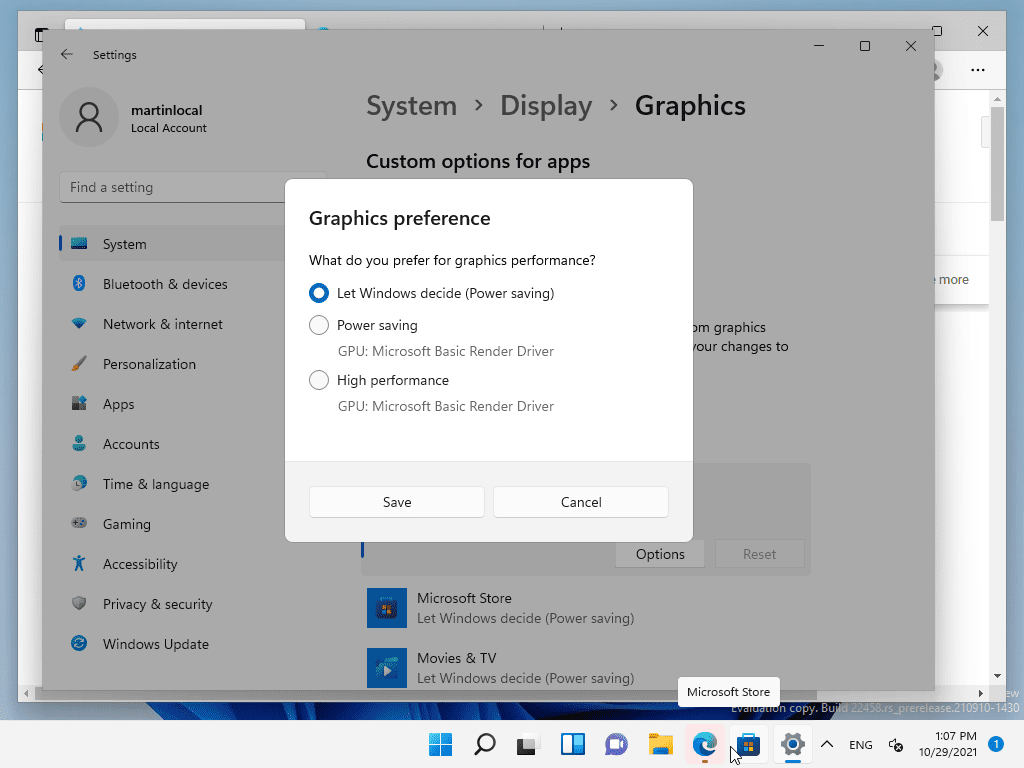
Configurează GPU-ul dedicat în Nvidia Control Panel
Dacă folosești o placă grafică Nvidia, atribuie GPU-ul principal la nivel de driver pentru a preveni o buclă de crash D3D12 la pornire, înainte de încărcarea ecranului de titlu. Ghidul GPU de la XDA Developers detaliază fluxul de lucru pentru gestionarea programelor:
- Fă clic dreapta pe o zonă liberă de pe desktop și selectează Nvidia Control Panel.
- Extinde ramura 3D Settings din stânga și alege Manage 3D Settings.
- Deschide fila Program Settings din fereastra principală.
- Fă clic pe Add pentru a localiza și selecta executabilul Where Winds Meet. Dacă nu apare în lista recentă, navighează la folderul de instalare.
- În meniul derulant etichetat Select the preferred graphics processor for this program, selectează High-performance NVIDIA processor.
- Fă clic pe Apply în colțul din dreapta jos pentru a salva modificările.
Ocolește un launcher care nu răspunde
Crash-urile la pornire provin adesea din blocaje de comunicare între launcherul independent al jocului și motorul principal de randare. Conform documentului oficial Ghid de instalare la lansare Where Winds Meet, un launcher care nu răspunde sau o blocare la pornire pot fi rezolvate lansând jocul direct.
Deschide File Explorer, găsește folderul rădăcină de instalare a jocului și fă dublu clic pe fișierul principal .exe, în loc să pornești jocul prin comanda rapidă a launcherului de pe desktop. Dacă launcherul continuă să se blocheze sau nu reușește să detecteze patch-urile după aceea, reinstalarea kitului de instalare a launcherului descărcat direct de pe site-ul oficial va reface fișierele bootstrap lipsă.
Odată ce clientul pornește corect, jucătorii care avansează prin era celor Zece Regate pot explora opțiunile de Reîncărcare Where Winds Meet pentru a obține Echo Beads pentru ținute, battle pass-uri și skinuri de arme.
Cerințe de sistem și limitări ale arhitecturii GPU
Hardware-ul care se situează sub nivelurile de bază de performanță riscă un crash imediat la pornire sau un ecran negru persistent în timpul inițializării motorului grafic.
| Nivel de specificații | Versiune SO | CPU | GPU | RAM | Spațiu de stocare |
|---|---|---|---|---|---|
| Specificații minime | Windows 10/11 (x64) | Intel i7-4770K / AMD Ryzen 5 2400G | Nvidia GTX 750 Ti / AMD RX 550 / Intel ARC A380 | 8GB | 60GB spațiu HDD |
| Specificații recomandate | Windows 10/11 (x64) | Intel i7-10700 / AMD Ryzen 7 3700X | Nvidia RTX 2070 SUPER / AMD RX 6700 XT / Intel ARC A750 | 32GB | 100GB spațiu SSD |
(Sursă: Ghidul oficial Ghid de instalare la lansare Where Winds Meet)
Pentru laptopuri, instrucțiunile oficiale menționează un prag minim de procesor AMD Ryzen 7 5800HS asociat cu o placă video Nvidia MX450 sau echivalentă.
Discrepanța între DirectX 11 și DirectX 12 pentru GPU-urile mai vechi
Există o contradicție documentată în sursele tehnice în ceea ce privește suportul pentru plăcile grafice mai vechi. Ghidul oficial de instalare listează plăci entry-level mai vechi, cum ar fi Nvidia GTX 750 Ti, ca îndeplinind cerințele minime. Totuși, rapoartele tehnice secundare din analiza de sistem de la GFuel subliniază faptul că Where Winds Meet necesită strict arhitectură DirectX 12, susținând că hardware-ul mai vechi limitat la DirectX 11—mai precis seria Nvidia GTX 700 și seria AMD R9 200—nu poate rula clientul.
Dacă folosești o placă grafică mai veche și te confrunți cu eroarea de inițializare a graficii în ciuda actualizării driverelor, rulează dxdiag conform instrucțiunilor de mai sus. Dacă valorile Feature Levels se opresc la 11_1 sau 11_0, hardware-ul tău fizic nu poate inițializa mediul DirectX 12 cerut de motorul jocului.
Întrebări frecvente
Pot rula Where Winds Meet cu o placă grafică DirectX 11?
Nu. Clientul jocului necesită funcționalitate DirectX 12. Plăcile care acceptă doar nivelurile de caracteristici DirectX 11 nu pot inițializa motorul de randare, ceea ce declanșează un crash imediat la pornire.
De ce îmi afișează jocul un ecran negru imediat după ce apăs pe Play?
Ecranele negre la pornire apar de obicei atunci când memoria sistemului scade sub pragul de 8GB, GPU-ul nu îndeplinește cerințele minime de caracteristici sau Windows atribuie firul de execuție pentru randare unui adaptor grafic integrat în loc de placa video dedicată.
Reinstalarea launcherului șterge fișierele jocului?
Reinstalarea exclusivă a clientului launcher repară fișierele de bootstrapper și actualizare deteriorate fără a șterge fișierele principale ale jocului, dacă direcționezi kitul de instalare înapoi către directorul existent.






Comments