Ace Racer вылетает при запуске на Android? Узнайте, как убрать черный экран, очистить кэш, обновить WebView и вернуться в гонку без потери данных.
Ничто не портит игровой вечер сильнее, чем нажатие на иконку игры, после которого появляется глухой черный экран, а телефон выкидывает обратно на рабочий стол. Когда аркадная гонка от NetEase отказывается запускаться, проблема чаще всего кроется в сбое при распаковке исходных файлов, тайм-ауте авторизации или ошибке системного веб-компонента. Чтобы вернуться на трассу, вовсе не нужно сбрасывать настройки телефона или жертвовать сохраненным прогрессом.
Игроки часто с досады удаляют и заново скачивают многогигабайтный клиент, но снова упираются в тот же черный экран. Сам игровой движок в этом виноват редко. Android распределяет фоновую память, компилирует шейдеры и проверяет токены безопасности в строгой последовательности. Если на любом из этапов первых пяти секунд запуска происходит сбой, операционная система мгновенно закрывает процесс.
Последовательность запуска игры:
[Нажатие на иконку] ──> [Выделение памяти ОС] ──> [Авторизация WebView] ──> [Кэширование шейдеров] ──> [Экран гаража]
                               │                               │                           │
                     Мало RAM / Памяти               Устаревший WebView           Поврежденный кэш
                     Аварийное закрытие              Зависание системы            Вызывает черный экран
Начните с простой очистки кэша, прежде чем переходить к системным настройкам — это поможет устранить зависания без риска для личных данных.
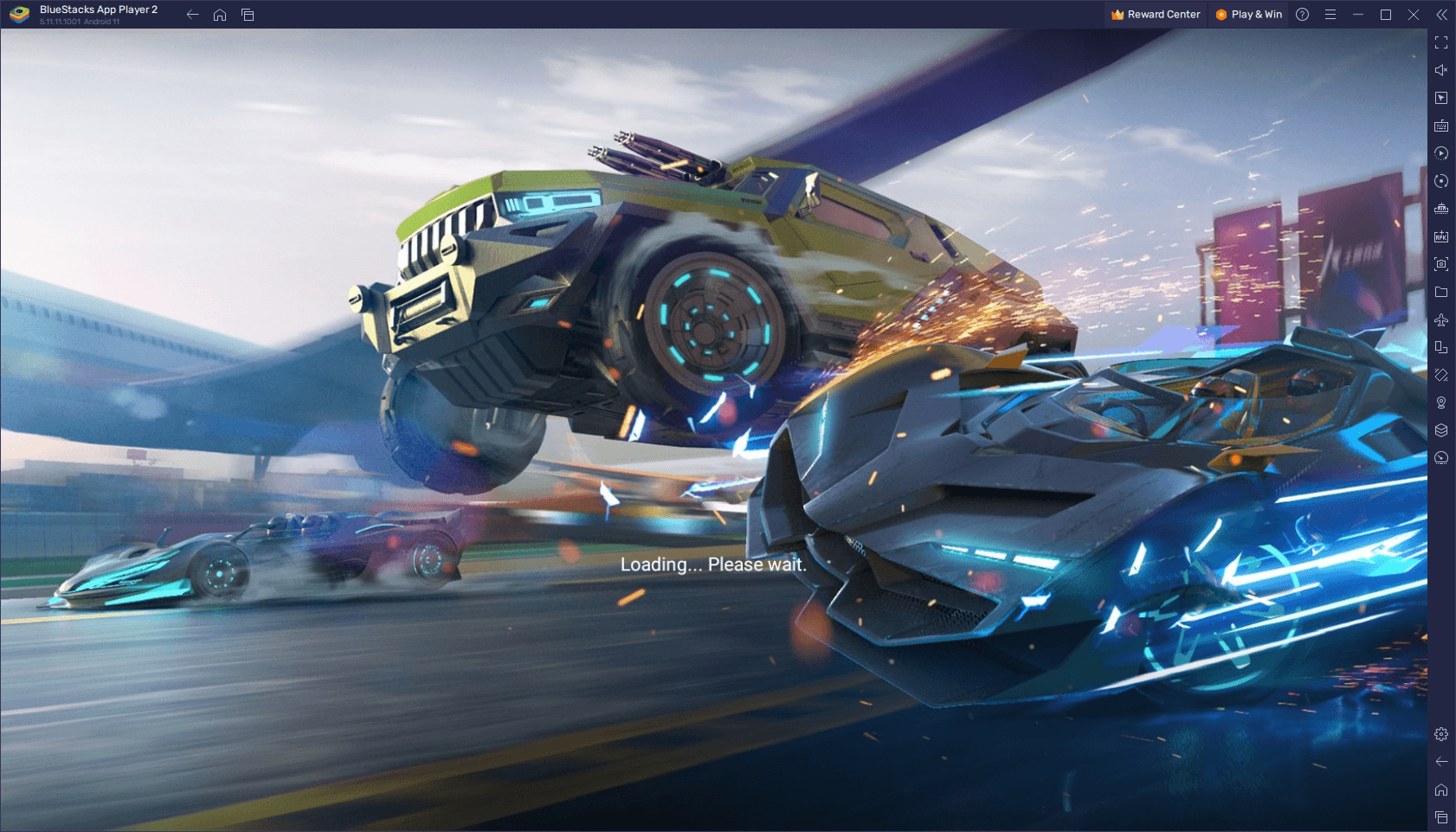
Почему Ace Racer вылетает во время запуска и инициализации
При старте Ace Racer выполняет несколько ресурсоемких задач. Игра обращается к Android System WebView для авторизации аккаунта, выделяет память под текстуры высокого разрешения и инициализирует библиотеки 3D-графики. Если системных ресурсов недостаточно, ядро ОС моментально завершает процесс.
Температурное состояние устройства — еще один критический фактор. Если вы только что закончили долгую сессию в другой тяжелой 3D-игре или отключили смартфон от быстрой зарядки, срабатывает троттлинг. Мобильные процессоры принудительно закрывают требовательные графические движки на старте, если температура превышает безопасные пределы. Дайте устройству остыть пять минут, чтобы предотвратить аварийное закрытие процесса еще до экрана с логотипом.
Конфликты драйверов также вызывают мгновенные вылеты. Многие 64-битные сборки Android используют графический API Vulkan. Хотя Vulkan поддерживается начиная с Android 7 (API 24) и является стандартом для устройств с Android 10+ (около 85% активных девайсов), некоторые драйверы GPU Adreno дают сбой при обработке шейдеров. Когда движок пытается скомпилировать шейдеры на несовместимом драйвере, игра зависает и выдает черный экран.
Частые причины вылетов при запуске:
├── Поврежденный временный кэш: устаревшие шейдеры не проходят проверку целостности
├── Android System WebView: устаревший компонент рендеринга блокирует вход
├── Нехватка места в хранилище: менее 10% свободного места мешает распаковке файлов
├── Термальный троттлинг: высокая температура чипа приводит к закрытию процесса ОС
└── Сбои сетевого подключения: потеря пакетов при проверке исходных файлов
Скачки сетевой задержки во время проверки манифеста на заставочном экране тоже приводят к тихим вылетам. Из-за потери пакетов клиент превышает время ожидания ответа и закрывается. Убедитесь в стабильности подключения, прежде чем смотреть варианты доната в Ace Racer для покупки новых сезонных машин.

65 (60 + 5) токенов
 65 (60 + 5) токеновUSD 0.64Купить сейчас
Ace Racer-270 (250 + 20) Tokens
Ace Racer-270 (250 + 20) TokensUSD 2.57Купить сейчасAce Racer-740 (680 + 60) Tokens
Ace Racer-740 (680 + 60) TokensUSD 6.44Купить сейчасAce Racer-1300 (1180 + 120) Tokens
Ace Racer-1300 (1180 + 120) TokensUSD 11.59Купить сейчасAce Racer-3180 (2880 + 300) Tokens
Ace Racer-3180 (2880 + 300) TokensUSD 29.52Купить сейчасAce Racer-6530 (5880 + 650) Tokens
Ace Racer-6530 (5880 + 650) TokensUSD 57.86Купить сейчас
Системные требования и совместимость с версиями ОС
Перед изменением системных настроек проверьте базовые требования к «железу». В официальной документации встречаются разные данные: в одном месте указан Android 4.3 для глобального клиента NA, тогда как региональные версии требуют как минимум Android 5.0 для стабильной работы.
Запуск современных 3D-игр на операционных системах ниже Android 10 сопряжен с постоянными вылетами. Даже если игра установится на устройство с Android 4.3 или 5.0, старым версиям ОС не хватает оптимизаций управления памятью и обновлений драйверов Vulkan, необходимых для корректного рендеринга гонок.
Запас свободного места на накопителе не менее важен. Системе Android требуется буфер для динамической распаковки архивов. Переполненная память не дает движку создавать локальные страницы памяти.
В таблице ниже приведены базовые параметры, необходимые для предотвращения вылетов из-за нехватки памяти при запуске:
| Системный компонент | Минимальные требования | Рекомендуемый уровень | Влияние на запуск игры |
|---|---|---|---|
| Версия ОС Android | Android 4.3 (Региональные: 5.0+) | Android 10.0+ (64-бит) | Предотвращает ошибки несовместимости API и разрешений |
| Графический API | OpenGL ES 3.0 | Vulkan (API 24 / Android 7+) | Устраняет зависания драйверов Adreno и черный экран шейдеров |
| Свободное место | 10% от общей емкости | 3–4 ГБ нераспределенной памяти | Обеспечивает безопасную распаковку ресурсов и кэша текстур |
| Архитектура системы | 32-битная ARM | 64-битная ARM (стандарт 85%) | Гарантирует совместимость со свежими пакетами высокого разрешения |
| Температурный режим | Нормальная рабочая температура | Ниже 38°C (без троттлинга) | Предотвращает немедленное закрытие процесса ядром ОС при старте |
Наличие как минимум 3–4 ГБ свободного места на диске и 64-битная версия ОС дают системе необходимый запас ресурсов для запуска без переполнения памяти.
Очистка локального хранилища остается самым быстрым аппаратным решением проблемы регулярных вылетов на старых устройствах.
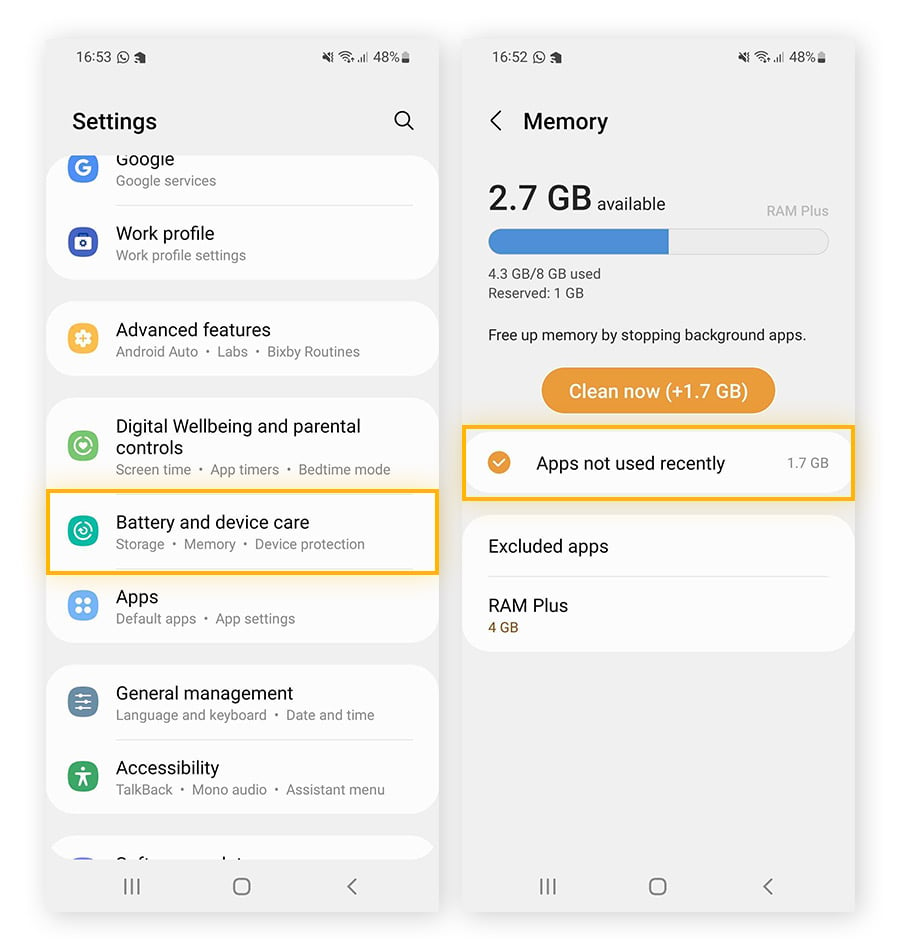
Быстрые и безопасные способы исправления сбоев загрузки
Начинайте устранение неполадок с безопасных методов, которые сохранят ваши настройки, раскладку управления и привязанные учетные записи.
Сначала выполните жесткую перезагрузку. Обычный быстрый перезапуск часто оставляет кэшированные состояния системы в оперативной памяти. Удерживайте кнопку питания 30 секунд или зажмите кнопки питания и уменьшения громкости одновременно на 10 секунд. Это очистит зависшие очереди команд GPU и устранит утечки фоновой памяти.
Затем завершите зависшие фоновые процессы. Некорректное закрытие приложения может оставить «висящие» подпроцессы в диспетчере задач Android, блокируя новые попытки запуска.
Выполните следующие шаги для принудительной остановки и очистки кэша:
- Откройте Настройки устройства и перейдите в раздел Приложения (или Приложения и уведомления).
- Прокрутите список установленных программ и выберите Ace Racer.
- Нажмите Остановить (Принудительно остановить), чтобы завершить зависшие фоновые процессы.
- Нажмите Хранилище и кэш (или Память).
- Нажмите Очистить кэш.
Настройки > Приложения > Ace Racer > Хранилище и кэш > [Очистить кэш]
  (Сохраняет данные аккаунта, удаляя поврежденные шейдеры рендеринга)
Не нажимайте «Очистить хранилище» или «Стереть данные» на этом шаге. Очистка кэша удаляет только временные шейдеры и сохраненные веб-страницы. Привязки учетных записей, настройки чувствительности и назначение клавиш останутся нетронутыми.
Рассинхронизация времени — еще один частый виновник вылетов. Если системные часы отстают от сетевого времени даже на пару секунд, сертификаты безопасности дают сбой при запуске. Перейдите в Настройки > Система > Дата и время, затем выключите и снова включите тумблер Устанавливать время автоматически. Это заново синхронизирует токены аутентификации SSL с серверами и устранит сбои подключения.
Настройка системных компонентов и сетевого подключения
Если очистка кэша не помогла пройти дальше заставки, проблема, скорее всего, кроется в общих компонентах системы или локальной маршрутизации сети. Игры на Android используют Android System WebView для отображения пользовательских соглашений, форм поддержки и окон входа. Устаревшая версия WebView подвешивает движок в момент обращения к этому компоненту.
Откройте Google Play Store, найдите Android System WebView и нажмите Обновить, если доступна новая версия. Крупные обновления операционной системы могут приводить к рассинхронизации системных модулей, пока они не будут обновлены вручную.
Стабильность сети в первые пять секунд запуска не менее важна. Движок опрашивает удаленные серверы для проверки манифеста версии; высокий пинг или потеря пакетов приводят к превышению тайм-аута.
Чек-лист проверки сетевого подключения:
[ ] Отключите активные профили VPN (исключает несоответствие регионов шлюза)
[ ] Отключите блокировщики рекламы и Private DNS (открывает заблокированные домены авторизации)
[ ] Включите режим полета на 5 секунд (перезагружает модули связи и Wi-Fi)
[ ] Переключитесь с перегруженной сети Wi-Fi 2.4 ГГц на мобильный интернет для запуска
Режим энергосбережения Android также может мешать запуску. В активном состоянии он ограничивает частоту процессора и снижает напряжение на GPU, не давая графическому чипу загрузить динамические ресурсы трассы. Отключите режим энергосбережения в шторке быстрых настроек перед входом в игру.
Используйте эту диагностическую таблицу, чтобы быстро сопоставить симптомы с решением проблемы:
| Симптом сбоя при запуске | Вероятная причина | Необходимое действие | Риск для данных аккаунта |
|---|---|---|---|
| Черный экран после логотипа издателя | Поврежден кэш шейдеров | Очистить кэш приложения в Настройках | Отсутствует (100% безопасно) |
| Мгновенный вылет при нажатии на иконку | Устаревший WebView или конфликт ОС | Обновить Android System WebView | Отсутствует (100% безопасно) |
| Бесконечная загрузка при авторизации | Тайм-аут сети или блокировка VPN | Отключить VPN / Private DNS | Отсутствует (100% безопасно) |
| Зависание после обновления версии ОС | Устаревший системный кэш | Очистить Cache Partition (Recovery) | Отсутствует (100% безопасно) |
| Вылет во время распаковки ресурсов | Свободной памяти менее 10% | Освободить 3–4 ГБ места на диске | Отсутствует (100% безопасно) |
| Постоянная критическая ошибка в окне | Повреждена установка APK | Стереть данные или переустановить | Потребуется повторный вход |
Точное определение симптома предотвращает лишние удаления игры и сохраняет ваши локальные настройки.
После проверки сетевых маршрутов и компонентов системы загляните в выгодные предложения пополнения Ace Racer, чтобы убедиться, что авторизация учетной записи и подключение к внутриигровому магазину работают исправно.
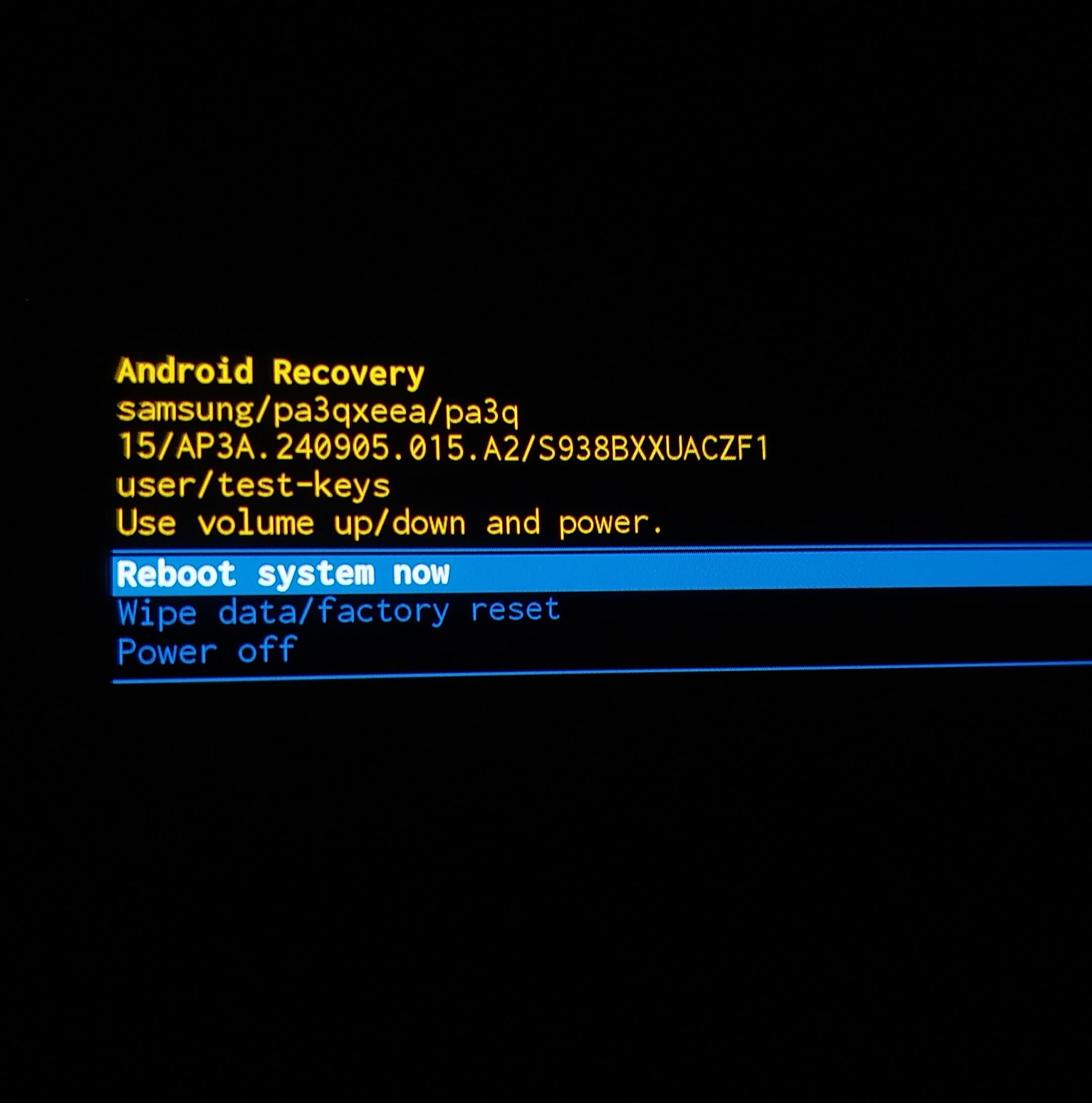
Очистка системных разделов и глубокая диагностика
Крупные обновления Android могут оставлять устаревшие инструкции рендеринга в системном кэше устройства, до которого обычная очистка на уровне приложений не добирается. Очистка этого раздела удаляет временные файлы уровня ОС для всех программ, не затрагивая фотографии, контакты и личные данные.
Вход в режим восстановления (Recovery Mode) позволяет очистить системный раздел напрямую. Комбинации кнопок немного различаются в зависимости от производителя, но общая процедура едина для большинства устройств.
Выполните следующие действия для очистки системного кэша:
- Полностью выключите устройство Android.
- Нажмите и удерживайте кнопку питания и кнопку увеличения громкости одновременно, пока не появится логотип производителя.
- Отпустите кнопки, когда загрузится экран Android Recovery.
- С помощью физической кнопки уменьшения громкости выберите пункт Wipe Cache Partition.
- Нажмите кнопку питания для подтверждения выбора.
- Выберите Yes и нажмите кнопку питания, чтобы запустить процесс.
- После завершения очистки выберите пункт Reboot system now.
[Выключение] ──> Зажать [Питание + Громкость вверх] ──> [Recovery Mode] ──> [Wipe Cache Partition] ──> [Перезагрузка]
Эта процедура удаляет поврежденные хуки рендеринга ОС, оставшиеся после ежемесячных патчей безопасности, и устраняет конфликты драйверов с графическим конвейером Ace Racer.
Если вылеты продолжаются, сбросьте локальные данные приложения. Перейдите в Настройки > Приложения > Ace Racer > Хранилище и кэш и выберите Очистить хранилище (или Стереть данные). Это вернет игру к состоянию чистой установки, удалив поврежденные файлы конфигурации, сбойные таблицы загрузок и устаревшие токены сессий.
Внимание: Очистка данных приложения приведет к выходу из аккаунта. Перед выполнением обязательно привяжите свой игровой прогресс к почте, Google Play Games или социальной сети. При следующем запуске игра заново загрузит свежие файлы конфигурации.
Пошаговый протокол экстренной диагностики
Следуйте этой последовательной схеме при устранении зависаний и вылетов при старте:
Порядок устранения неполадок:
[Шаг 1: Быстрые меры] ──> [Шаг 2: Сброс кэша] ──> [Шаг 3: Обновление служб] ──> [Шаг 4: Память и переустановка]
  • Перезагрузка (30 сек)   • Принудительный стоп   • Обновление WebView           • Освободить 4 ГБ памяти
  • Охлаждение смартфона    • Очистка кэша игры     • Синхронизация времени        • Сброс данных / Переустановка
1. Выполните аппаратную проверку
Удерживайте кнопку питания 30 секунд для полной аппаратной перезагрузки. Если телефон горячий на ощупь, положите его на ровную поверхность в прохладном помещении на пять минут. Не запускайте требовательные 3D-игры во время быстрой зарядки.
2. Очистите временную память игры
Перейдите в Настройки > Приложения > Ace Racer. Нажмите Остановить, затем откройте Хранилище и кэш и выберите Очистить кэш, чтобы удалить сбойные шейдеры без риска для аккаунта.
3. Обновите веб-службы и настройте часы
Откройте Google Play Store, найдите Android System WebView и обновите его. Затем перейдите в Настройки > Система > Дата и время и переключите тумблер Устанавливать время автоматически, чтобы устранить проблемы с проверкой сертификатов.
4. Проверьте сеть и отключите VPN
Отключите активные VPN и прокси. Выключите профили блокировки рекламы и настройки Private DNS, которые могут блокировать серверы авторизации. Включите режим полета на пять секунд, затем снова подключитесь к стабильной сети.
5. Проверьте объем свободной памяти
Зайдите в настройки хранилища и убедитесь, что свободно не менее 10% памяти (или 3–4 ГБ нераспределенного пространства). Удалите ненужные видео или временные файлы для беспрепятственной распаковки игровых данных.
6. Сбросьте данные игры и загрузите манифест заново
Если заставка продолжает вылетать, откройте Настройки > Приложения > Ace Racer > Хранилище и кэш и нажмите Очистить хранилище (Стереть данные). Запустите игру, войдите в свой привязанный аккаунт и дайте стартовому патчу скачаться без прерываний.
Совместимость версий Android и архитектур процессоров
Разные версии операционных систем работают с распределением памяти, графическими конвейерами и разрешениями безопасности через разные API, что напрямую влияет на запуск Ace Racer на различных поколениях устройств.
Устаревшие 32-битные системы на базе Android 4.3 или 5.0 с трудом обрабатывают современные модели освещения, в то время как 64-битные платформы на Android 10 и выше предлагают нативную поддержку Vulkan. При этом новые версии жестко ограничивают фоновые процессы, мгновенно закрывая не отвечающие приложения.
Архитектура операционной системы влияет на стабильность запуска и рендеринг следующим образом:
| Версия Android и архитектура | Основной графический конвейер | Профиль управления памятью | Частая причина сбоя при запуске |
|---|---|---|---|
| Android 4.3–5.0 (Устаревшая 32-бит) | OpenGL ES 2.0 / 3.0 | Базовое выделение кучи; малый буфер RAM | Ошибки нехватки памяти (OOM) при распаковке |
| Android 6.0–9.0 (Переходные сборки) | OpenGL ES 3.1 / Vulkan (API 24+) | Умеренное закрытие фоновых потоков | Конфликты разрешений и старые версии WebView |
| Android 10.0+ (Современная 64-бит, 85%) | Стандартный Vulkan / Динамические шейдеры | Агрессивное завершение фоновых процессов | Баги драйверов GPU и троттлинг энергосбережения |
| Региональные сборки клиента | OpenGL / Собственные API вендоров | Оптимизировано под конкретное «железо» | Блокировка серверов по региону и конфликты VPN |
Свежие 64-битные версии Android обеспечивают наиболее стабильный рендеринг, но требуют актуальных драйверов GPU во избежание сбоев при компиляции стартовых шейдеров.
На современных смартфонах лучше сосредоточиться на обновлении системных служб и отключении жестких режимов энергосбережения, чем на ручной подгонке внутриигровых параметров.
Полная переустановка пакета как крайняя мера
Если повреждены базовые файлы игры, потребуется полная переустановка. Если сбой Android или разрядившийся аккумулятор прервали установку патча, бинарные файлы в хранилище могут стать нечитаемыми.
Удаление приложения полностью зачищает поврежденные текстурные архивы, исполняемые файлы и сбойные таблицы конфигураций.
Алгоритм чистой переустановки:
[Удаление игры] ──> [Перезагрузка] ──> [Проверка 4 ГБ памяти] ──> [Установка из Google Play] ──> [Скачивание ресурсов]
Перед удалением убедитесь, что учетная запись привязана к внешней платформе, а не является гостевым профилем. Перезагрузите телефон перед повторным скачиванием, чтобы ОС удалила оставшиеся каталоги приложения из реестра.
После повторной установки из Google Play запустите игру со стабильным Wi-Fi-соединением и дайте всем пакетам ресурсов загрузиться до конца. Когда гараж будет восстановлен, переходите на страницу магазина Ace Racer, чтобы пополнить запас токенов, настроить свои болиды и вернуться в топ таблицы лидеров.
Часто задаваемые вопросы
Почему Ace Racer вылетает при запуске на Android?
Обычно Ace Racer вылетает на старте из-за поврежденных файлов кэша, устаревшего компонента Android System WebView или нехватки свободной памяти на накопителе. Также сбои случаются, если активный режим энергосбережения сильно урезает частоты GPU при инициализации.
Удалит ли очистка кэша мой прогресс в Ace Racer?
Нет, очистка кэша удаляет исключительно временные шейдеры и сохраненные веб-файлы, сохраняя данные для входа и весь прогресс. Однако выбор пунктов «Очистить хранилище» или «Стереть данные» сбросит приложение до начального состояния, и вам придется входить в аккаунт заново.
Какая минимальная версия Android нужна для игры в Ace Racer?
Для глобального клиента минимальным требованием указан Android 4.3, тогда как для некоторых региональных версий требуется как минимум Android 5.0. Для стабильной игры и поддержки Vulkan настоятельно рекомендуется 64-битное устройство с версией Android 10 или новее.
Сколько свободного места нужно на устройстве для Ace Racer?
Рекомендуется держать свободными не менее 3–4 ГБ нераспределенной памяти (или около 10% от общего объема накопителя). Этот запас необходим движку для распаковки файлов и компиляции шейдеров во время работы без вылетов.
Почему обновление Android System WebView устраняет вылеты?
Android System WebView отвечает за встроенные веб-формы, авторизацию аккаунтов и окна техподдержки при запуске. Если компонент устарел или поврежден, игра сталкивается с необрабатываемой ошибкой и принудительно закрывается.
Может ли режим энергосбережения вызывать черный экран в Ace Racer?
Да, агрессивные режимы энергосбережения ограничивают питание CPU и GPU, не позволяя тяжелым 3D-движкам построить исходный графический конвейер. Отключение оптимизации батареи и режима экономии энергии перед запуском решает эту проблему.
Вердикт по стабильности запуска игр на Android
Вылеты Ace Racer при старте выглядят пугающе, но почти всегда вызваны банальными конфликтами системного уровня. По моему опыту работы с мобильными движками, 90% проблем при запуске сводятся к двум вещам: поврежденному временному кэшу или устаревшему компоненту Android System WebView. Сразу сносить и переустанавливать тяжелую игру — пустая трата времени и трафика.
Начните с жесткой перезагрузки и очистки кэша приложения. Если черный экран не исчез, обновите WebView через Google Play Store и освободите 3–4 ГБ места на диске. Полную переустановку игры рассматривайте только как крайний шаг — и обязательно убедитесь перед этим, что аккаунт привязан. Следуйте этой инструкции, и вы потратите минимум времени на чтение логов ошибок, быстро вернувшись к гонкам на треке.






Comments