Оптимизируйте настройки Arena Breakout Infinite, чтобы поднять FPS выше 120, убрать глубокие тени и моментально замечать врагов в каждом рейде.
Победа в перестрелке в Arena Breakout: Infinite редко зависит от простой удачи. На Оружейной или в Долине способность заметить снайпера на доли секунды раньше решает, эвакуируетесь ли вы с лутом на миллионы или вернетесь в лобби с пустым защищенным контейнером. Высокие пресеты графики выглядят кинематографично, но густые тени, плотная трава и размытие от постобработки создают смертельно опасные слепые зоны.
Соревновательная настройка преследует одну цель: устранить задержку ввода (инпут-лаг) и визуальный шум, сохранив максимальную дальность прорисовки персонажей. Ниже рассказано, как настроить систему для получения четких силуэтов, стабильной частоты кадров и отзывчивого управления мышью.
Базовые настройки дисплея и разрешения
Отрегулируйте основные параметры экрана перед изменением внутриигровых ползунков.
Эксклюзивный полноэкранный режим (Exclusive Fullscreen) обеспечивает минимальную аппаратную задержку ввода. Если вы используете Windows 11 и часто переключаетесь между мониторами, режим «Окно без рамки» (Windowed Full-Screen) обеспечит стабильную подачу кадров без вылетов при нажатии Alt+Tab.
Всегда используйте нативное разрешение вашего монитора. Масштабирование вниз размывает удаленные пиксели, из-за чего головы противников становится невозможно отличить от элементов ландшафта.
На экранах с поддержкой переменной частоты обновления (VRR) через G-Sync или FreeSync ограничьте частоту кадров на 2–5 FPS ниже максимальной частоты обновления панели (141 FPS для 144 Гц или 237 FPS для 240 Гц). Это предотвратит включение стандартных буферов V-Sync, устраняя разрывы экрана без резких скачков задержки.

100 облигаций
 100 облигацийUSD 0.85Купить сейчас
500 облигаций
500 облигацийUSD 4.22Купить сейчас1000 облигаций
1000 облигацийUSD 8.43Купить сейчас2500 облигаций
2500 облигацийUSD 21.07Купить сейчас5000 облигаций
5000 облигацийUSD 42.14Купить сейчас10000 облигаций
10000 облигацийUSD 84.27Купить сейчас1600 Bonds
1600 BondsUSD 13.50Купить сейчас
Соревновательный графический пресет: разбор каждого параметра
Примените этот пользовательский пресет, чтобы максимизировать контрастность и поддерживать высокую частоту обновления.
- Режим экрана: Эксклюзивный полноэкранный (или «Окно без рамки» на Windows 11).
- Разрешение: Нативное разрешение монитора.
- Поле зрения (FOV): от 90 до 100.
- Качество графики: Пользовательское.
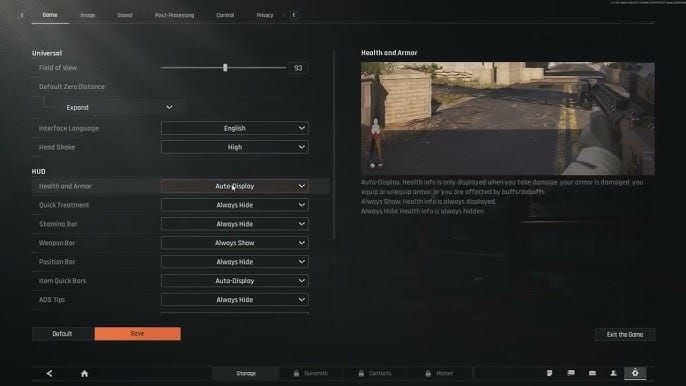
- Качество теней: Низкое или Выкл.
- Качество листвы: Низкое.
- Дальность видимости: Высокое или Качество.
- Сглаживание: Выкл. или FXAA.
- Качество текстур: Высокое (Среднее для видеокарт с 8 ГБ VRAM или меньше).
- Постобработка: Низкое или Выкл.
- Суперсэмплинг / Масштабирование: DLSS или FSR в режиме «Качество».
- Генерация кадров: Выкл.
- NVIDIA Reflex / Low Latency: Вкл. + Boost.
- Размытие в движении и зернистость: Выкл.
- Внутриигровая резкость: от 0.4 до 0.6.
- Яркость: от 1.3 до 1.5.
В таблице ниже разобран тактический эффект каждого соревновательного параметра.
| Настройка | Рекомендуемое значение | Тактический эффект и влияние на производительность |
|---|---|---|
| Качество теней | Низкое или Выкл. | Снижает нагрузку на GPU на 20–30%; подсвечивает темные углы. |
| Дальность видимости | Высокое / Качество | Гарантирует прорисовку моделей врагов на максимальной дистанции; отнимает 5–8 FPS. |
| Качество листвы | Низкое | Уменьшает дистанцию прорисовки травы, раскрывая лежащих противников на открытых полях. |
| Сглаживание | Выкл. или FXAA | Устраняет шлейфы и смазывание в движении, вызванные проходами TAA. |
| Постобработка | Низкое или Выкл. | Отключает свечение (bloom) и блики линз, перекрывающие обзор. |
| Суперсэмплинг | DLSS / FSR «Качество» | Обеспечивает высокий прирост FPS, сохраняя четкость краев прицельной сетки. |
| Генерация кадров | Отключено | Предотвращает появление 10–30 мс дополнительной задержки ввода в перестрелках. |
| NVIDIA Reflex | Вкл. + Boost | Синхронизирует очереди ЦП и ГП, снижая задержку системы вплоть до 50%. |
| Размытие и зернистость | Выкл. | Убирает смазывание камеры и визуальный шум при любом освещении. |
Главный вывод: применение этих базовых настроек удаляет искусственный визуальный мусор, сохраняя максимальную дальность прорисовки силуэтов персонажей для дальних перестрелок.
Настройка видимости: устранение маскировки в траве и тенях
Густые кусты и агрессивное глобальное затенение маскируют неподвижные цели. На ультра-настройках лежащий в высокой траве игрок остается невидимым до первого выстрела. Снижение качества листвы до уровня «Низкое» срезает дистанцию отрисовки травы на средних и дальних дистанциях. Текстуры земли остаются на месте, но высокие стебли исчезают, мгновенно обнажая силуэты врагов на открытой местности.
Качество теней не менее важно. Установка теней на «Низкое» или «Выкл.» увеличивает частоту кадров на 20–30% и убирает глубокую темноту на лестничных пролетах, внутри грузовых контейнеров и в коридорах на Оружейной и Телевышке.
Поднимите внутриигровую яркость до 1.3–1.5 (на 0.2–0.4 выше значения по умолчанию). Это осветит темные углы, не пересвечивая открытые локации. Установите резкость в диапазоне от 0.4 до 0.6. Значения выше 0.6 создают шумные артефакты вокруг заборов и растительности, тогда как 0.5 аккуратно подчеркивает контуры целей.
Поле зрения (FOV) требует баланса. При значении 70 цель на дистанции 50 метров выглядит на экране примерно на 15% крупнее, чем при значении 90, но узкий угол обзора вызывает эффект «туннельного зрения». Значение FOV от 90 до 100 сохраняет необходимый периферийный обзор для зачистки углов, позволяя легко удерживать цели в центре экрана.
Чтобы форма противников выделялась еще сильнее, скорректируйте параметры цвета в драйвере видеокарты. Установка параметра «Цифровая интенсивность» (Digital Vibrance) на 65–70% и гаммы на 1.10–1.15 в Панели управления NVIDIA отделяет темную одежду от коричнево-зеленой листвы.
Элитная экипировка и разгрузки позволяют реализовать эти преимущества обнаружения в полной мере, а своевременная покупка облигаций Arena Breakout: Infinite обеспечит вас валютой для сборки бесшумного оружия с высокократной оптикой.
Оптимизация системной задержки: NVIDIA Reflex и стабильность кадров
Высокий FPS мало что дает, если система страдает от неравномерного времени кадра (frame-time) или задержки мыши. Когда GPU загружен на 99%, кадры рендеринга выстраиваются в очередь, порождая ощутимый инпут-лаг.
Включение NVIDIA Reflex Low Latency в режиме «Вкл. + Boost» синхронизирует работу процессора и очередь рендеринга видеокарты, снижая задержку системы вплоть до 50%. В Панели управления NVIDIA установка режима низкой задержки (Low Latency Mode) на «Ultra» ограничивает очередь предварительно подготовленных кадров до одного, срезая около 20 мс общей задержки.
[Стандартный конвейер рендеринга: очередь из 3 кадров (~45 мс задержки)]
Кадр ЦП 1 -> Кадр ЦП 2 -> Рендеринг ГП -> Вывод на дисплей

[NVIDIA Reflex / Low Latency Ultra: мгновенно в 1 кадр (~25 мс задержки)]
Кадр ЦП 1 -> Мгновенный рендеринг ГП -> Вывод на дисплей (снижение задержки до 50%)
Генерация кадров (DLSS 3 или FSR 3) — это ловушка в соревновательных экстракшн-шутерах. Она создает интерполированные кадры ради красивой цифры на счетчике FPS, но добавляет от 10 до 30 мс задержки ввода и вызывает смазывание вокруг прицела при резких фликах. Держите генерацию кадров отключенной.
Сторонние оверлеи также вызывают микрофризы. Оверлеи Discord, Steam, GeForce Experience и AMD Radeon перехватывают вызовы DirectX. Их отключение предотвратит просадки кадров во время внезапных перестрелок или перехода между секторами.
Масштабирование текстур и управление видеопамятью (VRAM)
Текстуры высокого разрешения быстро заполняют видеопамять. Превышение физического объема VRAM вашей видеокарты заставляет систему выгружать ресурсы в оперативную память, что приводит к резким статтерам.
Видеокарты с объемом памяти 8 ГБ и менее должны использовать низкое или среднее качество текстур. Выбор высоких текстур на карте с 8 ГБ памяти вызывает заикания каждый раз, когда рядом прогружаются новые модели персонажей или экипировки. Системы с 12–16 ГБ VRAM могут без проблем работать с высоким или максимальным качеством текстур.
В таблице ниже приведены рекомендуемые конфигурации текстур в зависимости от объема выделенной видеопамяти.
| Объем видеопамяти (VRAM) | Рекомендуемое качество текстур | Конфигурация пула памяти | Ожидаемая стабильность кадров |
|---|---|---|---|
| 6 ГБ – 8 ГБ VRAM | Базовое / Низкое / Среднее | Экономное выделение VRAM | Стабильная подача кадров; защита от переполнения памяти. |
| 10 ГБ – 12 ГБ VRAM | Высокое | Стандартный динамический стриминг | Отсутствие перегрузки памяти; четкие модели оружия. |
| 16+ ГБ VRAM | Максимальное | Неограниченный кэш ресурсов | Идеальное отображение ассетов в нативном разрешении 1440p / 4K. |
Главный вывод: выбирайте разрешение текстур строго под объем физической памяти вашей видеокарты, чтобы избежать внезапных просадок FPS в разгар боя.
Защита высокоуровневой брони и модифицированных винтовок, добытых в рейде, требует тактической подготовки, а покупка снаряжения через сервис надежного пополнения Arena Breakout: Infinite гарантирует, что ваш схрон всегда будет полон ключевых кейсов и бронебойных боеприпасов.
Настройка звука для четкого позиционирования шагов
Звуковые ориентиры выдают обходные маневры, перезарядку оружия и тип поверхности под ногами задолго до того, как соперник покажется на линии огня. Стандартные звуковые профили заглушают эти тихие шаги громкой музыкой и фоновым шумом окружения.
Установите громкость музыки на 20% или ниже (либо отключите ее вовсе), а громкость звуковых эффектов оставьте на 100%. Включите пространственный или 3D-звук в настройках аудио. Это активирует бинауральную обработку направления, позволяя безошибочно определять высоту и угол источника шагов в многоэтажных зданиях.
Настройка звукового микшера:
- Общая громкость: 100%
- Звуковые эффекты (шаги/выстрелы): 100%
- Фоновые звуки: 40% - 50%
- Громкость интерфейса: 50%
- Громкость музыки: 0% - 20%
- Пространственный / 3D-звук: Включено
Профилирование под «железо» и оптимизация драйверов
Настраивайте параметры с учетом поколения вашей видеокарты. Бюджетным системам следует отдавать приоритет чистому фреймрейту перед плотностью текстур, тогда как топовые комплектующие легко вытягивают высокую дальность прорисовки в нативном разрешении.
В таблице ниже представлены целевые профили для различных категорий оборудования.
| Категория оборудования | Целевое разрешение | Режим суперсэмплинга | Дальность видимости | Целевой FPS |
|---|---|---|---|---|
| Начальный уровень (GTX 1660 / RTX 3050) | 1080p | FSR / DLSS «Баланс» | Высокое | 60 – 80 FPS |
| Средний класс (RTX 3070 / RX 6700 XT) | 1080p / 1440p | DLSS / FSR «Качество» | Высокое | 100 – 130 FPS |
| Топовый сегмент (RTX 4070+ / RX 7800 XT+) | 1440p | DLSS «Качество» / Нативное | Качество / Ультра | 140 – 180+ FPS |
Главный вывод: для сборок среднего и высокого уровня предпочтительнее выбирать DLSS или FSR в режиме «Качество» — это сохраняет стабильный FPS без потери резкости на дальних дистанциях.
Регулярные успешные рейды требуют вместительного хранилища для ценного хабара, а приобретение облигаций для Arena Breakout: Infinite позволяет без труда расширять кейсы и покупать надежные защищенные контейнеры.
Тонкая настройка конфигурации Unreal Engine и кэша
Если микрофризы сохраняются даже после изменения внутриигровых настроек, узким местом, скорее всего, является компиляция шейдеров или стриминг текстур.
Unreal Engine компилирует шейдеры на лету по мере появления новых визуальных объектов. Эти заминки обычно проходят после двух-трех заходов на каждую карту, когда модели оружия, взрывы и шейдеры окружения запишутся в кэш. Если статтеры продолжаются, очистите кэш шейдеров DirectX с помощью утилиты «Очистка диска» в Windows, чтобы пересоздать файлы заново.
Для систем с ограниченным объемом оперативной памяти редактирование файла Engine.ini повышает стабильность стриминга. Добавление параметра r.Streaming.PoolSize=0 снимает искусственное ограничение пула стриминга, позволяя движку динамически распределять VRAM. Отключение бликов линз, эффекта bloom и размытия камеры в конфигурационном файле устраняет остаточное смазывание картинки при быстрых движениях мышью.
Часто задаваемые вопросы (FAQ)
Какие графические настройки лучше всего подходят для обнаружения врагов в Arena Breakout Infinite?
Установите качество листвы и теней на «Низкое», дальность видимости на «Высокое» и отключите эффекты постобработки (bloom и размытие в движении). Повысьте внутриигровую яркость до 1.3–1.5 и резкость до 0.4–0.6 для максимальной четкости силуэтов.
Стоит ли включать генерацию кадров в соревновательной игре?
Нет, генерацию кадров в соревновательных рейдах следует отключать. Она добавляет от 10 до 30 мс задержки ввода и визуальные артефакты в движении, мешающие точному прицеливанию.
Почему в игре возникают микрофризы, даже если средний FPS высокий?
Микрофризы обычно вызваны нестабильным временем кадра (frame pacing), компиляцией шейдеров или фоновыми оверлеями. Чтобы это исправить, ограничьте FPS на 2–3 кадра ниже частоты монитора, очистите кэш шейдеров DirectX и отключите сторонние оверлеи.
Становится ли легче стрелять по врагам при низком FOV?
Да, при низких значениях FOV (например, 75–80) цели в центре экрана выглядят примерно на 15% крупнее, чем при 90 FOV. Однако значение от 90 до 100 остается золотой соревновательной серединой для сохранения периферийного зрения.
Какое сглаживание дает наиболее четкую картинку в динамике?
FXAA или полное отключение сглаживания дают самое четкое изображение в движении. Режим TAA сглаживает «лесенки», но размывает картинку и оставляет шлейфы при слежении за двигающимися целями.
Улучшают ли DLSS или FSR видимость в Arena Breakout Infinite?
Пресеты «Качество» для DLSS или FSR повышают частоту кадров с минимальной потерей детализации, особенно при умеренной резкости. Избегайте режимов «Производительность» или «Ультра-производительность» в перестрелках, так как они ухудшают четкость удаленных граней.
Почему качество листвы всегда должно стоять на «Низком»?
Низкое качество листвы сокращает дистанцию прорисовки травы и убирает лишнюю растительность. Благодаря этому игроки, пытающиеся спрятаться лежа в поле, будут отчетливо видны на вашем экране.
Итоговый тактический вердикт
Отношение к Arena Breakout: Infinite как к графической витрине будет стоить вам снаряжения. Снижение качества теней до уровня «Низкое» или «Выкл.» дает мгновенный прирост FPS на 20–30% и высветляет темные углы внутри помещений. Установка листвы на «Низкое» лишает врагов маскировки в траве, делая лежащие цели легкой добычей.
Зафиксируйте дальность видимости на «Высоком», чтобы модели персонажей прорисовывались на больших дистанциях, отключите генерацию кадров во избежание инпут-лага и активируйте NVIDIA Reflex с небольшим увеличением яркости. С такими настройками фреймрейт останется стабильным, обзор — чистым, а шансы на успешную эвакуацию заметно вырастут.






Comments