Устали от просадок FPS в Bed Wars? Узнайте лучшие настройки Blockman Go на Android, чтобы забыть о троттлинге и зафиксировать стабильные 60 FPS в каждом матче.
Ничто не портит драку на мосту в Bed Wars сильнее, чем внезапная просадка кадров. Вы замахиваетесь для удара, прыгаете через бездну — и экран намертво виснет. А когда картинка отмирает, ваш персонаж уже летит в пустоту.
Blockman Go работает на легковесном воксельном движке, оптимизированном даже под старые устройства с Android 6.0. Но жесткие температурные лимиты и неоптимизированные ползунки графики быстро ломают плавность фреймрейта. Ниже собраны точные настройки, которые помогут сохранить видимость целей и зафиксировать стабильную частоту кадров.
Почему Blockman Go теряет кадры на устройствах Android
Микрофризы на мобильных устройствах в воксельных движках сводятся к двум узким местам: перегрузке железа и нагреву.
При запуске телефон работает на максимальных частотах, а движения ощущаются четкими и отзывчивыми. Но уже через 10–15 минут непрерывной игры температура внутри корпуса растет. В дело вступает автоматический троттлинг Android: он принудительно снижает частоты процессора и видеочипа, урезая производительность рендеринга для защиты аккумулятора.
Второй барьер — нехватка оперативной памяти. На смартфонах с 3–4 ГБ ОЗУ (или когда накопитель заполнен более чем на 90%) системе тяжело подгружать текстуры и модельки игроков на лету. Стоит резко повернуть камеру в переполненном лобби — и GPU подвисает, пока подгружаются ассеты. Фреймрейт мгновенно падает с 60 до 15–20 FPS.
Кроме того, многие игры на Android по умолчанию ограничивают движок до 30 FPS для экономии энергии. Если вы вручную не настроите систему и параметры отображения в игре на повышенную частоту обновления, управление будет казаться вязким и заторможенным.

60 Gcubes
 60 GcubesUSD 0.87Купить сейчас
300 Gcubes
300 GcubesUSD 4.19Купить сейчасПремиум подписка (Monthly Card)
Премиум подписка (Monthly Card)USD 4.19Купить сейчасPremium Pass
Premium PassUSD 5.87Купить сейчас600 Gcubes
600 GcubesUSD 8.38Купить сейчасЛюкс подписка (Luxury Monthly Card)
Люкс подписка (Luxury Monthly Card)USD 8.38Купить сейчасПодписка LV.2
Подписка LV.2USD 8.38Купить сейчасDeluxe Pass
Deluxe PassUSD 10.90Купить сейчас1650 Gcubes
1650 GcubesUSD 20.96Купить сейчасПодписка LV.3
Подписка LV.3USD 20.96Купить сейчас3600 Gcubes
3600 GcubesUSD 41.90Купить сейчас8400 Gcubes
8400 GcubesUSD 83.82Купить сейчас
Базовая конфигурация графики для максимального FPS
Если бездумно выкрутить все ползунки на минимум, картинка превратится в мыло, а реальные проблемы с производительностью никуда не уйдут. Отключать нужно только то, что сильнее всего нагружает мобильный GPU: динамические тени, многослойные частицы и сглаживание.
Приведенный ниже профиль обеспечивает идеальный баланс между четкостью картинки и стабильным фреймрейтом на Android.
| Параметр графики | Рекомендуемое значение | Влияние на производительность и роль в PvP |
|---|---|---|
| Частота кадров / Целевой FPS | 60 FPS (90 FPS на экранах 90/120 Гц) | Дает плавный отклик в бою и предотвращает быстрый перегрев и троттлинг. |
| Дальность прорисовки / Обзора | Низкая – Средняя (эквивалент 6–8 чанков) | Позволяет видеть вражеские базы в Bed Wars без перегрузки геометрии. |
| Тени и световые эффекты | Низкие / Выкл. | Снижает нагрузку на GPU, убирая карты динамических теней и сложные шейдеры света. |
| Частицы и спецэффекты | Низкие | Устраняет микрофризы во время массовых дуэлей на мечах и взрывов снарядов. |
| Сглаживание (Anti-Aliasing) | Выкл. | Разгружает филлрейт GPU при минимальной разнице на плотных экранах телефонов. |
Тени сильнее всего нагружают графический процессор в мобильных воксельных играх. Их отключение избавляет систему от постоянного расчета падения света на сотни отдельных блоков в реальном времени.
Сглаживание тоже лучше сразу отключить. Высокая плотность пикселей на смартфонах сглаживает лесенки естественным образом, поэтому работа алгоритмов сглаживания лишь впустую сжигает ресурсы видеочипа.
Тонкая настройка дальности прорисовки и спецэффектов
Дальность обзора и дистанция симуляции отвечают за совершенно разные вещи. Дальность обзора определяет, сколько чанков блоков загружается в память и отображается на экране. Дистанция симуляции задает радиус, в котором движок каждый тик обрабатывает физику, ИИ мобов и состояние блоков.
Снижение дальности прорисовки до абсолютного минимума создает огромные проблемы в Bed Wars или Egg Wars: вы просто не заметите противников, строящих мосты с соседних островов, пока они не окажутся прямо на вашей базе.
Держите дальность прорисовки на среднем уровне (6–8 чанков). Это позволит контролировать всю арену и не перегрузит процессор рендерингом фонового окружения.
Частицы — еще один скрытый убийца производительности. Взрывы и удары зачарованным оружием создают сотни 2D-спрайтов. На бюджетных видеочипах наложение слоев с прозрачностью моментально просаживает кадры. Установка качества частиц на «Низкое» сохранит визуальный отклик при попаданиях и оставит геймплей плавным.
Перед тем как зайти в матч или купить донат в Blockman Go для покупки топовой экипировки, убедитесь, что настройки соответствуют возможностям охлаждения вашего устройства.

Пошаговое руководство по устранению лагов и фризов на Android
Если игра постоянно фризит или зависает рывками, выполните следующие шаги для очистки системы от лишней нагрузки.
Закройте фоновые приложения и очистите кэш
Перед запуском игры выгрузите из памяти соцсети, видеоплееры и браузеры. Освобождение ОЗУ защитит от агрессивной работы менеджера памяти Android, который может прерывать игровой процесс.Согласуйте частоту кадров в игре с экраном
Откройте настройки игры и выберите целевой фреймрейт 60 FPS. Если у вас экран 90 Гц или 120 Гц, включайте 90 FPS только в том случае, если телефон не перегревается под нагрузкой.Отключите динамические тени и освещение
Переключите тени в положение «Выкл.» или «Низкие». Это главное действие, позволяющее снизить нагрев видеочипа во время долгих каток.Установите дальность прорисовки на средний уровень
Выставите ползунок примерно на 6–8 чанков. Убедитесь, что из центра карты Bed Wars вам отчетливо видны базы соперников без эффекта внезапно появляющихся чанков.Выключите сглаживание и постобработку
Деактивируйте сглаживание краев и размытие в движении. Это высвободит скорость заполнения пикселей на компактном экране смартфона.Снимайте плотные чехлы на время длинных игровых сессий
Толстые резиновые и пластиковые чехлы задерживают тепло внутри корпуса. Без чехла телефон охлаждается гораздо быстрее, что отодвигает порог включения троттлинга дальше привычных 10–15 минут.
Настройка игрового режима Android и лимитов энергосбережения
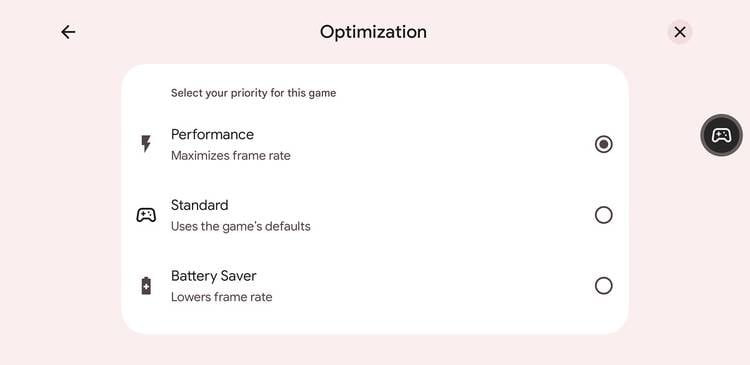
В Android есть встроенные системные инструменты, управляющие производительностью в играх. Начиная с Android 13, стандартный «Игровой режим» умеет динамически регулировать частоту кадров. Эти ограничения снижают энергопотребление GPU до 50%, а всей системы — до 20%, фиксируя частоту на значениях, кратных герцовке экрана: 30, 40, 45, 60, 90 или 120 FPS.
В Android 15 появился флаг разработчика persist.graphics.game_default_frame_rate.enabled, который позволяет обходить лимит в 60 FPS на экранах с высокой герцовкой. Однако фирменные игровые утилиты производителей и внутренние настройки движка обычно переопределяют этот параметр.
+-------------------------------------------------------------------+
|           Конвейер отображения Android и стабильность FPS         |
+-------------------------------------------------------------------+
|  [Экран с высокой частотой обновления: 120 Гц]                    |
|       │                                                           |
|       ├── Переопределение разработчика Android 15 (Цель: 120 FPS) |
|       │       │                                                   |
|       │       ▼ (Сильный нагрев / Высокое энергопотребление)      |
|       │   Срабатывание троттлинга через 10-15 минут               |
|       │       │                                                   |
|       │       ▼                                                   |
|       │   Резкое падение до 30-45 FPS (Тяжелые фризы)             |
|       │                                                           |
|       └── Оптимизация игрового режима Android (Лимит: 60 FPS)     |
|               │                                                   |
|               ▼ (Стабильное снижение нагрузки на GPU на 50%)      |
|           Стабильные 60 FPS / Низкий нагрев / Без просадок        |
+-------------------------------------------------------------------+
Снимать ограничение до 120 FPS на смартфонах чаще всего бессмысленно. Игра в 120 FPS вдвое увеличивает нагрузку на GPU по сравнению с 60 FPS, что приводит к агрессивному троттлингу уже через пару минут (если не использовать внешний кулер).
Стабильные 60 FPS обеспечивают плавное время кадра, в то время как нестабильные 120 FPS, падающие до 30 FPS посреди битвы, гарантированно приведут к поражению.
Производительность: мобильные устройства и альтернативные платформы
Класс вашего устройства определяет, какую графическую нагрузку смартфон выдержит без потери плавности.
| Категория железа / Платформа | Типичные характеристики ОЗУ | Целевая частота кадров | Ожидаемая производительность |
|---|---|---|---|
| Бюджетные Android | 3 - 4 ГБ ОЗУ, Android 6.0+ | 30 - 60 FPS | Требуется низкая прорисовка и отключенные тени, чтобы избежать просадок ниже 25 FPS. |
| Средний класс и флагманы | 8+ ГБ ОЗУ, экран 90/120 Гц | 60 - 90 FPS | Стабильные 60 или 90 FPS со средней прорисовкой; требуется контроль нагрева. |
| Облачный гейминг | 3 - 4 ГБ локальной ОЗУ (Wi-Fi 5 ГГц) | 60 FPS (фикс.) | Рендеринг на удаленных серверах; задержка до 55 мс без нагрева самого смартфона. |
На смартфонах с 3–4 ГБ оперативной памяти настройки графики нужно снижать максимально (особенно частицы и тени), чтобы не перегружать видеопамять. Если встроенного железа не хватает, хорошим выходом станет облачный стриминг: обработка геометрии и освещения переносится на удаленный сервер, выдавая стабильные 60 FPS с задержкой менее 55 мс при качественном подключении по Wi-Fi 5 ГГц.
Сетевые задержки против графических фризов: как найти причину
Сетевой пинг и графические лаги одинаково портят впечатление от игры, но природа у них абсолютно разная.
Просадки GPU выражаются в дерганой картинке, задержке реакции на касания и заикании при движении камеры. Сетевой же лаг приводит к телепортации персонажей, эффекту резинки (rubber-banding) и запоздалой регистрации ударов, в то время как сама камера вращается идеально плавно.
| Диагностический показатель | Нормальный рабочий диапазон | Порог проблем и лагов | Основная причина и решение |
|---|---|---|---|
| Частота кадров (FPS) | 60 - 90 FPS | Падает ниже 30 FPS | Перегрузка GPU или троттлинг; отключите тени и уменьшите дальность прорисовки. |
| Сетевая задержка (Ping) | 70 - 90 мс | Скачки выше 1000 мс | Загруженность Wi-Fi или потеря пакетов; переключитесь на 5 ГГц Wi-Fi или мобильный интернет. |
| Колебания фреймтайма | Отклонение менее 5 мс | Скачки выше 25 мс | Нехватка RAM/VRAM и своппинг; очистите ОЗУ и закройте фоновые приложения. |
Если пинг улетает за 1000 мс, сервер просто теряет ваши пакеты данных. Никакие графические твики тут не помогут — нужно переключиться на чистый канал Wi-Fi или мобильную сеть. Но если пинг держится на отметке 40 мс, а драки кажутся замедленными, значит, GPU захлебывается при рендеринге.
Перед тем как пополнить счет в Blockman Go ради нового снаряжения, позаботьтесь о стабильном фреймрейте, чтобы все ваши действия регистрировались без задержек.
Кастомизация аватаров и режимов без потери кадров
Пользовательские скины и анимированные крылья выглядят эффектно, но они кратно увеличивают количество вызовов отрисовки (draw calls). В забитых лобби или матчах на 8 человек в Sky Block и Egg Wars одновременная загрузка десятков тяжелых текстур мгновенно забивает пропускную способность памяти.
+-------------------------------------------------------------------+
|            Оптимизация визуальной нагрузки в мини-играх           |
+-------------------------------------------------------------------+
|                                                                   |
|  [Bed Wars / Egg Wars]                                            |
|  - Дальность прорисовки: Средняя (6-8 чанков)                     |
|  - Тени: ВЫКЛ. (Приоритет на видимость базы и мостов)             |
|  - Цель: Стабильные 60 FPS для минимальной задержки ввода         |
|                                                                   |
|  [Sky Block / Творческие режимы]                                  |
|  - Дальность прорисовки: Низкая (Меньше нагрузка на тики мобов)   |
|  - Эффекты частиц: Низкие (Убирает лаги от кузниц и огня)        |
|                                                                   |
|  [Переполненные главные лобби]                                    |
|  - Ограничить фоновые приложения (Освобождает ОЗУ для скинов)     |
|  - Отключить сглаживание (Плавный просмотр 3D-персонажей)         |
+-------------------------------------------------------------------+
Тратя Gcubes в Blockman Go на скины, придерживайтесь умеренных настроек графики, чтобы анимации отображались корректно и не просаживали частоту кадров.
Оптимальный план настройки для Android
Чтобы получить стабильный фреймрейт в Blockman Go, мощный флагман не требуется. Воксельный движок отлично работает на бюджетных чипсетах, если отключить ресурсоемкие эффекты, которые лишь греют батарею и не дают преимуществ в игре.
Выключите тени. Отключите сглаживание. Установите качество частиц на «Низкое», а дальность прорисовки — на «Среднюю» (6–8 чанков). Зафиксируйте частоту на стабильных 60 FPS вместо попыток выжать 120 FPS, приводящих к троттлингу.
Такая конфигурация снизит расход аккумулятора, защитит от неожиданных просадок FPS и сохранит отличную отзывчивость управления на протяжении долгих игровых сессий.
Часто задаваемые вопросы (FAQ)
Какая настройка FPS лучше всего подходит для Blockman Go на Android?
Фиксация на 60 FPS с отключенными тенями и сглаживанием дает лучший баланс между минимальной задержкой ввода и контролем температуры. На смартфонах с экранами 90/120 Гц и хорошим охлаждением можно выставить 90 FPS для еще более плавной картинки без риска троттлинга.
Почему Blockman Go начинает лагать через 10–15 минут игры?
При долгой нагрузке процессор нагревается, и в Android срабатывает троттлинг для защиты компонентов от перегрева. Снижение настроек графики и снятие плотного чехла улучшают теплоотвод и предотвращают падение частот.
Мешает ли низкая дальность прорисовки в Bed Wars?
Средняя дальность (6–8 чанков) сохраняет отличную видимость алмазных островов и баз без перегрузки видеочипа. Если же выкрутить ее на минимум, вы не увидите строящихся к вам врагов, пока они не ступят на ваш остров.
Можно ли разблокировать 120 FPS в Blockman Go на любом телефоне Android?
Нет. Для 120 FPS требуется дисплей с поддержкой 120 Гц и мощный GPU, способный справиться с удвоенной нагрузкой. На стандартных экранах 60 Гц отобразить больше 60 кадров невозможно физически, независимо от настроек разработчика.
Как понять, из-за чего лагает игра: низкий FPS или высокий пинг?
Низкий FPS проявляется в рывках картинки, дерганом повороте камеры и задержке отклика на нажатия. Сетевые лаги вызывают телепортацию других игроков и запоздалую регистрацию ударов, в то время как вращение камеры остается плавным.
Действительно ли закрытие фоновых приложений повышает производительность в Blockman Go?
Да. Закрытие фоновых программ освобождает оперативную память и не дает операционной системе отвлекать процессор от расчета физики и рендеринга объектов, что предотвращает внезапные фризы в PvP.






Comments