Зафиксируйте 60 FPS в Devil May Cry: Peak of Combat с нашими настройками графики и чувствительности, забыв о фризах и троттлинге.
Фризы посреди воздушного комбо портят всё. Вы подбрасываете врага Данте, переключаете оружие в воздухе, и микролаг съедает ввод. Враг падает. Ранг стиля SSS разбит. Счётчик комбо сбрасывается в ноль.
Devil May Cry: Peak of Combat требует филигранной точности ввода. Разработанный студией NebulaJoy под контролем Capcom и выпущенный по всему миру в январе 2024 года, этот мобильный экшен переносит бои с несколькими персонажами прямо на сенсорные экраны и эмуляторы на ПК. Выкручивание всех графических ползунков на максимум перегреет процессор телефона и вызовет жесткий троттлинг уже через пять минут.
Я протестировал все параметры, откалибровал отклик камеры и нашёл идеальный баланс между чёткостью картинки и стабильным фреймрейтом. Вот точный конфиг, который нужен для фиксации 60 FPS и полного устранения задержки ввода в бою.
Почему 60 FPS определяют тайминги боя в Peak of Combat
Боевая система строится на синергии команды из трёх персонажей. Вы переключаетесь между Данте, Вергилием, Неро и Леди прямо во время анимаций атак, чтобы продлевать жонглирование врагами в воздухе. Просадка кадров прерывает серию ударов и открывает вашего охотника для контратаки.
Механика парирования в прыжке работает аналогично Witch Time. Когда враг вспыхивает красным, прыжок в самый момент удара запускает окно для контратаки в замедленном времени. Если частота кадров скачет между 35 и 55 FPS, визуальные ориентиры для таких парирований сбиваются, а задержка ввода подскакивает ровно в тот момент, когда экран заполняется эффектами частиц.
Стабильные 60 FPS обеспечивают постоянное время кадра в 16.6 миллисекунды. Такая предсказуемость развивает надёжную мышечную память для прыжковых контратак, задержек ударов мечом и мгновенных смен персонажей. Снижение настроек графики ради удержания 60 FPS куда важнее и полезнее погони за максимальным качеством теней.
Прежде чем тратить ресурсы на баннеры оружия, не менее важно позаботиться о ресурсах аккаунта. Быстрое пополнение счёта в Devil May Cry Peak of Combat гарантирует, что у вас всегда будут Devil Gems для следующего призыва персонажа без перерыва в игровом процессе.

60 Devil Gems
 60 Devil GemsUSD 0.49Купить сейчас
Ежедневный набор самоцветов I
Ежедневный набор самоцветов IUSD 1.40Купить сейчасЕжедневный мега-набор самоцветов II
Ежедневный мега-набор самоцветов IIUSD 2.11Купить сейчас300 Devil Gems
300 Devil GemsUSD 2.33Купить сейчасНабор опыта карт
Набор опыта картUSD 3.52Купить сейчасЕжедневный премиум-набор самоцветов III
Ежедневный премиум-набор самоцветов IIIUSD 3.52Купить сейчасВыбор эпического оружия
Выбор эпического оружияUSD 3.52Купить сейчасНабор опыта охотника
Набор опыта охотникаUSD 3.52Купить сейчасНабор случайных фрагментов
Набор случайных фрагментовUSD 3.52Купить сейчасНабор красных сфер (Red Orbs)
Набор красных сфер (Red Orbs)USD 3.52Купить сейчасНабор опыта оружия
Набор опыта оружияUSD 3.52Купить сейчас680 Devil Gems
680 Devil GemsUSD 4.89Купить сейчасНабор «Багровая чешуя»
Набор «Багровая чешуя»USD 7.16Купить сейчасВыбор эпического охотника
Выбор эпического охотникаUSD 7.16Купить сейчасНабор «Око разрушения»
Набор «Око разрушения»USD 7.16Купить сейчасНабор «Око бездны»
Набор «Око бездны»USD 7.16Купить сейчасНабор руководств по навыкам
Набор руководств по навыкамUSD 7.16Купить сейчасЕженедельный премиум-набор самоцветов
Еженедельный премиум-набор самоцветовUSD 7.16Купить сейчасВыбор продвинутых рун
Выбор продвинутых рунUSD 10.73Купить сейчас1280 Devil Gems
1280 Devil GemsUSD 9.61Купить сейчас3280 Devil Gems
3280 Devil GemsUSD 24.79Купить сейчасПремиум-набор охотника
Премиум-набор охотникаUSD 35.76Купить сейчасСупер-набор охотника
Супер-набор охотникаUSD 35.76Купить сейчасСупер-набор оружия
Супер-набор оружияUSD 35.76Купить сейчас6480 Devil Gems
6480 Devil GemsUSD 48.05Купить сейчас
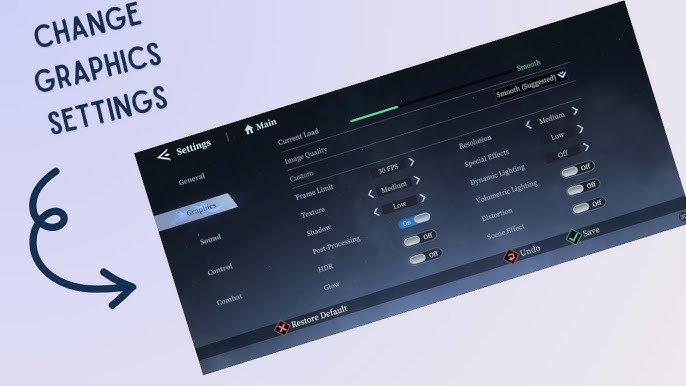
Рекомендуемая конфигурация внутриигровых настроек графики
Не используйте стандартные пресеты. Встроенный профиль «Ультра» применяет агрессивные эффекты постобработки, которые дают минимальный визуальный прирост на экранах смартфонов, но моментально раскаляют графический процессор.
Выставьте следующие значения в меню графики:
- Качество графики (Graphics Quality): установите Пользовательское (Custom). Никогда не оставляйте автоматические профили.
- Частота кадров (Frame Rate): установите 60 FPS (или снимите ограничение на ПК-эмуляторах).
- Разрешение (Resolution): установите 100% (Нативное). Значения ниже 100% размывают модели персонажей, а суперсэмплинг перегружает мобильный GPU ради едва заметного результата.
- Качество теней (Shadow Quality): установите Среднее (Medium). Динамические тени создают наибольшую нагрузку на GPU во время смены бойцов.
- Спецэффекты (VFX): установите Среднее (Medium) или Высокое (High). Средний уровень сохраняет анимации подготовки атак боссов без падения FPS при взрывах.
- Постобработка (Post-Processing): установите Низкое (Low) или Выкл (Off).
- Размытие в движении (Motion Blur): установите Выкл (Off). Размытие смазывает картинку при быстрых поворотах камеры и мешает считывать удары врагов.
- Глубина резкости (Глубина резкости): установите Выкл (Off). Размытие фона создает лишнюю нагрузку на GPU в динамичном бою.
- Свечение (Bloom): установите Выкл (Off). Отключение эффекта убирает блики и делает силуэты демонов более чёткими.
- Сглаживание (Anti-Aliasing): установите Низкое (Low) или FXAA. Это сгладит края оружия без перегрузки конвейера рендеринга.
+-------------------------------------------------------------+
| СВОДКА ОПТИМАЛЬНЫХ НАСТРОЕК ГРАФИКИ                         |
+-------------------------------------------------------------+
| Целевая частота кадров : 60 FPS (Фиксированная)             |
| Разрешение рендера     : 100% (Нативное)                    |
| Пресет графики         : Средний / Пользовательский         |
| Постобработка (FX)     : Отключена (Размытие, Блум, DoF Выкл|
| Детализация теней      : Средняя                            |
| Чувствительность в бою : 70% - 80%                          |
| Чувствительность камеры: 60% - 70%                          |
+-------------------------------------------------------------+
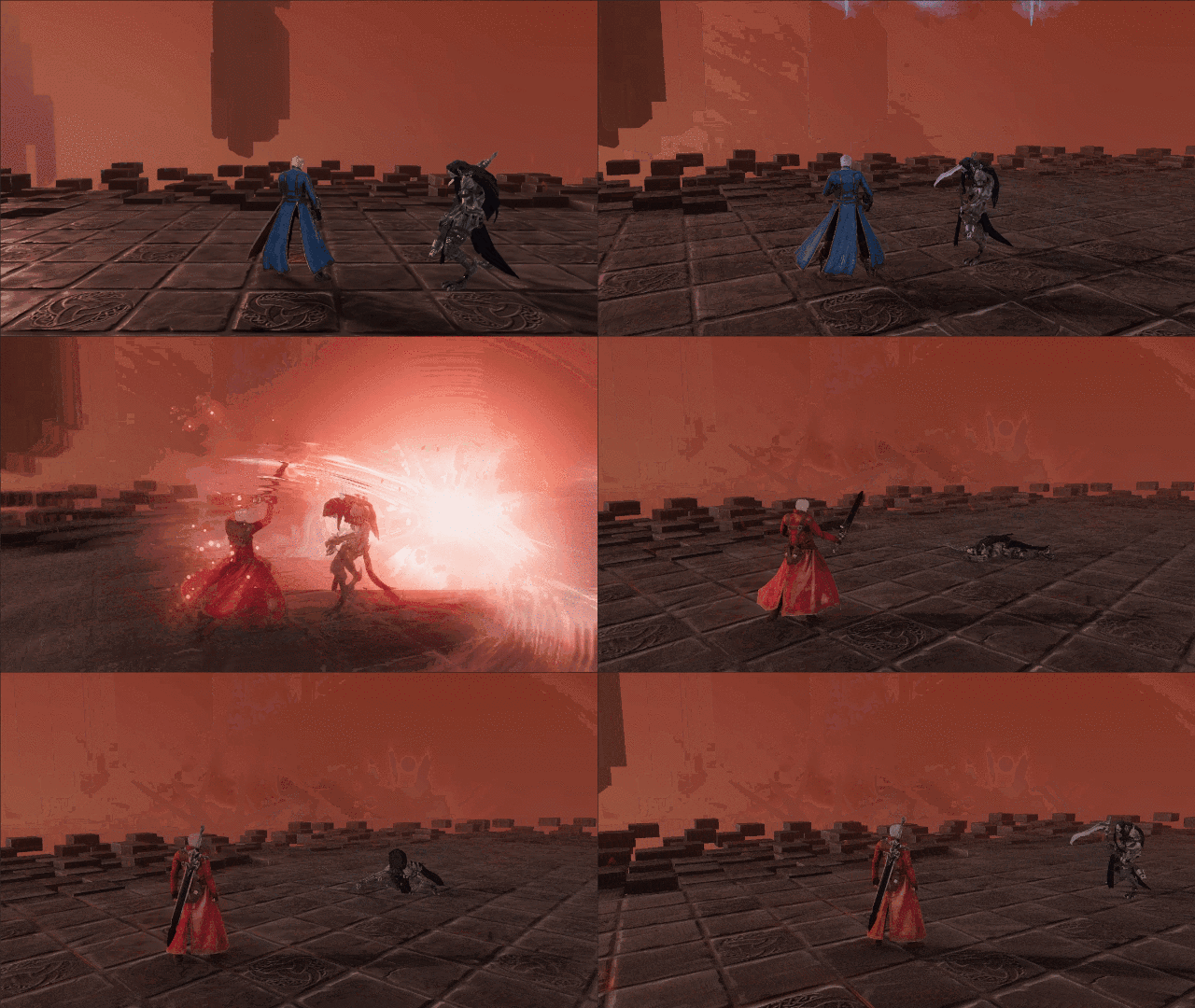
Разбор производительности на разных устройствах
Флагманские игровые смартфоны с активным охлаждением, такие как Redmagic 7S Pro, без проблем держат максимальные настройки графики при 60 FPS. Обычным смартфонам среднего уровня требуется снижение параметров, чтобы избежать троттлинга во время длительных сессий.
В таблице ниже приведены целевые показатели частоты кадров и пресеты графики для разных категорий устройств и эмуляторов на ПК.
| Уровень "железа" / Платформа | Целевой фреймрейт | Рекомендуемый пресет графики | Ключевые системные настройки |
|---|---|---|---|
| Мобильный флагман (напр. Redmagic 7S Pro) | Стабильные 60 FPS | Максимальные / Высокие настройки | Нативное разрешение 100%, Постобработка Средняя |
| Мобильное устройство среднего уровня | Фиксированные 60 FPS | Средние внутриигровые настройки | Размытие выкл, Тени Средние, Блум выкл |
| Бюджетное мобильное устройство | 60 FPS (Приоритет боя) | Низкие / Производительные настройки | Низкие тени, FXAA выкл, 100% разрешение |
| ПК-эмулятор (Баланс) | 120 FPS без ограничений | Высокие настройки | 4 ядра CPU, 4 ГБ ОЗУ, DirectX / Vulkan |
| ПК-эмулятор (Максимум) | До 240 FPS | Высокие настройки, Пост-FX выкл | 4+ ядра, 4+ ГБ ОЗУ, Аппаратная виртуализация включена |
Выбор Средних или Высоких пресетов вместо профиля Ультра гарантирует стабильные 60 FPS без перегрева современных чипсетов.
На смартфонах среднего класса ни в коем случае не включайте тени уровня Ультра. Динамические тени пересчитываются непрерывно для каждого участника боя. Когда на экране три врага и два союзника по смене, рендеринг карт теней высокого разрешения мгновенно вызывает микрофризы.
Настройка чувствительности для воздушных комбо и захвата целей
Плавная картинка малополезна, если камера поворачивается слишком медленно и не позволяет следить за угрозами вне зоны видимости. В Peak of Combat используется динамическое отслеживание камеры, которое ощущается чересчур вязким со стандартными настройками.
Выставьте следующие значения в меню управления:
- Чувствительность камеры (Camera Sensitivity): от 60% до 70%
- Чувствительность в бою (Combat Sensitivity): от 70% до 80%
Чувствительность камеры отвечает за навигацию по локациям. Значения выше 70% на сенсорном экране могут приводить к промахам мимо нужного угла при перемещении. Боевая чувствительность определяет, насколько быстро автоприцел переключается на новые цели при свайпе или отклонении стика во время комбо.
При чувствительности в бою 75% Данте может нанести удар по передовому демону с помощью Rebellion, резко сменить направление и мгновенно выстрелить в стоящего сзади лучника. Это обеспечивает ту самую молниеносную аркадную отзывчивость, характерную для экшенов Capcom.
После оптимизации графики вы можете купить Devil Gems для Peak of Combat, чтобы выбить топовых персонажей вроде Вергилия и Данте и проверить стабильность комбо в действии.
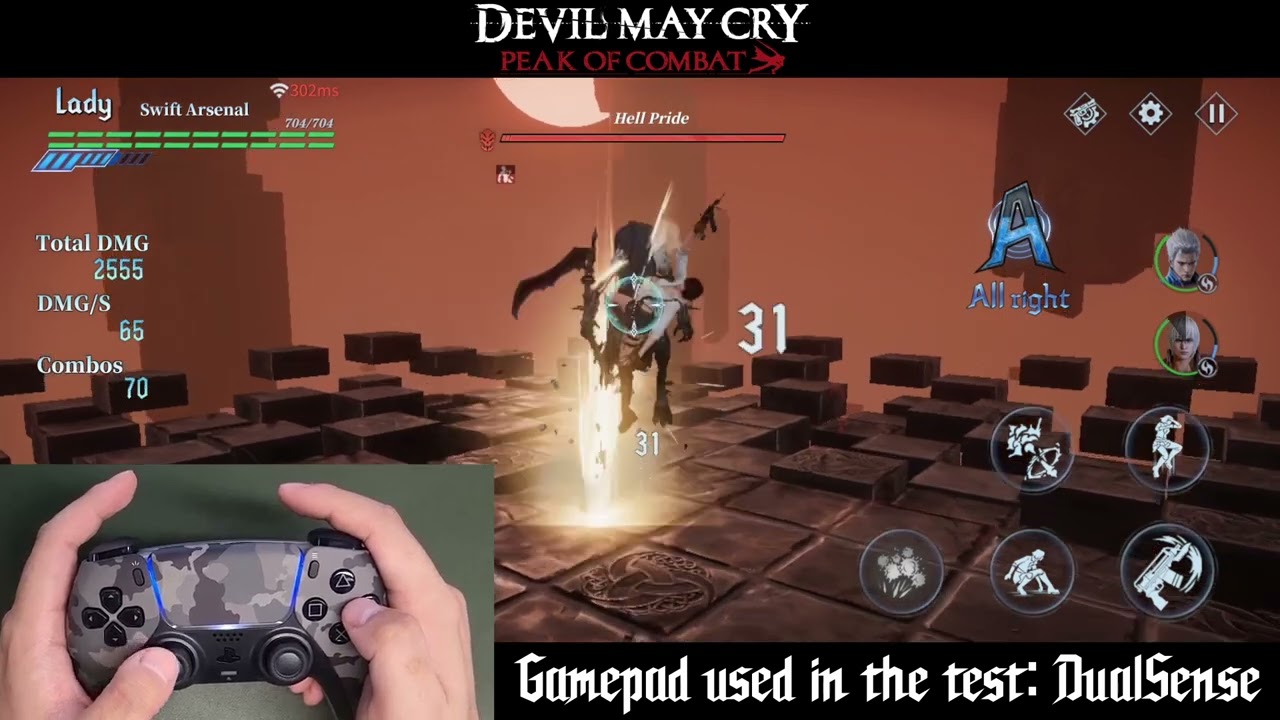
Раскладка геймпада и уменьшение задержки ввода
Peak of Combat нативно поддерживает физические геймпады на iOS и Android. Сенсорное управление подходит для базовых ежедневных заданий, но выполнять воздушные комбо с тройной сменой персонажей гораздо удобнее и надежнее на физических кнопках.
Стандартная раскладка распределяет основные боевые действия по привычной консольной схеме:
- Атака (Обычный удар): A (Xbox) / Крест (PlayStation)
- Уклонение: B (Xbox) / Круг (PlayStation)
- Предмет / Дополнительное действие: X (Xbox) / Квадрат (PlayStation)
- Спецприем / Действие стиля: Y (Xbox) / Треугольник (PlayStation)
Игра поддерживает контроллеры Xbox Wireless Controller, PS5 DualSense, Backbone One и Serafim S3. Подключайте их по Bluetooth или напрямую через USB-C перед запуском приложения. Прямое проводное подключение через USB-C снижает задержку ввода по сравнению с беспроводным Bluetooth, экономя драгоценные миллисекунды для выполнения парирований в прыжке.
Геймпад отлично работает в бою и при перемещении, однако некоторые элементы меню, диалоги и мини-игры всё равно требуют нажатий на сенсорный экран. Держите дисплей в зоне досягаемости.
Обратите внимание: нативные мобильные версии для Android и iOS не поддерживают прямое управление с клавиатуры и мыши без использования эмулятора на ПК.
Настройки ПК-эмуляторов для высокой частоты кадров
Запуск Peak of Combat через эмуляторы на ПК позволяет достичь частоты кадров, недоступной мобильным процессорам. Если телефоны ограничены планкой в 60 FPS, то на ПК можно играть при 120 FPS или 240 FPS на мониторах с высокой частотой обновления.
Выставьте следующие параметры в настройках вашего эмулятора:
- Выделение ядер CPU: 4 ядра (предотвращает зависание потоков при большом количестве эффектов частиц во время смены персонажей)
- Выделение оперативной памяти: минимум 4 ГБ ОЗУ
- Режим производительности: Высокая производительность (High Performance)
- Графический движок: Vulkan или DirectX (Vulkan обеспечивает максимально плавный фреймрейт на современных видеокартах)
- Аппаратная виртуализация (VT): включена в BIOS вашего ПК
Выделение 4 ядер и 4 ГБ оперативной памяти предотвращает нехватку ресурсов и стабилизирует отрисовку в масштабных битвах. Снятие ограничения в 60 FPS делает быстрые удары Вергилия и атаки призванными мечами Данте невероятно плавными.
В таблице ниже приведено сравнение мобильной версии и игры через эмулятор на ПК.
| Функция / Показатель | Нативная мобильная версия | Эмулятор на ПК |
|---|---|---|
| Максимальная частота кадров | 60 FPS (Аппаратное ограничение) | 120 FPS – 240 FPS (Без ограничений) |
| Нативная поддержка клавиатуры и мыши | Нет (Только сенсор / Геймпад) | Да (Настраиваемая раскладка) |
| Выделенная оперативная память | Общая память ОС | Минимум 4 ГБ выделенной памяти |
| Выделение ядер CPU | Динамическое планирование ОС | 4 выделенных ядра |
| Риск троттлинга от перегрева | От умеренного до высокого при долгих сессиях | Отсутствует (Активное охлаждение ПК) |
| Основной графический движок | Vulkan / Metal | Vulkan / DirectX / OpenGL |
Эмуляция на ПК позволяет получить высокую частоту кадров вплоть до 120 или 240 FPS при выделении 4 ядер и 4 ГБ ОЗУ, тогда как смартфоны отлично подходят для портативной игры с геймпадом и минимальной задержкой сенсора.
Если на мощном ПК по-прежнему наблюдаются просадки кадров, убедитесь, что в BIOS активирована аппаратная виртуализация (VT-x / AMD-V). Без неё программная эмуляция неизбежно вызывает постоянные микрофризы.
Сравнение троттлинга и качества графики
При перегреве мобильного устройства операционная система сбрасывает тактовые частоты CPU и GPU для защиты компонентов. Именно это падение производительности вызывает лаги, начинающиеся через 10–15 минут игры.
Тяжелая постобработка выделяет много тепла, но почти не дает заметного улучшения картинки на небольших дисплеях. Отключение этих эффектов оставляет запас по температуре, позволяя процессору стабильно удерживать 60 FPS.
В таблице показано влияние ключевых параметров графики на производительность и нагрев.
| Параметр графики | Влияние на картинку (Смартфон) | Нагрузка на GPU и нагрев | Риск нестабильности кадров | Рекомендация |
|---|---|---|---|---|
| Разрешение рендера (100%) | Огромное (Чёткость) | Средняя | Высокий при суперсэмплинге | Оставить нативное 100% |
| Качество теней (Ультра) | Минимальный прирост деталей | Высокая | Высокий (Фризы при смене) | Снизить до Среднего |
| Размытие в движении | Смазывает динамику боя | Средняя | Низкий | Полностью отключить |
| Глубина резкости | Размывает задний план | Средняя | Умеренный | Полностью отключить |
| Эффекты свечения (Bloom) | Яркие паразитные блики | Средняя | Низкий | Полностью отключить |
| Спецэффекты (VFX) | Важны для считывания атак | Умеренная | Высокий на уровне Ультра | Оставить Средние/Высокие |
Отключение постобработки при сохранении нативного разрешения дает максимально четкую и плавную картинку во время быстрых смен между тремя бойцами.
Выключение размытия в движении и блума помогает четче видеть сигналы перед атаками боссов. В сложных битвах вовремя заметить начальный кадр взмаха противника куда важнее, чем любоваться эффектами освещения.
Ростер персонажей, Devil Gems и оптимизация геймплея
Стабильная производительность позволяет безупречно выполнять сложные командные связки. Смена персонажа на Вергилия для выполнения Judgement Cut в момент, когда Данте удерживает врага в воздухе, требует ювелирного тайминга.
Разработчики из NebulaJoy проектировали эти ротации вокруг узких окон жонглирования. При стабильных 60 FPS связывание таких комбо становится предсказуемым, полностью исключая задержки со стороны аппаратной части.
Если вы хотите быстрее расширить свой отряд охотников, изучите варианты пополнения Devil May Cry Peak of Combat и забирайте премиальные наборы. Правильно подобранная команда существенно упрощает прохождение верхних этажей Кровавого Дворца.
Часто задаваемые вопросы
Какие настройки графики лучше всего подходят для плавных 60 FPS в Devil May Cry: Peak of Combat?
Установите качество графики на «Пользовательское», выберите целевую частоту 60 FPS и оставьте разрешение на нативном уровне 100%. Снизьте качество теней до «Среднего» и выключите «Размытие в движении», «Свечение» (Bloom) и «Глубину резкости» для поддержания стабильного времени кадра.
Почему в Devil May Cry: Peak of Combat появляются фризы и просадки FPS во время комбо?
Внезапные просадки кадров при смене бойцов и жонглировании в воздухе чаще всего вызваны троттлингом от перегрева или слишком ресурсоемким рендерингом теней. Отключение эффектов постобработки и снижение качества теней стабилизируют графический конвейер при большом количестве частиц.
Какие системные настройки рекомендуются для игры через эмулятор на ПК?
Выделите не менее 4 ядер CPU и 4 ГБ ОЗУ в настройках эмулятора. Выберите графический движок DirectX или Vulkan и обязательно включите аппаратную виртуализацию (VT) в BIOS вашего компьютера.
Можно ли играть в Devil May Cry: Peak of Combat при 120 FPS и выше?
Да, запуск игры через эмулятор на ПК позволяет снять ограничение частоты кадров и повысить ее до 120 FPS или 240 FPS. Убедитесь, что частота обновления вашего монитора соответствует выбранному целевому фреймрейту в настройках.
Поддерживает ли Devil May Cry: Peak of Combat физические геймпады?
Да, мобильная версия нативно поддерживает контроллеры, включая Xbox Wireless Controller, PS5 DualSense, Backbone One и Serafim S3. Однако для навигации по некоторым меню и мини-играм по-прежнему потребуется использовать сенсорный экран.
Какую чувствительность камеры и боя лучше всего установить?
Установите чувствительность камеры в диапазоне от 60% до 70% для плавной навигации, а чувствительность в бою — от 70% до 80% для быстрого переключения целей. Этот баланс позволяет мгновенно менять цели среди демонов, не теряя ориентации в пространстве.
Итог: идеальный баланс производительности и графики
Погоня за настройками «Ультра» в Devil May Cry: Peak of Combat на мобильных устройствах не имеет смысла. Улучшения картинки в динамичном бою практически незаметны, но вызванный ими троттлинг портит плавность геймплея уже через пару минут.
Зафиксируйте разрешение на 100%, установите тени и эффекты на средний уровень, отключите размытие, блум и глубину резкости. Ваше устройство будет меньше нагреваться, аккумулятор прослужит дольше, а воздушные комбо будут идеально гладкими при постоянных 60 FPS.






Comments