Если Growtopia не запускается на ПК, мгновенно закрывается после открытия или зависает на черном экране, проблема кроется во временных сбоях после патча, конфликтах инициализации экрана, отсутствующих библиотеках Visual C++ или устаревших графических драйверах. Большинство проблем с запуском можно решить без потери прогресса аккаунта: достаточно перезагрузить ПК для сброса локальных файлов обновления, отключить оптимизацию во весь экран для исполняемого файла Windows и восстановить распространяемые пакеты Visual C++.
Выполняйте эти шаги по устранению неполадок последовательно — от безопасной настройки параметров без риска для данных до восстановления системных библиотек и полной переустановки клиента.
Шаг 1: Устраните временные сбои и проверьте сетевое подключение
Свежий патч может оставить конфликтующие временные файлы кэша, из-за которых игровой клиент аварийно завершает работу во время инициализации.
- Завершите все зависшие процессы Growtopia в Диспетчере задач (
Ctrl+Shift+Esc). - Перезагрузите компьютер, чтобы очистить зависшие фоновые потоки и временные буферы обновлений.
- Убедитесь, что ваш игровой клиент полностью обновлен через официальный источник распространения.
- Переключитесь на альтернативное сетевое подключение (например, мобильную точку доступа), чтобы проверить, не обрывает ли локальная сеть или DNS соединение при запуске.
Согласно инструкциям по устранению неполадок на Sikayetvar, перезагрузка устройства и тестирование альтернативных сетей позволяют исключить локальные сбои сетевой маршрутизации, которые внешне напоминают вылеты игрового клиента.
Шаг 2: Отключите оптимизацию во весь экран
Конфликты инициализации экрана часто приводят к появлению черного экрана или закрытию клиента через несколько секунд после запуска. Оптимизация во весь экран в Windows нередко мешает корректной настройке основного окна рендеринга игры.
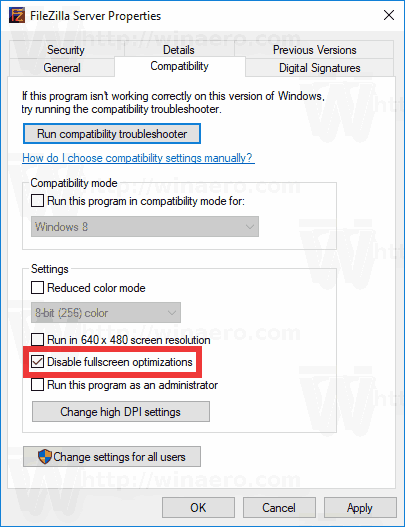
Чтобы обойти ошибки инициализации экрана:
- Найдите исполняемый файл Growtopia или ярлык игры на рабочем столе.
- Щелкните по значку правой кнопкой мыши и выберите Свойства.
- Перейдите на вкладку Совместимость.
- Установите флажок рядом с пунктом Отключить оптимизацию во весь экран.
- Нажмите Применить, затем ОК.
Как отмечается в ответах технического сообщества Microsoft, отключение оптимизации во весь экран заставляет операционную систему использовать нативное масштабирование окон, что устраняет зависания на черном экране при запуске.
Шаг 3: Восстановите распространяемые пакеты Microsoft Visual C++
Отсутствующие или поврежденные динамические библиотеки (файлы .dll) препятствуют запуску клиента, зачастую аварийно завершая процесс без каких-либо сообщений об ошибках. Базовая логика Growtopia напрямую зависит от стандартных компонентов среды выполнения Visual C++.
- Нажмите сочетание клавиш
Windows+R, чтобы открыть диалоговое окно «Выполнить». - Введите
appwiz.cplи нажмите Enter, чтобы открыть окно «Программы и компоненты». - Прокрутите список вниз до пунктов Microsoft Visual C++ Redistributable.
- Щелкните правой кнопкой мыши по записи, выберите Изменить и нажмите Восстановить.
- Повторите процедуру восстановления для каждой установленной версии из списка.
- Перезагрузите компьютер.
В руководстве службы поддержки сообщества Microsoft указано: если встроенная утилита восстановления не помогла решить проблему, прямая загрузка и установка актуальных официальных пакетов x86 и x64 перезапишет поврежденные файлы.
Шаг 4: Обновите драйверы видеокарты
Устаревшие или поврежденные видеодрайверы не могут корректно инициализировать окно рендеринга Growtopia, что приводит к мгновенному вылету на рабочий стол.
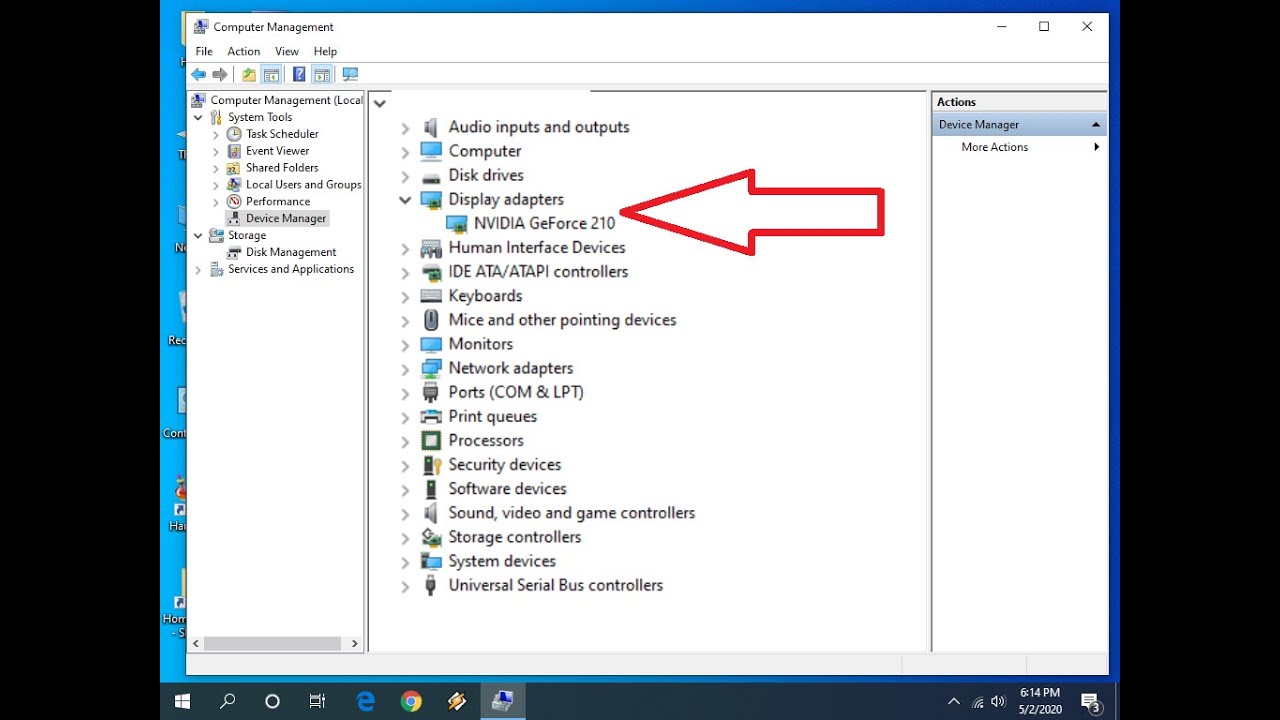
Чтобы обновить драйверы средствами операционной системы:
- Войдите в учетную запись с правами администратора.
- Откройте меню «Пуск», введите Диспетчер устройств и запустите его.
- Разверните раздел Видеоадаптеры.
- Щелкните правой кнопкой мыши по дискретной или встроенной видеокарте и выберите Свойства.
- Перейдите на вкладку Драйвер, нажмите Обновить драйвер и выберите Автоматический поиск обновленных драйверов.
- Следуйте инструкциям на экране и перезагрузите ПК.
Официальная служба поддержки Ubisoft Mobile отмечает обновление драйверов как основное решение при повторяющихся вылетах. Однако в технических рекомендациях есть расхождения: если официальная документация игры предлагает использовать автоматический поиск в Диспетчере устройств, то общая системная диагностика Windows рекомендует скачивать пакеты напрямую с сайтов производителей оборудования (таких как NVIDIA, AMD или Intel). Фирменные установщики драйверов часто предлагают режим чистой установки, который удаляет поврежденные старые профили, способные остаться после Диспетчера устройств.
Шаг 5: Выполните чистую загрузку и запустите проверку системы
Сторонние фоновые программы, оверлеи или поврежденные системные компоненты Windows могут прерывать процесс запуска. Инструменты обслуживания системы помогают изолировать подобные конфликты.
Выполните чистую загрузку
- Нажмите клавиши
Windows+R, введитеmsconfigи откройте Конфигурацию системы. - Перейдите на вкладку Службы.
- Установите флажок Не отображать службы Майкрософт в нижней части окна.
- Нажмите Отключить все.
- Нажмите
Ctrl+Shift+Esc, чтобы открыть Диспетчер задач, и перейдите на вкладку Автозагрузка. - Щелкните правой кнопкой мыши по каждому включенному приложению и выберите Отключить.
- Перезагрузите систему и попробуйте запустить Growtopia.
Запустите сканирование и восстановление через DISM и SFC
Если влияние стороннего ПО исключено, причиной сбоя зависимостей клиента могут быть поврежденные системные файлы Windows. В руководстве по устранению неполадок от Help Desk Geek описаны два основных инструмента командной строки для восстановления стабильности ОС:
- Откройте меню «Пуск», введите
cmd, щелкните правой кнопкой мыши по пункту Командная строка и выберите Запуск от имени администратора. - Выполните команду обслуживания образа:
cmd DISM.exe /Online /Cleanup-image /Restorehealth - После завершения выполните проверку системных файлов:
cmd sfc /scannow - Дождитесь, пока сканирование завершит восстановление отсутствующих или поврежденных компонентов Windows, после чего перезагрузите ПК.
Справочная таблица диагностики
| Симптом неполадки | Наиболее вероятная причина | Первый шаг диагностики | Источник |
|---|---|---|---|
| Клиент вылетает сразу после патча | Устаревший кэш или локальный сбой маршрутизации | Перезагрузить устройство и протестировать альтернативную сеть | Sikayetvar |
| Зависание на черном экране при запуске | Конфликт оптимизации отображения Windows | Отключить оптимизацию во весь экран в свойствах исполняемого файла | Microsoft Answers |
| Вылет без ошибок или сообщение об отсутствии DLL | Поврежденные библиотеки Visual C++ | Запустить appwiz.cpl и выбрать «Восстановить» для всех версий | Microsoft Answers |
| Вылет во время инициализации графики | Устаревший или поврежденный драйвер видеокарты | Обновить через Диспетчер устройств или выполнить чистую установку от производителя | Ubisoft Support |
| Запуск блокируется фоновыми приложениями | Вмешательство стороннего ПО | Отключить службы сторонних разработчиков через msconfig | Help Desk Geek |
Шаг 6: Чистая переустановка и обращение в службу поддержки
Если стандартные настройки не помогли, локальные установочные файлы могут быть повреждены настолько, что их невозможно восстановить вручную.
Удалите Growtopia через меню настроек Windows, удалите оставшиеся папки игры в директории установки и установите клиент заново под учетной записью администратора. Так как профили учетных записей и инвентарь — включая ваш баланс Growtopia Gems, World Locks и наборы предметов — хранятся на игровых серверах, а не на локальном диске, чистая переустановка не сотрет ваш прогресс.
Если клиент по-прежнему не запускается после чистой переустановки, сделайте скриншоты возникающих ошибок, запишите точный номер сборки Windows и отправьте заявку через официальные каналы поддержки для индивидуального рассмотрения проблемы.

Chest O Gems
 Chest O GemsUSD 1.28Купить сейчас
Gem Fountain
Gem FountainUSD 3.37Купить сейчасIts Rainin Gems
Its Rainin GemsUSD 6.74Купить сейчасRoyal Grow Pass
Royal Grow PassUSD 6.74Купить сейчасGem Bounty
Gem BountyUSD 20.22Купить сейчасГодовая подписка (Token)
Годовая подписка (Token)USD 33.71Купить сейчасGem Abundance
Gem AbundanceUSD 33.71Купить сейчас






Comments