Узнайте, как изменить раскладку кнопок контроллера в COD Mobile, исправить неназначенные входы, настроить мёртвые зоны стиков и перейти на тактическую схему.
Подключение физического геймпада в Call of Duty: Mobile полностью меняет то, как вы целитесь, скользите и ведёте перестрелки. Заход в матч с неверной раскладкой кнопок заставляет путаться в неудобных движениях большим пальцем как раз когда враг выскальзывает из-за угла. Если не можете найти меню раскладки, кнопки не регистрируются или хотите повторить консольную схему на телефоне, это руководство разбирает каждый путь по меню, готовые пресеты и переопределения операционной системы.
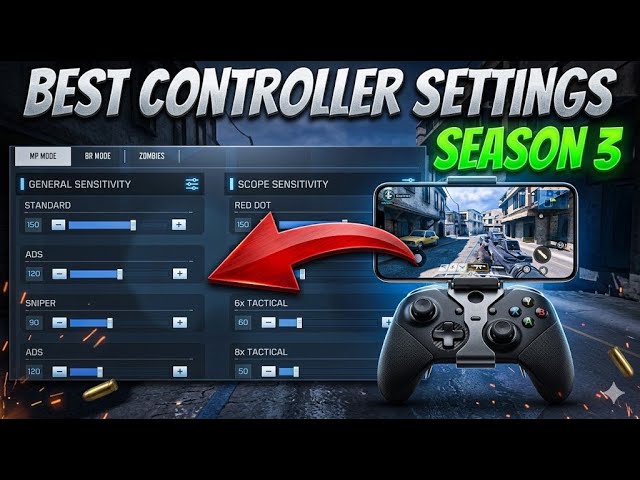
Доступ к меню настроек контроллера COD Mobile
Самая частая проблема при подключении геймпада — игроки думают, что контроллер сломан, потому что в главном лобби ничего не происходит. Call of Duty: Mobile не поддерживает ввод с геймпада на экранах меню. Нужно пользоваться сенсорным экраном, чтобы ходить по меню, настраивать оружие и запускать матчмейкинг. Контроллер перехватывает управление только когда вы оказываетесь на земле в активном матче или на полигоне.
Чтобы открыть конфигурацию контроллера, пройдите этот точный путь:
- Откройте игру и оставайтесь на экране главного лобби.
- Нажмите значок шестерёнки в правом верхнем углу, чтобы открыть главное меню настроек.
- Прокрутите вкладки меню справа и нажмите Контроллер.
- Выберите подвкладку Настройки в верхней части экрана.
- Убедитесь, что Включить поддержку контроллера установлено в ВКЛ.
- Нажмите Раскладка кнопок, чтобы посмотреть доступные пресеты раскладки или изменить назначения управления.
Если вкладка «Контроллер» серая или не показывает подключённое устройство, геймпад либо отключён от Bluetooth телефона, либо не поддерживается текущей сборкой игры. Сначала проверьте основные системные настройки Bluetooth устройства, прежде чем открывать игру.
«По умолчанию» против «Тактической»: сравнение пресетов раскладки кнопок контроллера
Call of Duty: Mobile даёт готовые профили раскладки, построенные вокруг стандартных консольных шутерных архетипов: По умолчанию и Тактическая.
В пресете «По умолчанию» присед, слайд и положение лёжа назначены на правую лицевую кнопку (B на контроллерах Xbox, Circle на геймпадах PlayStation). Удар в ближнем бою привязан к нажатию правого стика (R3/RS). Эта схема нормальна для казуальной игры, но заставляет снимать правый большой палец с прицельного стика каждый раз, когда хотите скользнуть или лечь. В соревновательных лобби эта доля секунды без контроля прицела будет стоить вам перестрелок.
Пресет «Тактическая» меняет эти два ввода местами. Присед, слайд и положение лёжа переходят на нажатие правого стика (R3/RS), а удар в ближнем бою — на лицевую кнопку (B/Circle). С включённой «Тактической» вы можете слайд-канселить, дропшотить и приседать за укрытием, не отрывая большой палец от правого стика, чтобы вести движущиеся цели.
Таблица ниже показывает ключевые функциональные различия между доступными вариантами раскладки.
| Действие управления | Пресет «По умолчанию» | Пресет «Тактическая» | Пользовательский / переназначенный в ОС профиль |
|---|---|---|---|
| Присед / слайд / лёжа | B (Xbox) / Circle (PS) | Нажатие правого стика (RS / R3) | Задаётся игроком (лепестки / триггеры) |
| Удар в ближнем бою | Нажатие правого стика (RS / R3) | B (Xbox) / Circle (PS) | Лицевая кнопка или крестовина |
| Прыжок / перелезание | A (Xbox) / Cross (PS) | A (Xbox) / Cross (PS) | Левый бампер (LB / L1) или задний лепесток |
| Прицеливание (ADS) | Левый триггер (LT / L2) | Левый триггер (LT / L2) | Левый триггер (LT / L2) |
| Огонь | Правый триггер (RT / R2) | Правый триггер (RT / R2) | Правый триггер (RT / R2) |
| Спринт | Нажатие левого стика (LS / L3) | Нажатие левого стика (LS / L3) | Автоспринт / нажатие левого стика |
Переключение с «По умолчанию» на «Тактическую» сразу даёт преимущество в мобильности без дорогих лепестков или сложных сторонних инструментов.
Если хотите усилить сборки премиальными чертежами оружия, пока тестируете новые раскладки, берите пополнение CP для Call of Duty: Mobile, чтобы сразу открыть актуальные уровни боевого пропуска.
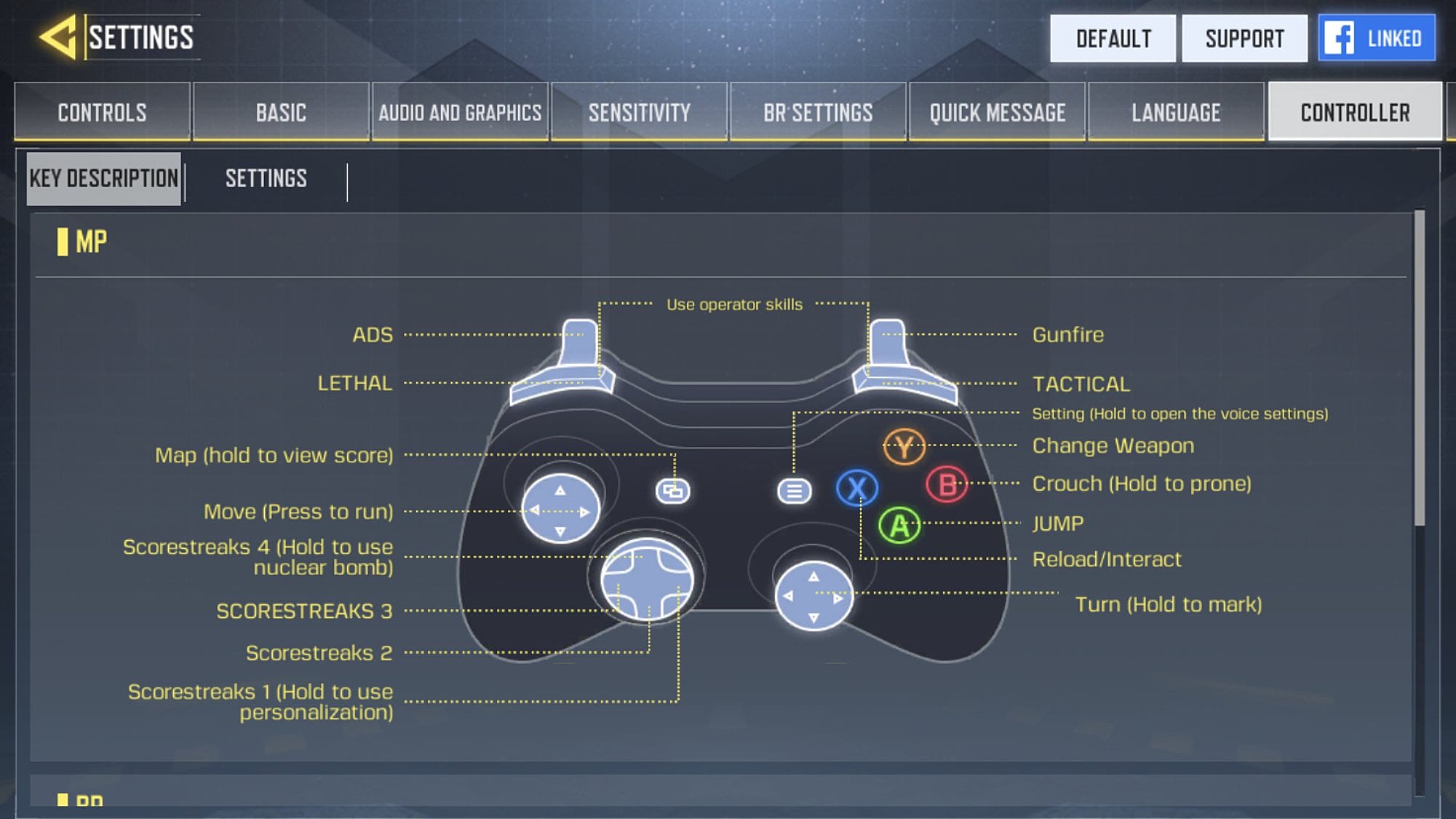
Переназначение кнопок на уровне системы в iOS и Android
В сообществе заметно расходятся мнения насчёт кастомизации кнопок в Call of Duty: Mobile. Одни игроки утверждают, что полная пользовательская привязка клавиш доступна прямо в приложении, другие отмечают, что внутриигровое меню контроллера позволяет только переключаться между пресетами. Реальность зависит от железа и платформы: нативная внутриигровая настройка даёт выбор пресета раскладки, а поточечное переназначение кнопок требует системных профилей ОС или внешних компаньон-инструментов.
Как переназначить кнопки контроллера на iOS
Устройства Apple на iOS 13 и новее имеют встроенное переназначение контроллера на уровне ОС, которое перекрывает настройки игры. Можно собрать отдельный профиль только для Call of Duty: Mobile:
- Сопрягите контроллер с iPhone или iPad по Bluetooth.
- Откройте приложение Настройки на устройстве.
- Перейдите в Основные > Игровой контроллер.
- Нажмите Индивидуальные настройки и включите переключатель.
- Выберите Добавить приложение и укажите Call of Duty: Mobile в списке установленных приложений.
- Переназначьте любой физический ввод на нужную команду (например, прыжок на L1/LB или задние лепестки).
Варианты переназначения на Android
В нативном Android нет глобального системного меню переназначения кнопок контроллера. Если играете на Android и хотите свои назначения сверх внутриигровых пресетов «По умолчанию» и «Тактическая», есть два основных пути:
- Фирменное ПО производителя: бренды вроде 8BitDo или производители мобильных контроллеров дают отдельные приложения конфигурации (например, приложение ABXY Game), чтобы перепривязать кнопки на уровне прошивки контроллера.
- Сторонние кеймапперы: приложения вроде Mantis Gamepad позволяют пользователям Android назначать вводы и собирать свои профили без изменения основных файлов игры.
Для игроков, которые совмещают сенсорное управление с внешним контроллером, внутриигровое меню Пользовательская раскладка во вкладке «Управление» позволяет полностью масштабировать, перемещать и менять прозрачность всех элементов HUD на экране.
Совместимость платформ и различия в задержке
Call of Duty: Mobile изначально сделана для мобильных платформ и работает на Android и iOS. Игроки на ПК запускают игру через официальные эмуляторы вроде Tencent GameLoop, что ставит их в отдельные очереди матчмейкинга эмулятора.
Тип аппаратного подключения тоже влияет на отклик ввода. Bluetooth удобен, но прямое физическое подключение через USB-C или Lightning обходит ограничения беспроводного опроса и убирает задержку.
Таблица ниже сравнивает поддерживаемые типы контроллеров, требования к платформе и характеристики железа.
| Оборудование контроллера | Совместимость с операционной системой | Способ подключения | Профиль задержки опроса |
|---|---|---|---|
| Sony DualSense (PS5) | iOS 14.5+ / Android 10+ | Bluetooth 5.1 / прямой кабель | Низкая задержка; адаптивные триггеры неактивны на мобильных |
| Sony DualShock 4 (PS4) | iOS 13+ / Android 10+ | Bluetooth / Micro-USB | Низкая задержка; нужна модель DS4 2-го поколения |
| Xbox One / Series X|S | iOS 13+ / Android 10+ | Bluetooth / прямой USB-C | Низкая задержка; нативная интеграция профиля прошивки |
| Backbone One | iOS / Android (USB-C & Lightning) | Прямой порт (аппаратный проход) | Почти нулевая задержка; обходит беспроводной опрос Bluetooth |
| Nintendo Switch Pro | iOS 16+ / ограниченный Android | Bluetooth | Средняя задержка; на Android может понадобиться сторонний маппинг |
| Эмуляция на ПК (GameLoop) | ПК Windows | USB / беспроводной донгл 2.4GHz | Зависит от железа; изолированная очередь матчмейкинга эмулятора |
Прямые проводные мобильные контроллеры вроде Backbone One дают самый чистый отклик в соревновательных матчах, потому что полностью убирают беспроводные помехи.
Если оптимизируете соревновательную сборку вместе с железом, зайдите в магазин CP COD Mobile, чтобы взять оружейные хранилища и тактические скины персонажей для состава.
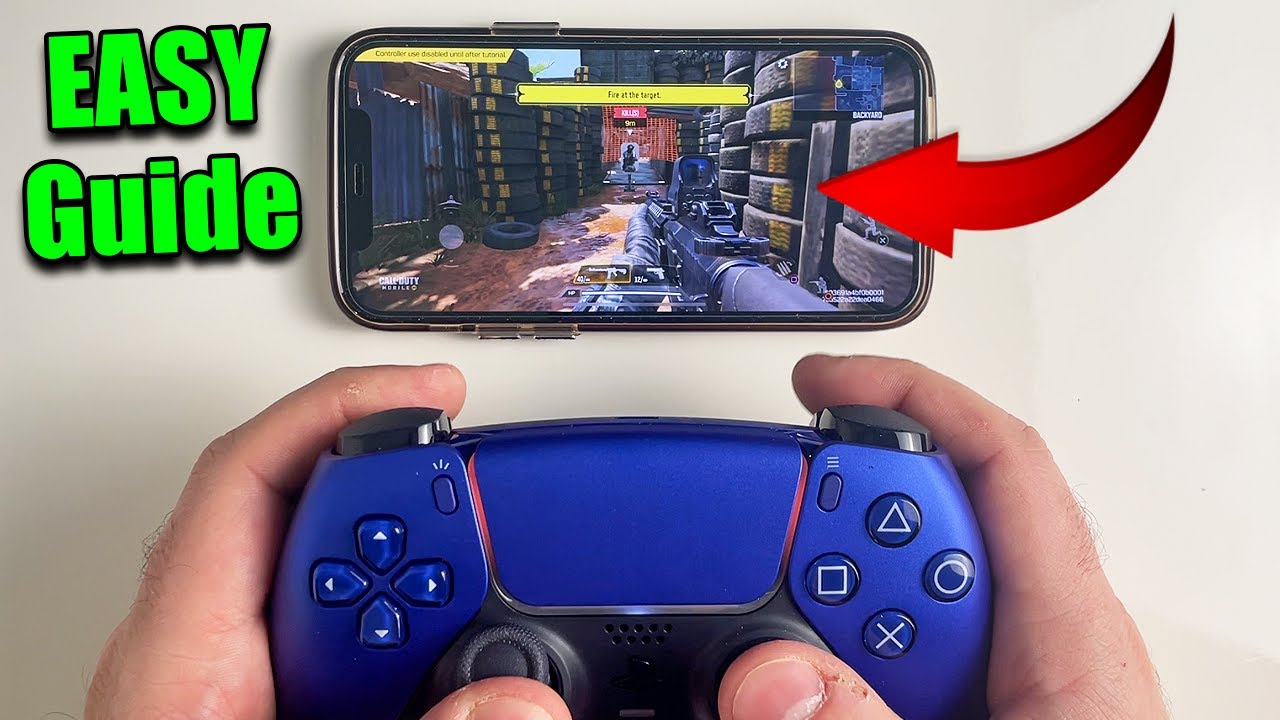
Оптимальная чувствительность контроллера, мёртвые зоны и кривые прицеливания
Смена раскладки кнопок решает только половину уравнения; калибровка динамики стиков решает остальное. Неоткалиброванный контроллер ощущается вялым или дико неточным в быстрых перестрелках.
Настройка мёртвой зоны стика
Мёртвая зона — это физическое расстояние, на которое аналоговый стик должен отойти от центрального покоя, прежде чем игра зарегистрирует движение.
- Рекомендуемая мёртвая зона: поставьте мёртвую зону стика между 5% и 10%.
- Значение ниже 5% может вызвать фантомный дрифт стика, если у контроллера есть небольшой механический износ.
- Значение выше 10% даёт заметную задержку ввода, из-за чего микроправки прицела ощущаются неотзывчивыми.
- Контроллеры с магнитными аналоговыми стиками Hall Effect полностью убирают дрифт от механического износа, поэтому можно безопасно держать покоящуюся мёртвую зону ближе к минимуму 5%.
Чувствительность и кривые отклика прицела
Чувствительность задаёт скорость поворота, а кривые отклика прицела определяют, как физический наклон стика переводится в скорость прицела.
- Стандартная чувствительность обзора: начните между 50 и 65 для базового контроля поворота.
- Чувствительность ADS (прицеливание): поставьте между 80 и 90, чтобы быстро вести цель в прицеле.
- Стандартная кривая: даёт плавный разгон, когда стик уходит к внешним границам.
- Линейная кривая: даёт прямое отклонение 1:1. Сырое движение стика напрямую становится скоростью прицеливания.
- Динамическая кривая: применяет S-кривую с микроточностью при небольших отклонениях для снайпинга и быстрыми разворотами на максимальном наклоне стика.
Таблица ниже суммирует рекомендуемую конфигурацию для соревновательной игры.
| Параметр калибровки | Новичок / базовая | Соревновательная / продвинутая | Влияние на стрельбу |
|---|---|---|---|
| Чувствительность обзора | 50 – 60 | 65 – 80 | Баланс осмотра целей и стабильности камеры |
| Чувствительность ADS | 80 – 85 | 85 – 95 | Скорость сопровождения в перестрелках на средней дистанции |
| Внутренняя мёртвая зона | 8% – 10% | 5% – 7% | Снижает задержку отклика и не даёт фантомному дрифту |
| Внешняя мёртвая зона | 95% – 100% | 90% – 95% | Определяет, когда включается максимальное ускорение поворота |
| Кривая отклика прицела | Стандартная | Динамическая | Даёт микроцентрирование прицела вместе с быстрыми разворотами |
Чувствительность ADS от 80 до 90 при мёртвой зоне от 5% до 10% даёт самый острый баланс сопровождения цели и стабильности в рейтинговом мультиплеере.
Пошаговые исправления неназначенных кнопок и сбоев контроллера
Когда геймпад сопряжён по Bluetooth, но кнопки не отвечают в матче, пройдите эти шаги по порядку:
- Проверьте внутриигровой переключатель контроллера: откройте Настройки > Контроллер > Настройки и убедитесь, что Включить поддержку контроллера стоит в ВКЛ. Если переключатель был выключен во время сопряжения, игра игнорирует все вводы.
- Помните, что меню только сенсорные: не пытайтесь выбирать пункты меню крестовиной или стиками. Зайдите на полигон или в приватный матч, чтобы проверить внутриигровые нажатия кнопок.
- Сбросьте сопряжение Bluetooth: отвяжите контроллер в настройках Bluetooth устройства, перезагрузите телефон и сопрягите контроллер снова до запуска игры.
- Отключите конкурирующие устройства Bluetooth: вторичные Bluetooth-подключения вроде беспроводных наушников или смарт-часов могут создавать конфликты опроса или лаг ввода. Отключите фоновые аксессуары и проверьте снова.
- Отключите оверлеи специальных возможностей: сторонние рекордеры экрана, виджеты-оверлеи или инструменты жестов специальных возможностей на Android могут перехватывать слои сенсорного и геймпадного ввода и давать состояние неназначенных кнопок.
Часто задаваемые вопросы
Можно ли получить бан за использование контроллера в COD Mobile?
Нет. Официальные Bluetooth-геймпады Xbox и PlayStation, а также лицензированные мобильные контроллеры вроде Backbone One официально поддерживаются. Однако использование несанкционированных аппаратных инжекторов или скриптовых макросов может привести к блокировке аккаунта.
Играют ли игроки с контроллером против игроков с сенсорным экраном в COD Mobile?
Нет. Call of Duty: Mobile использует разделённые очереди матчмейкинга. Когда вы заходите в матчмейкинг с подключённым контроллером, игра ставит вас исключительно против других пользователей геймпадов и эмуляторов, чтобы сохранить соревновательный баланс.
Почему контроллер работает в матчах, но не в лобби?
Call of Duty: Mobile принимает ввод с контроллера только во время активного геймплея и на полигоне. Вся навигация по лобби, настройка снаряжения и пункты меню требуют обычного сенсорного управления.
Можно ли переназначить отдельные кнопки прямо внутри COD Mobile?
Нет. Встроенное игровое меню настроек позволяет только переключаться между пресетами раскладки вроде «По умолчанию» и «Тактическая». Для назначения отдельных кнопок используйте настройки игрового контроллера iOS или фирменное ПО конкретного железа на Android.






Comments