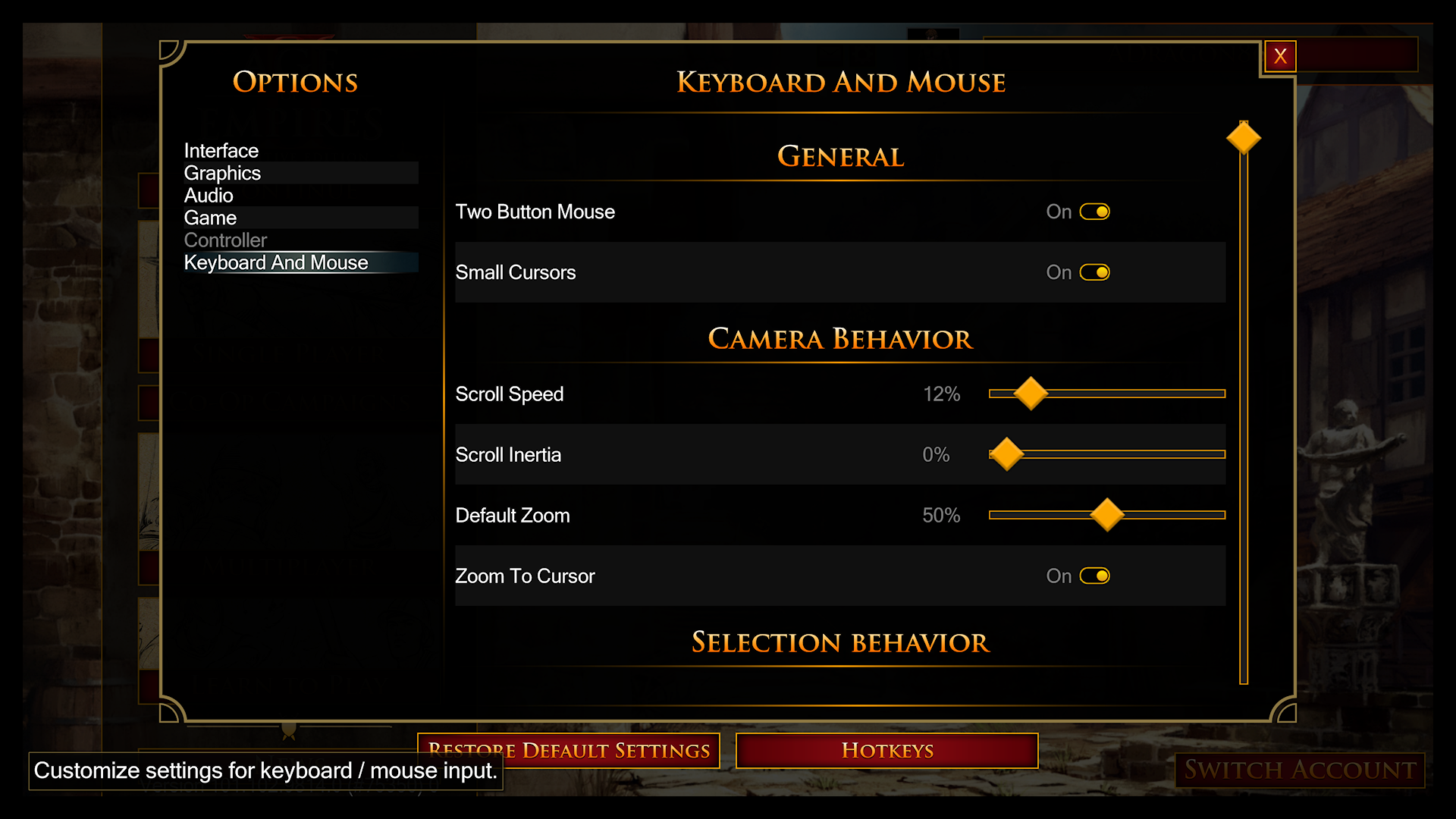
Чтобы изменить управление в Age of Empires Mobile в официальной версии для ПК, откройте внутриигровое меню «Настройки» (Settings), чтобы настроить чувствительность мыши, поменять местами функции левой и правой кнопок мыши или изменить размер курсора. Чтобы переназначить действия для развертывания войск и активации способностей героев, перейдите в раздел «Настройки» > «Горячие клавиши» (Settings > Shortcuts) (Age of Empires Mobile PC Edition). Игрокам, запускающим мобильную версию на macOS через эмуляторы вроде BlueStacks Air, необходимо настроить собственные привязки клавиш и нажатия курсора через оверлей управления эмулятора (руководство по BlueStacks для Mac).
Настройка чувствительности мыши и видимости курсора на ПК
Задержки при перемещении камеры и неточные клики по целям обычно связаны со стандартными параметрами мыши. Оба параметра можно откалибровать прямо в главном окне настроек ПК-версии.
Откройте «Настройки» (Settings) на главной панели меню. В этом разделе можно настроить три основных параметра поведения указателя:
- Чувствительность мыши (Mouse Sensitivity): двигайте ползунок, чтобы увеличить или уменьшить скорость перемещения курсора по экрану и тактической карте.
- Размер указателя (Pointer Size): увеличьте масштаб курсора. В масштабных многопользовательских битвах с десятками знамен отрядов и эффектами заклинаний увеличенный указатель поможет не потерять маркер цели из виду.
- Смена кнопок мыши (Mouse Button Swap): поменяйте местами основные функции левой и правой кнопок мыши, если вы предпочитаете классическое для RTS управление — например, перемещение армий правым кликом и выбор левым.
Вы также можете настроить эти параметры ввода во время первого входа в аккаунт через начальное окно специальных возможностей (Age of Empires Mobile PC Edition).

400 Empire Coins
 400 Empire CoinsUSD 0.80Купить сейчас
99 Empire Coins
99 Empire CoinsUSD 0.90Купить сейчас2100 Empire Coins
2100 Empire CoinsUSD 3.89Купить сейчас499 Empire Coins
499 Empire CoinsUSD 3.89Купить сейчас999 Empire Coins
999 Empire CoinsUSD 8.24Купить сейчас4400 Empire Coins
4400 Empire CoinsUSD 8.24Купить сейчас9200 Empire Coins
9200 Empire CoinsUSD 16.11Купить сейчас1999 Empire Coins
1999 Empire CoinsUSD 16.11Купить сейчас24000 Empire Coins
24000 Empire CoinsUSD 41.35Купить сейчас4999 Empire Coins
4999 Empire CoinsUSD 41.75Купить сейчас50000 Empire Coins
50000 Empire CoinsUSD 82.74Купить сейчас9999 Empire Coins
9999 Empire CoinsUSD 82.74Купить сейчас
Переназначение боевых горячих клавиш и развертывания войск
Клики по меню во время боя в реальном времени создают задержку ввода, которая может стоить вам целого похода. Назначение специальных комбинаций клавиш позволяет мгновенно активировать навыки командиров и вызывать подкрепления.
Чтобы переназначить тактические команды:
- Нажмите на значок шестеренки, чтобы открыть «Настройки» (Settings).
- Выберите вкладку «Горячие клавиши» (Shortcuts) в меню навигации слева.
- Нажмите на привязку команды, которую хотите изменить — например, горячие клавиши развертывания войск или активации навыков героев.
- Нажмите нужную клавишу, чтобы привязать ее, а затем подтвердите изменения.
Пользовательские горячие клавиши позволяют активировать способности командиров, не отводя курсор от выбранных целей. Для игроков, управляющих несколькими активными походами одновременно, критически важно поддерживать очереди тренировки войск заполненными; многие используют Empire Coins, чтобы ускорить обучение и форсировать военные исследования.
Встроенная навигация с клавиатуры
Помимо настраиваемых боевых горячих клавиш, клиент для ПК включает стандартные клавиши интерфейса, призванные свести к минимуму перемещения мыши:
- [Esc]: мгновенно закрывает активное окно, подменю или диалоговое окно.
- [Tab]: вызывает активную рамку выбора при открытии чата, списка друзей или меню настроек, позволяя полностью перемещаться по меню только с помощью клавиатуры (Age of Empires Mobile PC Edition).
Схемы управления для отдельных режимов
В Age of Empires Mobile есть отдельные подрежимы, меняющие механику боя и сбора ресурсов. Вместо того чтобы навязывать стандартное управление с глобальной карты в совершенно иных мини-играх, разработчики создали специальные профили управления для ПК под конкретные форматы:
- World Battles (Битвы мира): настроены для более масштабного стратегического перемещения войск и скоординированных войн альянсов.
- Battlefield Survivor (Выживание на поле боя): адаптированные привязки клавиатуры и мыши для активного перемещения в режиме выживания.
- Fishing (Рыбалка): специальные клавиши направления и взаимодействия, предназначенные для механики мини-игры по сбору ресурсов (Age of Empires Mobile PC Edition).
Эти профили режимов активируются автоматически при переходе в соответствующие разделы игры на ПК.
| Настройка / Параметр управления | Расположение в меню | Практическая тактическая функция |
|---|---|---|
| Чувствительность мыши | Настройки | Ускоряет или замедляет перемещение курсора и отклик при перетаскивании карты (Руководство по версии для ПК). |
| Размер указателя | Настройки | Увеличивает курсор для лучшего визуального контроля в перегруженных битвах (Руководство по версии для ПК). |
| Смена кнопок мыши | Настройки | Меняет местами команды ЛКМ/ПКМ для традиционного стиля приказов на перемещение в RTS (Руководство по версии для ПК). |
| Боевые горячие клавиши и навыки | Настройки > Горячие клавиши | Обеспечивает быстрое развертывание войск и активацию навыков командиров (Руководство по версии для ПК). |
| Быстрое закрытие меню | Встроено ([Esc]) | Мгновенно закрывает окна оверлея, возвращая фокус на поле боя (Руководство по версии для ПК). |
| Переключение фокуса меню | Встроено ([Tab]) | Вызывает рамку выбора в чате, списке друзей и настройках (Руководство по версии для ПК). |
Настройка привязки клавиш в эмуляторах на Mac
Поскольку официальный клиент для ПК разработан для Windows, пользователи macOS обычно запускают игру через эмуляторы Android, такие как BlueStacks Air.
При запуске игры на Mac:
- Запустите Age of Empires Mobile в BlueStacks Air.
- Откройте редактор управления (Controls Editor) в эмуляторе (обычно расположен на боковой панели оверлея).
- Замените стандартные точки перетаскивания сенсорного экрана, назначив собственные клавиши на зоны касания, такие как слоты способностей и портреты отрядов.
- Назначьте перемещение карты или панорамирование по краям экрана на мышь или клавиши со стрелками, чтобы имитировать стандартное управление на ПК (руководство по BlueStacks для Mac).
После настройки сохраните профиль, чтобы раскладка клавиш сохранялась после обновлений, обеспечивая отзывчивое управление на macOS на уровне официальной версии для Windows.
Устранение неполадок с управлением
Если перемещение камеры кажется заторможенным или горячие клавиши не срабатывают во время боя, выполните следующие проверки по порядку:
- Проверьте фокус окна чата: если вы недавно нажали
[Tab]или открыли окно чата, нажатия клавиш могут отправляться в поле ввода текста. Нажмите[Esc], чтобы сбросить фокус ввода обратно на поле боя. - Скорректируйте размер указателя: если клики курсора не попадают точно по небольшим вражеским отрядам, убедитесь, что размер указателя в «Настройках» (Settings) не перекрывает хитбоксы целей.
- Проверьте активную схему управления: при переходе от походов по открытому миру к режиму Battlefield Survivor или рыбалке убедитесь, что вы используете клавиши, назначенные для конкретного режима, а не стандартные горячие клавиши развертывания армии.
- Проверьте профили горячих клавиш: после крупных обновлений игры загляните в «Настройки» > «Горячие клавиши» (Settings > Shortcuts), чтобы убедиться, что пользовательские привязки не слетели.






Comments