
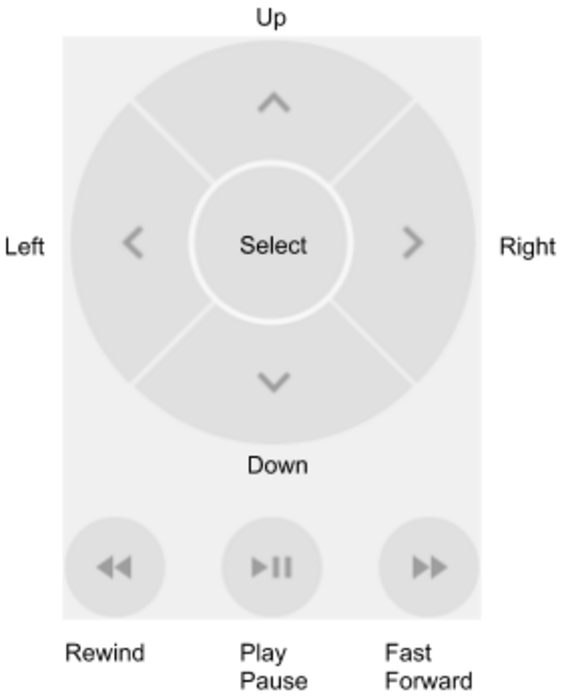
Чтобы изменить управление в Chamet на ПК, откройте редактор игрового управления в эмуляторе (или нажмите Shift + Tab в полноэкранном режиме), выберите «Изменить» (Edit) и разместите виртуальные элементы управления касанием (Tap) поверх статичных экранных кнопок приложения. Вы можете назначить горячие клавиши клавиатуры, такие как «Пробел» (Space) или буквенные клавиши, на интерактивные элементы, протестировать их расположение и подтвердить изменения с помощью галочки, как указано в Справке Google Play. Поскольку интерфейс Chamet рассчитан на мобильные устройства, настройка горячих клавиш позволяет стримерам и ведущим принимать звонки, отправлять подарки и управлять функциями трансляции без необходимости вручную кликать по каждой кнопке.
Зачем нужны эмуляторы ПК для проведения стримов в Chamet
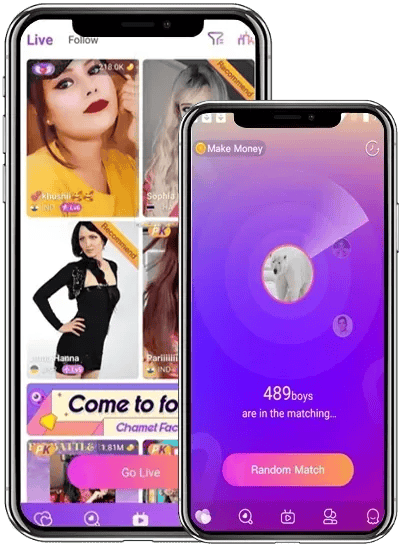
У Chamet есть официальные ярлыки для рабочего стола и веб-версии, однако эти клиенты имеют серьезные функциональные ограничения. В нативном клиенте для ПК можно совершать стандартные видеозвонки и заходить в существующие чаты, но нельзя запускать собственные прямые трансляции или просматривать динамический контент пользователей, как отмечает Kingshiper. Ведущим, которые хотят вести стримы с компьютера, необходимо запускать Android-версию через эмулятор или инструмент дублирования экрана по USB.
Установка приложения внутри эмулятора требует ручной загрузки (sideloading). Компания Google удалила Chamet из Google Play Store в 2023 году из-за проблем с соблюдением правил в отношении пользовательского контента, о чем сообщает Joytify. В результате эмуляторы не могут установить Chamet напрямую через встроенный поиск в Play Store. Вам потребуется скачать официальный APK-файл из прямых каналов веб-дистрибуции Chamet и перетащить файл в интерфейс эмулятора для установки.

62 500 алмазов
 62 500 алмазовUSD 9.67Купить сейчас
187 500 алмазов
187 500 алмазовUSD 29.13Купить сейчас625 000 алмазов
625 000 алмазовUSD 96.67Купить сейчас1 875 000 алмазов
1 875 000 алмазовUSD 291.76Купить сейчас3 750 000 алмазов
3 750 000 алмазовUSD 583.52Купить сейчас
Пошаговая настройка клавиш Chamet на ПК
В мобильных приложениях используются фиксированные элементы интерфейса, которые остаются неподвижными во время звонков и прямых эфиров. Инструмент настройки клавиш BlueStacks или стандартные редакторы управления в эмуляторах позволяют привязать физические клавиши клавиатуры напрямую к этим точкам касания, избавляя руку от бесконечных кликов мышью, как отмечает BlueStacks.
Чтобы настроить назначение клавиш поверх интерфейса Chamet:
- Запустите эмулятор, откройте установленное приложение Chamet и войдите в комнату трансляции или тестовый экран звонка.
- Откройте меню наложения управления, нажав на значок игрового управления на боковой панели эмулятора, или нажмите Shift + Tab в полноэкранном режиме, как подробно описано в Справке Google Play.
- Выберите «Изменить» (Edit), чтобы открыть рабочую область назначения клавиш.
- Нажмите «Управление касанием» (Tap Control), а затем кликните по экрану в том месте, где находится кнопка Chamet (например, панель подарков, кнопка приема вызова или отключения микрофона).
- Нажмите клавишу на клавиатуре или кнопку мыши, которую хотите назначить на эту позицию.
- Перетащите область касания и измените ее размер так, чтобы она точно совпадала с экранной кнопкой.
- Нажмите на галочку, чтобы сохранить раскладку.
- Нажмите F12, чтобы включить или скрыть отображение подсказок клавиш на экране во время трансляции, согласно данным Справки Google Play.
Рекомендуемая раскладка клавиш для стримеров
Продуманная раскладка четко разделяет администрирование стрима и взаимодействие со зрителями. В таблице ниже приведены удобные варианты привязки клавиш для основных действий во время эфиров в Chamet:
| Действие в интерфейсе | Рекомендуемая клавиша | Назначение |
|---|---|---|
| Открыть/закрыть меню подарков | G | Мгновенно открывает меню выбора виртуальных подарков |
| Быстрая отправка подарка | Space | Отправляет выбранный подарок без перетаскивания |
| Вкл./выкл. микрофон | M | Включает или заглушает звук ведущего во время эфира |
| Переключение камеры | C | Переключает фронтальный и задний виртуальные видеопотоки |
| Завершить/отклонить звонок | Escape | Отклоняет входящие приватные запросы или закрывает меню |
| Принять звонок | Enter | Подтверждает входящие приватные видеозвонки 1 на 1 |
Стримерам, использующим Алмазы Chamet для запуска приватных видеозвонков, отправки анимированных подарков другим ведущим или разблокировки интерактивных бонусов в комнатах, удобно назначить меню подарков и кнопки ответа на вызовы на легкодоступные клавиши. Это позволяет быстро пользоваться платными интерактивными функциями, не отвлекаясь от управления окнами на рабочем столе.
Настройка микрофона и виртуальной камеры
Эмуляторы Android изолируют аудио- и видеооборудование от основной системы, поэтому требуется явная маршрутизация устройств, чтобы Chamet мог захватывать сигналы с ПК.
По умолчанию аудиовход микрофона в эмуляторах Android отключен в целях конфиденциальности и оптимизации производительности системы. Чтобы направить звук микрофона ПК в звонки Chamet, откройте окно расширенного управления эмулятора (Extended Controls), перейдите на вкладку «Микрофон» (Microphone) и включите переключатель «Virtual microphone uses host audio input» (Виртуальный микрофон использует аудиовход хоста), как описано на портале Android Developers. Если этот пункт выключен, в Chamet будет транслироваться тишина, даже если Windows фиксирует сигнал микрофона.
Что касается видео, настройте параметры эмулятора так, чтобы он распознавал физическую веб-камеру USB или программную виртуальную камеру (например, OBS Virtual Camera). В настройках устройств эмулятора укажите нужный источник видео в качестве фронтальной камеры перед запуском Chamet. Если изображение с камеры оказывается перевернутым, воспользуйтесь настройками трансформации в вашей программе для стриминга, чтобы отразить картинку по горизонтали перед передачей в виртуальный поток.
Устранение неполадок с управлением и вводом
Если элементы управления в Chamet не реагируют, проблема чаще всего кроется в изменении размера окна эмулятора или потере фокуса ввода:
- Смещение точек нажатия: Изменение разрешения эмулятора или переключение между оконным и полноэкранным режимами может сдвинуть координаты элементов на экране. Если нажатие клавиши активирует не ту кнопку, снова откройте редактор управления, перетащите точки касания на нужные элементы мобильного интерфейса и подтвердите изменения галочкой.
- Клавиши не реагируют: Если горячие клавиши перестали работать вовсе, кликните один раз внутри окна эмулятора, чтобы вернуть фокус операционной системы на среду Android. Если блокируется перехват клавиш в фоновом режиме, убедитесь, что горячие клавиши игрового управления включены на боковой панели эмулятора.
- Перегруженный экран стрима: Если значки назначенных клавиш закрывают чат или видео собеседника, нажмите F12, чтобы скрыть подсказки на экране, сохранив при этом работу самих клавиш, согласно Справке Google Play.
- Отсутствие исходящего звука: Если собеседники вас не слышат, снова проверьте меню Extended Controls и убедитесь, что переключатель «Virtual microphone uses host audio input» остается активным, поскольку эмуляторы могут сбрасывать эту настройку после перезапуска, как отмечает Android Developers.






Comments