
Чтобы листать видеоленту Kwai на компьютере без постоянного перетаскивания курсора мыши, откройте редактор управления эмулятора (в BlueStacks для этого достаточно нажать правой кнопкой мыши по иконке клавиатуры на боковой панели или нажать Game Controls и выбрать Controls Editor). После этого перетащите элементы Swipe (свайп) и Tap spot (точка нажатия) на рабочую область экрана и назначьте удобные физические клавиши клавиатуры для вертикального перехода между клипами, паузы и лайков (Alphr).
Мобильный сервис Kwai оптимизирован для сенсорных дисплеев смартфонов: зрители смотрят короткие видео, общаются в прямых эфирах и отправляют подарки стримерам за внутреннюю валюту Kwai Coins. При запуске приложения на компьютере через эмулятор Android нажатия клавиш клавиатуры транслируются в экранные координаты через специальный оверлей виртуального управления.
Настройка перелистывания ленты и базовых действий
Полноценная раскладка клавиш позволяет переключать видеоролики стрелками или кнопками клавиатуры вместо ручного свайпа мышью.
Пошаговый процесс привязки клавиш: 1. Запустите Kwai внутри эмулятора. 2. Нажмите правой кнопкой мыши на значок клавиатуры (Game Control) на панели инструментов либо нажмите левой кнопкой на Game Controls и выберите Controls Editor (Alphr). 3. Перетащите нужные элементы управления из боковой панели редактора на экран видеоплеера. 4. Назначьте желаемые физические клавиши для каждого элемента и сохраните изменения.

Для разных сценариев просмотра и взаимодействия в ленте Kwai используются специфические инструменты эмулятора:
| Элемент управления | Имитируемое действие | Назначение в Kwai | Внешний вид | Источник |
|---|---|---|---|---|
| Swipe | Направленное смахивание (вверх/вниз) | Переход к следующему видеоролику или возврат к предыдущему | 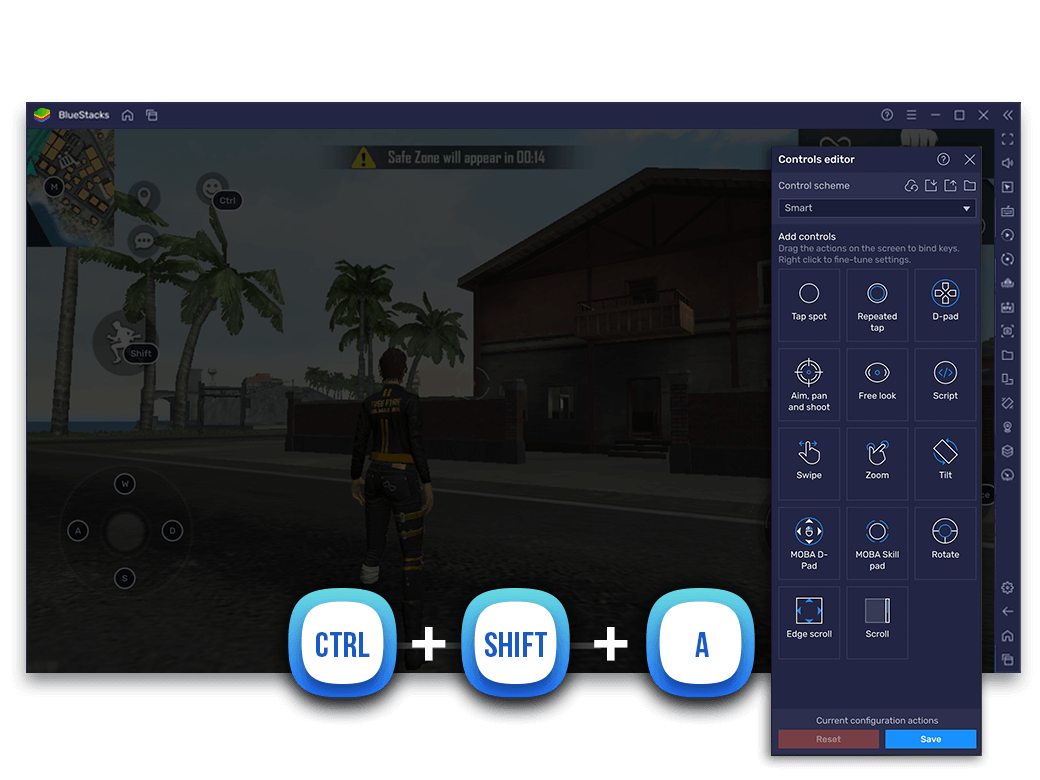 | Alphr |
| Tap spot | Одиночное нажатие | Пауза/воспроизведение, вызов комментариев или клик по значку сердечка (лайк) | 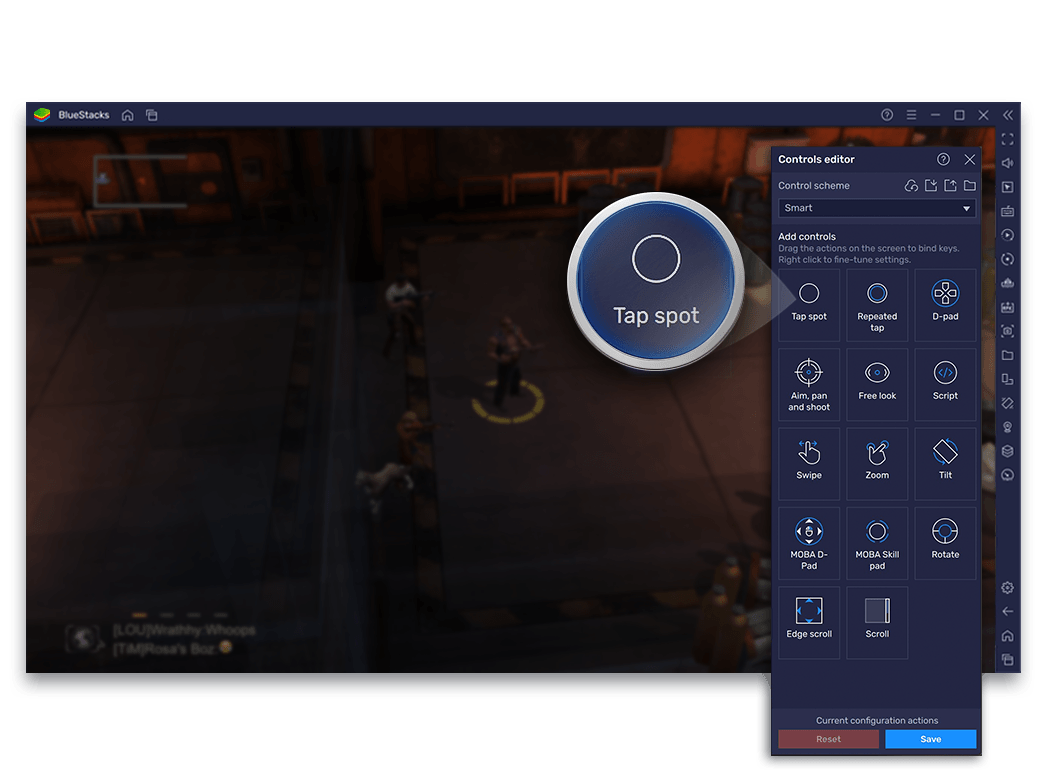 | Alphr |
| Scroll | Непрерывная прокрутка | Альтернативный способ плавного перемещения ленты | 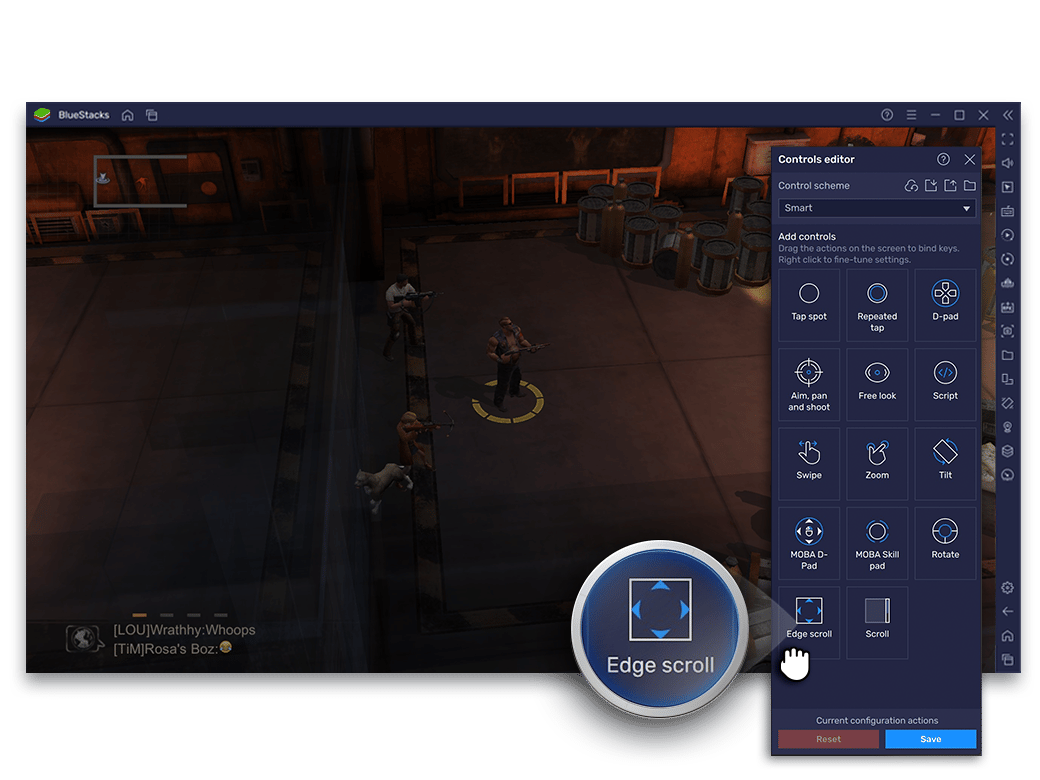 | Alphr |
| Repeated tap | Серия быстрых повторных нажатий | Быстрая отправка лайков автору во время онлайн-трансляций | 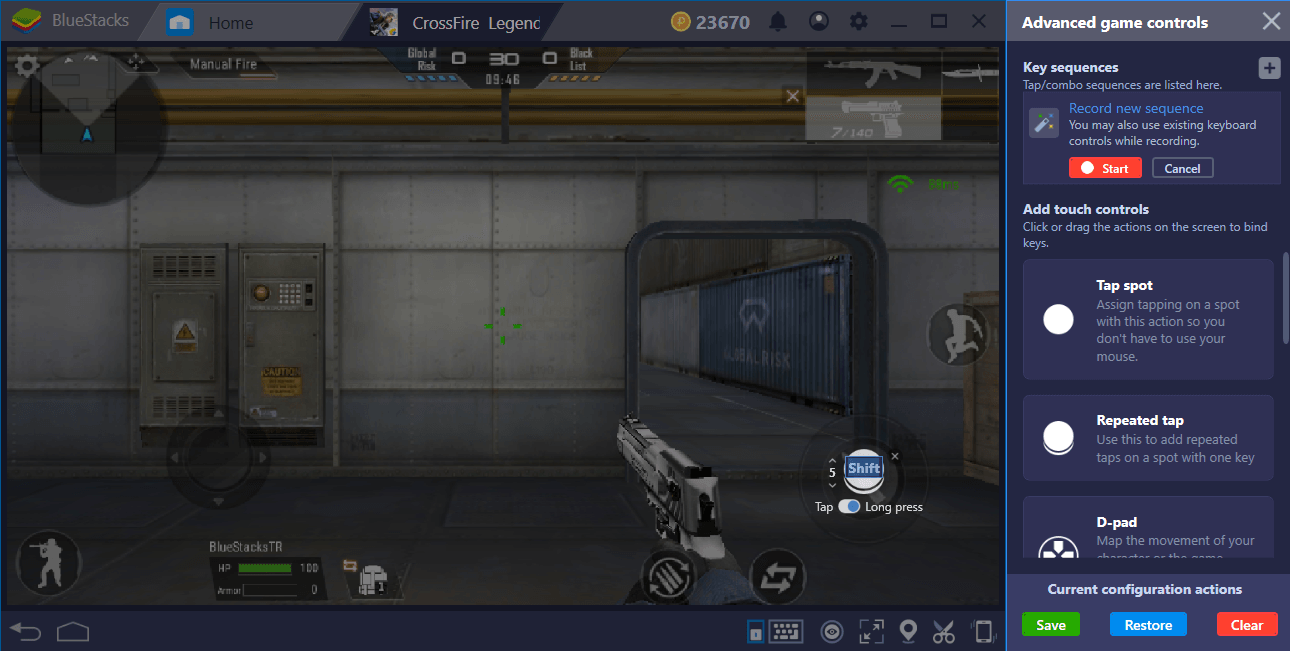 | Alphr |
Чтобы настроить вертикальное перелистывание, перетащите инструмент Swipe в центральную зону окна и привяжите к жесту смахивания вверх клавишу «Стрелка вниз» (для перехода к следующему клипу), а к смахиванию вниз — «Стрелка вверх» (для возврата к предыдущему).

Kwai - Kwai*100
 Kwai - Kwai*100USD 0.95Купить сейчас
Kwai - Kwai*500
Kwai - Kwai*500USD 4.78Купить сейчасKwai - Kwai*1000
Kwai - Kwai*1000USD 9.55Купить сейчасKwai - Kwai*2000
Kwai - Kwai*2000USD 19.10Купить сейчасKwai - Kwai*5000
Kwai - Kwai*5000USD 47.76Купить сейчасKwai - Kwai*10000
Kwai - Kwai*10000USD 95.51Купить сейчасKwai - Kwai*15000
Kwai - Kwai*15000USD 143.27Купить сейчасKwai - Kwai*20000
Kwai - Kwai*20000USD 191.02Купить сейчасKwai - Kwai*25000
Kwai - Kwai*25000USD 238.78Купить сейчас
Скрытие подсказок кнопок и полноэкранный режим
Экранные бейджи с буквами подсказывают расположение кнопок во время первой настройки, однако во время обычного просмотра они перекрывают видеоряд.
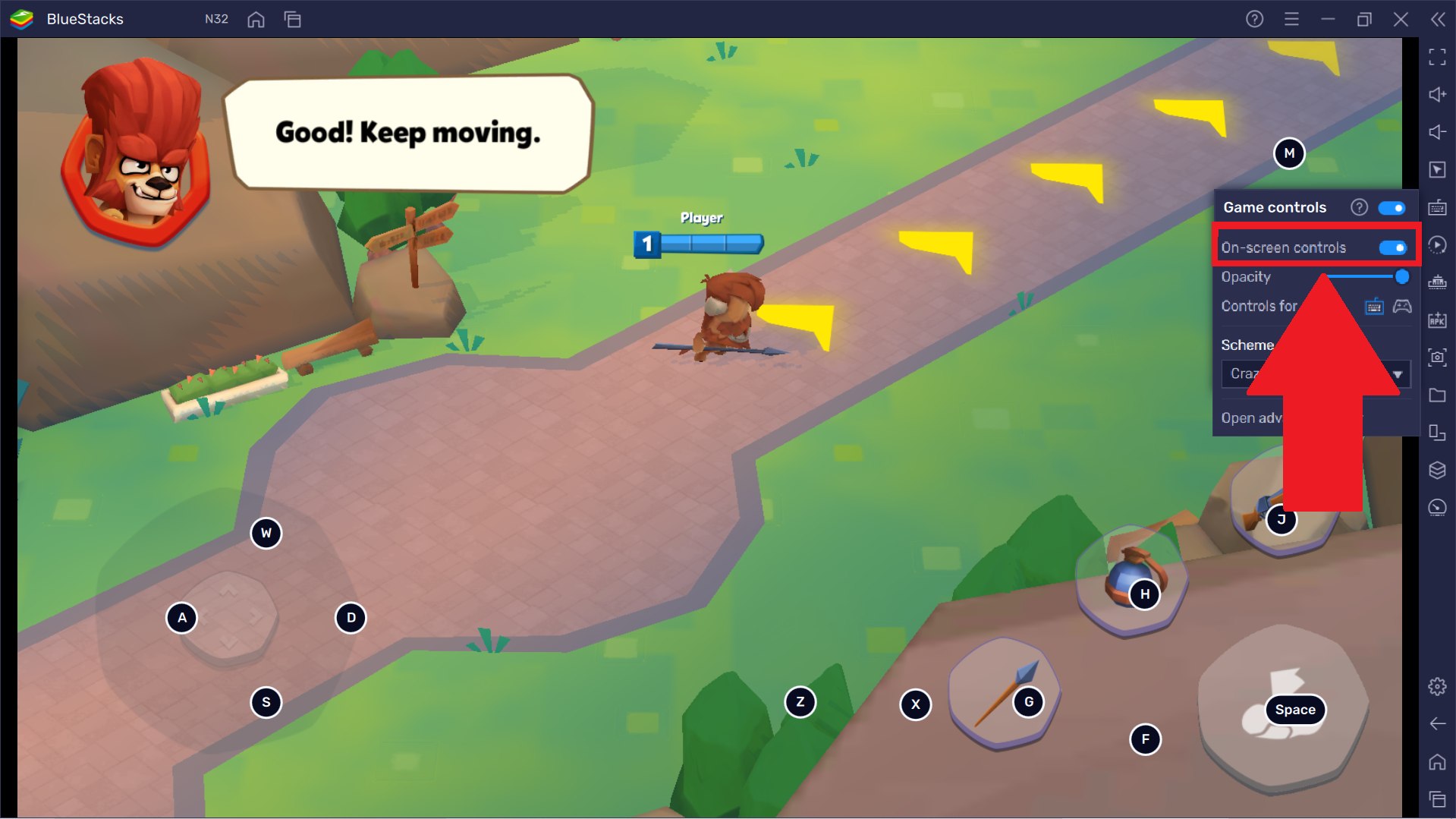
Скрыть подсказки или уменьшить их видимость можно через меню боковой панели:
| Параметр | Путь в меню | Влияние на отображение Kwai | Источник |
|---|---|---|---|
| On-screen controls (Вкл/Выкл) | Значок клавиатуры > Game Controls > переключатель On-screen controls | Полностью убирает значки клавиш с экрана видео, сохраняя работу привязанных кнопок | Alphr |
| Opacity Slider (Прозрачность) | Значок клавиатуры > Game Controls > ползунок Opacity | Делает подсказки полупрозрачными без полного отключения | Alphr |
| Сохранение состояния | Автоматически в современных версиях BlueStacks | Отключенные подсказки остаются скрытыми при последующих запусках приложения | Alphr |
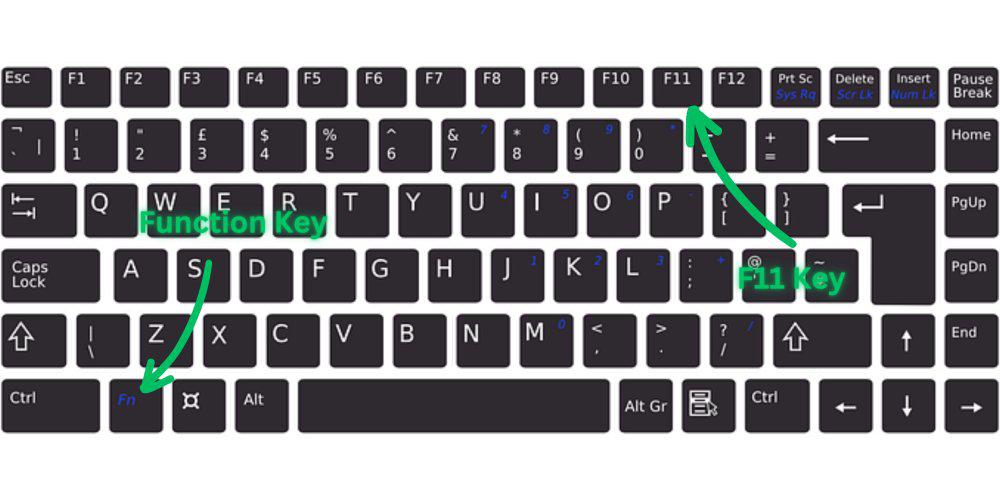
Для комфортного просмотра видео на весь экран монитора используйте системные горячие клавиши Windows:
- F1: переключает полноэкранный режим в поддерживаемых десктопных программах (WikiHow).
- Alt + Enter: переключает окно между стандартным и полноэкранным режимом (WikiHow).
- Windows + Стрелка вверх: разворачивает окно на весь рабочий стол (WikiHow).
- Windows + Shift + Enter: альтернативная комбинация перехода в полноэкранный режим в некоторых средах Windows (WikiHow).
Что делать, если клавиши перестали отвечать
Обновления приложения или оболочки эмулятора могут сбить привязку координат (например, если сместились кнопки мобильного интерфейса или обновились хуки ввода).
Стандартные утилиты Windows вроде Microsoft PowerToys или SharpKeys здесь не помогут, поскольку они переназначают клавиши на уровне системных процессов, тогда как эмулятор транслирует физический ввод в координаты внутри виртуального контейнера Android. Для восстановления работоспособности используйте встроенный сброс профиля управления:
- Откройте Kwai в окне эмулятора.
- Нажмите на иконку клавиатуры Game Controls на боковой панели.
- Перейдите в раздел Controls editor.
- Найдите кнопку Reset в нижнем правом углу окна.
- Нажмите Reset, затем подтвердите действие повторным кликом по кнопке Reset, чтобы вернуть все параметры к значениям по умолчанию (Alphr).
- Заново добавьте элементы Swipe и Tap spot, если стандартная конфигурация не содержит свайпов для вертикальной ленты.
| Признак проблемы | Причина | Рекомендуемое решение | Источник |
|---|---|---|---|
| Нажатия кнопок не листают ленту | Сбой схемы управления после обновления | Откройте Controls Editor и дважды нажмите кнопку Reset в правом нижнем углу | Alphr |
| Буквы кнопок мешают просмотру стрима | Установлена стандартная непрозрачность подсказок | Отключите On-screen controls или сместите ползунок прозрачности Opacity влево | Alphr |
| Маленькое окно ограничивает просмотр | Окно запущено в базовом оконном масштабе | Нажмите комбинацию Alt + Enter или клавишу F1 для перехода в полноэкранный режим | WikiHow |
Часто задаваемые вопросы
Как убрать экранные подсказки клавиш при просмотре видео Kwai в BlueStacks?
Нажмите на значок клавиатуры на боковой панели инструментов, чтобы открыть меню Game Controls, затем переведите переключатель On-screen controls в положение ВЫКЛ или уменьшите значение ползунка прозрачности (Opacity Slider) (Alphr).
Что предпринять, если клавиши управления в эмуляторе перестали работать после обновления?
Зайдите в меню Game Controls на боковой панели, откройте Controls editor и дважды нажмите кнопку Reset в правом нижнем углу интерфейса, чтобы сбросить профиль управления до заводских настроек (Alphr).
Какие сочетания клавиш Windows переключают окно эмулятора в полноэкранный режим?
Для переключения в полноэкранный режим или разворачивания окна на ПК используются клавиши F1, комбинации Alt + Enter, Windows + Shift + Enter и сочетание Windows + Стрелка вверх (WikiHow).






Comments