Узнайте, как перенести аккаунт Colorful Stage на новый телефон без проблем. Сохраните Transfer ID, привяжите облако и легко исправьте ошибки синхронизации.
Перенос профиля ритм-игры на новое устройство должен быть простым и понятным процессом. Тем не менее игроки регулярно сталкиваются с пустыми титульными экранами, случайно нажав не ту кнопку или понадеявшись, что облако все сделает само. Без заранее созданных учетных данных вы рискуете потерять свои карты, ранговый прогресс и разблокированные песни.
Относитесь к переносу как к обязательной резервной копии. Ниже приведено пошаговое руководство по созданию учетных данных, привязке сервисов и восстановлению непривязанного профиля.
Основные способы переноса: Transfer ID против привязки к облаку
Перенести данные сохранения можно двумя способами: с помощью внутриигрового Transfer ID в паре с паролем либо через привязку аккаунта на уровне операционной системы (Apple Game Center или Google Play Games).
Лучше настроить оба варианта. Привязка к ОС не сработает, если позже вы перейдете с iPhone на Android. А специальный Transfer ID функционирует на любых операционных системах без платформенных ограничений.
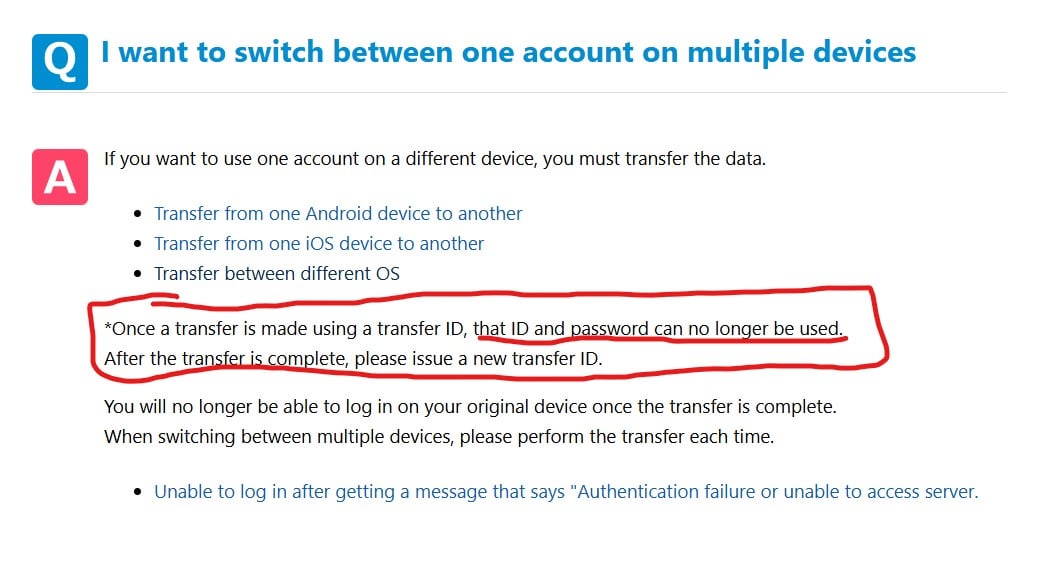
Сравнение доступных вариантов:
- Transfer ID и пароль: буквенно-цифровой код, привязанный к вашему профилю. Работает как на iOS, так и на Android.
- Облачная привязка на уровне ОС: синхронизация через Game Center или Google Play Games для быстрого переноса между устройствами на одной платформе.
- Кроссплатформенные сервисы аккаунтов: внешняя авторизация с подтверждением по кодам из email.

110 кристаллов
 110 кристалловUSD 0.62Купить сейчас
350 кристаллов
350 кристалловUSD 1.91Купить сейчас950 кристаллов
950 кристалловUSD 5.02Купить сейчас1800 кристаллов
1800 кристалловUSD 9.70Купить сейчас3060 кристаллов
3060 кристалловUSD 15.54Купить сейчас5000 кристаллов
5000 кристалловUSD 25.28Купить сейчас10500 кристаллов
10500 кристалловUSD 50.58Купить сейчас
Пошаговая настройка Transfer ID и пароля
Создание Transfer ID вручную — самая надежная страховка. Даже когда на платформах происходят сбои авторизации, ваш пароль и ID загружают данные сохранений напрямую с серверов.
Откройте игру на текущем устройстве. Нажмите на значок меню в верхнем углу экрана и выберите пункт Data Transfer.
- Выберите вариант ручного создания Transfer ID.
- Введите пароль, соответствующий требованиям, затем введите его повторно для подтверждения.
- Сгенерируйте буквенно-цифровой Transfer ID.
- Сделайте скриншот экрана и сохраните ID с паролем в надежном менеджере паролей.
Никому не передавайте эти данные. Любой, у кого есть эта пара ID и пароля, сможет загрузить ваш аккаунт. Срок действия учетных данных для переноса не ограничен — они остаются активными, пока вы не создадите новые или не перезапишете их.
Ниже приведены основные технические характеристики и форматы учетных данных, используемые при переносе данных мобильного игрового аккаунта:
| Тип учетных данных | Формат / Срок действия | Назначение |
|---|---|---|
| Код подтверждения | 6 цифр / истекает через 60 минут | Отправляется по email с системного домена для подтверждения личности при настройке |
| Идентификатор аккаунта игрока | 9 цифр | Публичный ID игрока; не может использоваться отдельно для входа |
| Выделенный Transfer ID | Буквенно-цифровой код | Уникальный идентификатор в паре с паролем для прямого переноса между устройствами |
Главное: ваш публичный 9-значный номер игрока нужен только для добавления в друзья; чтобы фактически перенести данные на другое устройство, обязательно создайте официальный Transfer ID и пароль.
Привязка облачного аккаунта на iOS и Android
Привязка на уровне ОС позволяет выполнить перенос в одно касание, если вы остаетесь в рамках одной экосистемы. На устройствах iOS игра привязывается к Game Center, а на Android — подключается через Google Play Games.
Обратите внимание: новые аккаунты нельзя привязать моментально. Сначала необходимо завершить обучение, после чего опции переноса появятся в меню настроек.
Привязка на iOS (Game Center)
Войдите в свой Apple ID в меню «Настройки iOS» > «Game Center». Запустите игру, откройте меню Data Transfer и выберите Link to Game Center. Подтвердите всплывающее окно с вашим именем в Game Center.
Привязка на Android (Google Play Games)
Установите и обновите Google Play Games. Откройте меню переноса в игре, выберите Google Play и укажите нужный аккаунт Google. Примите запрос на предоставление разрешений.
Если после восстановления профиля вам понадобятся дополнительные ресурсы, вы можете пополнить запасы через arctopup, чтобы не упустить активные баннеры.
Пошаговый процесс восстановления данных на новом устройстве
Когда учетные данные готовы, настройка нового телефона займет буквально две минуты. Не проходите обучение на новом устройстве с мыслью привязать аккаунт позже — запуск новой игровой сессии создает риск рассинхронизации профиля.
Выполните следующие шаги на новом телефоне:
- Установите игру из магазина приложений вашей платформы.
- Откройте приложение и оставайтесь на стартовом титульном экране.
- Нажмите кнопку Menu в правом верхнем углу, не касаясь экрана для старта.
- Выберите Data Transfer.
- Выберите Transfer with Transfer ID или Transfer with OS Cloud.
- Введите свои учетные данные или выполните вход через облако.
- Проверьте имя игрока, ранг и 9-значный Player ID на экране подтверждения.
- Подтвердите выбор и дождитесь загрузки обновлений клиентом.
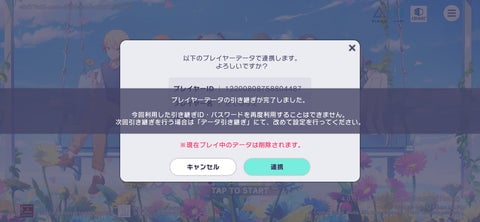
Ваши учетные данные остаются активными и после загрузки. Не удаляйте игру со старого устройства, пока не убедитесь, что все карты, рекорды и предметы на месте.
Кроссплатформенные различия между Android, iOS и ПК
Перенос между одинаковыми операционными системами предельно прост. Смена экосистемы (например, переход с iPhone на Android) подчиняется определенным правилам.
При переносе Colorful Stage с Android на iOS все ваши карты, значки событий, ранги персонажей и сюжетный прогресс сохраняются. Однако облачные привязки конкретных платформ не работают между разными ОС: Game Center не может авторизоваться на устройстве с Android.
Ниже подробно описано, как работают функции и перенос данных между основными платформами:
| Функция / Тип данных | с iOS на iOS | с Android на Android | Кроссплатформенный (iOS <-> Android) |
|---|---|---|---|
| Инвентарь карт и ранги | Переносится полностью | Переносится полностью | Переносится полностью |
| Синхронизация с Game Center | Поддерживается | Не применимо | Не поддерживается |
| Синхронизация с Google Play Games | Не применимо | Поддерживается | Не поддерживается |
| Transfer ID / Пароль | Полностью поддерживается | Полностью поддерживается | Полностью поддерживается |
| Сохранение статуса привязки | Сохраняется после переноса | Сохраняется после переноса | Сохраняется после переноса |
Главное: для переноса между разными платформами необходимо использовать буквенно-цифровой Transfer ID, а не облачную синхронизацию ОС.
Если вы планируете сменить операционную систему навсегда, обязательно загляните на страницу пополнения Hatsune Miku: Colorful Stage!, чтобы проверить актуальные наборы для вашей новой платформы.
Устранение ошибок привязки и переноса
Ошибки аутентификации обычно возникают во время крупных обновлений игры или при нестабильном соединении. Если вы столкнулись с ошибкой переноса аккаунта в Project SEKAI, выполняйте диагностику по шагам.
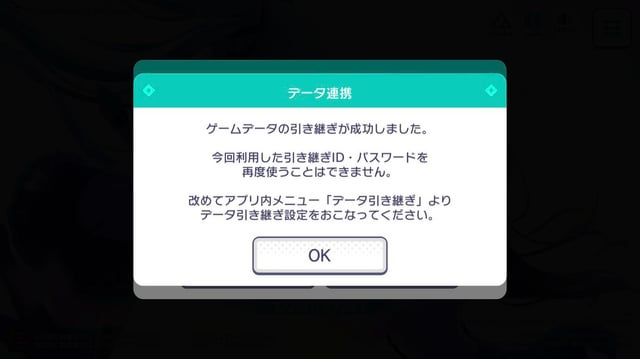
Большинство проблем вызвано опечатками в пароле, несоответствием аккаунтов или тайм-аутом запросов к серверу:
- Проверьте регистр символов: и Transfer ID, и пароль чувствительны к регистру. Проверьте, не добавились ли лишние пробелы при автозаполнении.
- Проверьте облачный аккаунт: при ошибке привязки Colorful Stage к Google Play убедитесь, что в Google Play Games выполнен вход именно с той почты, которая использовалась изначально.
- Проверьте папку «Спам»: если вы используете вход по email, убедитесь, что спам-фильтр не блокирует системные письма.
- Следите за сроком действия кода: коды подтверждения действуют 60 минут. Запросите новый код, если время истекло.
- Смените сеть: мобильный интернет может прерывать API-запросы игры. Переключитесь на стабильный Wi-Fi и попробуйте снова.
- Очистите кэш приложения: на Android перейдите в «Настройки» > «Приложения» > «Игра» > «Хранилище» > «Очистить кэш» (ни в коем случае не нажимайте «Очистить данные»), чтобы удалить поврежденные токены.
Используйте эту таблицу, чтобы быстро найти причину конкретной ошибки:
| Проблема / Симптом ошибки | Вероятная причина | Срочные меры по исправлению |
|---|---|---|
| Ошибка «Account Not Found» | Опечатка в строке Transfer ID | Перепроверьте символы; не путайте ноль ('0') и букву ('O') |
| Ошибка привязки к облаку | Вход в неверный аккаунт Google/Apple ID | Смените аккаунт ОС в настройках устройства перед запуском игры |
| Код аутентификации не пришел | Домен заблокирован / Спам-фильтр | Проверьте папку со спамом; добавьте домен отправителя в белый список; подождите 5 минут перед повторной отправкой |
| Срок действия кода истек | Превышен 60-минутный лимит | Запросите новый 6-значный код и введите его сразу |
| Пустой экран в меню переноса | Не завершена начальная загрузка данных | Пройдите начальное обучение, чтобы разблокировать функции облака |
Главное: большинство ошибок переноса вызваны пробелами от автозаполнения клавиатуры или несовпадением аккаунтов ОС, а не сбоями на игровых серверах.
Экстренное восстановление аккаунта при отсутствии доступа к устройству
Если старый телефон сломался или был сброшен до создания Transfer ID, войти напрямую по 9-значному номеру игрока не получится. Но восстановить доступ через службу поддержки все еще возможно.
Скачайте приложение на новое устройство. На титульном экране откройте меню Help и выберите Contact Us, чтобы отправить запрос на восстановление данных игрока (Player Data Recovery Inquiry).
Поддержке потребуются доказательства владения аккаунтом:
- 9-значный Player ID.
- Дата регистрации аккаунта и модель основного устройства.
- Внутриигровое имя и точный ранг.
- Карты высокой редкости в ваших активных составах.
- Чеки покупок или идентификаторы транзакций.
Если у вас есть аккаунт на внешнем веб-портале, вы можете отправить заявку и отслеживать ее через официальный сайт. Как только поддержка проверит данные, на вашу почту придет одноразовый код восстановления.
Если после возврата аккаунта вам потребуется восполнить запасы предметов, вы можете приобрести нужные ресурсы на arctopup с быстрой цифровой доставкой.
Часто задаваемые вопросы (FAQ)
Истекает ли срок действия настроек переноса аккаунта после создания?
Нет. Настройки переноса действуют бессрочно, пока вы не замените или не перезапишете их вручную.
Сколько времени действителен код подтверждения регистрации переноса?
Коды подтверждения действительны в течение 60 минут с момента создания.
Можно ли использовать внутриигровой ID игрока для входа на новом устройстве?
Нет. 9-значный идентификатор — это публичный номер, а не данные для входа. Для переноса данных сохранения требуется созданный Transfer ID с паролем либо привязанный облачный аккаунт.
Удаляются ли настройки переноса после успешного входа на новом устройстве?
Нет. Учетные данные переноса остаются активными, и их можно использовать для последующих переносов.
Как восстановить аккаунт, если доступ к устройству потерян, а перенос не был настроен?
Установите игру на новое устройство, нажмите Contact Us в титульном меню и отправьте запрос на восстановление с данными аккаунта и чеками покупок.
Что делать, если письмо с кодом подтверждения не приходит?
Проверьте папки со спамом и рассылками, убедитесь в правильности написания email-адреса и проверьте, не блокируются ли системные письма фильтрами вашего почтового сервиса.
Итог по переносу данных
Создайте ручной Transfer ID и пароль уже сегодня, даже если вы планируете менять телефон только через несколько месяцев. Сохранение данных в менеджере паролей займет меньше минуты и гарантирует, что внезапная поломка устройства или неудачное обновление не сотрут ваш прогресс в ритм-игре.






Comments