
Чтобы устранить лаги и подергивания в Party Star на Android, очистите поврежденные временные файлы через меню хранилища приложения, установите масштаб анимаций в параметрах разработчика на 0.5x и разгрузите процессор от отрисовки интерфейса, отключив аппаратные наложения. Эти действия помогают справиться со скрытым троттлингом, который снижает частоту кадров в игре с 60 FPS до 30 FPS, когда внутренняя температура устройства приближается к 45°C–50°C во время длительных сессий.
Почему Party Star перегревается и теряет кадры на Android
Многие игроки считают, что внезапные просадки в интерактивных комнатах вызваны сбоями на сервере. Однако главной причиной чаще всего становится аппаратная защита устройства.
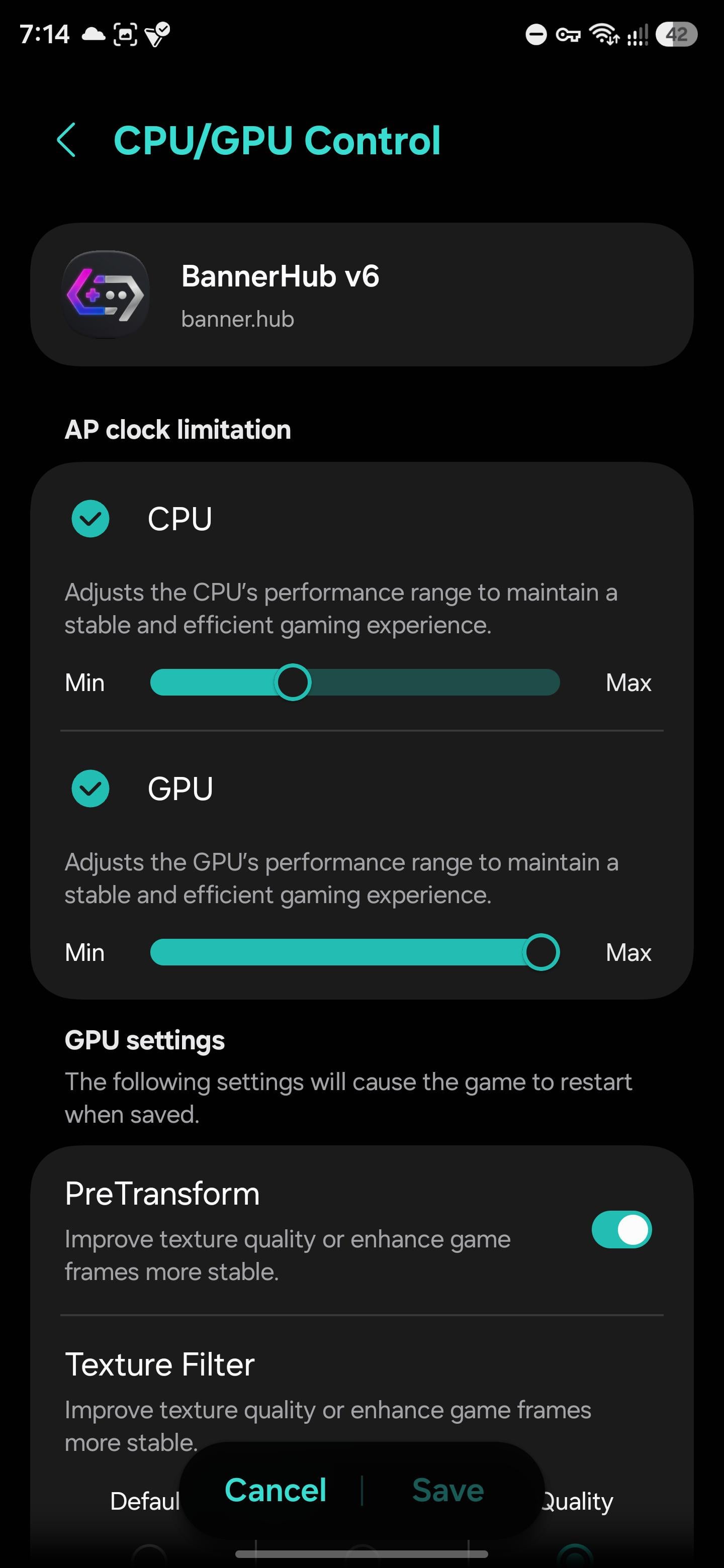
В Android встроена система управления температурным режимом, которая поэтапно снижает тактовую частоту процессора, производительность видеоускорителя и яркость экрана задолго до достижения критических аварийных значений около 50°C (Kryozon). Сессия, шедшая при стабильных 60 FPS, может просесть до 30 FPS без каких-либо уведомлений на экране. Поскольку корпус смартфона на ощупь может казаться лишь теплым, а не раскаленным, этот незаметный троттлинг создает иллюзию сетевых лагов или плохой оптимизации игры.
Системные требования операционной системы также имеют значение. Party Star: Live, Chat & Games (пакет sg.partying.lcb.android) требует Android 7.0 или выше, а установочный пакет обычно весит около 183.12 MB (Uptodown). Устаревшим устройствам, работающим на грани минимальных требований, не хватает запаса по охлаждению, чтобы одновременно поддерживать интерактивные голосовые комнаты и казуальные мини-игры.

3500 алмазов
 3500 алмазовUSD 3.40Купить сейчас
7520 алмазов
7520 алмазовUSD 7.31Купить сейчас11750 алмазов
11750 алмазовUSD 11.43Купить сейчас23500 алмазов
23500 алмазовUSD 22.85Купить сейчас47000 алмазов
47000 алмазовUSD 45.70Купить сейчас70500 алмазов
70500 алмазовUSD 68.56Купить сейчас94000 алмазов
94000 алмазовUSD 91.41Купить сейчас117500 алмазов
117500 алмазовUSD 114.26Купить сейчас200000 алмазов
200000 алмазовUSD 194.49Купить сейчас500000 алмазов
500000 алмазовUSD 486.22Купить сейчас
Пошаговая оптимизация настроек Android
Тонкая настройка системных параметров снижает нагрузку на процессор еще до того, как Party Star начнет рендерить кадры, не позволяя фоновым процессам отнимать ресурсы CPU.
1. Включите режим разработчика и уменьшите масштаб анимаций
По умолчанию Android использует анимации переходов полной длительности при отрисовке всплывающих окон, меню и окон приложений. Уменьшение их длительности мгновенно повышает отзывчивость интерфейса (NokiaPowerUser).
- Откройте Настройки устройства и выберите О телефоне.
- Нажмите на Номер сборки семь раз, пока на экране не появится подтверждение того, что режим разработчика включен.
- Вернитесь в Настройки > Система > Для разработчиков.
- Прокрутите вниз до раздела «Отрисовка».
- Измените параметр Анимация окон на 0.5x.
- Измените параметр Анимация переходов на 0.5x.
- Измените параметр Длительность анимации на 0.5x.
Эти настройки вдвое увеличивают скорость визуальных переходов по всему интерфейсу, снижая задержки при открытии внутриигровых оверлеев или переключении чатов.
2. Отключите аппаратные наложения для снижения нагрузки на процессор
Обычно Android поручает компоновку некоторых 2D-элементов экрана — таких как уведомления и системные панели — центральному процессору. Принудительное использование видеочипа (GPU) для полной компоновки позволяет избежать узких мест в производительности CPU.
- Откройте Для разработчиков.
- Найдите раздел «Аппаратное ускорение визуализации».
- Переведите переключатель Отключить аппаратные наложения в положение Вкл (или «Включено»).
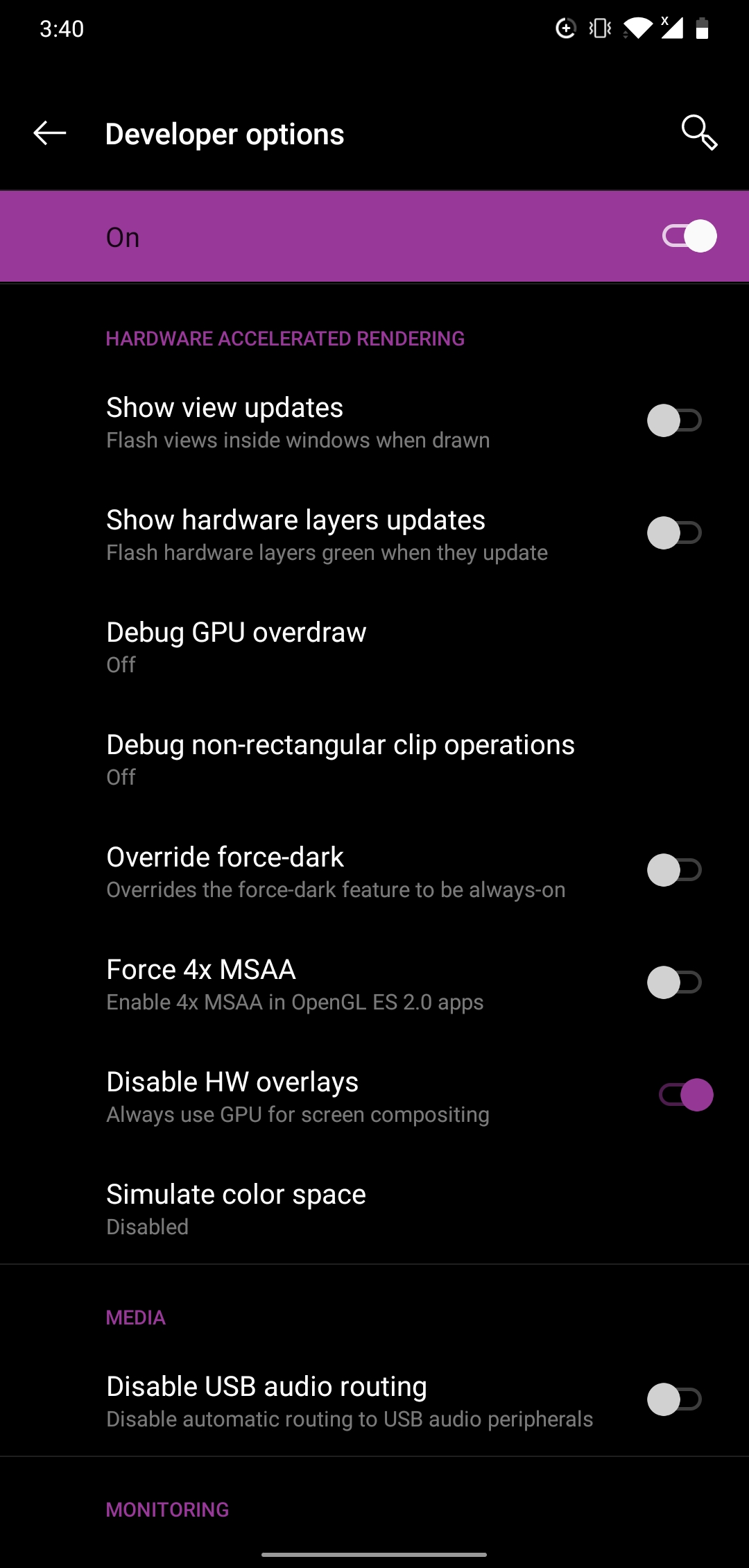
Этот параметр заставляет систему использовать графический процессор для компоновки экрана (GitHub G0246 Documentation). Хотя это снимает нагрузку с CPU и устраняет микрофризы интерфейса, расход батареи может немного возрасти. Если после включения на устройстве появятся графические артефакты, просто выключите эту опцию.
3. Очистите кэш Party Star
Со временем поврежденные временные файлы накапливаются, что приводит к медленной загрузке и внезапным вылетам приложения.
- Откройте Настройки Android.
- Нажмите Приложения (или Приложения и уведомления).
- Выберите Party Star из списка.
- Нажмите Хранилище и кэш.
- Нажмите Очистить кэш.
Очистка кэша освобождает память устройства и устраняет подтормаживания приложения без удаления учетных данных аккаунта, токенов авторизации или сохраненных настроек (Официальная поддержка Android). Не нажимайте «Очистить хранилище» или «Очистить данные», если не готовы заново входить в аккаунт.
| Настройка / Параметр | Рекомендуемое значение | Прямое влияние на систему |
|---|---|---|
| Масштаб анимации | Установить 0.5x в параметрах разработчика | Вдвое сокращает задержки окон и переходов (NokiaPowerUser). |
| Отключение аппаратных наложений | Переключить во включенное состояние | Переносит 2D-компоновку с CPU на GPU (GitHub). |
| Очистка кэша приложения | Очистить через Приложения > Party Star > Хранилище | Удаляет поврежденные кэшированные файлы без сброса авторизации (Поддержка Android). |
Устранение скачков сети и рассинхронизации звука и действий
Когда голосовой эфир рассинхронизируется с анимацией подарков или действиями в мини-играх, причиной практически всегда является нестабильность локального сетевого подключения.
Интерактивные трансляции страдают, когда другие приложения используют ту же пропускную способность канала (Microsoft Community). Фоновая синхронизация файлов, активное облачное резервное копирование и VoIP-сервисы вызывают резкие скачки задержки. Чтобы стабилизировать пинг:
- Закройте фоновые приложения, активно расходующие трафик, перед запуском Party Star.
- Сведите к минимуму количество активных устройств, использующих потоковую передачу данных через ваш Wi-Fi-роутер.
- Уменьшите число физических препятствий между телефоном и точкой беспроводного доступа, так как стены ухудшают качество сигнала и вызывают повторную передачу пакетов.
Если вы тратите алмазы Party Star во время прямых эфиров, стабильное соединение гарантирует, что подарки отобразятся мгновенно и без пропуска анимаций.
Производительность на Samsung Galaxy: что делать с GOS
Владельцы устройств Samsung Galaxy сталкиваются с дополнительным уровнем терморегулирования, известным как Game Optimizing Service (GOS). Компания Samsung разработала GOS для контроля температуры поверхности устройства и энергопотребления во время активных игровых сессий (The Verge).
Хотя Samsung утверждала, что GOS нацелен исключительно на игровые приложения для оптимизации нагрева, тесты показали, что сервис способен ограничивать работу тысяч приложений из самых разных категорий. Если ваше устройство Galaxy агрессивно сбрасывает частоту кадров в Party Star, проверьте настройки Samsung Game Booster: возможно, для вашей сборки устройства доступны альтернативные профили управления производительностью.
Часто задаваемые вопросы
Почему в Party Star падает частота кадров через 10–15 минут использования?
Система терморегулирования Android ступенчато снижает тактовые частоты CPU и GPU при росте внутренней температуры — зачастую задолго до достижения безопасного предела в 45°C–50°C. Этот незаметный троттлинг снижает частоту кадров с 60 FPS до 30 FPS без какого-либо предупреждения (Kryozon).
Удалит ли очистка кэша приложения Party Star данные для входа в аккаунт?
Нет. Очистка кэша приложения стирает только временные файлы для устранения лагов и вылетов. Данные вашего аккаунта, статус авторизации и виртуальные предметы надежно хранятся на сервере (Официальная поддержка Android).






Comments