Избавьтесь от микрофризов и просадок FPS на портативке. Вот полное руководство 2026 года по настройке Steam Deck для плавного фреймтайма и экономии заряда.
Портативный гейминг на SteamOS дарит невероятную свободу, но внезапные скачки фреймпейсинга портят погружение сильнее всего. Вы прицеливаетесь или вращаете камеру в открытом мире — и частота кадров замирает на долю секунды.
Внутри портативки от Valve установлен гибридный процессор AMD APU: 4-ядерный 8-поточный CPU Zen 2 с частотой от 2.4 до 3.5 ГГц и графика RDNA 2. Когда процессор и видеочип делят пропускную способность памяти и общий лимит мощности при батарее на 40 Вт·ч, ненастроенные игры начинают задыхаться. Чтобы это исправить, нужно вручную настроить частоту кадров, буферы памяти и компиляцию шейдеров.
Почему игры на портативных ПК под SteamOS зависают и фризят
Микрофризы возникают не только из-за низкого среднего FPS. Игра может выдавать в среднем 55 кадров в секунду, но играть будет невозможно, если отдельные кадры выводятся неравномерно. Главный виновник таких резких запинок — компиляция шейдеров «на лету».
Когда движок сталкивается с незнакомым визуальным эффектом, облаком частиц или новым источником освещения, CPU должен скомпилировать высокоуровневый код шейдера в бинарный машинный код для GPU. Компиляция отдельного шейдера на ядрах Zen 2 занимает от 10 до 100 мс. Когда в динамичной сцене внезапно требуются сотни новых шейдеров одновременно, процессор захлебывается. Рендеринг останавливается в ожидании ответа CPU, вызывая отчетливый микрофриз.
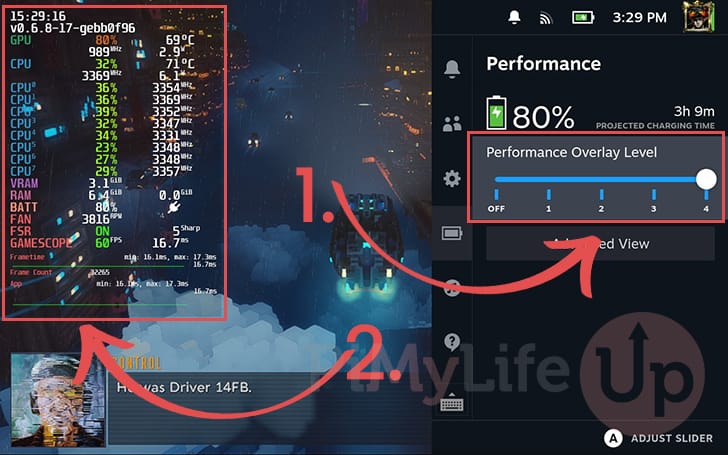
Ситуацию усугубляет троттлинг. Поскольку CPU и GPU делят один кристалл и общий теплопакет, скачки температуры вынуждают железо сбрасывать частоты прямо посреди экшена. При резком падении частот график фреймтайма превращается в зубчатую пилу.
Математика фреймпейсинга: почему 40 FPS всегда лучше 60 FPS
Погоня за 60 FPS в требовательных новинках часто только портит впечатления. Экран Steam Deck имеет разрешение 800p (1280 x 800 пикселей). Попытки выжать 60 кадров в секунду в тяжелых проектах перегружают APU, вмиг опустошают аккумулятор на 40 Вт·ч и вызывают перегрев с троттлингом.
Синхронизация ограничения в 40 FPS с частотой обновления экрана 40 Гц — самый эффективный базовый твик для этой портативки.
| Целевой фреймрейт | Время вывода кадра | Влияние на нагрев и батарею | Профиль задержки ввода (инпут-лага) |
|---|---|---|---|
| Лимит 60 FPS | 16.7 мс | Максимальный нагрев; быстрая разрядка батареи в тяжелых играх | Минимальная задержка, но трудно удерживать стабильный график |
| Лимит 40 FPS | 25.0 мс | Сбалансированная нагрузка на APU; предотвращает жесткий троттлинг | Баланс между 30 и 60 FPS; управление ощущается очень отзывчивым |
| Лимит 30 FPS | 33.3 мс | Минимальное энергопотребление; максимальное время работы от батареи | Заметная ватность в управлении; медленный поворот камеры стиками |
Фиксация частоты обновления экрана и лимитера кадров на 40 дает половину преимуществ 60 FPS по отзывчивости управления, требуя при этом в разы меньше вычислительных ресурсов APU.
При 60 FPS гибридный процессор должен рассчитывать и выводить кадр каждые 16.7 миллисекунды. Если снизить планку до 40 FPS, окно рендеринга расширяется до 25 миллисекунд. Эти дополнительные 8.3 миллисекунды дают CPU Zen 2 и GPU RDNA 2 запас по времени для завершения задач без пропуска тактов развертки дисплея. В итоге линия фреймтайма остается идеально ровной, избавляя от раздражающих рывков при просадках с 60 до 45 FPS.
Настройка меню быстрого доступа SteamOS (Performance)
Valve позволяет управлять системными параметрами прямо через меню быстрого доступа (физическая кнопка ... справа на корпусе). Не оставляйте производительность на волю случая — создавайте отдельные профили для каждой игры.
Выполните эти шаги настройки в меню производительности для любой игры с просадками кадров:
- Нажмите кнопку быстрого доступа (
...) и перейдите во вкладку с иконкой батареи. - Включите пункт Use per-game profile (Использовать профиль для игры), чтобы настройки не сбивались в других тайтлах.
- Установите ползунок Refresh Rate (Частота обновления) на 40 Hz.
- Задайте ползунок Framerate Limit (Ограничение кадров) аналогично на 40 FPS.
- Прокрутите вниз и активируйте Thermal Power (TDP) Limit (Ограничение тепловой мощности TDP).
- Выставите ползунок TDP между 8W и 12W для игр средней тяжести или оставьте на максимуме 15W только для требовательных 3D-блокбастеров.
- Оставьте опцию Half Rate Shading (Затенение с половинной точностью) ВЫКЛЮЧЕННОЙ.
- Установите Manual GPU Clock Control (Ручной контроль частоты GPU) в положение ВЫКЛ для большинства игр или зафиксируйте на 1000MHz при запуске эмуляторов.
Будьте осторожны с Half Rate Shading. Хотя эта технология снижает нагрузку на GPU за счет рендеринга шейдеров в половинном разрешении, она сильно портит картинку. Субтитры, миникарта и элементы интерфейса покрываются лесенками, пикселями и становятся нечитаемыми. Держите эту настройку выключенной, если только не играете в старые проекты, где четкость текста не имеет значения.
Если вы собираете коллекцию легких проектов, не нагружающих процессор, с помощью пополнения баланса Steam онлайн можно легко запастись инди-играми, которые комфортно работают при скромном потреблении в 5–7 Вт.
Твик BIOS UEFI: выделение 4 ГБ буфера кадра UMA
Из коробки SteamOS резервирует всего 1 ГБ из общего пула в 16 ГБ оперативной памяти LPDDR5 под видеобуфер GPU (VRAM), оставляя остальные 15 ГБ системной памяти под нужды CPU. Хотя ОС динамически выделяет видеокарте дополнительную память при необходимости, этот процесс перераспределения может вызывать микрофризы при активной подгрузке текстур.
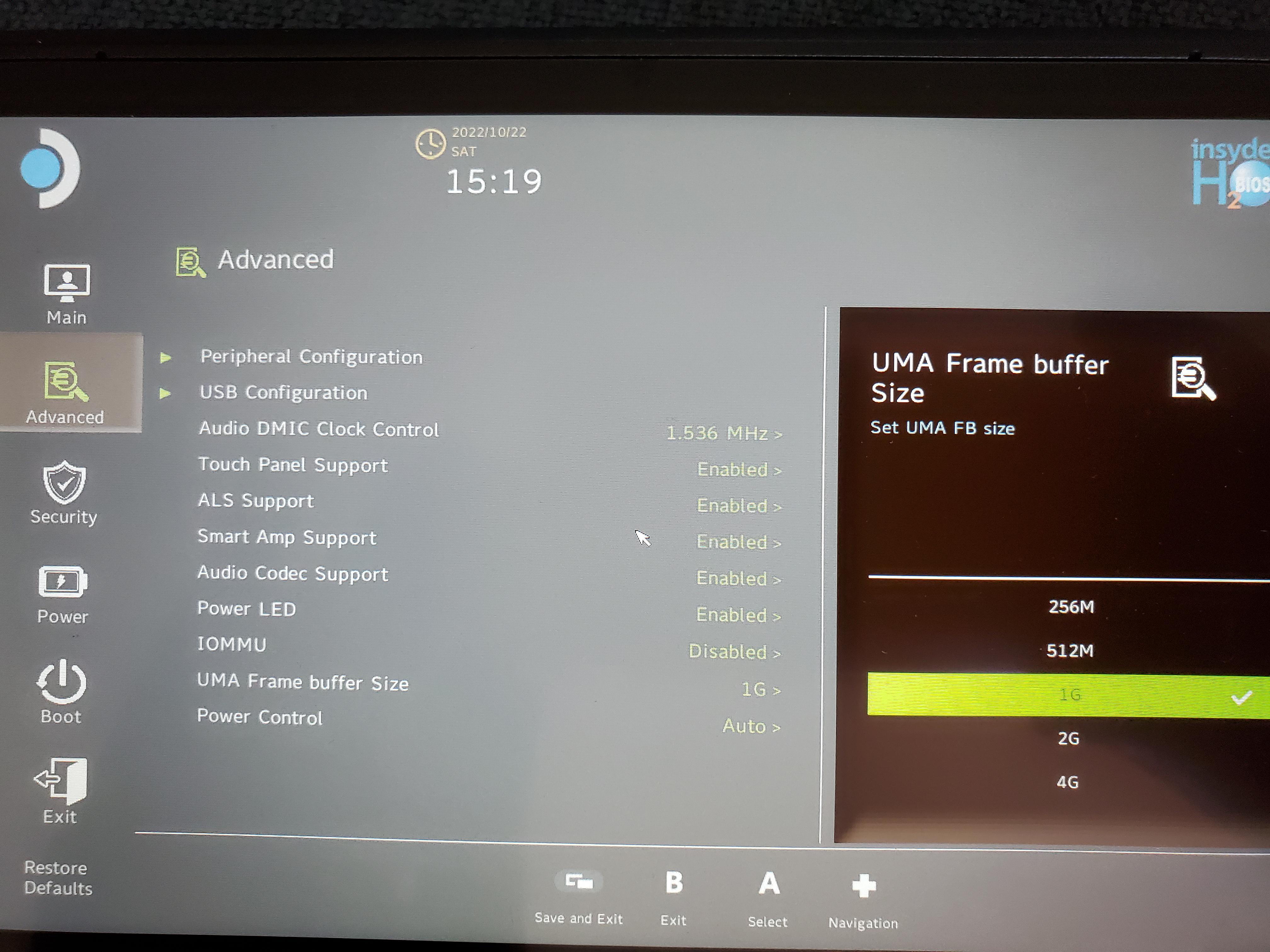
Вы можете увеличить базовый объем VRAM до 4 ГБ прямо в настройках BIOS. Для этого полностью выключите Steam Deck. Зажмите кнопку увеличения громкости (+) и один раз нажмите кнопку включения. Услышав звуковой сигнал, отпустите кнопку громкости. Выберите Setup Utility, перейдите на вкладку Advanced, найдите пункт UMA Frame Buffer Size и смените значение с 1G на 4G. Нажмите кнопку «Просмотр» (с двумя квадратами), чтобы сохранить изменения и выйти.
| Параметр | Стандартное выделение | Преимущества | Известные недостатки |
|---|---|---|---|
| Стандартный BIOS (1GB UMA) | 1 ГБ VRAM / 15 ГБ системной RAM | Максимум системной памяти для фоновых задач ОС и требовательной эмуляции | Фризы при резкой подгрузке ассетов и текстур высокого разрешения |
| Настроенный BIOS (4GB UMA) | 4 ГБ VRAM / 12 ГБ системной RAM | Устраняет заикания при стриминге текстур; более ровный фреймтайм в тяжелых играх | Несовместимо с Red Dead Redemption 2; игра вылетает при запуске |
Увеличение видеобуфера создает отличную базу для современных тайтлов, хотя в отдельных играх могут возникнуть проблемы с совместимостью.
Есть одно критическое исключение: Red Dead Redemption 2 ломается при установке UMA Frame Buffer Size на 4 ГБ. Движок игры некорректно работает с перераспределенными адресами памяти на Steam Deck и вылетает при запуске. Если вы постоянно играете в RDR2, оставайтесь на дефолтном 1 ГБ. В остальных случаях 4 ГБ послужат отличной основой для сглаживания скачков времени кадра.
Баги движков и параметры запуска, возвращающие потерянные кадры
Слои трансляции Proton и проприетарные игровые движки создают специфические узкие места, не связанные с чистой мощностью APU.
Один из частых конфликтов связан со встроенным лимитером кадров SteamOS и движком Unity. В некоторых играх на Unity включение системного ограничителя Steam Deck сбивает внутреннюю синхронизацию движка, роняя фреймрейт до 40 FPS и ниже даже при цели в 60 кадров. Включение чекбокса Disable Frame Limit (Отключить ограничение кадров) в меню производительности мгновенно решает проблему рассинхронизации, возвращая производительность к 54–56 FPS. В таких ситуациях ограничивайте кадры через настройки самой игры, а не оверлей SteamOS.
Игры на Direct3D 12, запускаемые через Proton, преподносят еще один сюрприз. Обновления трансляции графического конвейера в слое VKD3D могут приводить к сбоям кучи дескрипторов (descriptor heap), вызывая зависания на экранах загрузки или дикие лаги при входе в новые локации. Это лечится специальным параметром запуска:
- Выберите проблемную игру в библиотеке Steam и нажмите на иконку шестеренки («Настройки»).
- В выпадающем меню перейдите в Свойства.
- Во вкладке Основные найдите поле Параметры запуска.
- Введите следующую команду:
PROTON_VKD3D_HEAP=1 %command%
Этот аргумент принудительно задает корректную работу с кучей, предотвращая черные экраны и зависания конвейера в среде Direct3D 12.
Калибровка аналоговых стиков также сильно влияет на плавность восприятия игры. Заводская мертвая зона стиков на Steam Deck по умолчанию составляет 8 000. Из-за такой огромной мертвой зоны при поворотах камеры кажется, будто управление сильно запаздывает. Перейдите в Настройки > Контроллер > Калибровка и расширенные настройки и вручную уменьшите мертвую зону до диапазона от 2 000 до 3 000. Стики моментально станут отзывчивее, не вызывая дрифта.
Настройка памяти, файл подкачки и опасность циклической перезагрузки
Linux эффективно управляет физической памятью, но при переполнении пулов ядро начинает сбрасывать данные в файл подкачки (swap) на внутреннем накопителе. В стандартной SteamOS файл swap относительно мал, что приводит к сильным просадкам FPS при одновременных пиковых нагрузках на системную RAM и VRAM.
Утилиты сообщества, такие как CryoUtilities, решают эту проблему: они оптимизируют параметры ядра Linux, настраивают параметр swappiness, включают Transparent HugePages и расширяют файл подкачки до 16 ГБ. Это не дает операционной системе захлебнуться при исчерпании оперативной памяти.
Будьте осторожны при изменении размера файла. Для расширения файла подкачки SteamOS требуется достаточно свободного места на внутреннем SSD. Если попытаться изменить размер swap на почти заполненном диске, известный баг SteamOS вызовет вечный бутлуп (циклическую перезагрузку). Система откажется загружаться, и вам придется запускаться с внешнего накопителя восстановления, чтобы вручную удалять файлы или переустанавливать SteamOS с нуля. Всегда проверяйте, чтобы на встроенном SSD было свободно хотя бы 15–20 ГБ перед изменением настроек swap.
Если вы хотите приобрести хорошо оптимизированные игры, не требующие активной подкачки, активация подарочной карты Steam Gift Card откроет легкий доступ к тысячам проверенных портативных проектов в магазине.
Укрощение кэша шейдеров и префиксов Proton
Предварительное кэширование шейдеров в Steam (Shader Pre-Caching) — главная защита платформы от микрофризов. С помощью инструмента Fossilize клиент Steam загружает с серверов Valve заранее скомпилированные графические конвейеры, собранные во время игровых сессий других пользователей. Благодаря тому, что ваше устройство получает готовые данные заранее, процессору Zen 2 не приходится компилировать эти шейдеры во время игры.
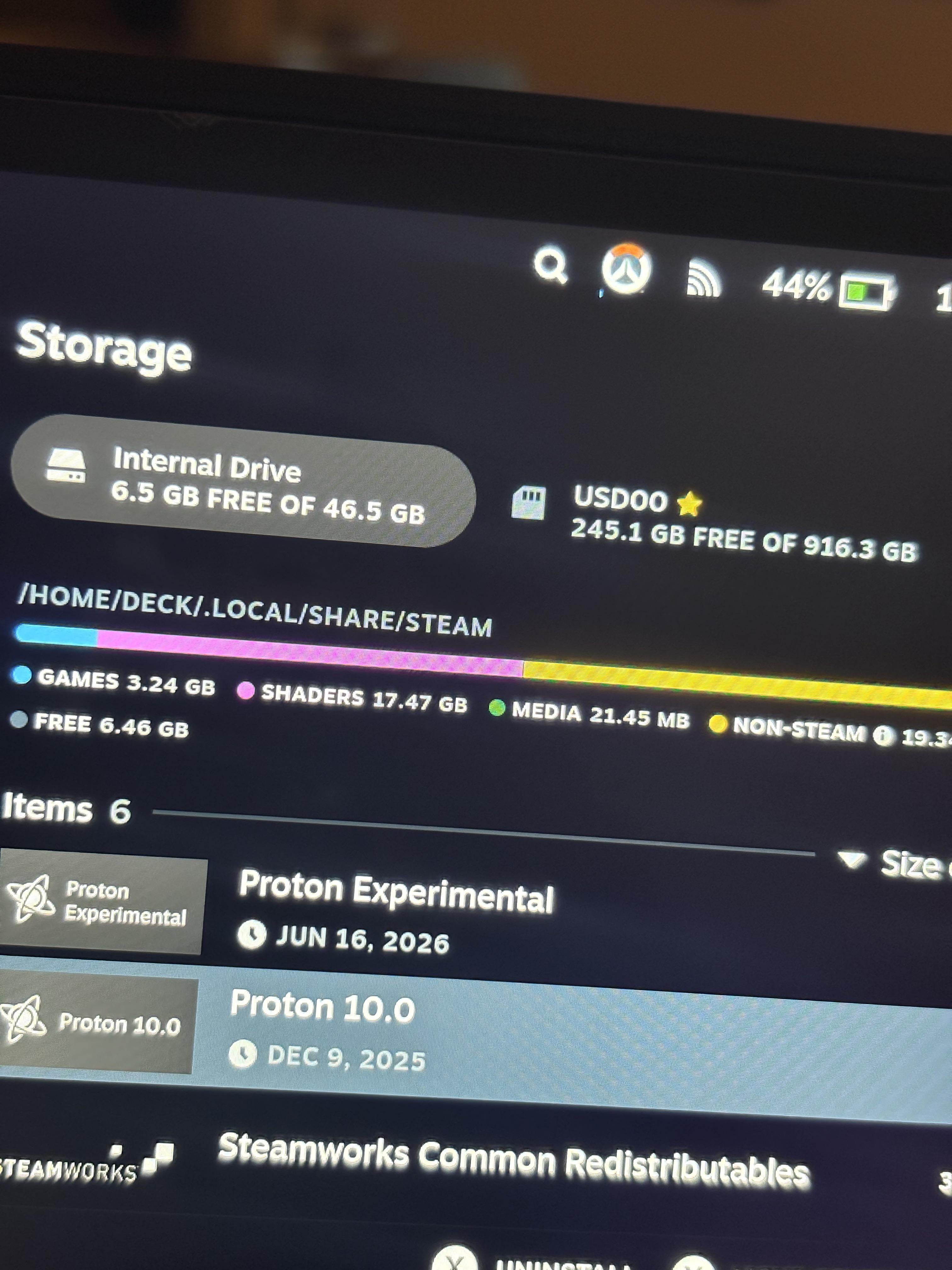
Обратная сторона медали — засорение диска, особенно на базовой модели с 64 ГБ eMMC. Кэш шейдеров и папки префиксов совместимости Proton сохраняются во внутренней памяти в разделе «Прочее». За месяцы установки и удаления игр накапливаются забытые «осиротевшие» коллекции шейдеров, отъедающие десятки гигабайт. Очистка такого кэша с помощью скриптов обслуживания позволяет моментально освободить от 7 до 9.2 ГБ драгоценного места, предотвращая переполнение накопителя и падение скорости записи.
Системные модификации вроде Decky Loader требуют отдельной осторожности. Хотя плагины предлагают удобные инструменты для чистки кэша, крупные обновления SteamOS регулярно ломают интеграцию Decky Loader в меню быстрого доступа. Если ваши плагины пропали после апдейта, перейдите в режим рабочего стола (Desktop Mode) и запустите официальный скрипт установки заново либо повторно включите удаленную отладку CEF в настройках для разработчиков.
Портативная архитектура против традиционных настольных ПК
Оптимизация производительности мобильного APU требует совсем другого подхода, чем настройка мощного ПК. В стационарном компьютере компоненты питаются от розетки практически без жестких ограничений и работают по выделенным шинам. В случае Steam Deck любая изменяемая настройка перераспределяет ресурсы между нагрузками процессора и видеочипа.
| Характеристика железа | Портативная консоль Valve Steam Deck | Стандартный игровой ПК среднего уровня |
|---|---|---|
| Архитектура процессора | Единый APU AMD (4 ядра / 8 потоков Zen 2 + RDNA 2) | Дискретный процессор и отдельная видеокарта |
| Лимит мощности и тепла | Общий теплопакет от 3W до 15W TDP | Независимый блок питания на 250W–500W+ |
| Структура памяти | 16 ГБ объединенной LPDDR5 с динамическим распределением | 16–32 ГБ DDR4/DDR5 + 8–16 ГБ видеопамяти GDDR |
| Компиляция шейдеров | Предкэшированные конвейеры Fossilize через Steam | Локальная компиляция при запуске или прямо в игре |
| Ограничения дисплея | Нативное разрешение 800p, аккумулятор на 40 Вт·ч | 1080p / 1440p / 4K нативно, питание от розетки без ограничений |
Общие лимиты питания и тепла мобильного APU означают, что ограничение кадров и контроль энергопотребления напрямую стабилизируют фреймрейт, в отличие от ПК, берущих производительность грубой мощью.
На десктопе разблокированный фреймрейт означает лишь повышенный расход энергии и нагрев. На Steam Deck же неограниченная частота кадров мгновенно загоняет APU в потолок 15W. Вентилятор охлаждения раскручивается на максимум, кристалл разогревается, и система сбрасывает частоты. В итоге частота CPU обваливается как раз в момент загрузки сложной сцены, порождая ощутимый фриз. Ограничение частоты кадров сохраняет запас мощности для внезапных тяжелых нагрузок.
Оптимизация железа касается не только процессоров. Снижение яркости экрана с максимума примерно до одной трети уменьшает общее энергопотребление системы более чем на 1.5W (снижая базовый расход в 2D-играх с 8.2W до 6.5W). Сэкономленные ватты остаются в распоряжении APU, предотвращая троттлинг и прилично продлевая жизнь от батареи.
Если вы планируете протестировать разные жанры и посмотреть, как они ведут себя при низком ваттаже, пополнение счета кошелька Steam со скидкой поможет легко расширить библиотеку для тестов без переплат.
Часто задаваемые вопросы
Почему Steam Deck фризит при первом прохождении игры?
Фризы возникают, когда CPU на лету компилирует новые графические шейдеры в машинный код. Обработка каждого шейдера занимает от 10 до 100 мс, вызывая ступор игрового движка при одновременном обращении к сотням эффектов. Как только шейдеры скомпилированы и сохранены в кэше, повторные действия выполняются идеально плавно.
Какой лимит кадров лучше всего выставить для плавной игры на Steam Deck?
Лучшие результаты дает фиксация ограничения на 40 FPS в паре с частотой обновления экрана 40 Гц. Этот профиль обеспечивает стабильный фреймтайм 25 мс, значительно снижает инпут-лаг по сравнению с 30 FPS и потребляет гораздо меньше ресурсов APU, чем 60 FPS.
Стоит ли увеличивать UMA Frame Buffer Size до 4 ГБ в BIOS?
Увеличение буфера с 1 ГБ до 4 ГБ помогает избавиться от заиканий при активной подгрузке текстур в тяжелых играх. Однако в таких проектах, как Red Dead Redemption 2, при выборе 4 ГБ возникают критические ошибки совместимости, поэтому для этой игры нужно оставить стандартный 1 ГБ.
Что делает функция Half Rate Shading на Steam Deck?
Half Rate Shading снижает нагрузку на видеоядро, просчитывая пиксельные шейдеры в половинном разрешении. Хотя это бережет заряд, картинка сильно страдает, а внутриигровой текст и интерфейс размываются до нечитаемости. Эту опцию лучше держать выключенной.
Как предварительное кэширование шейдеров Steam убирает микрофризы?
Серверы Valve с помощью Fossilize собирают и предварительно компилируют конвейеры шейдеров на основе сессий игроков по всему миру. Steam автоматически скачивает эти файлы перед запуском, позволяя железу мгновенно считывать готовые шейдеры прямо с SSD вместо их сборки во время геймплея.
Могут ли сторонние утилиты вроде CryoUtilities сломать Steam Deck?
CryoUtilities безопасно меняет файл подкачки и параметры памяти в ядре Linux, однако изменение размера swap при недостатке свободного места может вызвать циклическую перезагрузку. Всегда проверяйте наличие как минимум 15–20 ГБ свободного пространства на накопителе перед настройкой swap.
Итог: рецепт плавной картинки на портативке
Гнаться за максимальным фреймрейтом на Steam Deck — тупиковый путь. Ключ к плавной игре без лагов и дерганий кроется в стабильности, а не в высоких цифрах счетчика FPS.
Зафиксируйте частоту экрана на 40 Гц, поставьте лимит 40 FPS и выставите UMA Frame Buffer Size на 4 ГБ, если только не играете регулярно в Red Dead Redemption 2. Ограничивайте TDP для каждой игры в комфортном диапазоне от 9W до 12W, чтобы APU не упирался в температурный лимит, и всегда давайте предкэшированию шейдеров Steam выполнить грязную работу до запуска. Примените эти параметры — и вы перестанете гипнотизировать график производительности, начав просто получать удовольствие от любимых игр.






Comments