
Чтобы настроить уведомления Steam о подарках и цифровых картах без отвлекающих звуковых сигналов во время игры, перейдите в клиенте для ПК по пути Steam > Настройки > Уведомления (Steam > Settings > Notifications), установите параметр Всплывающие уведомления… (Show Notification Toasts…) в положение Только не во время игры (When I'm not in-game) или Всегда (Anytime) и отключите опцию Воспроизводить звук (Play Sound). Входящие подарки и цифровые средства будут незаметно активировать зеленый индикатор ожидания на значке колокольчика в верхнем правом углу клиента на ПК, а также отправлять push-уведомления на нижнюю панель мобильного приложения Steam.
Пути получения уведомлений на разных платформах Steam
Steam распределяет оповещения о подарочных картах, подарках и балансе кошелька через раздельные интерфейсы на настольных компьютерах и мобильных устройствах. Если отправленные внутри площадки прямые подарки имеют ограничение в 30 дней на принятие (после чего деньги автоматически возвращаются покупателю), то цифровые PIN-коды подарочных карт не имеют срока действия. Грамотная настройка оповещений позволяет вовремя активировать поступившие средства и не вздрагивать от внезапных звуков посреди рейтингового матча.
| Платформа | Расположение интерфейса проверки | Индикатор входящего события | Изображение | Источник |
|---|---|---|---|---|
| Клиент для ПК | Steam > Настройки > Уведомления | Значок колокольчика в правом верхнем углу окрашивается в зеленый цвет |  | Руководство WikiHow и Руководство Recharge |
| Мобильное приложение | Вкладка с колокольчиком на нижней панели навигации | Нажмите на баннер с ожидающим подарком для подтверждения |  | Руководство Recharge |
| Внутриигровой оверлей | Steam > Настройки > В игре | Всплывающие уведомления оверлея (можно отключить полностью) | 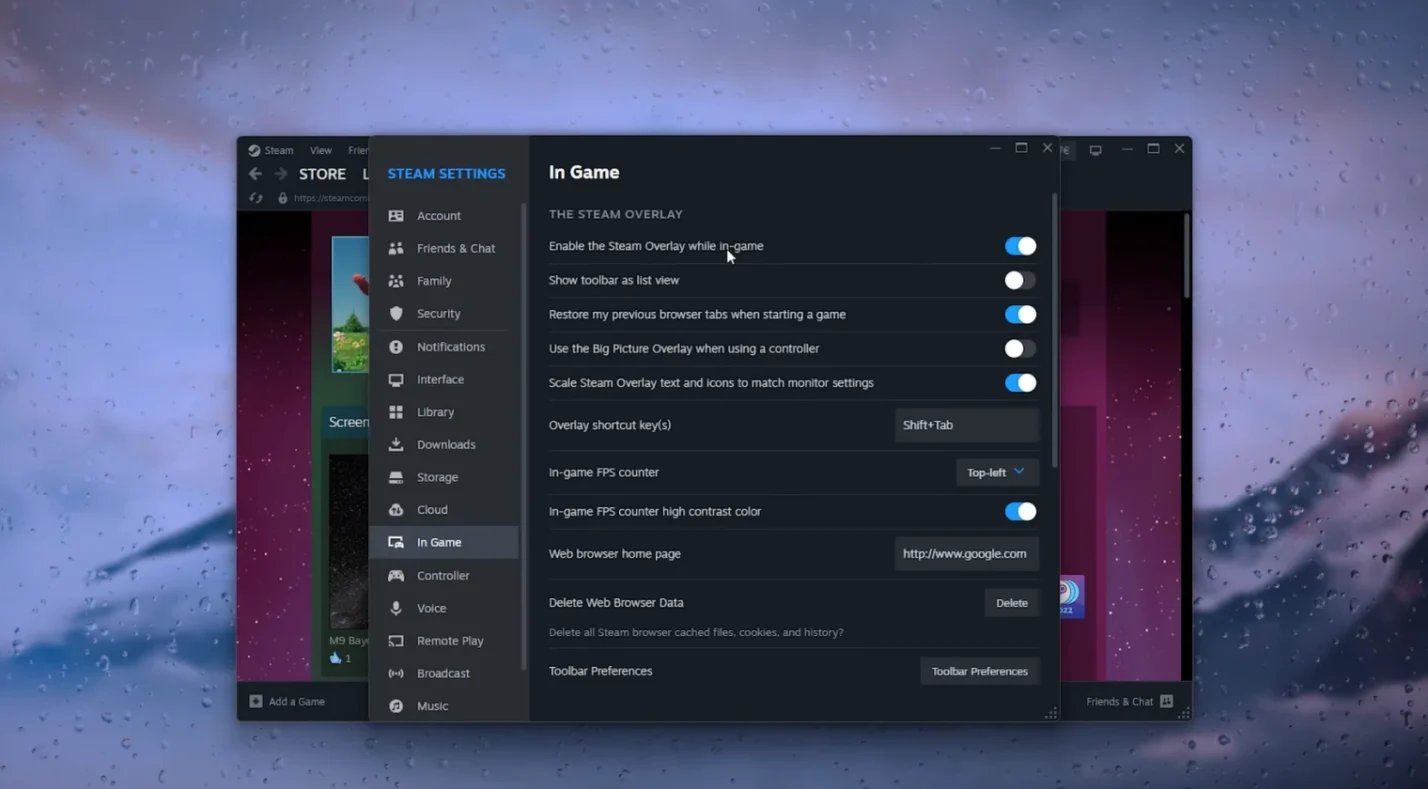 | Руководство WikiHow |
Настройка всплывающих окон и звука на компьютере
Резкие системные звуки во время матчей мешают концентрации. В клиенте Steam визуальные баннеры отделены от звукового сопровождения, поэтому их можно настроить независимо друг от друга.
- Откройте клиент Steam на компьютере.
- В верхнем левом меню нажмите Steam и выберите пункт Настройки (Settings).
- В меню слева перейдите в раздел Уведомления (Notifications).
- Откройте выпадающий список рядом с пунктом Всплывающие уведомления… (Show Notification Toasts…).
- Выберите вариант Только не во время игры (When I'm not in-game), чтобы экран оставался чистым во время матчей, либо Всегда (Anytime), если хотите видеть тихие баннеры в углу экрана даже во время сессии.
- Отключите переключатель Воспроизводить звук (Play Sound).
Отключение параметра Воспроизводить звук убирает звуковой сигнал Steam, сохраняя визуальные оповещения под значком колокольчика в верхнем правом углу. Когда вам присылают подарок, колокольчик загорается зеленым цветом, указывая на ожидающий предмет. Кликнув по нему, вы сможете прочитать сообщение от отправителя, увидеть его логин и принять подарок.
Управление оверлеем в игре для полного отключения оповещений
Если всплывающие окна отвлекают периферическое зрение, работу оверлея можно полностью скорректировать в настройках, сохранив возможность активации кодов вручную через главное меню.
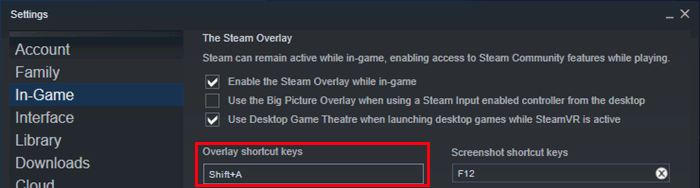
- В клиенте Steam нажмите Steam > Настройки (Steam > Settings).
- В боковом меню откройте раздел В игре (In Game).
- Найдите пункт Включить оверлей Steam в игре (Enable the Steam Overlay while in-game).
- Отключите этот переключатель, если хотите полностью убрать любые внутриигровые всплывающие окна.
При выключенном оверлее уведомления о подарках будут спокойно ждать вас под значком колокольчика: вы увидите их сразу после того, как свернете или закроете игру.
Уведомления о цифровых картах в мобильном приложении
На смартфонах уведомления приходят через приложение Steam Mobile для iOS и Android. Когда на аккаунт поступает предмет или перевод средств, сигнал появляется на значке колокольчика на нижней панели навигации.
Нажатие на этот колокольчик открывает центр уведомлений. Оттуда можно перейти к подтверждению подарка и добавить его в библиотеку прямо с телефона, не включая компьютер.
Если вы предпочитаете не дожидаться автоматической отправки, пополнить баланс можно с помощью покупки Steam Gift Card и самостоятельного ввода кода ваучера. Цифровые карты зачисляют средства на кошелек Steam Wallet, открывая доступ к покупке игр, DLC, внутриигровых предметов, саундтреков и сделкам на Торговой площадке без необходимости добавлять отправителя в список друзей.
Рекомендуемые профили настроек: соревновательный режим и активный трейдинг
Разным игровым сценариям подходят разные конфигурации: киберспортсмену важна тишина, а активному пользователю Торговой площадки необходима мгновенная реакция на входящие переводы и ваучеры.
| Параметр / Профиль | Соревновательный фокус (без помех в игре) | Активный трейдинг и контроль подарков | Путь к настройке |
| :--- | :--- | :--- | :--- | :--- | :--- | :--- |
| Всплывающие уведомления (Show Notification Toasts) | Только не во время игры или Никогда | Всегда | Steam > Настройки > Уведомления |
| Воспроизводить звук (Play Sound) | Выключено | Включено (или Выключено для беззвучных баннеров) | Steam > Настройки > Уведомления |
| Оверлей Steam в игре | Отключен | Включен | Steam > Настройки > В игре |
| Проверка колокольчика в мобильном клиенте | Просмотр уведомлений после завершения сессии | Отслеживание push-оповещений на нижней панели | Нижняя панель Steam Mobile |
Примечание: пути параметров подтверждены материалами WikiHow и Recharge.
При профиле максимальной концентрации входящие подарочные карты не сопровождаются звуками и всплывающими окнами во время игры, а терпеливо ожидают проверки под значком колокольчика на ПК и в телефоне.
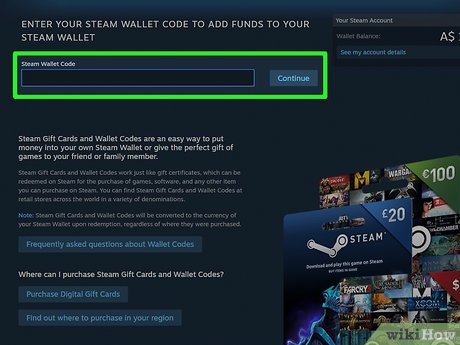
Где активировать коды и проверять баланс кошелька Steam
Прямые подарки внутри площадки и цифровые буквенно-цифровые коды подарочных карт имеют разные технические правила. Прямой подарок между аккаунтами требует подтверждения в течение 30 дней: если получатель не примет его за 30 дней, заказ отменяется, а средства в полном объеме возвращаются покупателю.
Цифровые PIN-коды подарочных карт бессрочны: их можно активировать сразу или отложить до сезонных распродаж без риска отмены через 30 дней. Кроме того, активация подарочной карты номиналом от $5.00 USD снимает ограничения нового аккаунта, выполняя требование Valve по минимальным тратам в размере $5.00 для открытия доступа к добавлению друзей, групповым чатам и Торговой площадке.
| Способ активации | Точный путь в меню | Отображение баланса | Источник |
|---|---|---|---|
| Клиент для ПК | Игры > Использовать код кошелька Steam | В правом верхнем углу рядом с именем пользователя | Справочные данные ArcTopup по картам Steam |
| Браузер | store.steampowered.com/account/redeemwalletcode | Поле ввода с мгновенным обновлением баланса | Справочные данные ArcTopup по картам Steam |
| Мобильное приложение | Профиль > Об аккаунте > Пополнить баланс | Выпадающее меню баланса кошелька на iOS и Android | Справочные данные ArcTopup по картам Steam |
Особенности требований к отправке подарков
Правила отправки подарков внутри экосистемы различаются в зависимости от источника информации. В материалах Polygon отмечалось, что пользователи могли отправлять игры в подарок просто по адресу электронной почты получателя, даже если тот не состоял в списке друзей.
Если ограничения списка друзей не позволяют сделать прямой перевод, ввод купленного цифрового ваучера решает проблему напрямую: код можно активировать через указанные выше разделы без необходимости ждать подтверждения дружбы.
Часто задаваемые вопросы
Как проверить получение подарка или карты Steam на телефоне?
Откройте мобильное приложение Steam и нажмите на значок колокольчика на нижней панели навигации — там отображаются все ожидающие действия, включая входящие подарки, как указано в руководстве Recharge.
Как убрать звук уведомлений на ПК, но оставить всплывающие окна во время игры?
Перейдите в Steam > Настройки > Уведомления, выберите для всплывающих уведомлений значение Всегда (Anytime) и переведите тумблер Воспроизводить звук в положение выключено согласно WikiHow.
Сгорают ли коды цифровых подарочных карт Steam, если их не ввести сразу?
Нет. По данным ArcTopup, коды кошелька Steam и PIN-коды подарочных карт не имеют срока действия. В то же время прямые подарки внутри клиента возвращаются отправителю с полным возвратом средств, если получатель не примет их в течение 30 дней.






Comments