
Чтобы устранить просадки FPS и стабилизировать пинг в Super Sus на Android, ограничьте частоту обновления экрана до 60 кадров/с на дисплеях 120 Гц, отключите системный режим энергосбережения для снятия лимитов с процессора и переключите Wi-Fi на диапазон 5 ГГц. Эти действия не дают чипсету нагреться до системного порога троттлинга THERMAL_STATUS_SEVERE (код 0x0) в Android и защищают от потери пакетов при перегрузке радиоканала в критические моменты вроде экстренных собраний.
Ничто так не портит раунд за самозванца, как зависание анимации прыжка в вентиляцию или разрыв соединения во время голосования. Скачки кадров и рассинхронизация в Super Sus обычно происходят по двум причинам: сброс тактовых частот процессора из-за нагрева и конфликт пакетов в забитом беспроводном эфире.
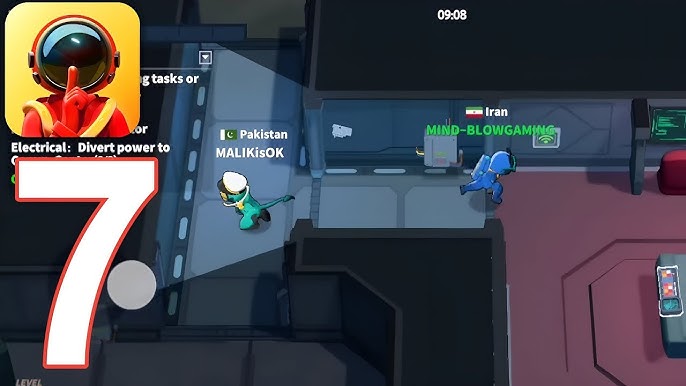
Борьба с троттлингом: почему 60 FPS стабильнее 120 Гц
Попытка выжать постоянные 90 или 120 Гц на мобильном процессоре вызывает быстрый нагрев корпуса. При достижении критической температуры операционная система Android запускает защитные механизмы. Согласно документации Android Open Source Project по терморегулированию, статус перегрева THERMAL_STATUS_SEVERE (код 0x0) принудительно занижает частоты чипсета для снижения температуры поверхности устройства. Прямым следствием этого становятся микрофризы и задержки звука.
Согласно руководству по оптимизации от DCX-neo на GitHub, ограничение частоты кадров на уровне 60 FPS на смартфонах с дисплеями 120 Гц остается самым действенным методом борьбы с перегревом и статтерами без root-прав. Снижение числа отрисовываемых кадров уменьшает нагрузку на графический процессор, не позволяя устройству пересечь критическую отметку троттлинга.
Распространенная ошибка — включение пункта «Включить 4x MSAA» в меню разработчика. Делать этого нельзя: принудительное сглаживание заставляет графический чип повторно просчитывать края пикселей с огромными накладными расходами, что стремительно разряжает аккумулятор и ускоряет троттлинг.

Еженедельная карта
 Еженедельная картаUSD 0.66Купить сейчас
100 Золотых звезд
100 Золотых звездUSD 0.66Купить сейчас310 Золотых звезд
310 Золотых звездUSD 1.97Купить сейчас520 Золотых звезд
520 Золотых звездUSD 3.29Купить сейчасSuper Pass
Super PassUSD 3.29Купить сейчас1060 Золотых звезд
1060 Золотых звездUSD 6.64Купить сейчасНабор Super Pass
Набор Super PassUSD 6.64Купить сейчасЕжемесячная карта
Ежемесячная картаUSD 7.16Купить сейчасSuper VIP карта
Super VIP картаUSD 7.99Купить сейчас2180 Золотых звезд
2180 Золотых звездUSD 13.64Купить сейчас5600 Золотых звезд
5600 Золотых звездUSD 34.99Купить сейчас
Системные настройки Android: режим разработчика и питание
Прежде чем менять ползунки в самой игре, необходимо скорректировать распределение ресурсов на уровне операционной системы.
Сначала отключите встроенный режим энергосбережения Android. Как показано в руководстве по Android-геймингу от Technastic, режим экономии энергии жестко урезает частоту ядер CPU, снижает яркость и замораживает фоновые службы. Это помогает сохранить заряд в течение рабочего дня, но разрушает стабильность тайминга кадров в сетевых матчах.
Затем перейдите в меню «Для разработчиков» и найдите пункт Отключить аппаратное наложение (Disable HW overlays). По умолчанию Android распределяет композицию экрана между разными аппаратными блоками. Активация этой опции передает всю отрисовку интерфейса напрямую графическому чипу (GPU), что, по данным Technastic, устраняет графические сбои и микрозадержки интерфейса за счет небольшой дополнительной нагрузки на GPU.
| Бренд смартфона | Расположение игрового режима | Механизм оптимизации | Интерфейс настройки | Источник |
|---|---|---|---|---|
| Samsung Galaxy | Дополнительные функции > Game Booster | Блокирует фоновые процессы, оптимизирует отклик сенсора | 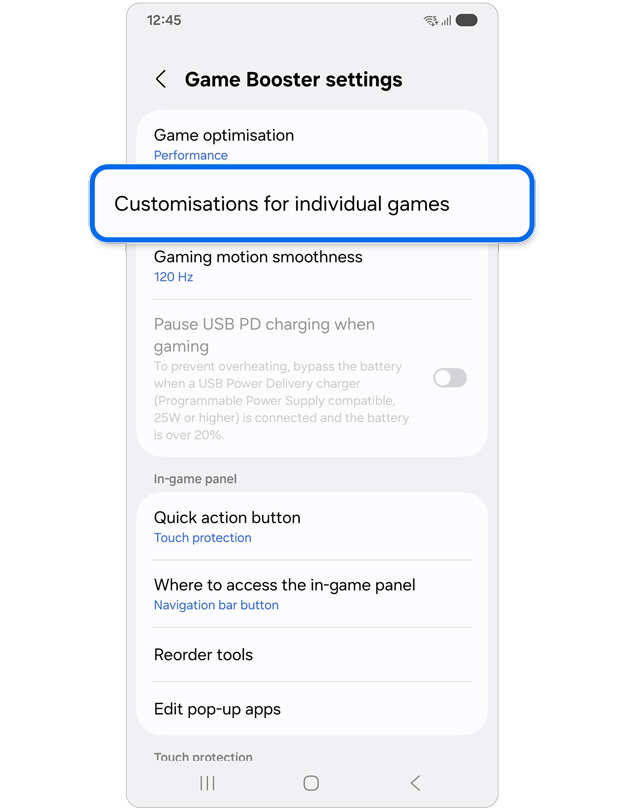 | Technastic |
| Xiaomi / Poco | Приложение «Безопасность» > Game Turbo | Приоритетно выделяет ресурсы CPU, закрывает сетевой доступ фоновым приложениям | 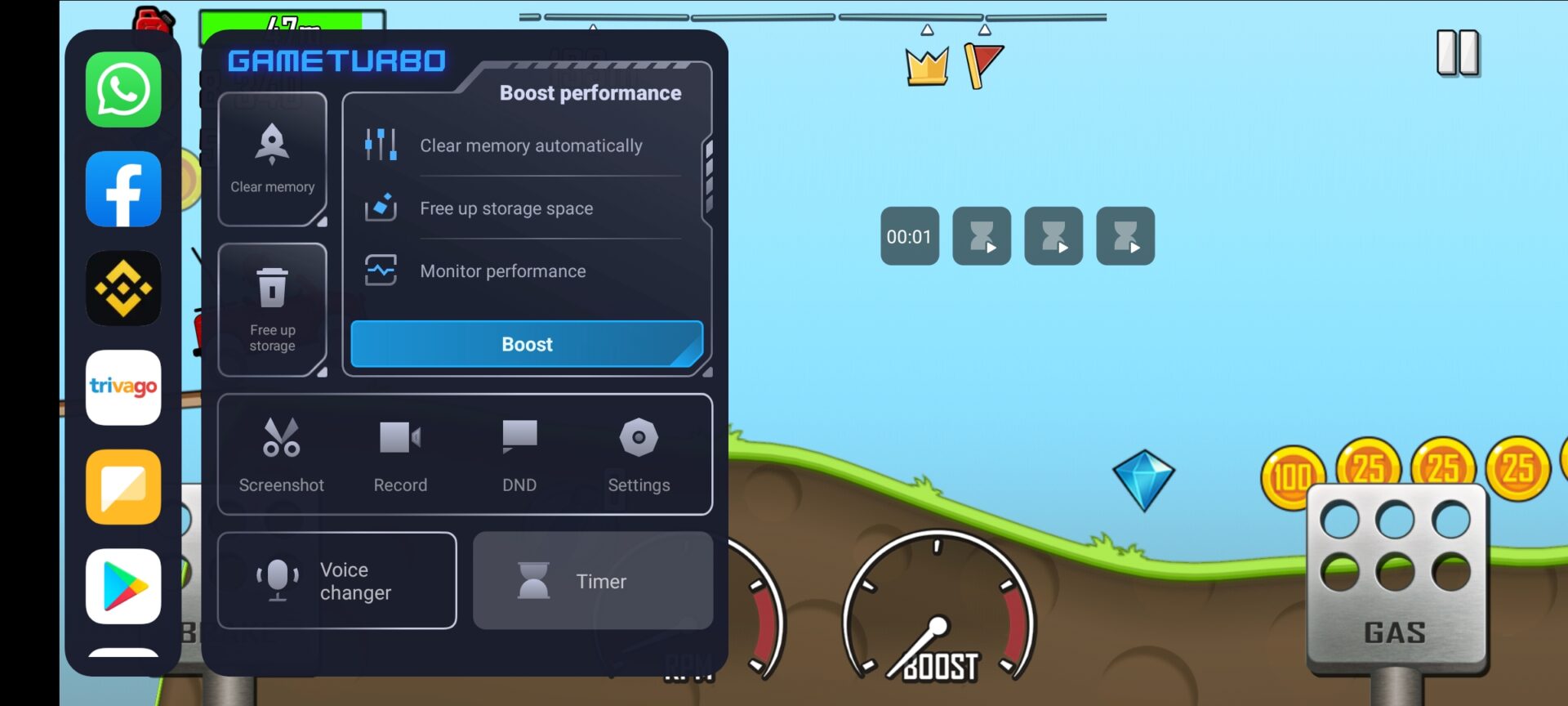 | Technastic |
| OnePlus / OxygenOS | Инструменты > Игровой режим | Фиксирует сетевой приоритет за игрой, снижает задержку | 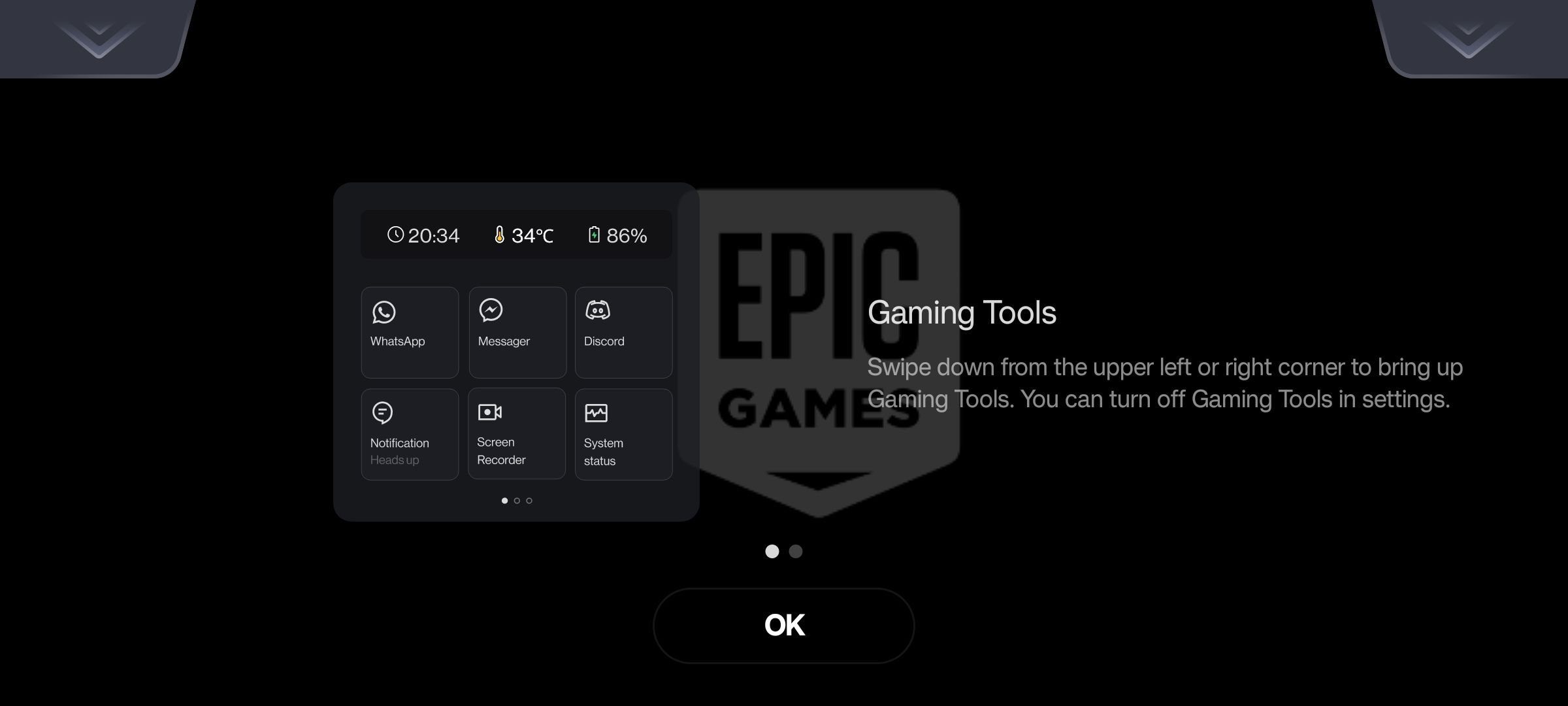 | Technastic |
| Nothing Phone | Система > Игровой режим | Перераспределяет оперативную память и глушит внешние прерывания | 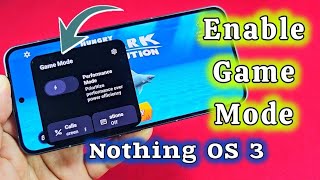 | Technastic |
Фирменные игровые режимы автоматически изолируют игровой процесс, отдают ему сетевой приоритет и увеличивают частоту опроса сенсорного экрана.
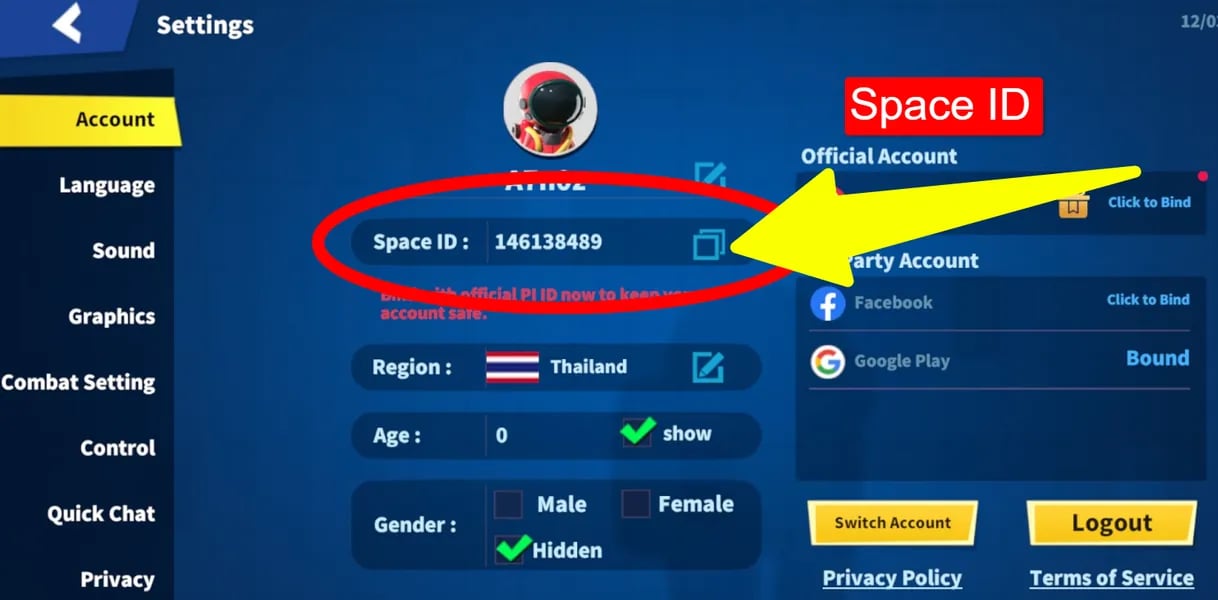
Настройка графики в Super Sus для плавных 60 FPS
Чтобы избежать просадок кадров во время голосования и перемещения по переполненным отсекам, уменьшите нагрузку на графический процессор через параметры игры:
- Откройте Super Sus и нажмите на значок шестеренки в главном лобби, чтобы перейти в настройки.
- Перейдите во вкладку «Экран / Графика».
- Смените общий пресет графики с High или Ultra на Smooth (Плавно) или Balanced (Баланс).
- Зафиксируйте частоту кадров на отметке 60 FPS (или High), отказавшись от режимов 90 и 120 Гц.
- Отключите или переведите на минимум тени и дополнительные спецэффекты.
Уменьшение качества рендеринга и отключение сложных карт теней освобождает мощности GPU. Это предотвращает падение частоты кадров в моменты, когда на одном экране собирается множество игроков с динамическими скинами.
Если вы кастомизируете персонажей, питомцев и роли, используя Золотые звезды (Golden Stars) через Пополнение Super SUS, пресет Balanced сохранит детализацию скинов без ущерба для частоты кадров.
Как понизить пинг и убрать рассинхронизацию
Внезапные скачки задержки и рывки моделей игроков по карте чаще вызваны помехами в домашней сети, чем проблемами со стороны игровых серверов.
Согласно тестам сетевой задержки от Symlex VPN, стандартный Wi-Fi диапазон 2,4 ГГц обладает широким радиусом покрытия, но сильно страдает от перегрузки каналов соседскими сетями и электроникой. Диапазон 5 ГГц предлагает непересекающиеся частоты и минимальный джиттер при нахождении в прямой видимости от роутера.
| Диагностический шаг | Действие | Зачем это нужно | Источник |
|---|---|---|---|
| Проверка локального шлюза | Отправка ping на адрес 192.168.1.1 через терминал или сетевую утилиту | Показывает, где возникают скачки задержки: в радиоэфире домашней сети или на стороне провайдера | Symlex VPN |
| Смена диапазона Wi-Fi | Переподключение смартфона с сети 2,4 ГГц на точку доступа 5 ГГц | Переводит игровой трафик на свободные радиоканалы с минимальным уровнем помех | Symlex VPN |
| Блокировка фонового трафика | Включение функции «Экономия трафика» в Android для второстепенных программ | Исключает внезапные скачки трафика от фоновой синхронизации соцсетей во время матча | Techloy |
Проверка доступности локального шлюза роутера (обычно 192.168.1.1) позволяет сразу исключить сбои на линии интернет-провайдера, если проблема кроется в зашумленном сигнале внутри квартиры.
Еще один источник задержки — скрытая активность приложений в фоне. По информации Techloy, автоматическая синхронизация неактивных программ создает резкие скачки сетевой нагрузки. Активация функции Android Data Saver для фоновых приложений резервирует пропускную способность соединения исключительно под пакеты перемещения Super Sus.
Использовать игровые VPN при этом не рекомендуется: шифрование и перенаправление сетевых пакетов через промежуточные узлы практически всегда увеличивают число сетевых прыжков (hops) и провоцируют джиттер.
Быстрый чек-лист перед запуском игры
Перед входом в рейтинговое лобби выполните следующие действия:
- Отключите системный режим энергосбережения Android.
- Подключите устройство к сети Wi-Fi 5 ГГц.
- Запустите встроенный игровой оптимизатор (Game Booster, Game Turbo или аналог).
- Включите параметр «Отключить аппаратное наложение» в меню разработчика.
- Установите в Super Sus частоту кадров 60 FPS, а графику переведите в режим Smooth или Balanced.
Такой баланс настроек защитит систему от троттлинга по коду 0x0 и обеспечит стабильную регистрацию действий в матчах.
Подписывайтесь на ArcTopup, чтобы узнавать больше новостей о Super SUS Top Up~






Comments