Не знаете, куда пропали деньги после активации карты Roblox? Рассказываем, где найти баланс подарочной карты в браузере на телефоне и настройках аккаунта.
Как узнать баланс подарочной карты Roblox на телефоне за 3 шага
Активация подарочной карты на телефоне не обновляет внутриигровой кошелек в мобильном приложении. Стандартное приложение Roblox просто не отображает баланс кредитов.
Чтобы увидеть реальный баланс на любом устройстве iOS или Android:
- Откройте мобильный браузер (Safari или Chrome) и перейдите на
roblox.com/redeem. - Войдите в аккаунт игрока, на котором был активирован код.
- Посмотрите прямо под темную кнопку Redeem. Ваш баланс отобразится в строке Available Credit.
Кроме того, можно нажать на иконку шестеренки в интерфейсе браузера, выбрать Settings и перейти во вкладку Billing. Общий баланс указан прямо напротив надписи Roblox Credit.
Активация стандартной денежной карты зачисляет средства в виде Roblox Credit, а не моментальных Robux. Поскольку мобильное приложение не взаимодействует с этим балансом, на верхней панели он никогда не появится. Проверять его необходимо через веб-браузер.
Почему в официальном мобильном приложении не виден баланс кредитов
Все дело в правилах магазинов приложений. Стандартные маркетплейсы требуют проводить мобильные покупки через их собственные платежные системы для сбора платформенной комиссии. Так как кредиты Roblox на сайте обходят эти каналы оплаты, в мобильном приложении убрали и поле активации, и отображение кредитного баланса.
Есть одно аппаратное исключение: в специальной сборке для устройств Samsung Galaxy есть отдельная кнопка Redeem на экране More (иконка с тремя точками). На стандартных устройствах iOS и Android приложение вообще не видит кредиты аккаунта.
Ниже приведено сравнение доступности баланса кредитов на разных мобильных платформах.
| Мобильная платформа | Отображение баланса кредитов | Поддержка активации подарочных карт | Главная особенность платформы |
|---|---|---|---|
| Стандартное мобильное приложение (iOS и Android) | Скрыт / Недоступен | Не поддерживается | Проводит оплату через магазин приложений; нельзя просмотреть или потратить веб-кредит |
| Сборка приложения для Samsung Galaxy | Виден на странице «Еще» | Поддерживается через кнопку Redeem | Единственная официальная мобильная сборка со встроенной кнопкой активации |
Мобильный веб-браузер (roblox.com/redeem) | Полностью виден | Поддерживается через веб-форму | Отображает Available Credit прямо под основной кнопкой Redeem |
Мобильные настройки в браузере (roblox.com/my/account) | Виден во вкладке Billing | Перенаправляет на страницу активации | Показывает точный денежный баланс кредитов вместе со статусом подписок аккаунта |
Чтобы проверить баланс, нужно перейти из приложения в браузер (если только вы не используете специальную сборку Samsung с сохраненной кнопкой).
Если вы попытаетесь купить предметы для аватара или геймпассы внутри стандартного мобильного приложения, окно оплаты сразу перенаправит вас на биллинг Apple или Google. Оплатить покупку неизрасходованным веб-кредитом не получится, пока вы предварительно его не конвертируете.
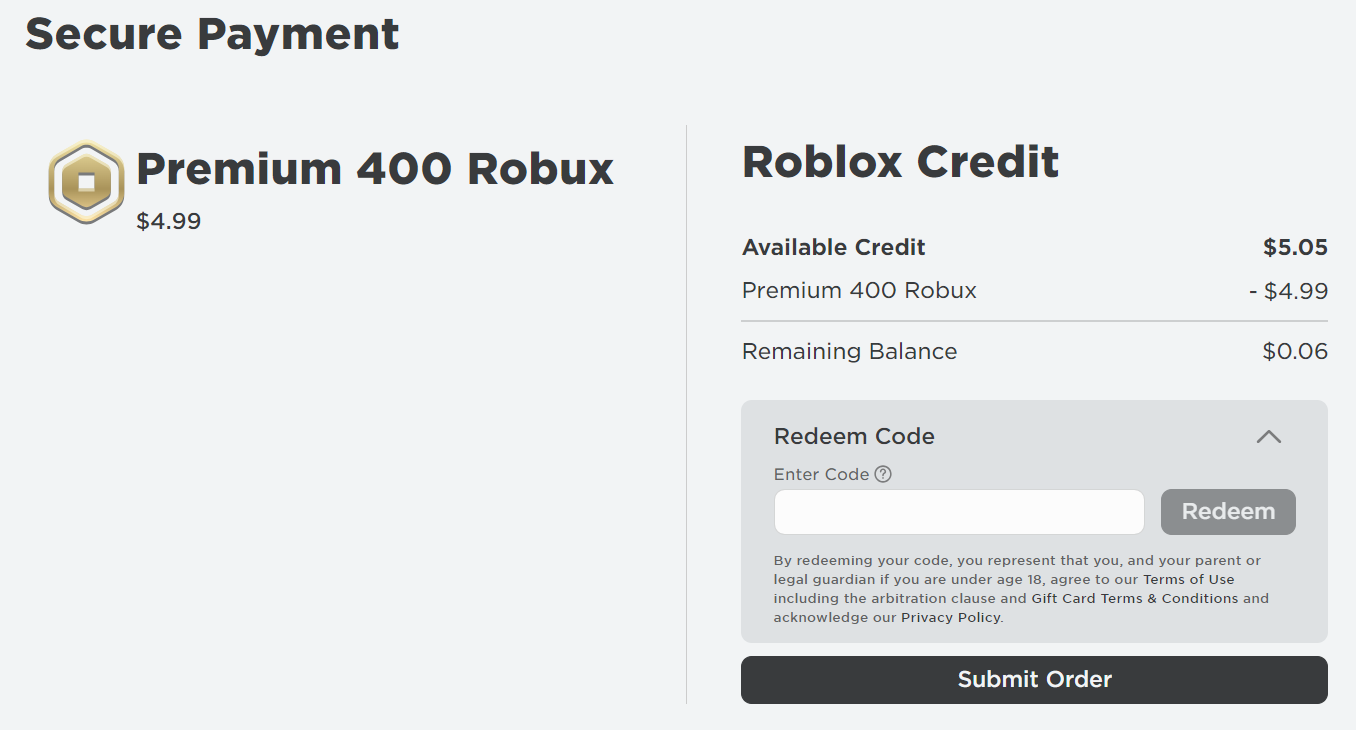
Пошаговая инструкция: как проверить баланс Roblox в мобильном браузере
Проверка средств через мобильный браузер занимает меньше минуты. Избегайте сторонних сайтов для проверки баланса и всплывающих окон в поисковиках. У Roblox нет инструмента проверки баланса неактивированных карт, поэтому любые сторонние сервисы проверки PIN-кодов несут риск фишинга.
Чтобы проверить активированный баланс, выполните следующие действия в браузере:
Шаг 1: Запустите Safari или Chrome
Откройте привычный мобильный браузер. Используйте обычную вкладку вместо режима инкогнито, если хотите сохранить данные для входа.
Шаг 2: Перейдите на официальную страницу активации
Введите roblox.com/redeem прямо в адресную строку. Войдите в аккаунт, на котором хранятся активированные средства.
Шаг 3: Проверьте строку Available Credit
Посмотрите под поле ввода кода. Прямо под темной кнопкой Redeem отображается:
Available Credit: $XX.XX
В этом же поле вводятся новые коды. Когда вы покупаете проверенную подарочную карту Roblox и вводите цифровой код, строка Available Credit обновляется мгновенно.
Если устройством пользуются несколько членов семьи, перед вводом нового PIN-кода проверьте имя пользователя в правом верхнем углу. Кредит навсегда привязывается к тому профилю, на котором он был активирован.
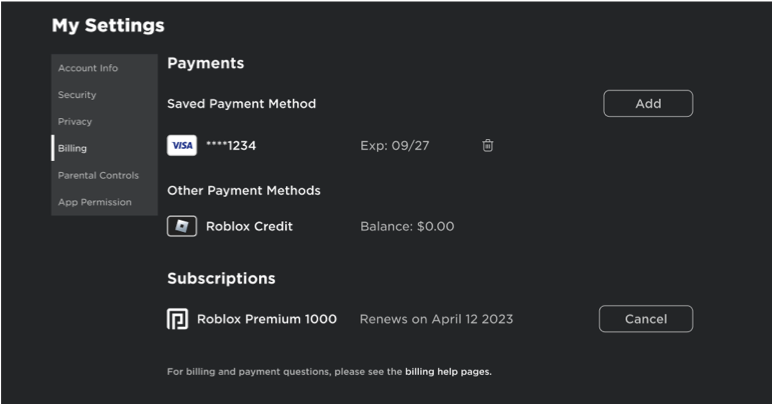
Проверка баланса кредитов в настройках оплаты Roblox
Настройки аккаунта в мобильном браузере — еще один способ узнать баланс. Этот вариант удобен, если нужно посмотреть денежный остаток вместе с активными подписками или привязанными способами оплаты.
Чтобы посмотреть баланс в настройках аккаунта на телефоне:
- Откройте мобильный браузер и авторизуйтесь на
roblox.com. - Нажмите на значок шестеренки в правом верхнем углу.
- Нажмите Settings, чтобы перейти на
roblox.com/my/account. - Выберите Billing в меню.
- В верхнем блоке отобразится ваш баланс Roblox Credit в местной валюте.
Вот как распределяется финансовая и профильная информация в меню настроек:
| Раздел настроек аккаунта | Путь / Пункт меню | Отображаемые финансовые данные | Основные функции в мобильном браузере |
|---|---|---|---|
| Account Info | Settings > Account Info | Никнейм, отображаемое имя, подтвержденная почта/телефон | Обновление учетных данных и основных параметров профиля |
| Security | Settings > Security | Двухэтапная проверка, приложения-аутентификаторы | Защита баланса аккаунта от несанкционированного доступа |
| Privacy | Settings > Privacy | Фильтры общения, разрешения на обмен | Управление тем, кто может взаимодействовать с профилем или писать вам |
| Billing | Settings > Billing | Общая сумма Roblox Credit, сохраненные карты | Просмотр точного денежного баланса и статуса активных подписок |
| Notifications | Settings > Notifications | Email-оповещения, переключатели push-уведомлений | Управление уведомлениями об активности и рекламными рассылками |
Экран Billing — это официальный системный отчет о доступном денежном балансе, который учитывается отдельно от внутриигровых токенов.
Если после успешной активации во вкладке Billing отображается $0.00, проверьте, не были ли зачислены Robux напрямую вместо кредита.
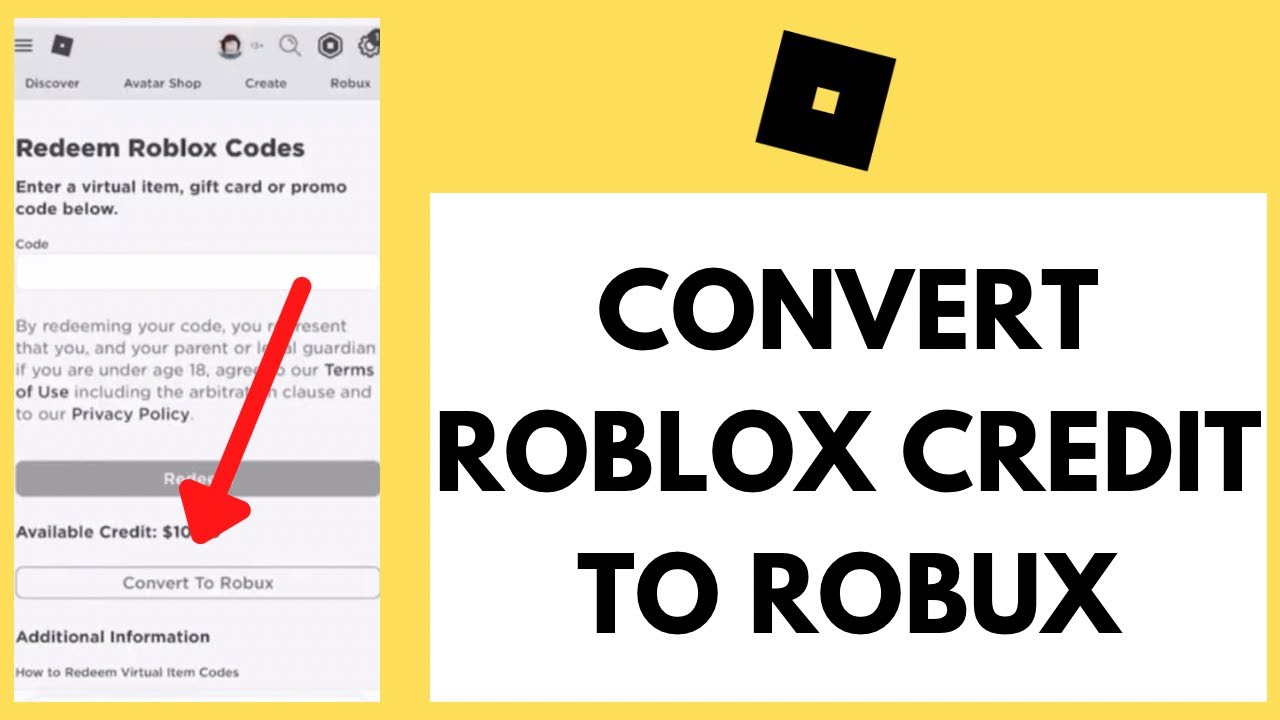
Как конвертировать кредит Roblox в Robux на мобильном устройстве
Roblox Credit эквивалентен реальной валюте. Перед использованием в играх его необходимо конвертировать в виртуальные токены или подписку Premium на сайте.
В мобильном браузере доступно два варианта конвертации:
Способ 1: Кнопка быстрой конвертации
На странице roblox.com/redeem посмотрите под строку Available Credit. При наличии положительного баланса появится кнопка с надписью Convert Credit to Robux.
Нажатие на нее переведет весь оставшийся денежный баланс в Robux по стандартному курсу. Это отличный способ потратить нестандартные остатки (например, $2.43), которых не хватает на покупку готового набора.
Способ 2: Покупка стандартных наборов или Premium
Чтобы выбрать конкретный набор или регулярную подписку:
- Войдите в аккаунт через мобильный браузер и перейдите на
roblox.com/upgrades/robux. - Выберите нужный набор Robux или уровень Premium.
- На экране выбора способа оплаты выберите Roblox Credit.
- Нажмите Submit Order.
При оформлении покупки помните о трех правилах:
- Раздельная оплата не поддерживается: Roblox не позволяет комбинировать кредитный баланс с банковской картой. Если у вас есть $8.00 на балансе, а набор стоит $9.99, доплатить разницу в $1.99 картой нельзя. Придется выбрать набор до $8 или активировать еще одну подарочную карту.
- Задержка синхронизации до 5 минут: Новое количество Robux синхронизируется между серверами примерно в течение 5 минут. Баланс в мобильном приложении может обновиться не сразу.
- Покупка только через веб-версию: Оформляйте заказы до конца в мобильном браузере. Если вернуться в приложение, оплата пойдет через встроенный биллинг магазина приложений вместо вашего кредитного баланса.
Почему баланс активированной карты может быть нулевым
Если и на странице активации, и во вкладке Billing отображается $0.00, возникла одна из четырех распространенных проблем.
1. Код зачислил Robux напрямую (без создания кредитного баланса)
Некоторые цифровые подарочные карты и карты из наборов Party Pack не пополняют кредитный баланс Roblox Credit.
Такие коды сразу зачисляют виртуальные токены на основной счет Robux, минуя страницу Billing. Проверьте значок Robux в верхней части экрана: если сумма увеличилась, карта сработала корректно.
2. Ошибка активации карты на кассе при покупке
Физические пластиковые карты из обычных магазинов имеют нулевой баланс, пока их не отсканируют на кассе. Если во время оплаты произошел сбой сети, карта останется неактивированной.
При попытке применить неактивированную физическую карту страница активации выдаст ошибку о недействительном коде. В этом случае нужно обратиться с картой и чеком в магазин, где она была куплена. Если же вы заказываете цифровую подарочную карту Roblox, цифровые коды активируются автоматически перед отправкой, исключая подобные сбои.
3. Опечатки и похожие символы
В PIN-кодах Roblox используются буквенно-цифровые комбинации, в которых некоторые символы выглядят практически одинаково, особенно под защитным слоем.
| Символ на карте | С чем часто путают | Как исправить ошибку |
|---|---|---|
0 (Цифра ноль) | O (Буква O) | В кодах Roblox буква O используется крайне редко; замените ее на цифру 0 |
1 (Цифра один) | I (Заглавная i) или L (Строчная l) | Замените на цифру 1, если буква не подходит |
2 (Цифра два) | Z (Буква Z) | Обратите внимание на нижнюю часть символа: прямая полка или диагональный штрих |
5 (Цифра пять) | S (Буква S) | Присмотритесь к верхней черте: прямая она или скругленная |
6 (Цифра шесть) | G или Q (Буквы) | Проверьте, замыкается ли нижняя петля в полный круг |
8 (Цифра восемь) | B (Заглавная B) | Посмотрите на левую сторону: округлые линии указывают на цифру 8 |
Внимательная замена похожих символов решает подавляющее большинство ошибок с сообщением о недействительном коде.
4. Вход не в тот аккаунт
Если мобильным устройством пользуются несколько человек, в браузере может быть открыт чужой аккаунт. Ввод кода навсегда привяжет средства к активному профилю. Всегда проверяйте имя пользователя на странице roblox.com/redeem перед подтверждением PIN-кода.
Суммирование баланса, сроки действия и региональные ограничения
Несколько подарочных карт складываются в единый баланс кредитов. Если активировать подряд карты на $10, $25 и $15, строка Available Credit обновится до $50.00, и эту сумму можно будет потратить за один раз.
Срок действия баланса и правила привязки к аккаунту
Согласно официальным условиям платформы, коды подарочных карт и активированные кредиты не имеют срока действия. За неактивность или обслуживание счета комиссии не взимаются. Баланс в $20.00 останется доступным в полном объеме, даже если не трогать его годами.
Средства на балансе нельзя передавать или возвращать. Перевести деньги между аккаунтами родственников или вывести их наличными невозможно.
Конвертация валют и региональные правила
В руководствах в сети часто встречаются противоречивые сведения по двум ключевым вопросам:
- Региональные ограничения: В старых гайдах утверждается, что карты привязаны к региону. Сейчас система автоматически конвертирует большинство основных валют по ежемесячному курсу обмена XE, хотя покупка карты в валюте вашего аккаунта позволяет избежать потерь на конвертации.
- Сроки действия: Федеральные правила США устанавливают минимальный срок действия подарочных карт в 5 лет. Условия Roblox еще выгоднее — карты и баланс действуют бессрочно.
Если вы хотите пополнить баланс, надежный код подарочной карты Roblox гарантирует получение чистого буквенно-цифрового PIN-кода, готового к мгновенной активации в браузере.
Часто задаваемые вопросы
Где найти баланс подарочной карты Roblox на телефоне?
Откройте мобильный браузер, перейдите на roblox.com/redeem и войдите в свой аккаунт. Оставшийся баланс отображается в строке Available Credit прямо под темной кнопкой Redeem.
Почему баланс подарочной карты не отображается в мобильном приложении Roblox?
Стандартное мобильное приложение проводит все платежи через встроенную систему магазина приложений устройства и скрывает баланс веб-кредитов. Ваши средства в безопасности на сайте, но доступ к ним можно получить только через Safari или Chrome.
Можно ли проверить баланс неактивированной подарочной карты Roblox?
Нет, у Roblox нет инструмента для проверки баланса неактивированных карт. Номинал карты зачисляется на ваш счет только после ввода кода на roblox.com/redeem.
В чем разница между Roblox Credit и Robux?
Roblox Credit — это денежный баланс в реальной валюте, используемый для покупки пакетов Robux или подписки Premium на сайте. Robux — это внутриигровая виртуальная валюта, за которую покупаются предметы для аватара, косметика и пропуска в плейсы.
Почему подарочная карта не пополнила баланс Roblox Credit?
Некоторые цифровые коды и карты из Party Pack зачисляют Robux напрямую, минуя денежный кредит. Проверьте основной счетчик Robux в верхней части приложения или на сайте, чтобы убедиться в получении виртуальной валюты.
Сгорают ли подарочные карты Roblox или активированный баланс?
Нет, подарочные карты Roblox и активированные балансы кредитов не имеют срока годности. Кроме того, правила платформы Roblox не предусматривают никаких комиссий за обслуживание или неактивность.
Можно ли разделить оплату между балансом Roblox Credit и банковской картой?
Нет, система оплаты не поддерживает разделение платежа между разными способами. Если баланса кредитов не хватает на выбранный набор, необходимо добавить еще одну подарочную карту или оплатить всю покупку целиком внешним способом оплаты.
Сколько времени занимает зачисление конвертированных Robux на телефон?
После конвертации кредита или покупки на сайте полученные Robux или подписка Premium синхронизируются на серверах и появляются в мобильном приложении примерно в течение 5 минут.
Краткий итог: управление балансом Roblox на телефоне
Не ищите пропавшие средства подарочной карты в меню мобильного приложения. Стандартные мобильные клиенты не отображают денежный баланс из-за ограничений биллинга магазинов приложений.
Запустите мобильный браузер, перейдите на roblox.com/redeem или во вкладку Billing в настройках аккаунта, конвертируйте кредит в Robux на сайте и только потом возвращайтесь в приложение.






Comments