
Чтобы устранить ошибку where winds meet failed to initialize graphics device, принудительно запустите игру на дискретной видеокарте вместо встроенного графического процессора, убедитесь через dxdiag, что ваш GPU поддерживает уровни возможностей DirectX 12 (12_0 или выше), и запустите игру напрямую через исполняемый файл в папке установки в обход лаунчера. Этот сбой происходит, когда клиент игры обращается к видеоадаптерам DirectX 12, у которых отсутствуют поддерживаемые уровни возможностей, или когда на системах с двумя GPU нагрузка ошибочно направляется на энергоэффективную встроенную графику.

Проверка уровней возможностей DirectX 12 в dxdiag
Для работы Where Winds Meet обязательно требуется взаимодействие через API DirectX 12. Если видеокарта или драйвер не могут создать активное устройство D3D12, клиент аварийно завершает работу при запуске с ошибкой инициализации графики или черным экраном.
Вы можете проверить точную поддержку API вашим оборудованием с помощью встроенного средства диагностики DirectX в Windows, следуя руководству по DirectX от Driver Easy:
- Нажмите сочетание клавиш Windows + R, введите
dxdiagи нажмите Enter. - Перейдите на вкладку Экран (или Экран 1 / Экран 2, если у вас несколько мониторов или видеокарт).
- В правой части найдите раздел Драйверы и обратите внимание на список Уровни возможностей.
- Проверьте наивысшее указанное значение: - 12_2 или 12_Ultimate: полная поддержка современного DirectX 12, необходимая для новейших графических конвейеров. - 12_0 или 12_1: стандартная поддержка DirectX 12, достаточная для базового запуска игры. - 11_1 или ниже: несовместимо с игрой. Графическое оборудование не может выполнять современные инструкции DirectX 12.
Устаревшие графические драйверы или старые сборки Windows 10/11 также могут препятствовать корректному определению возможностей DirectX 12. Чистая установка свежих драйверов видеокарты поможет предотвратить подобные ошибки взаимодействия с API.

60 Echo Beads
 60 Echo BeadsUSD 0.80Купить сейчас
180 Echo Beads
180 Echo BeadsUSD 2.38Купить сейчасЕжемесячная подписка (Monthly Pass)
Ежемесячная подписка (Monthly Pass)USD 3.98Купить сейчас300 + 30 Echo Beads
300 + 30 Echo BeadsUSD 3.98Купить сейчас600 + 68 Echo Beads
600 + 68 Echo BeadsUSD 7.97Купить сейчасБоевой пропуск: Elite
Боевой пропуск: EliteUSD 7.97Купить сейчас900 + 115 Echo Beads
900 + 115 Echo BeadsUSD 12.04Купить сейчасБоевой пропуск: Premium
Боевой пропуск: PremiumUSD 15.93Купить сейчас1800 + 268 Echo Beads
1800 + 268 Echo BeadsUSD 24.08Купить сейчас3000 + 458 Echo Beads
3000 + 458 Echo BeadsUSD 39.81Купить сейчас6000 + 1200 Echo Beads
6000 + 1200 Echo BeadsUSD 80.29Купить сейчас12000 Echo Beads
12000 Echo BeadsUSD 160.59Купить сейчас
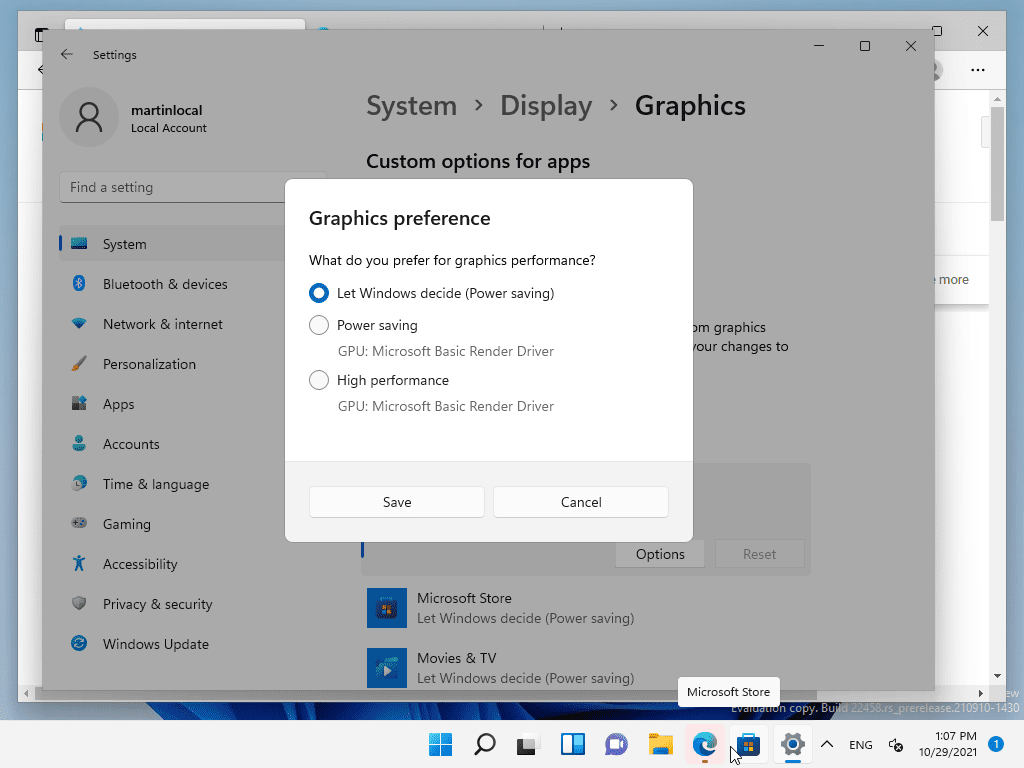
Принудительное включение дискретной видеокарты в параметрах графики Windows
Игровые ноутбуки и настольные ПК с процессорами со встроенной графикой нередко сталкиваются с ошибкой, когда лаунчер не видит дискретную видеокарту. Windows часто по умолчанию назначает фоновые процессы или неопознанные лаунчеры на энергосберегающее встроенное видеоядро (например, Intel UHD или AMD Vega) вместо высокопроизводительного дискретного GPU. В руководстве по дискретным видеокартам от XDA Developers описано, как вручную назначить мощную видеокарту.
Выполните следующие шаги, чтобы закрепить исполняемый файл игры за дискретной видеокартой:
- Откройте Параметры Windows и выберите раздел Система.
- Нажмите Дисплей, прокрутите страницу вниз и выберите Графика.
- В разделе Настраиваемые параметры для приложений выберите Классическое приложение и нажмите Обзор.
- Перейдите в папку с установленной игрой Where Winds Meet и выберите главный исполняемый файл (
.exe). - Когда игра появится в списке, кликните по ней и нажмите Параметры.
- Измените параметр предпочтения графики с Разрешить Windows определять на Высокая производительность, выбрав вашу дискретную видеокарту AMD, Intel ARC или Nvidia.
- Нажмите Сохранить и закройте окно параметров.
Настройка дискретной видеокарты в панели управления Nvidia
Если вы используете видеокарту Nvidia, назначьте основной графический процессор на уровне драйвера, чтобы предотвратить циклический сбой D3D12 до загрузки начального экрана. В руководстве по настройке GPU от XDA Developers подробно описан процесс управления программами:
- Щелкните правой кнопкой мыши по пустому месту на рабочем столе и выберите Панель управления Nvidia.
- В левой колонке разверните раздел Параметры 3D и выберите Управление параметрами 3D.
- В основном окне перейдите на вкладку Программные настройки.
- Нажмите кнопку Добавить, чтобы найти и выбрать исполняемый файл Where Winds Meet. Если его нет в списке недавних, нажмите «Обзор» и укажите путь к файлу в папке установки.
- В выпадающем списке Выберите предпочитаемый графический процессор для этой программы укажите Высокопроизводительный процессор NVIDIA.
- Нажмите Применить в правом нижнем углу, чтобы сохранить изменения.
Запуск игры в обход зависающего лаунчера
Сбои при запуске нередко возникают из-за ошибок взаимодействия между отдельным лаунчером игры и основным движком рендеринга. Согласно официальному руководству по установке и запуску Where Winds Meet, зависание лаунчера или сбой при старте можно устранить путем прямого запуска игры.
Откройте проводник, найдите корневую папку установки игры и дважды щелкните по основному файлу .exe вместо использования ярлыка лаунчера на рабочем столе. Если после этого лаунчер по-прежнему зависает или не видит обновления, чистая переустановка установщика лаунчера напрямую с официального сайта восстановит поврежденные или отсутствующие загрузочные файлы.
Как только клиент успешно запустится, игроки, исследующие эпоху Десяти царств, могут изучить варианты пополнения Where Winds Meet, чтобы приобрести Echo Beads для костюмов, боевых пропусков и скинов на оружие.
Системные требования и архитектурные ограничения GPU
Комплектующие, производительность которых ниже базового уровня, могут вызывать мгновенный вылет при запуске или зависание с черным экраном во время инициализации движка.
| Уровень характеристик | Версия ОС | Процессор | Видеокарта | ОЗУ | Накопитель |
|---|---|---|---|---|---|
| Минимальные требования | Windows 10/11 (x64) | Intel i7-4770K / AMD Ryzen 5 2400G | Nvidia GTX 750 Ti / AMD RX 550 / Intel ARC A380 | 8 ГБ | 60 ГБ свободного места на HDD |
| Рекомендуемые требования | Windows 10/11 (x64) | Intel i7-10700 / AMD Ryzen 7 3700X | Nvidia RTX 2070 SUPER / AMD RX 6700 XT / Intel ARC A750 | 32 ГБ | 100 ГБ свободного места на SSD |
(Источник: официальное руководство по установке и запуску Where Winds Meet)
Для ноутбуков в официальных рекомендациях указан минимальный порог: процессор AMD Ryzen 7 5800HS в сочетании с видеокартой Nvidia MX450 или их эквиваленты.
Противоречие в требованиях: DirectX 11 против DirectX 12 на устаревших GPU
В технических источниках наблюдается противоречие относительно поддержки видеокарт прошлых поколений. В официальном руководстве по установке старые бюджетные видеокарты, такие как Nvidia GTX 750 Ti, значатся в минимальных системных требованиях. Однако в сторонних технических разборах, например в анализе характеристик от GFuel, подчеркивается, что Where Winds Meet строго требует архитектуру DirectX 12. Там отмечается, что оборудование, ограниченное только DirectX 11 (в частности, серии Nvidia GTX 700 и AMD R9 200), не способно запустить клиент.
Если вы играете на старой видеокарте и столкнулись с ошибкой инициализации графики даже после обновления драйверов, запустите dxdiag, как описано выше. Если список уровней возможностей (Feature Levels) ограничен значениями 11_1 или 11_0, ваше оборудование физически не способно инициализировать среду DirectX 12, необходимую игровому движку.
Часто задаваемые вопросы
Можно ли запустить Where Winds Meet на видеокарте с DirectX 11?
Нет. Игровому клиенту требуется функционал DirectX 12. Видеокарты, поддерживающие только уровни возможностей DirectX 11, не могут инициализировать графический движок, что приводит к моментальному вылету при запуске.
Почему после нажатия «Играть» сразу появляется черный экран?
Черный экран при запуске чаще всего появляется, если объем оперативной памяти меньше базовых 8 ГБ, видеокарта не отвечает минимальным требованиям по уровням возможностей или Windows направляет поток рендеринга на встроенный видеоадаптер вместо дискретной видеокарты.
Удалятся ли файлы игры при переустановке лаунчера?
Переустановка только клиента лаунчера восстанавливает поврежденные файлы загрузчика и обновлений, не затрагивая основные ресурсы игры, если при установке указать путь к существующей директории.






Comments