Ace Racer เด้งหลุดตอนเปิดเกมบน Android ใช่ไหม? ดูวิธีแก้จอดำ ล้างแคชที่เสียหาย อัปเดต WebView และเข้าซิ่งได้ทันทีโดยที่ข้อมูลไม่หาย
ไม่มีอะไรจะทำลายบรรยากาศการเล่นเกมได้แย่ไปกว่าการแตะไอคอนแล้วเจอกับหน้าจอดำสนิท ก่อนที่โทรศัพท์จะเด้งกลับมาหน้าโฮม เมื่อเกมแข่งรถสไตล์อาร์เคดของ NetEase เกมนี้เปิดไม่ติด ปัญหามักเกิดจากคอขวดระหว่างการคลายการบีบอัดไฟล์ช่วงเริ่มต้น ปัญหาเครือข่ายหมดเวลาระหว่างยืนยันตัวตน หรือคอมโพเนนต์เว็บของระบบเสียหาย คุณไม่จำเป็นต้องล้างเครื่องหรือยอมเสียข้อมูลที่เซฟไว้เพื่อกลับเข้าสู่สนามแข่ง
ผู้เล่นหลายคนมักจะลบแล้วโหลดตัวเกมขนาดหลายกิกะไบต์ใหม่ทั้งหมดด้วยความหงุดหงิด เพียงเพื่อจะพบกับหน้าจอดำแบบเดิม ตัวเอนจินของเกมแทบจะไม่ใช่ต้นเหตุ เพราะ Android จะจัดการเรื่องการจัดสรรหน่วยความจำเบื้องหลัง การคอมไพล์ Shader และโทเคนความปลอดภัยของเครือข่ายตามลำดับขั้นตอนที่เข้มงวด หากขั้นตอนใดล้มเหลวในช่วงเปิดเครื่อง 5 วินาทีแรก ระบบปฏิบัติการจะสั่งปิดโปรเซสทันที
ลำดับการเปิดเกม:
[แตะไอคอนแอป] ──> [OS จัดสรรหน่วยความจำ] ──> [เชื่อมต่อยืนยันตัวตน WebView] ──> [แคช Shader ล่วงหน้า] ──> [หน้าจอโรงรถ]
                           │                               │                         │
                    RAM / พื้นที่ไม่พอ            ระบบล้าสมัย                 แคชเสียหาย
                    บังคับปิดเอนจินเกม             WebView ค้าง               ทำให้เกิดจอดำ
เริ่มจากการล้างแคชง่ายๆ ก่อนที่จะขยับไปแก้ปัญหาในระดับระบบ เพื่อแก้ปัญหาเกมค้างตอนเปิดเครื่องโดยไม่เสี่ยงสูญเสียข้อมูลส่วนตัว
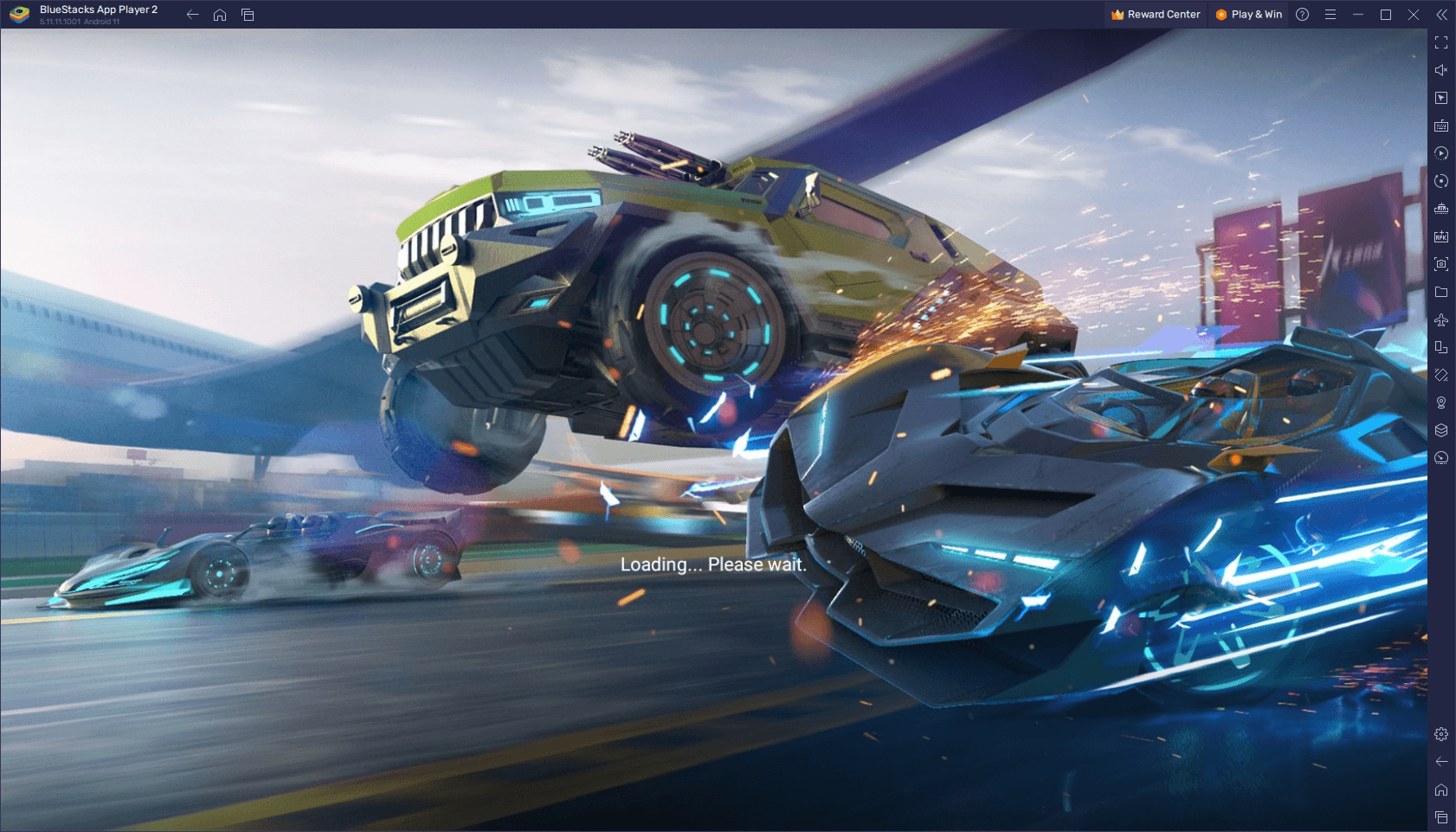
ทำไม Ace Racer ถึงเด้งหลุดระหว่างเปิดเกมและโหลดข้อมูลเริ่มต้น
ระหว่างการเปิดเกม Ace Racer จะต้องประมวลผลงานที่กินทรัพยากรเครื่องสูงหลายอย่าง ทั้งเรียกใช้ Android System WebView สำหรับการยืนยันตัวตนบัญชี จัดสรรหน่วยความจำสำหรับพื้นผิวความละเอียดสูง และเริ่มการทำงานของไลบรารีกราฟิก 3D หากทรัพยากรระบบไม่เพียงพอ เคอร์เนลของ OS จะสั่งปิดโปรเซสทันที
สถานะความร้อนของฮาร์ดแวร์ก็เป็นอีกหนึ่งปัจจัยสำคัญ หากคุณเพิ่งเล่นเกม 3D หนักๆ ติดต่อกันเป็นเวลานาน หรือเพิ่งถอดสายชาร์จเร็ว ระบบลดความเร็วเพื่อระบายความร้อน (Thermal Throttling) จะเริ่มทำงาน ชิปเซ็ตมือถือจะสั่งปิดเอนจินประมวลผลกราฟิกหนักๆ ตอนเปิดเครื่องทันทีหากอุณหภูมิเกินเกณฑ์ปลอดภัย การปล่อยให้เครื่องเย็นลงสัก 5 นาทีจะช่วยป้องกันไม่ให้เคอร์เนลตัดการทำงานก่อนที่หน้าจอโลโก้จะโหลดขึ้นมา
ปัญหาไดรเวอร์ขัดแย้งกันก็ทำให้เกมเด้งทันทีได้เช่นกัน ตัวเกม Android แบบ 64-bit จำนวนมากใช้ Vulkan graphics API แม้ว่า Vulkan จะรองรับตั้งแต่ Android 7 (API 24) และเป็นมาตรฐานบน Android 10+ (ครอบคลุมฮาร์ดแวร์ที่ใช้งานอยู่ราว 85%) แต่ไดรเวอร์ Adreno GPU บางรุ่นจะมีปัญหาตอนแปลงโค้ด Shader เมื่อเอนจินพยายามคอมไพล์ Shader ขณะรันไทม์บนไดรเวอร์ที่ยังไม่ได้รับการอัปเดต ตัวเกมจะค้างและแสดงเป็นจอดำ
สาเหตุหลักที่ทำให้เปิดเกมแล้วเด้ง:
├── แคชชั่วคราวเสียหาย: ไฟล์ Shader เก่าไม่ผ่านการตรวจสอบความสมบูรณ์
├── Android System WebView: คอมโพเนนต์เรนเดอร์เว็บล้าสมัย ทำให้บล็อกการยืนยันตัวตน
├── พื้นที่จัดเก็บข้อมูลสำรองต่ำ: พื้นที่ว่างเหลือน้อยกว่า 10% ทำให้แตกไฟล์ไม่สำเร็จ
├── ความร้อนสะสมสูง: อุณหภูมิชิปเซ็ต (SOC) สูงเกินไปจนเคอร์เนลสั่งปิดการทำงาน
└── การเชื่อมต่อเครือข่ายหลุด: มีข้อมูลสูญหาย (Packet Loss) ระหว่างตรวจสอบไฟล์เกมเริ่มต้น
อาการแล็กหรือสัญญาณเน็ตกระตุกระหว่างตรวจสอบไฟล์ที่หน้า Splash Screen ก็ทำให้เกมเด้งเงียบๆ ได้เช่นกัน ข้อมูลที่สูญหายระหว่างตรวจเช็กไฟล์ Manifest จะทำให้ตัวเกมหมดเวลาเชื่อมต่อและปิดตัวลง ตรวจสอบให้แน่ใจว่าการเชื่อมต่อเสถียรดีแล้ว ก่อนจะแวะไปดูตัวเลือกเติมเงิน Ace Racer สำหรับรถแข่งคันโปรดในซีซันที่กำลังจะมาถึง

65 Tokens (60 + 5)
 65 Tokens (60 + 5)USD 0.64ซื้อเลย
Ace Racer-270 (250 + 20) Tokens
Ace Racer-270 (250 + 20) TokensUSD 2.57ซื้อเลยAce Racer-740 (680 + 60) Tokens
Ace Racer-740 (680 + 60) TokensUSD 6.44ซื้อเลยAce Racer-1300 (1180 + 120) Tokens
Ace Racer-1300 (1180 + 120) TokensUSD 11.59ซื้อเลยAce Racer-3180 (2880 + 300) Tokens
Ace Racer-3180 (2880 + 300) TokensUSD 29.52ซื้อเลยAce Racer-6530 (5880 + 650) Tokens
Ace Racer-6530 (5880 + 650) TokensUSD 57.86ซื้อเลย
ข้อกำหนดฮาร์ดแวร์และความเข้ากันได้ของระบบปฏิบัติการ
ตรวจสอบความต้องการขั้นต่ำของฮาร์ดแวร์ก่อนเริ่มเสียเวลาปรับแต่งการตั้งค่าระบบ ข้อมูลทางการอาจมีระบุไว้ขัดแย้งกันอยู่บ้าง โดยมีข้อมูลหนึ่งระบุว่ารองรับตั้งแต่ Android 4.3 สำหรับเซิร์ฟเวอร์ Global NA ขณะที่บางภูมิภาคกำหนดให้ใช้ Android 5.0 ขึ้นไปเพื่อความเสถียร
การรันเกม 3D ยุคใหม่บนระบบปฏิบัติการที่ต่ำกว่า Android 10 มีความเสี่ยงต่อความเสถียรอย่างมาก แม้ว่าอุปกรณ์ที่เป็น Android 4.3 หรือ 5.0 จะติดตั้งตัวเกมได้ แต่ระบบปฏิบัติการรุ่นเก่าเหล่านี้ขาดการเพิ่มประสิทธิภาพการจัดการหน่วยความจำและเวอร์ชันไดรเวอร์ Vulkan ที่จำเป็นสำหรับการเรนเดอร์ภาพในการแข่งขันอย่างราบรื่น
พื้นที่จัดเก็บข้อมูลสำรองก็สำคัญไม่แพ้กัน Android จำเป็นต้องมีพื้นที่ว่างเพื่อแตกไฟล์แบบไดนามิก หากความจุภายในเครื่องเต็ม เอนจินจะไม่สามารถสร้าง Memory Page ในเครื่องได้
ข้อมูลเกณฑ์มาตรฐานต่อไปนี้ระบุค่าพารามิเตอร์การทำงานที่จำเป็น เพื่อป้องกันไม่ให้เกมเด้งจากการจัดสรรหน่วยความจำล้มเหลวตอนเปิดเกม:
| ชิ้นส่วนระบบ | ขั้นต่ำตามเอกสาร | เกณฑ์ที่แนะนำ | ผลกระทบหลักต่อการเปิดเกม |
|---|---|---|---|
| เวอร์ชัน Android OS | Android 4.3 (บางภูมิภาค: 5.0+) | Android 10.0+ (64-bit) | ป้องกันปัญหา API ไม่ตรงกันและข้อผิดพลาดเรื่องสิทธิ์ตอนรัน |
| Graphics API | OpenGL ES 3.0 | Vulkan (API 24 / Android 7+) | ขจัดปัญหาไดรเวอร์ Adreno ค้างและอาการจอดำจาก Shader |
| พื้นที่ว่างในเครื่อง | 10% ของความจุทั้งหมด | ว่างอย่างน้อย 3 ถึง 4 GB | ช่วยให้แตกไฟล์เปิดเกมและแคชพื้นผิวได้อย่างปลอดภัย |
| สถาปัตยกรรมระบบ | 32-bit ARM | 64-bit ARM (มาตรฐาน 85%) | มั่นใจได้ว่าเข้ากันได้กับแพ็กเกจความละเอียดสูงยุคใหม่ |
| สถานะความร้อน | อุณหภูมิการทำงานปกติ | ต่ำกว่า 38°C (ไม่มี Throttling) | ป้องกันไม่ให้เคอร์เนลของ OS สั่งปิดโปรเซสทันทีตอนเปิดเครื่อง |
การรักษาพื้นที่ว่างในเครื่องไว้อย่างน้อย 3 ถึง 4 GB ร่วมกับการใช้ระบบปฏิบัติการแบบ 64-bit จะช่วยให้โทรศัพท์ของคุณมีพื้นที่เพียงพอในการเปิดเกมโดยไม่ชนเพดานหน่วยความจำ
การเคลียร์พื้นที่ในเครื่องยังคงเป็นวิธีแก้ปัญหาในระดับฮาร์ดแวร์ที่เร็วที่สุดสำหรับปัญหาเปิดเกมไม่ติดซ้ำๆ บนอุปกรณ์รุ่นเก่า
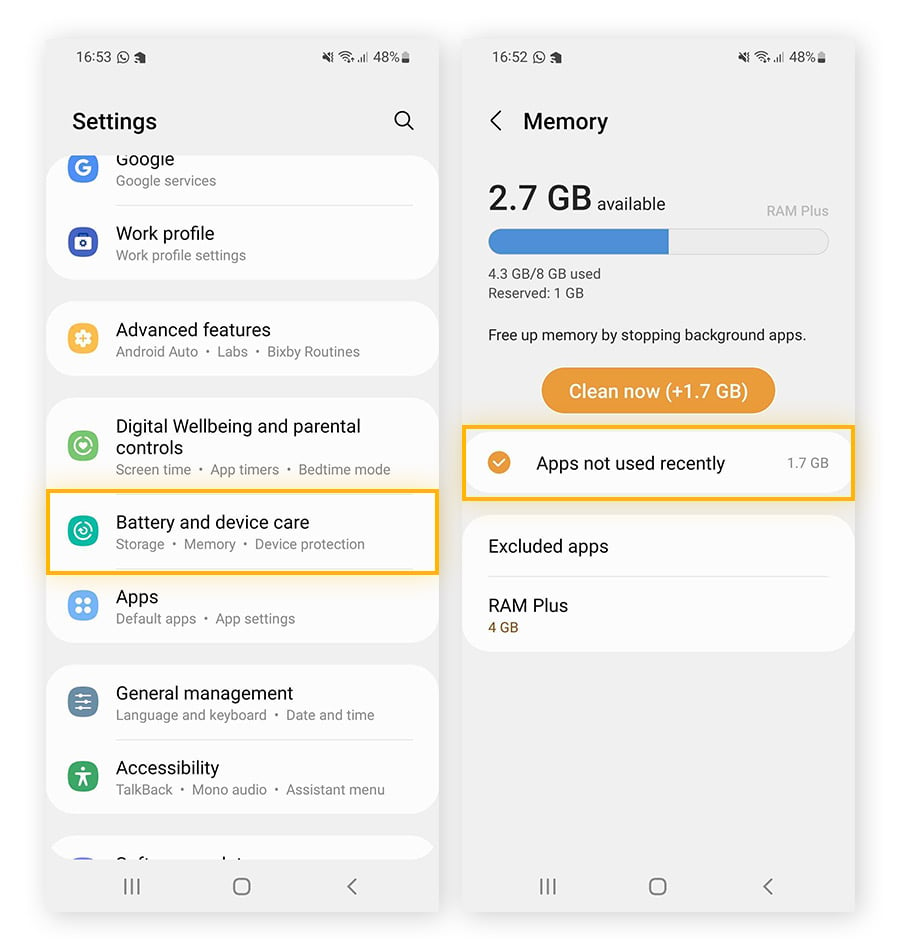
วิธีแก้ปัญหาเปิดเกมไม่ติดแบบด่วนโดยไม่เสียข้อมูล
เริ่มแก้ปัญหาด้วยวิธีที่ไม่มีความเสี่ยง ซึ่งยังคงรักษาการตั้งค่าในเครื่อง ปุ่มควบคุมที่ปรับแต่งไว้ และบัญชีที่เชื่อมโยงไว้ทั้งหมด
อันดับแรก ให้ทำการรีสตาร์ตเครื่องแบบฮาร์ดรีบูต (Hard Reboot) การรีสตาร์ตแบบเร็วมักจะทิ้งสถานะแคชของระบบค้างไว้ในหน่วยความจำชั่วคราว ให้กดปุ่มเปิด/ปิดเครื่อง (Power) ค้างไว้ 30 วินาที หรือกดปุ่ม Power พร้อมปุ่มลดเสียง (Volume Down) ค้างไว้พร้อมกัน 10 วินาที วิธีนี้จะช่วยล้างคิวคำสั่ง GPU ที่ค้างอยู่และเคลียร์ปัญหาหน่วยความจำรั่วไหลในเบื้องหลัง
ถัดไป ให้ปิดโปรเซสเบื้องหลังที่ค้างอยู่ การปิดแอปไม่สมบูรณ์อาจทำให้มีโปรเซสย่อยค้างอยู่ใน Task Manager ของ Android ซึ่งจะไปขัดขวางการเปิดแอปใหม่
ทำตามขั้นตอนเหล่านี้เพื่อบังคับหยุดแอปและล้างแคชให้สะอาด:
- เปิด การตั้งค่า (Settings) ในเครื่อง แล้วแตะ แอป (Apps) (หรือ แอปและการแจ้งเตือน)
- เลื่อนลงมาแล้วเลือก Ace Racer จากรายชื่อแอปพลิเคชันที่ติดตั้งไว้
- แตะ บังคับหยุด (Force Stop) เพื่อปิดโปรเซสเบื้องหลังที่ค้างอยู่ทั้งหมด
- แตะ พื้นที่เก็บข้อมูลและแคช (Storage & cache)
- แตะ ล้างแคช (Clear Cache)
การตั้งค่า > แอป > Ace Racer > พื้นที่เก็บข้อมูลและแคช > [ล้างแคช]
  (ช่วยให้บัญชีปลอดภัย พร้อมลบไฟล์ Shader รันไทม์ที่เสียหายทิ้งไป)
อย่าแตะ "ล้างพื้นที่เก็บข้อมูล" หรือ "ล้างข้อมูล" ในขั้นตอนนี้ เพราะการล้างแคชจะลบเฉพาะไฟล์ Shader ชั่วคราวและตัวอย่างหน้าเว็บที่บันทึกไว้เท่านั้น ข้อมูลการผูกบัญชี การตั้งค่าความไว และการตั้งค่าปุ่มของคุณจะยังคงอยู่ครบถ้วน
เวลาของระบบไม่ตรงก็เป็นอีกสาเหตุที่ทำให้เกมเด้งบ่อย หากนาฬิกาของระบบคลาดเคลื่อนไปจากเวลาเครือข่ายแม้เพียงไม่กี่วินาที ใบรับรองความปลอดภัยจะไม่ผ่านระหว่างเปิดเกม ให้ไปที่ การตั้งค่า > ระบบ > วันที่และเวลา (Settings > System > Date & Time) จากนั้นปิดและเปิดสวิตช์ ตั้งเวลาอัตโนมัติ (Set time automatically) อีกครั้ง การทำเช่นนี้จะช่วยซิงค์โทเคนยืนยันตัวตน SSL กับเซิร์ฟเวอร์ใหม่ ป้องกันปัญหาการเชื่อมต่อล็อกอินหลุด
การปรับแต่งคอมโพเนนต์ระบบและการเชื่อมต่อเครือข่าย
หากการล้างแคชยังไม่ช่วยให้ผ่านหน้า Splash Screen ไปได้ ปัญหาน่าจะอยู่ที่คอมโพเนนต์ส่วนกลางของระบบหรือเส้นทางเครือข่าย เกมบน Android พึ่งพา Android System WebView โดยตรงเพื่อแสดงข้อตกลงผู้ใช้ แบบฟอร์มติดต่อฝ่ายบริการลูกค้า และหน้าต่างล็อกอิน หาก WebView เป็นเวอร์ชันเก่า ตัวเอนจินจะค้างทันทีที่มีการเรียกใช้คอมโพเนนต์ดังกล่าว
เปิด Google Play Store ค้นหา Android System WebView แล้วแตะ อัปเดต (Update) หากมีเวอร์ชันใหม่ การอัปเดตระบบปฏิบัติการครั้งใหญ่อาจทำให้คอมโพเนนต์ของระบบทำงานไม่ตรงกันจนกว่าจะได้รับการอัปเดตด้วยตนเอง
ความเสถียรของเครือข่ายในช่วง 5 วินาทีแรกก็มีความสำคัญเช่นกัน เอนจินจะส่งคำขอไปยังเซิร์ฟเวอร์เพื่อตรวจสอบไฟล์เวอร์ชัน หากการเชื่อมต่อมีค่า Latency สูงหรือมีข้อมูลสูญหาย การยืนยันตัวตนจะหมดเวลาลง
รายการตรวจสอบการเชื่อมต่อ:
[ ] ปิดโปรไฟล์ VPN ที่ใช้งานอยู่ (ป้องกันปัญหา Gateway ภูมิภาคไม่ตรงกัน)
[ ] ปิดตัวบล็อกโฆษณาระดับระบบ / Private DNS (แก้ปัญหาโดเมนยืนยันตัวตนถูกบล็อก)
[ ] เปิดโหมดเครื่องบินทิ้งไว้ 5 วินาทีแล้วปิด (รีเซ็ตสัญญาณมือถือ/Wi-Fi)
[ ] สลับจาก Wi-Fi คลื่น 2.4 GHz ที่หนาแน่นไปใช้เน็ตมือถือสำหรับการเปิดเกมครั้งแรก
โหมดประหยัดพลังงานของ Android ก็ส่งผลต่อการเปิดเกมเช่นกัน เมื่อเปิดใช้งาน ระบบจะจำกัดความเร็วสัญญาณนาฬิกาของ CPU และลดแรงดันไฟของ GPU ซึ่งทำให้หน่วยประมวลผลกราฟิกไม่สามารถโหลดข้อมูลสนามแข่งแบบไดนามิกได้ ให้ปิดโหมดประหยัดพลังงานในแถบเมนูด่วนด้านบนก่อนเปิดเกม
ตรวจสอบตารางวิเคราะห์นี้เพื่อดูอาการตอนเปิดเกมและวิธีแก้ไขทางเทคนิคที่ตรงจุด:
| อาการเปิดเกมไม่สำเร็จ | สาเหตุหลักที่น่าจะเป็นไปได้ | วิธีแก้ไขที่ตรงจุด | ความเสี่ยงต่อข้อมูลบัญชี |
|---|---|---|---|
| จอดำหลังโลโก้ผู้พัฒนา | แคช Shader รันไทม์เสียหาย | ล้างแคชของแอปผ่านการตั้งค่า | ไม่มี (ปลอดภัย 100%) |
| แตะเปิดแอปแล้วเด้งทันที | WebView ล้าสมัยหรือ OS ขัดแย้ง | อัปเดต Android System WebView | ไม่มี (ปลอดภัย 100%) |
| วงล้อโหลดหมุนค้างไม่ยอมหยุดตอนล็อกอิน | เครือข่ายหมดเวลาหรือ VPN บล็อก | ปิด VPN / Private DNS | ไม่มี (ปลอดภัย 100%) |
| เกมค้างหลังอัปเดต OS ของเครื่อง | พาร์ติชันแคชของระบบตกค้าง | ล้างพาร์ติชันแคช (Recovery) | ไม่มี (ปลอดภัย 100%) |
| เด้งระหว่างแตกไฟล์ข้อมูลเริ่มต้น | พื้นที่ว่างในเครื่องเหลือน้อยกว่า 10% | เคลียร์พื้นที่ว่างในเครื่อง 3-4 GB | ไม่มี (ปลอดภัย 100%) |
| ขึ้นหน้าต่าง Fatal Error ตลอดเวลา | ไฟล์ติดตั้ง APK หลักเสียหาย | ล้างข้อมูลแอปหรือติดตั้งใหม่ทั้งหมด | ต้องล็อกอินบัญชีใหม่อีกครั้ง |
การระบุอาการเด้งที่เจาะจงจะช่วยป้องกันไม่ให้ต้องลบแอปทิ้งโดยไม่จำเป็น และช่วยรักษาการตั้งค่าในเครื่องของคุณไว้ตลอดขั้นตอนการแก้ปัญหา
เมื่อตรวจสอบเส้นทางเครือข่ายและคอมโพเนนต์ของระบบเรียบร้อยแล้ว แวะดูดีลเติมเงิน Ace Racer เพื่อให้แน่ใจว่าการยืนยันตัวตนบัญชีและการเชื่อมต่อกับร้านค้าซิงค์กันสมบูรณ์แล้ว
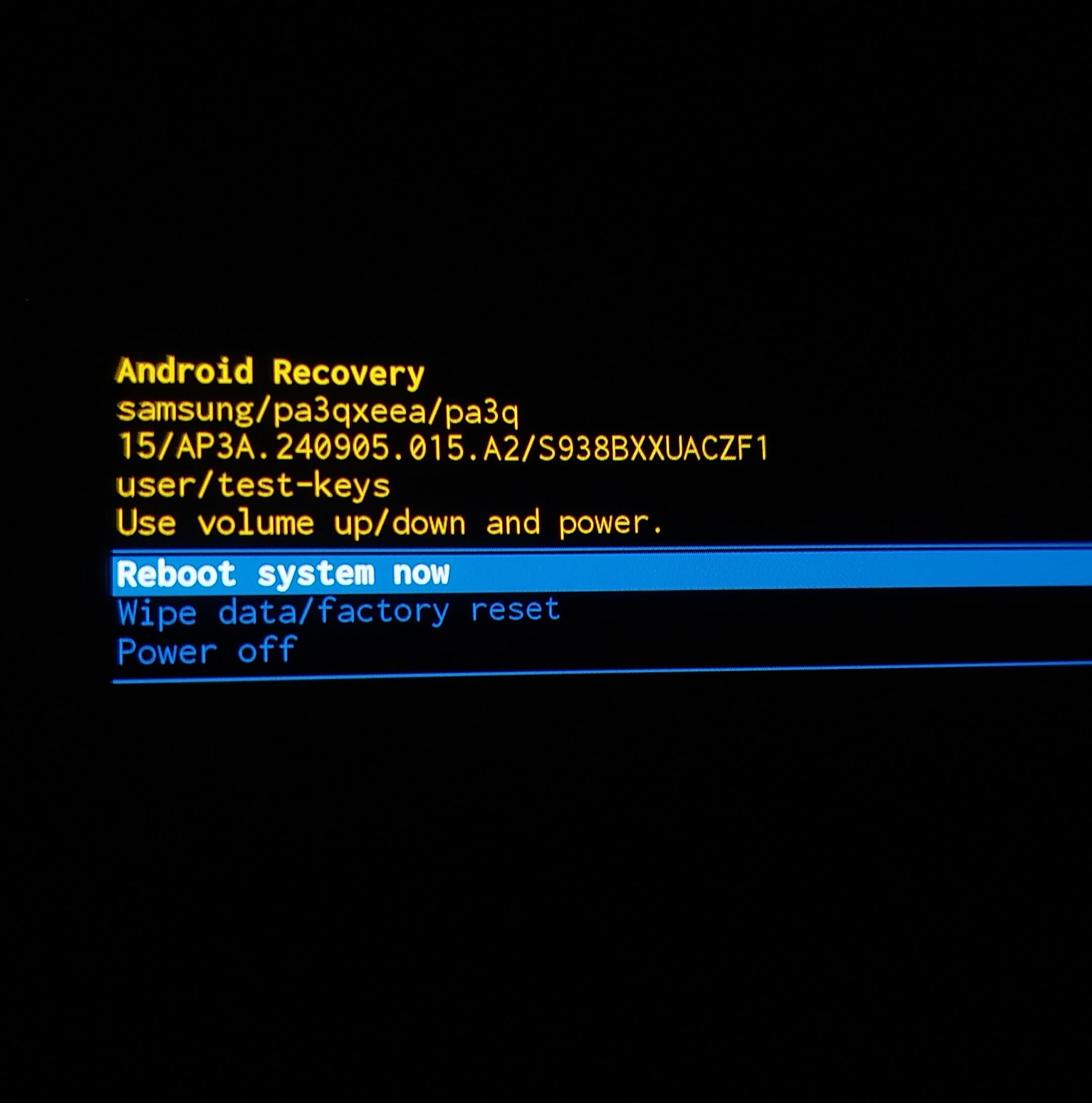
การล้างพาร์ติชันระบบและการวิเคราะห์อุปกรณ์เชิงลึก
การอัปเดต Android ครั้งใหญ่อาจทิ้งคำสั่งเรนเดอร์เก่าๆ ตกค้างไว้ในพาร์ติชันแคชของระบบ (System Cache Partition) ซึ่งการล้างแคชระดับแอปทั่วไปไม่สามารถจัดการได้ การล้างพาร์ติชันนี้จะช่วยลบไฟล์รันไทม์ชั่วคราวระดับ OS ของทุกแอป โดยไม่กระทบต่อรูปภาพ รายชื่อติดต่อ หรือข้อมูลส่วนตัว
การเข้าสู่ Android Recovery Mode จะช่วยให้คุณสั่งล้างพาร์ติชันระบบได้โดยตรง การกดปุ่มอาจแตกต่างกันไปเล็กน้อยตามผู้ผลิตแต่ละราย แต่ขั้นตอนหลักๆ ยังคงเหมือนกันในอุปกรณ์ส่วนใหญ่
ทำตามขั้นตอนเหล่านี้เพื่อล้างพาร์ติชันแคชของอุปกรณ์อย่างถูกต้อง:
- ปิดเครื่อง Android ของคุณให้สนิท
- กดปุ่ม เปิด/ปิดเครื่อง (Power) พร้อมปุ่ม เพิ่มเสียง (Volume Up) ค้างไว้พร้อมกันจนกว่าโลโก้ผู้ผลิตจะปรากฏขึ้น
- ปล่อยมือจากปุ่มเมื่อหน้าจอ Android Recovery ปรากฏขึ้น
- ใช้ปุ่ม ลดเสียง (Volume Down) เพื่อเลื่อนไฮไลต์ไปที่ Wipe Cache Partition
- กดปุ่ม เปิด/ปิดเครื่อง (Power) เพื่อยืนยันการเลือก
- เลื่อนไปที่ Yes แล้วกดปุ่ม Power เพื่อเริ่มล้างข้อมูล
- เมื่อกระบวนการเสร็จสมบูรณ์ ให้เลือก Reboot system now
[ปิดเครื่อง] ──> กดค้าง [Power + Vol Up] ──> [Recovery Mode] ──> [Wipe Cache Partition] ──> [Reboot]
ขั้นตอนนี้จะช่วยล้าง Hook การเรนเดอร์ระดับ OS ที่เสียหายซึ่งตกค้างมาจากการอัปเดตแพตช์ความปลอดภัยรายเดือน ช่วยแก้ปัญหาไดรเวอร์ขัดแย้งกับระบบกราฟิกของ Ace Racer
หากยังคงเด้งอยู่ ให้รีเซ็ตพื้นที่ข้อมูลของแอปใหม่ โดยไปที่ การตั้งค่า > แอป > Ace Racer > พื้นที่เก็บข้อมูลและแคช แล้วเลือก ล้างพื้นที่เก็บข้อมูล (Clear Storage) (หรือ ล้างข้อมูล / Clear Data) วิธีนี้จะรีเซ็ตเกมกลับสู่สถานะติดตั้งใหม่ ลบไฟล์ Preferences ที่เสียหาย ตารางดาวน์โหลดที่ไม่สมบูรณ์ และโทเคนเซสชันที่หมดอายุ
คำเตือน: การล้างข้อมูลแอปจะทำให้คุณออกจากระบบ โปรดผูกบัญชีเกมกับอีเมล, Google Play Games หรือโซเชียลมีเดียก่อนทำขั้นตอนนี้เสมอ ในการเปิดเกมครั้งถัดไป ตัวเกมจะดาวน์โหลดไฟล์การตั้งค่ารันไทม์ใหม่อีกครั้ง
ลำดับขั้นตอนการแก้ปัญหาฉุกเฉินแบบทีละสเต็ป
ปฏิบัติตามขั้นตอนการตรวจสอบตามลำดับเมื่อพบปัญหาเกมค้างตอนเปิดเครื่อง:
ลำดับขั้นตอนการแก้ปัญหา:
[ขั้นตอนที่ 1: ตรวจเช็กเบื้องต้น] ──> [ขั้นตอนที่ 2: ล้างแอป] ──> [ขั้นตอนที่ 3: อัปเดตคอมโพเนนต์] ──> [ขั้นตอนที่ 4: เคลียร์พื้นที่และลงใหม่]
  • ฮาร์ดรีบูต 30 วิ                   • บังคับหยุดแอป          • อัปเดต System WebView          • เคลียร์พื้นที่ว่าง 4 GB
  • พักเครื่องให้เย็นลง                • ล้างแคชแอป             • ปิด/เปิดตั้งเวลาอัตโนมัติ      • ล้างข้อมูลแอป / ติดตั้งใหม่
1. ตรวจสอบฮาร์ดแวร์เบื้องต้น
กดปุ่ม Power ค้างไว้ 30 วินาทีเพื่อรีสตาร์ตฮาร์ดแวร์ใหม่ทั้งหมด หากโทรศัพท์รู้สึกร้อน ให้วางเครื่องราบบนโต๊ะในห้องที่เย็นเป็นเวลา 5 นาที หลีกเลี่ยงการเปิดเกม 3D หนักๆ ขณะกำลังชาร์จเร็ว
2. ล้างหน่วยความจำชั่วคราวของเกม
ไปที่ การตั้งค่า > แอป > Ace Racer แตะ บังคับหยุด จากนั้นเปิด พื้นที่เก็บข้อมูลและแคช แล้วแตะ ล้างแคช เพื่อลบไฟล์ Shader ที่เสียหายโดยไม่ส่งผลกระทบต่อบัญชีของคุณ
3. อัปเดตบริการเว็บและซิงค์เวลาใหม่
เปิด Google Play Store ค้นหา Android System WebView แล้วกดอัปเดต จากนั้นไปที่ การตั้งค่า > ระบบ > วันที่และเวลา แล้วปิดและเปิด ตั้งเวลาอัตโนมัติ ใหม่อีกครั้งเพื่อแก้ปัญหาการเชื่อมต่อโทเคน
4. ตรวจสอบเส้นทางเครือข่ายและปิด VPN
ตัดการเชื่อมต่อจาก VPN หรือ Proxy ที่ใช้งานอยู่ ปิดโปรไฟล์บล็อกโฆษณาหรือการตั้งค่า Private DNS ที่อาจบล็อกปลายทางการยืนยันตัวตน เปิดโหมดเครื่องบินทิ้งไว้ 5 วินาที แล้วเชื่อมต่อเครือข่ายที่เสถียรใหม่อีกครั้ง
5. ตรวจสอบพื้นที่ว่างในเครื่อง
ตรวจสอบการตั้งค่าความจุเพื่อให้แน่ใจว่ามีพื้นที่ว่างอย่างน้อย 10% (หรือพื้นที่ว่าง 3 ถึง 4 GB) ลบวิดีโอที่ไม่ได้ใช้หรือไฟล์ดาวน์โหลดชั่วคราวเพื่อสร้างพื้นที่สำหรับการแตกไฟล์ข้อมูลเกม
6. รีเซ็ตข้อมูลแอปและดาวน์โหลด Manifest ใหม่
หากหน้า Splash Screen ยังคงเด้งอยู่ ให้ไปที่ การตั้งค่า > แอป > Ace Racer > พื้นที่เก็บข้อมูลและแคช แล้วแตะ ล้างข้อมูล เปิดเกมขึ้นมา ล็อกอินเข้าสู่บัญชีที่ผูกไว้ และปล่อยให้ระบบดาวน์โหลดแพตช์เริ่มต้นให้เสร็จสมบูรณ์โดยไม่ขัดจังหวะ
ข้อมูลความเข้ากันได้ตามเวอร์ชันและสถาปัตยกรรม Android
ระบบปฏิบัติการแต่ละเวอร์ชันจะจัดการเรื่อง Memory Paging, ไปป์ไลน์กราฟิก และสิทธิ์ความปลอดภัยผ่าน API ที่ต่างกัน ซึ่งส่งผลต่อการเปิดเกม Ace Racer บนฮาร์ดแวร์แต่ละยุค
ระบบ 32-bit รุ่นเก่าบน Android 4.3 หรือ 5.0 จะประมวลผลระบบแสงเงาสมัยใหม่ได้ยากลำบาก ในขณะที่สถาปัตยกรรม 64-bit บน Android 10 ขึ้นไปจะรองรับ Vulkan มาตั้งแต่ต้น อย่างไรก็ตาม ระบบเวอร์ชันใหม่ๆ ก็มีข้อจำกัดในการรันเบื้องหลังที่เข้มงวด ซึ่งอาจสั่งปิดแอปที่ไม่ตอบสนองอย่างรวดเร็วได้เช่นกัน
สถาปัตยกรรมของระบบปฏิบัติการส่งผลต่อการเปิดเกมและความเสถียรในการเรนเดอร์ในรูปแบบที่แตกต่างกัน:
| เวอร์ชันและสถาปัตยกรรม Android | ไปป์ไลน์กราฟิกหลัก | โปรไฟล์การจัดการหน่วยความจำ | สาเหตุทั่วไปที่ทำให้เด้งตอนเปิดเกม |
|---|---|---|---|
| Android 4.3 - 5.0 (32-bit รุ่นเก่า) | OpenGL ES 2.0 / 3.0 | จัดสรร Heap พื้นฐาน; บัฟเฟอร์ RAM จำกัด | เกิดข้อผิดพลาดหน่วยความจำไม่พอ (OOM) ระหว่างแตกไฟล์ |
| Android 6.0 - 9.0 (รุ่นเปลี่ยนผ่าน) | OpenGL ES 3.1 / Vulkan (API 24+) | ปิดเธรดเบื้องหลังระดับปานกลาง | ปัญหาสิทธิ์ขัดแย้งกันและ WebView ล้าสมัย |
| Android 10.0+ (64-bit ยุคใหม่, 85%) | Vulkan มาตรฐาน / Dynamic Shaders | ปิดโปรเซสเบื้องหลังอย่างเด็ดขาด | บั๊กของไดรเวอร์ GPU และโหมดประหยัดแบตเตอรี่ลดความเร็ว |
| ตัวเกมเฉพาะภูมิภาค | OpenGL / API เฉพาะของผู้ผลิต | ปรับแต่งมาสำหรับฮาร์ดแวร์ของผู้ให้บริการบางราย | เซิร์ฟเวอร์ยืนยันตัวตนบล็อกภูมิภาคและปัญหา VPN ขัดแย้ง |
Android แบบ 64-bit เวอร์ชันใหม่จะให้ไปป์ไลน์กราฟิกที่เสถียรที่สุด แต่ต้องอาศัยไดรเวอร์ GPU ที่อัปเดตเพื่อหลีกเลี่ยงปัญหา Shader ขัดข้องตอนเปิดเครื่อง
บนฮาร์ดแวร์รุ่นใหม่ ควรให้ความสำคัญกับการอัปเดตคอมโพเนนต์ระบบและการปิดโปรไฟล์จัดการพลังงานที่รุนแรง ก่อนที่จะไปปรับแต่งการตั้งค่ากราฟิกภายในเกม
การติดตั้งแพ็กเกจใหม่ทั้งหมดเป็นทางออกสุดท้าย
ไฟล์พื้นฐานที่เสียหายจำเป็นต้องแก้ไขด้วยการติดตั้งใหม่แบบหมดจด หากการอัปเดตแพตช์ในเกมถูกขัดจังหวะจากปัญหา Android เด้งหรือแบตเตอรี่หมด ไฟล์ไบนารีที่บันทึกไว้ในเครื่องอาจเสียหายจนไม่สามารถอ่านได้
การถอนการติดตั้งแอปจะช่วยล้างไฟล์ Texture ที่พัง ตัวรันโปรแกรมที่เสียหาย และตารางการตั้งค่าที่มีปัญหาออกไปทั้งหมด
ขั้นตอนการติดตั้งใหม่ทั้งหมด:
[ถอนการติดตั้งแอป] ──> [รีบูตโทรศัพท์] ──> [ตรวจเช็กพื้นที่ว่าง 4GB] ──> [ติดตั้งจาก Google Play] ──> [ดาวน์โหลดไฟล์เกมให้ครบ]
ตรวจสอบให้แน่ใจว่าคุณได้ผูกบัญชีไว้กับบริการภายนอกเรียบร้อยแล้ว ไม่ใช่การเล่นผ่านบัญชี Guest ก่อนจะกดถอนการติดตั้ง รีบูตโทรศัพท์ของคุณหนึ่งครั้งก่อนดาวน์โหลดใหม่ เพื่อให้ OS เคลียร์โฟลเดอร์แอปพลิเคชันที่ตกค้างออกจากรีจิสทรี
หลังจากติดตั้งใหม่จาก Google Play แล้ว ให้เปิดเกมผ่าน Wi-Fi ที่เสถียร และปล่อยให้ดาวน์โหลดแพ็กเกจไฟล์ทั้งหมดให้เสร็จก่อนเริ่มลงแข่ง เมื่อโรงรถของคุณกลับมาพร้อมใช้งานแล้ว แวะไปที่หน้าร้านค้า Ace Racer เพื่อรับโทเคน ปรับแต่งรถคู่ใจ และกลับไปทวงอันดับบนลีดเดอร์บอร์ดได้เลย
คำถามที่พบบ่อย
ทำไม Ace Racer ถึงเด้งหลุดตอนเปิดเกมบนอุปกรณ์ Android ของฉัน?
โดยทั่วไปแล้ว Ace Racer มักจะเด้งตอนเปิดเกมเนื่องจากไฟล์แคชรันไทม์เสียหาย คอมโพเนนต์ Android System WebView ล้าสมัย หรือพื้นที่จัดเก็บข้อมูลในเครื่องไม่เพียงพอ ปัญหาเปิดไม่ติดอาจเกิดขึ้นได้เช่นกันหากโหมดประหยัดแบตเตอรี่ไปลดความเร็วสัญญาณนาฬิกาของ GPU มากเกินไปในระหว่างโหลดเกมเริ่มต้น
การล้างแคชจะทำให้ความคืบหน้าของบัญชี Ace Racer หายไปหรือไม่?
ไม่หาย การล้างแคชแอปจะลบเฉพาะไฟล์ Shader ชั่วคราวและไฟล์เว็บที่บันทึกไว้เท่านั้น ข้อมูลการล็อกอินบัญชีและข้อมูลผู้เล่นของคุณจะยังคงปลอดภัย 100% อย่างไรก็ตาม หากเลือก "ล้างข้อมูล" หรือ "ล้างพื้นที่เก็บข้อมูล" จะเป็นการรีเซ็ตเกมกลับสู่สถานะเริ่มต้นและคุณจะต้องลงชื่อเข้าใช้อีกครั้ง
เวอร์ชัน Android ขั้นต่ำที่รองรับการเล่น Ace Racer คือเวอร์ชันใด?
ตัวเกมเซิร์ฟเวอร์ Global ระบุความต้องการขั้นต่ำไว้ที่ Android 4.3 ขณะที่บางภูมิภาคต้องการ Android 5.0 ขึ้นไป แต่เพื่อความเสถียรและการรองรับกราฟิก Vulkan ขอแนะนำอย่างยิ่งให้เล่นบนอุปกรณ์ 64-bit ที่ใช้ Android 10 ขึ้นไป
อุปกรณ์ของฉันต้องมีพื้นที่ว่างเท่าใดสำหรับ Ace Racer?
คุณควรเหลือพื้นที่ว่างในตัวเครื่องไว้อย่างน้อย 3 ถึง 4 GB หรือคิดเป็นประมาณ 10% ของความจุเครื่องทั้งหมด พื้นที่ว่างสำรองนี้จะช่วยให้เอนจินของเกมสามารถแตกไฟล์ที่บีบอัดไว้และคอมไพล์ Shader กราฟิกขณะรันไทม์ได้โดยไม่เกิดอาการเด้งหลุด
ทำไมการอัปเดต Android System WebView ถึงช่วยแก้ปัญหาเกมเด้งตอนเปิดได้?
Android System WebView ทำหน้าที่จัดการหน้าเว็บแบบฝังในแอป หน้าต่างยืนยันตัวตนเข้าสู่ระบบ และหน้าต่างบริการลูกค้าที่เปิดขึ้นมาระหว่างเริ่มเกม หากคอมโพเนนต์นี้ล้าสมัยหรือเสียหาย ตัวเกมจะพบข้อผิดพลาดที่ไม่สามารถประมวลผลได้และจะบังคับปิดตัวเองทันที
โหมดประหยัดแบตเตอรี่ทำให้ Ace Racer ค้างที่หน้าจอดำได้หรือไม่?
ได้แน่นอน โหมดประหยัดพลังงานแบบเข้มงวดจะจำกัดการทำงานของ CPU และ GPU เพื่อประหยัดพลังงาน ซึ่งจะขัดขวางไม่ให้เอนจินเกม 3D สามารถสร้างไปป์ไลน์การเรนเดอร์ภาพเริ่มต้นได้ การปิดการเพิ่มประสิทธิภาพแบตเตอรี่และโหมดประหยัดพลังงานก่อนเปิดแอปจะช่วยป้องกันอาการค้างตอนเริ่มเกมได้
สรุปภาพรวมความเสถียรในการเปิดเกมบน Android
ปัญหาเปิดเกม Ace Racer แล้วเด้งอาจดูเหมือนเป็นเรื่องใหญ่ แต่ส่วนใหญ่แล้วมักเกิดจากข้อขัดแย้งระดับระบบทั่วไป จากประสบการณ์ในการแก้ปัญหาเอนจินเกมมือถือ ปัญหาการเปิดเกมกว่า 90% เกิดจากสองสาเหตุหลัก ได้แก่ แคชชั่วคราวเสียหาย หรือคอมโพเนนต์ Android System WebView ล้าสมัย การรีบตัดสินใจลบแอปแล้วลงใหม่ทันทีมักเป็นการเสียเวลาและเปลืองอินเทอร์เน็ตโดยใช่เหตุ
เริ่มจากการทำฮาร์ดรีบูตและล้างแคชของแอปก่อน หากยังแก้ปัญหาจอดำไม่ได้ ให้ทำการอัปเดต WebView ผ่าน Google Play Store และตรวจสอบให้แน่ใจว่าหน่วยความจำในเครื่องมีพื้นที่ว่างเหลืออย่างน้อย 3 ถึง 4 GB เก็บตัวเลือกการติดตั้งเกมใหม่ทั้งหมดไว้เป็นทางออกสุดท้ายหลังจากที่คุณตรวจสอบการผูกบัญชีเรียบร้อยแล้ว หากทำตามขั้นตอนเหล่านี้ คุณจะเสียเวลานั่งมองหน้าต่างแจ้งเตือนข้อผิดพลาดน้อยลง และมีเวลาลงสนามไปดริฟต์ในสนามแข่งได้มากขึ้นอย่างแน่นอน






Comments