เบื่อกับอาการกระตุกใน Bed Wars ใช่ไหม? พบกับการตั้งค่า FPS ที่ดีที่สุดของ Blockman Go บน Android เพื่อหยุดปัญหาเครื่องร้อนและล็อกเฟรมเรต 60 FPS ให้นิ่งทุกแมตช์
ไม่มีอะไรจะทำลายจังหวะการต่อสู้บนสะพานใน Bed Wars ได้เร็วไปกว่าอาการเฟรมเรตตกกะทันหัน คุณกำลังเล็งจะฟัน กระโดดข้ามความว่างเปล่า แต่หน้าจอกลับค้าง และเมื่อภาพกลับมาขยับได้อีกครั้ง คุณก็ร่วงลงสู่ก้นเหวไปเรียบร้อยแล้ว
Blockman Go ใช้เอนจินกราฟิกแบบ Voxel น้ำหนักเบาที่สร้างขึ้นมารองรับฮาร์ดแวร์เก่าไปจนถึง Android 6.0 ถึงอย่างนั้น การจำกัดประสิทธิภาพเมื่อเครื่องร้อนเกินไปและการปรับแถบกราฟิกที่ไม่เหมาะสมก็พร้อมจะทำลายความลื่นไหลของเฟรมเรตได้อย่างรวดเร็ว ด้านล่างนี้คือการตั้งค่าที่แม่นยำเพื่อสร้างสมดุลระหว่างการมองเห็นเป้าหมายและเฟรมเรตที่นิ่งสนิท
ทำไม Blockman Go ถึงมีอาการเฟรมตกบนอุปกรณ์ Android
อาการกระตุกของเอนจิน Voxel บนมือถือเกิดจากปัญหาคอขวดสองประการ ได้แก่ ฮาร์ดแวร์ทำงานหนักเกินไปและความร้อนสะสม
เมื่อเริ่มเปิดเกม โทรศัพท์จะทำงานด้วยความเร็วสัญญาณนาฬิกาสูงสุดและตอบสนองได้อย่างรวดเร็ว แต่หลังจากเล่นต่อเนื่องไป 10 ถึง 15 นาที อุณหภูมิภายในตัวเครื่องจะพุ่งสูงขึ้น ระบบ Android จึงเริ่มตัดการทำงานโดยอัตโนมัติด้วยระบบ Thermal Throttling บังคับให้ CPU และ GPU ลดความเร็วลงเพื่อปกป้องแบตเตอรี่ ซึ่งส่งผลให้ความสามารถในการเรนเดอร์ภาพลดฮวบทันที
การใช้งานหน่วยความจำจนเต็มก็เป็นอุปสรรคอย่างที่สอง บนโทรศัพท์ที่มี RAM 3 ถึง 4 GB หรือมีพื้นที่จัดเก็บข้อมูลภายในเหลือน้อยกว่า 10% ระบบปฏิบัติการจะโหลดเทกซ์เจอร์และโมเดลตัวละครของผู้เล่นไม่ทัน เมื่อคุณหมุนมุมกล้องอย่างรวดเร็วในล็อบบี้ที่มีคนหนาแน่น GPU จะชะงักระหว่างการสลับข้อมูล เฟรมเรตจึงร่วงจาก 60 ลงมาเหลือเพียง 15–20 FPS ในพริบตา
นอกจากนี้ เกมบน Android หลายเกมยังถูกจำกัดเฟรมเรตเริ่มต้นไว้ที่ 30 FPS เพื่อประหยัดพลังงาน หากคุณไม่ได้เข้าไปตั้งค่าทั้งในระบบและในเกมเพื่อเปิดใช้รีเฟรชเรตที่สูงขึ้น การสัมผัสหน้าจอจะรู้สึกหน่วงและไม่ติดนิ้ว

60 GCubes
 60 GCubesUSD 0.87ซื้อเลย
300 GCubes
300 GCubesUSD 4.19ซื้อเลยบัตรสมาชิกรายเดือน (Premium Monthly Card)
บัตรสมาชิกรายเดือน (Premium Monthly Card)USD 4.19ซื้อเลยPremium Pass
Premium PassUSD 5.87ซื้อเลย600 GCubes
600 GCubesUSD 8.38ซื้อเลยบัตรสมาชิกรายเดือน (Luxury Monthly Card)
บัตรสมาชิกรายเดือน (Luxury Monthly Card)USD 8.38ซื้อเลยSubscription LV.2
Subscription LV.2USD 8.38ซื้อเลยDeluxe Pass
Deluxe PassUSD 10.90ซื้อเลย1650 GCubes
1650 GCubesUSD 20.96ซื้อเลยSubscription LV.3
Subscription LV.3USD 20.96ซื้อเลย3600 GCubes
3600 GCubesUSD 41.90ซื้อเลย8400 GCubes
8400 GCubesUSD 83.82ซื้อเลย
การตั้งค่ากราฟิกพื้นฐานเพื่อ FPS สูงสุด
การก้มหน้าก้มตาลดการตั้งค่าทุกอย่างลงต่ำสุดจะทำให้ภาพเบลอโดยไม่ได้แก้ปัญหาคอขวดที่แท้จริง สิ่งที่คุณต้องตัดออกมีเพียงฟังก์ชันที่กินพลัง GPU มือถือหนักๆ เช่น เงาแบบไดนามิก, เอฟเฟกต์อนุภาคหลายชั้น และการลบรอยหยัก (Anti-Aliasing)
โปรไฟล์การตั้งค่าด้านล่างนี้จะช่วยรักษาสมดุลระหว่างความคมชัดและความนิ่งของเฟรมเรตบนฮาร์ดแวร์ Android
| การตั้งค่ากราฟิก | การกำหนดค่าที่แนะนำ | ผลกระทบต่อประสิทธิภาพและประโยชน์ในการแข่งขัน |
|---|---|---|
| เฟรมเรต / เป้าหมาย FPS | 60 FPS (90 FPS สำหรับหน้าจอ 90/120 Hz ที่รองรับ) | ให้การตอบสนองที่ลื่นไหลระหว่างต่อสู้ พร้อมป้องกันเครื่องร้อนจัดอย่างรวดเร็ว |
| ระยะการเรนเดอร์ / ระยะการมองเห็น | ต่ำ ถึง ปานกลาง (เทียบเท่า 6 - 8 Chunks) | มองเห็นฐานศัตรูใน Bed Wars ได้ชัดเจนโดยไม่สร้างภาระให้ส่วนประมวลผลรูปทรงเรขาคณิต |
| เอฟเฟกต์เงาและแสง | ต่ำ / ปิด | ลดภาระ GPU ด้วยการตัดแผนที่เงาไดนามิกและการคำนวณแสงที่ซับซ้อน |
| เอฟเฟกต์อนุภาคและสเปเชียลเอฟเฟกต์ | ต่ำ | ขจัดอาการกระตุกระหว่างการดวลดาบกับผู้เล่นหลายคนและแรงระเบิดจากไอเทมยิง |
| การลบรอยหยัก (Anti-Aliasing) | ปิด | คืนอัตราการประมวลผลพิกเซล (Fill Rate) ให้ GPU มือถือ โดยแทบไม่เห็นความต่างบนจอมือถือความละเอียดสูง |
เงาเป็นส่วนที่กินพลัง GPU มากที่สุดในเกม Voxel บนมือถือ การปิดเงาจะช่วยตัดภาระการคำนวณแสงตกกระทบแบบเรียลไทม์บนบล็อกนับร้อยนับพันก้อน
ส่วนถัดมาที่ควรปิดคือการลบรอยหยัก หน้าจอมือถือที่มีความหนาแน่นพิกเซลสูงช่วยพรางรอยหยักตามธรรมชาติอยู่แล้ว การเปิดระบบลบรอยหยักจึงเป็นการสิ้นเปลืองพลัง GPU โดยไม่ได้ช่วยให้ภาพสวยขึ้นอย่างเห็นได้ชัด
การปรับแต่งระยะการเรนเดอร์และเอฟเฟกต์อนุภาคอย่างละเอียด
ระยะการมองเห็น (View Distance) และระยะการจำลอง (Simulation Distance) ทำหน้าที่ต่างกัน ระยะการมองเห็นจะกำหนดจำนวนบล็อก Chunk ที่ถูกโหลดขึ้นมาบนหน่วยความจำ ส่วนระยะการจำลองจะกำหนดระยะทางที่เอนจินใช้ประมวลผลฟิสิกส์, AI ของม็อบ และสถานะของบล็อกในแต่ละ Tick
การปรับระยะการมองเห็นลงไปที่ระดับต่ำสุดจะทำให้คุณเสียเปรียบเชิงกลยุทธ์อย่างมากใน Bed Wars หรือ Egg Wars เพราะคุณจะไม่สามารถมองเห็นศัตรูที่กำลังต่อบล็อกข้ามสะพานมาจากเกาะอื่นได้ จนกว่าพวกเขาจะบุกมาถึงฐานของคุณแล้ว
แนะนำให้ตั้งค่าระยะการเรนเดอร์ไว้ที่ระดับ ปานกลาง (6 ถึง 8 Chunks) ซึ่งจะทำให้มองเห็นทั่วทั้งลานประลองได้อย่างชัดเจนโดยไม่บังคับให้ CPU ต้องเรนเดอร์ฉากหลังที่ไม่จำเป็น
เอฟเฟกต์อนุภาคคือตัวการลับอีกอย่างที่ทำให้ประสิทธิภาพลดลง วัตถุระเบิดและการฟันด้วยอาวุธติดเอนแชนต์จะสร้างสไปรต์ 2D ขึ้นมาหลายร้อยชิ้น บน GPU ระดับเริ่มต้น เลเยอร์ความโปร่งแสงที่ซ้อนทับกันหลายชั้นจะทำให้เฟรมเรตร่วงทันที การลดคุณภาพอนุภาคลงมาที่ระดับ ต่ำ จะยังคงแสดงผลแอนิเมชันการโจมตีโดนเป้าหมายได้ครบถ้วน โดยที่เฟรมเรตยังคงลื่นไหล
ก่อนจะกดจับคู่เข้าเล่นหรือใช้บริการเติม Blockman Go ทันใจเพื่อซื้อไอเทม ควรตรวจสอบให้แน่ใจว่าการตั้งค่าของคุณเหมาะสมกับขีดจำกัดความร้อนของอุปกรณ์

คู่มือแก้ปัญหาอาการแล็กและกระตุกบน Android ทีละขั้นตอน
หากคุณพบปัญหาภาพกระตุกอย่างต่อเนื่องหรือมีอาการสะดุดกะทันหัน ให้ทำตามขั้นตอนการแก้ปัญหาเหล่านี้เพื่อเคลียร์คอขวดของระบบ
ปิดแอปเบื้องหลังและล้างแคชหน่วยความจำ
ปิดแอปโซเชียลมีเดีย, แอปเล่นวิดีโอ และเบราว์เซอร์ที่เปิดค้างไว้ก่อนเข้าเกม การคืนพื้นที่ RAM ให้ระบบจะช่วยป้องกันไม่ให้ระบบจัดการหน่วยความจำของ OS เข้ามาขัดจังหวะการทำงานของเกมปรับเป้าหมายเฟรมเรตในเกมให้ตรงกับรีเฟรชเรตของหน้าจอ
เข้าไปที่การตั้งค่าในเกมและตั้งเป้าหมายเฟรมเรตไว้ที่ 60 FPS หากหน้าจอรองรับ 90 Hz หรือ 120 Hz ให้ทดสอบที่ 90 FPS เฉพาะในกรณีที่เครื่องไม่ร้อนเกินไปเมื่อเล่นต่อเนื่องปิดการประมวลผลเงาแบบเรียลไทม์และแสงไดนามิก
เปลี่ยนการตั้งค่าเงาเป็น ปิด หรือ ต่ำ การปรับจุดนี้เพียงจุดเดียวจะช่วยลดแหล่งกำเนิดความร้อนหลักของ GPU ในระหว่างการเล่นแมตช์ยาวๆ ได้อย่างชัดเจนปรับระยะการเรนเดอร์ไว้ที่ระดับปานกลาง
เลื่อนแถบระยะการมองเห็นไว้ที่ประมาณ 6 ถึง 8 Chunks ตรวจสอบว่าคุณสามารถมองเห็นเกาะของทีมคู่แข่งจากใจกลางแผนที่ Bed Wars ได้โดยไม่มีปัญหาฉากโหลดไม่ทันปิดการลบรอยหยักและเอฟเฟกต์หลังการประมวลผล (Post-Processing)
ปิดสวิตช์ลบรอยหยัก (Anti-Aliasing) และภาพเบลอจากการเคลื่อนไหว (Motion Blur) เพื่อดึงประสิทธิภาพการประมวลผลพิกเซลของหน้าจอสมาร์ตโฟนออกมาให้ได้มากที่สุดถอดเคสโทรศัพท์ที่ระบายความร้อนได้ไม่ดีออกระหว่างเล่นนานๆ
เคสยางหรือพลาสติกหนาๆ จะกักเก็บความร้อนไว้กับตัวเครื่อง การถอดเคสออกจะช่วยให้ตัวเครื่องระบายความร้อนตามธรรมชาติได้ดีขึ้น และช่วยยืดเวลาการเกิด Thermal Throttling ออกไปได้เกินกว่าช่วง 10 ถึง 15 นาทีตามปกติ
การจัดการ Android Game Mode และการจำกัดพลังงานของแบตเตอรี่
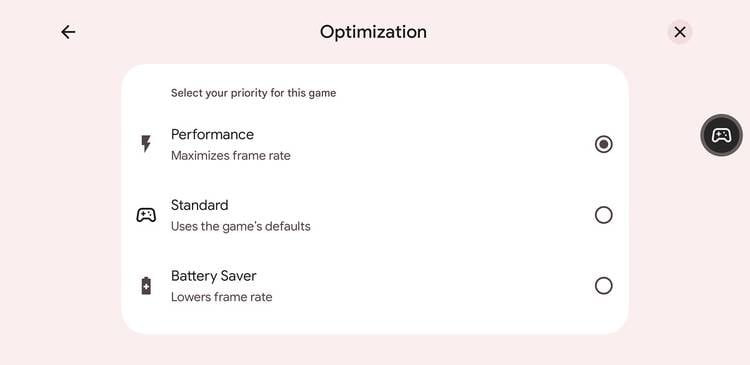
Android มีเครื่องมือระดับระบบปฏิบัติการในตัวที่ควบคุมประสิทธิภาพการเล่นเกม ตั้งแต่ Android 13 เป็นต้นมา Game Mode จะมีระบบปรับลดเฟรมเรตแบบไดนามิก การจำกัดเหล่านี้ช่วยลดการใช้พลังงานของ GPU ได้สูงสุดถึง 50% และประหยัดพลังงานรวมของระบบลง 20% โดยการล็อกเฟรมเรตไว้ที่ตัวหารจำนวนเต็มของรีเฟรชเรต: 30, 40, 45, 60, 90 หรือ 120 FPS
Android 15 ได้เพิ่มแฟล็กสำหรับนักพัฒนา persist.graphics.game_default_frame_rate.enabled เพื่อปลดล็อกขีดจำกัด 60 FPS บนหน้าจอรีเฟรชเรตสูง อย่างไรก็ตาม ตัวเร่งเกมของผู้ผลิตโทรศัพท์และการตั้งค่าภายในตัวเอนจินเกมมักจะมีผลเหนือกว่าตัวเลือกนี้
+-------------------------------------------------------------------+
|               ไปป์ไลน์การแสดงผล Android และ Frame Pacing             |
+-------------------------------------------------------------------+
|  [หน้าจอรีเฟรชเรตสูง: 120 Hz]                                      |
|       │                                                           |
|       ├── บังคับเปิดผ่านโหมดนักพัฒนา Android 15 (เป้าหมาย: 120 FPS)  |
|       │       │                                                   |
|       │       ▼ (ความร้อนสูง / กินพลังงานมาก)                       |
|       │   เกิด Thermal Throttling ลดความเร็วหลัง 10-15 นาที         |
|       │       │                                                   |
|       │       ▼                                                   |
|       │   เฟรมตกฮวบเหลือ 30-45 FPS (กระตุกรุนแรง)                    |
|       │                                                           |
|       └── การจัดการของ Android Game Mode (ล็อกตัวหาร: 60 FPS)        |
|               │                                                   |
|               ▼ (ลดการใช้พลังงาน GPU ลง 50% อย่างเสถียร)          |
|           คงที่ 60 FPS ต่อเนื่อง / ความร้อนต่ำ / เฟรมไม่ตก              |
+-------------------------------------------------------------------+
การปลดล็อกเป็น 120 FPS มักไม่ใช่ตัวเลือกที่ดีบนอุปกรณ์พกพา เพราะการรันที่ 120 FPS จะเพิ่มภาระงานของ GPU เป็นสองเท่าเมื่อเทียบกับ 60 FPS ซึ่งจะทำให้เครื่องร้อนจนเกิดอาการ Throttling ภายในไม่กี่นาที เว้นแต่ว่าคุณจะมีพัดลมระบายความร้อนติดหลังเครื่อง
การล็อกไว้ที่ 60 FPS ให้นิ่งช่วยรักษาความต่อเนื่องของจังหวะเฟรมได้ดีกว่า การปล่อยให้เฟรมเรตแกว่งไปที่ 120 FPS แล้วร่วงลงมาเหลือ 30 FPS ระหว่างการต่อสู้อาจทำให้คุณแพ้ในแมตช์นั้นได้ทันที
ประสิทธิภาพตามระดับอุปกรณ์: ฮาร์ดแวร์มือถือเทียบกับสภาพแวดล้อมอื่น
ระดับของฮาร์ดแวร์เป็นตัวกำหนดว่าโทรศัพท์ของคุณสามารถรับภาระกราฟิกได้มากน้อยเพียงใดก่อนที่ประสิทธิภาพจะลดลง
| ระดับฮาร์ดแวร์ / แพลตฟอร์ม | สเปกและ RAM ทั่วไป | เป้าหมายเฟรมเรต | ลักษณะประสิทธิภาพที่คาดหวัง |
|---|---|---|---|
| Android ระดับเริ่มต้น | RAM 3 - 4 GB, Android 6.0+ | 30 - 60 FPS | ต้องตั้งระยะการเรนเดอร์ระดับ ต่ำ และปิดเงาเพื่อป้องกันเฟรมร่วงต่ำกว่า 25 FPS |
| Android ระดับกลางถึงเรือธง | RAM 8+ GB, หน้าจอ 90/120 Hz | 60 - 90 FPS | เล่นได้ลื่นไหลที่ 60 หรือ 90 FPS ต่อเนื่องด้วยระยะเรนเดอร์ ปานกลาง แต่ต้องคอยดูเรื่องความร้อน |
| คลาวด์สตรีมมิง | RAM เครื่อง 3 - 4 GB (Wi-Fi 5 GHz) | ล็อก 60 FPS | ส่งภาระการเรนเดอร์ไปที่เซิร์ฟเวอร์ รักษาค่า Latency ต่ำกว่า 55 ms โดยเครื่องไม่ร้อน |
โทรศัพท์ที่มี RAM 3 ถึง 4 GB จำเป็นต้องลดการตั้งค่ากราฟิกลงอย่างเข้มงวด โดยเฉพาะการปรับเอฟเฟกต์อนุภาคให้อยู่ในระดับต่ำและปิดเงา เพื่อป้องกันไม่ให้ VRAM เต็ม หากฮาร์ดแวร์ในเครื่องรับไม่ไหว คลาวด์สตรีมมิงก็เป็นอีกทางเลือกหนึ่ง เพราะระบบสตรีมมิงจะส่งภาระการประมวลผลรูปทรงและแสงไปที่เซิร์ฟเวอร์ ทำให้คงความลื่นไหลที่ 60 FPS และมีค่า Latency ต่ำกว่า 55 ms เมื่อเชื่อมต่อผ่าน Wi-Fi 5 GHz ที่เสถียร
ค่า Ping แกว่งกับภาพกระตุก: แยกแยะปัญหาคอขวดที่แท้จริง
อาการแล็กจากเครือข่ายและภาพกระตุกจากกราฟิกสร้างความหงุดหงิดพอกัน แต่สาเหตุของทั้งสองอย่างนั้นแตกต่างกันโดยสิ้นเชิง
ปัญหาจาก GPU จะแสดงออกมาในรูปของเฟรมเรตที่กระตุก การสัมผัสหน้าจอไม่ติดมือ และการหมุนมุมกล้องที่สะดุด ส่วนปัญหาจากการเชื่อมต่อจะทำให้ตัวละครวาร์ปไปมา ผู้เล่นคนอื่นเดินติดขัด และการตีโดนแต่ดาเมจไม่ขึ้น ทั้งๆ ที่การแพนมุมกล้องของคุณยังลื่นไหลตามปกติ
| ตัวชี้วัดการวินิจฉัย | ช่วงการทำงานปกติ | เกณฑ์ที่เริ่มเกิดปัญหา / แล็ก | สาเหตุหลักและวิธีแก้ไข |
|---|---|---|---|
| เฟรมเรต (FPS) | 60 - 90 FPS | ตกต่ำกว่า 30 FPS | GPU ทำงานหนักเกินไปหรือเครื่องร้อน; ให้ลดเงาและระยะการเรนเดอร์ |
| ค่าความหน่วงเครือข่าย (Ping) | 70 - 90 ms | พุ่งสูงเกิน 1000 ms | สัญญาณ Wi-Fi หนาแน่นหรือแพ็กเก็ตข้อมูลสูญหาย; ให้สลับไปใช้ Wi-Fi 5 GHz หรือเน็ตมือถือที่เสถียร |
| ความแปรปรวนของจังหวะเฟรม (Frame Pacing) | คลาดเคลื่อนต่ำกว่า 5 ms | แกว่งเกิน 25 ms | การสลับข้อมูลในหน่วยความจำ/VRAM เต็ม; ให้เคลียร์ RAM และปิดแอปเบื้องหลัง |
หากค่า Ping พุ่งสูงเกิน 1000 ms แสดงว่าเซิร์ฟเวอร์ทำแพ็กเก็ตข้อมูลตกหล่น การปรับกราฟิกไม่สามารถแก้ปัญหาข้อมูลสูญหายได้ คุณต้องเปลี่ยนไปใช้ช่องสัญญาณ Wi-Fi ที่สัญญาณรบกวนน้อยกว่าหรือใช้เน็ตมือถือแทน แต่ถ้าค่า Ping อยู่ที่ 40 ms อย่างเสถียร แต่การต่อสู้กลับรู้สึกอืด แสดงว่า GPU กำลังแบกรับการเรนเดอร์ภาพมากเกินไป
ก่อนที่คุณจะเติมเงิน Blockman Goเพื่อซื้อไอเทมสำหรับแข่งขัน ตรวจสอบให้แน่ใจว่าเฟรมเรตในเครื่องของคุณนิ่งพอ เพื่อให้ทุกคำสั่งกดตอบสนองได้อย่างแม่นยำ
การแต่งตัวละครและเลือกโหมดการเล่นโดยไม่ทำให้ FPS ร่วง
ชุดแต่งกายที่ผู้เล่นสร้างขึ้นเองและปีกที่มีแอนิเมชันช่วยเพิ่มความโดดเด่น แต่ก็เพิ่มภาระ Draw Calls ให้กับระบบด้วยเช่นกัน ในล็อบบี้ที่มีคนหนาแน่น หรือในการต่อสู้ 8 คนใน Sky Block และ Egg Wars การโหลดเทกซ์เจอร์แต่งตัวที่ซับซ้อนจำนวนมากจะกินแบนด์วิดท์ของหน่วยความจำอย่างหนัก
+-------------------------------------------------------------------+
|             การเพิ่มประสิทธิภาพโอเวอร์เฮดภาพของมินิเกม                  |
+-------------------------------------------------------------------+
|                                                                   |
|  [Bed Wars / Egg Wars]                                            |
|  - ตั้งค่า Render Distance: Medium (6-8 Chunks)                   |
|  - ปิดเงา (Shadows): ปิด (เน้นมองเห็นฐานและสะพานได้ชัดเจน)         |
|  - เป้าหมาย: 60 FPS นิ่งๆ เพื่อลดความหน่วงการกดปุ่ม (Input Lag)    |
|                                                                   |
|  [Sky Block / โหมดสร้างบ้าน]                                      |
|  - ตั้งค่า Render Distance: Low (ลดภาระการประมวลผล AI ของเอนทิตี)  |
|  - ปรับเอฟเฟกต์อนุภาค (Particle): ต่ำ (ป้องกันการกระตุกจากเตาหลอม/ไฟ)|
|                                                                   |
|  [ล็อบบี้หลักที่มีผู้เล่นหนาแน่น]                                     |
|  - ปิดการทำงานของแอปเบื้องหลัง (คืน RAM ไว้โหลดสกิน)               |
|  - ปิด Anti-Aliasing (ดูโมเดลตัวละคร 3D ได้ลื่นไหล)                 |
+-------------------------------------------------------------------+
เมื่อใช้ Gcubes ใน Blockman Go เพื่อซื้อสกินแต่งตัว การคงการตั้งค่ากราฟิกให้อยู่ในระดับพอดีจะช่วยให้แอนิเมชันทั้งหมดแสดงผลได้สวยงามโดยไม่ดึงให้เฟรมเรตตกลง
แนวทางการตั้งค่าที่เหมาะสมที่สุดสำหรับ Android
การทำให้เฟรมเรตใน Blockman Go นิ่งไม่จำเป็นต้องใช้โทรศัพท์ระดับเรือธง เอนจิน Voxel นี้ทำงานได้ดีบนชิปเซ็ตราคาประหยัด เพียงแค่คุณตัดเอฟเฟกต์ตกแต่งที่สร้างความร้อนโดยไม่ได้เพิ่มความได้เปรียบในการแข่งขันออกไป
ปิดระบบเงา ปิดการลบรอยหยัก ปรับคุณภาพอนุภาคเป็น ต่ำ และตั้งระยะการเรนเดอร์ไว้ที่ ปานกลาง (6 ถึง 8 Chunks) ล็อกเฟรมเรตไว้ที่ 60 FPS ให้นิ่ง แทนที่จะพยายามดันไปที่ 120 FPS จนทำให้เครื่องร้อนจัดและประสิทธิภาพลดลง
การตั้งค่ารูปแบบนี้จะช่วยลดการกินแบตเตอรี่ ป้องกันปัญหาเฟรมตกกะทันหัน และช่วยให้การควบคุมของคุณยังคงแม่นยำตลอดการเล่นที่ยาวนาน
คำถามที่พบบ่อย (FAQ)
การตั้งค่า FPS ที่ดีที่สุดสำหรับ Blockman Go บน Android คืออะไร?
การตั้งเป้าหมายไว้ที่ 60 FPS พร้อมปิดเงาและปิดการลบรอยหยัก ให้ความสมดุลที่ดีที่สุดระหว่างการตอบสนองที่รวดเร็วและการควบคุมความร้อน สำหรับโทรศัพท์ที่มีหน้าจอ 90 Hz หรือ 120 Hz และมีการระบายความร้อนที่ดี การตั้งไว้ที่ 90 FPS จะให้ภาพที่ลื่นตาขึ้นเล็กน้อยโดยไม่ทำให้เกิดอาการ Throttling
ทำไม Blockman Go ถึงเริ่มกระตุกหลังจากเล่นไปได้ 10 ถึง 15 นาที?
การเล่นต่อเนื่องเป็นเวลานานจะทำให้โปรเซสเซอร์มือถือร้อนขึ้น ส่งผลให้ระบบ Thermal Throttling ของ Android เริ่มทำงานเพื่อปกป้องชิ้นส่วนฮาร์ดแวร์ การลดการตั้งค่ากราฟิกลงและถอดเคสที่หนาออกจะช่วยระบายความร้อนและชะลอการลดความเร็วของเครื่องได้
การลดระยะการเรนเดอร์ส่งผลเสียต่อการเล่นใน Bed Wars หรือไม่?
การตั้งระยะการเรนเดอร์ไว้ที่ ปานกลาง (6 ถึง 8 Chunks) ช่วยให้มองเห็นเกาะเพชรและฐานต่างๆ ได้ครบถ้วนโดยไม่ทำให้ GPU ทำงานหนักเกินไป แต่หากปรับลงไปที่ระดับต่ำสุด คุณจะไม่เห็นคู่แข่งที่กำลังต่อสะพานมาจนกว่าพวกเขาจะบุกมาถึงเกาะของคุณแล้ว
สามารถปลดล็อก 120 FPS ใน Blockman Go บนมือถือ Android ทุกรุ่นได้หรือไม่?
ไม่ได้ การเปิดใช้งาน 120 FPS จำเป็นต้องมีหน้าจอ 120 Hz จริง และ GPU ต้องมีประสิทธิภาพพอที่จะเรนเดอร์งานเพิ่มขึ้นเป็นสองเท่าเมื่อเทียบกับ 60 FPS หน้าจอ 60 Hz ทั่วไปไม่สามารถแสดงผลรีเฟรชเรตที่สูงกว่านั้นได้ไม่ว่าจะปรับการตั้งค่านักพัฒนาอย่างไรก็ตาม
จะรู้ได้อย่างไรว่าอาการแล็กเกิดจาก FPS ต่ำหรือ Ping สูง?
หากเกิดจาก FPS ต่ำ ภาพจะกระตุก การหมุนมุมกล้องจะสะดุด และการแตะสัมผัสหน้าจอจะหน่วง ส่วนอาการแล็กจากเครือข่ายจะทำให้ผู้เล่นคนอื่นวาร์ปไปมาและการโจมตีแสดงผลช้า ในขณะที่การหมุนมุมกล้องของคุณยังคงลื่นไหลเป็นปกติ
การปิดแอปเบื้องหลังช่วยเพิ่มประสิทธิภาพใน Blockman Go ได้จริงหรือไม่?
ช่วยได้จริง การปิดแอปเบื้องหลังจะช่วยคืนพื้นที่ RAM และป้องกันไม่ให้ระบบปฏิบัติการดึงพลัง CPU ไปจากการคำนวณฟิสิกส์และการเรนเดอร์ตัวละครในเกม ซึ่งช่วยหยุดอาการสะดุดกะทันหันระหว่างการต่อสู้ PvP ที่ดุเดือดได้






Comments