จัดเลย์เอาต์หน้าจอ MICO Live ที่ดีที่สุดในปี 2026 เคลียร์ HUD ห้องปาร์ตี้บนมือถือ ป้องกันการกดผิด และตอบรับของขวัญมูลค่าสูงได้ทันทีขณะไลฟ์สตรีม
การบรอดแคสต์บน MICO Live ต้องอาศัยปฏิกิริยาตอบสนองที่รวดเร็ว ในห้องปาร์ตี้ที่มีผู้คนหนาแน่นหรือการแข่งขัน PK สุดเดือด หน้าจอของคุณจะเต็มไปด้วยแอนิเมชัน ข้อความแชทที่เลื่อนอย่างรวดเร็ว คำขอขึ้นที่นั่ง และเอฟเฟกต์เสียง เลย์เอาต์ที่รกเกินไปจะทำให้คุณพลาดของขวัญ อ่านชื่อผู้สนับสนุนผิด หรือเผลอกดออกจากห้องกลางคัน
ของขวัญเสมือนจริงที่ส่งผ่าน Mico Coins จะแปลงเป็นถั่ว (Beans) สำหรับการถอนเงินโดยตรง การพลาดของขวัญคอมโบต่อเนื่อง 5 วินาที หรือลืมกล่าวขอบคุณผู้สนับสนุนรายใหญ่ระหว่างอีเวนต์สังกัดจะทำให้รายได้ของคุณลดลง การปรับแต่งการตั้งค่าหน้าจอ การจัดวางอุปกรณ์ และโซนสัมผัสจะช่วยลดความรกและทำให้คุณขอบคุณของขวัญได้ในทันที
ความรกบนหน้าจอ: ทำไม HUD การบรอดแคสต์เริ่มต้นจึงใช้งานได้ไม่ดี
อินเทอร์เฟซเริ่มต้นบนมือถือจะแสดงกิจกรรมที่เข้ามาทับลงบนฟีดกล้องของคุณโดยตรง ในการไลฟ์เดี่ยว แบนเนอร์ของขวัญจะกินพื้นที่หนึ่งในสามด้านบนของหน้าจอ ในขณะที่ฟีดข้อความจะวิ่งอยู่ทางด้านล่างซ้าย เมื่อเปลี่ยนเป็นห้องปาร์ตี้ 8 ที่นั่งหรือการแข่งขัน PK แบบแบ่งหน้าจอ ช่องวิดีโอของคุณจะถูกบีบให้เล็กลงพร้อมกับมีปุ่มโต้ตอบซ้อนกันหลายชั้น
การตั้งค่าเริ่มต้นนี้ทำให้เกิดคอขวดในการทำงาน 3 ประการ:
- การชนกันของปุ่มสัมผัส: ปุ่มปิดเสียงไมโครโฟน ตัวจัดการที่นั่งแขก และเมนูฟิลเตอร์อยู่ติดกับฟีดแชท การแตะเร็วๆ เพื่อเลื่อนอ่านข้อความอาจทำให้คุณเผลอเตะผู้จัดร่วมหรือปิดไมโครโฟนของตัวเองโดยไม่ได้ตั้งใจ
- จุดบอดจากแบนเนอร์ของขวัญ: ของขวัญแอนิเมชันขนาดใหญ่จะบังฟีดข้อความจนมิด เมื่อมีผู้สนับสนุนหลายคนส่งของขวัญพร้อมกัน แอนิเมชันที่ซ้อนกันจะบดบังชื่อผู้ใช้ของพวกเขา
- ความล้าจากอินเทอร์เฟซ: การจ้องหน้าจอโทรศัพท์ขนาด 6.5 นิ้วตลอดการสตรีม 1 ถึง 3 ชั่วโมงทำให้ตาล้า ส่งผลให้พลาดช่วงที่แชทไหลเร็วและกล่าวขอบคุณล่าช้า
เมื่อสมาชิกในคอมมูนิตี้ส่งของขวัญด้วยการเติมเหรียญ Mico Coins โดยตรง พวกเขาคาดหวังการตอบรับในทันที การกล่าวขอบคุณผู้สนับสนุนภายใน 2 วินาทีจะช่วยรักษาบรรยากาศ แต่การปล่อยให้รอ 15 วินาทีเพราะแอนิเมชันบังชื่อผู้ใช้จะทำให้บรรยากาศในห้องกร่อยลงทันที

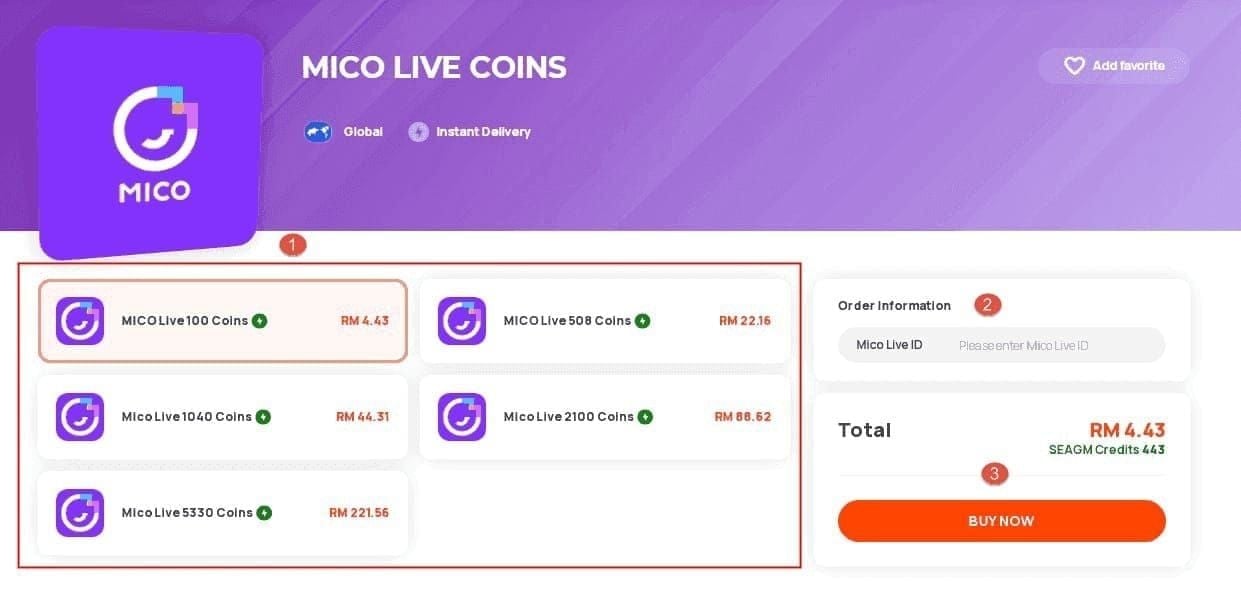
445 เหรียญ
 445 เหรียญUSD 3.57ซื้อเลย
500 เหรียญ
500 เหรียญUSD 4.01ซื้อเลย900 เหรียญ
900 เหรียญUSD 7.21ซื้อเลย1,100 เหรียญ
1,100 เหรียญUSD 8.81ซื้อเลย2,200 เหรียญ
2,200 เหรียญUSD 17.62ซื้อเลย2,730 เหรียญ
2,730 เหรียญUSD 21.86ซื้อเลย3,300 เหรียญ
3,300 เหรียญUSD 26.43ซื้อเลย4,400 เหรียญ
4,400 เหรียญUSD 35.23ซื้อเลย5,500 เหรียญ
5,500 เหรียญUSD 44.05ซื้อเลย5,700 เหรียญ
5,700 เหรียญUSD 45.65ซื้อเลย6,600 เหรียญ
6,600 เหรียญUSD 52.86ซื้อเลย7,700 เหรียญ
7,700 เหรียญUSD 61.69ซื้อเลย8,550 เหรียญ
8,550 เหรียญUSD 68.48ซื้อเลย8,800 เหรียญ
8,800 เหรียญUSD 70.48ซื้อเลย11,000 เหรียญ
11,000 เหรียญUSD 88.09ซื้อเลย22,000 เหรียญ
22,000 เหรียญUSD 176.19ซื้อเลย33,000 เหรียญ
33,000 เหรียญUSD 264.28ซื้อเลย55,000 เหรียญ
55,000 เหรียญUSD 440.47ซื้อเลย
โปรไฟล์การตั้งค่า HUD สำหรับสตรีมเมอร์ที่แนะนำ
ล็อกพารามิเตอร์การบรอดแคสต์ของคุณก่อนเปิดห้องเพื่อเพิ่มพื้นที่การมองเห็นและรักษาประสิทธิภาพของหน่วยประมวลผล
ขั้นตอนการกำหนดค่าทีละสเต็ป
- ตั้งค่า Camera Focus Peaking Sensitivity เป็น 0.60: หากคุณบรอดแคสต์ผ่านการ์ดแคปเจอร์ภายนอกหรือแอปกล้องแบบแมนนวลบนมือถือ ให้ปรับเทียบ Focus Peaking Sensitivity ให้อยู่ระหว่าง 0.35 ถึง 2.00 (เป้าหมายคือ 0.60) วิธีนี้จะช่วยให้การแสดงออกทางสีหน้าของคุณคมชัดโดยไม่สร้างสัญญาณรบกวนที่ขอบภาพบนจอมอนิเตอร์พรีวิว
- ล็อกเอาต์พุตวิดีโอไว้ที่ 1080p ที่ 30 fps: อย่าดันไปถึง 60 fps เว้นแต่คุณจะใช้คอมพิวเตอร์สองเครื่องสำหรับการสตรีมโดยเฉพาะ การสตรีมที่ 30 fps จะช่วยลดภาระของตัวเข้ารหัส (Encoder) ลงครึ่งหนึ่ง และป้องกันอาการกระตุกเล็กน้อยของอินเทอร์เฟซที่ทำให้แตะพลาด
- ตั้งค่า Keyframe Interval เป็น 2 วินาที: การตั้งค่า Keyframe Interval ไว้ที่ 2 วินาทีพอดีจะช่วยรับประกันการซิงค์ที่รวดเร็วระหว่างการเคลื่อนไหวของกล้องแบบเรียลไทม์กับการตอบสนองในแชทของผู้ชม
- กำหนดค่า Constant Bitrate (CBR) ระหว่าง 3,000 ถึง 6,000 kbps: CBR ช่วยรักษาแบนด์วิดท์การสตรีมให้คงที่ ส่วนบิตเรตแบบแปรผัน (VBR) อาจทำให้เกิดอาการดีเลย์พุ่งสูงขึ้นอย่างกะทันหันเมื่อมีแอนิเมชันของขวัญที่ซับซ้อนปรากฏบนหน้าจอ
- ปรับความทึบของกล่องแชท (Chat Box Opacity) เป็น 40%: ลดความทึบของพื้นหลังกล่องข้อความลง วิธีนี้จะช่วยให้อ่านแชทได้ง่ายบนพื้นหลังที่สว่าง ขณะเดียวกันก็ยังมองเห็นรีแอ็กชันของแขกรับเชิญที่อยู่ด้านล่างได้
กรณีที่ควรปรับเปลี่ยนจากการตั้งค่ามาตรฐาน
เมื่อสลับจากการสตรีมเดี่ยวเป็นห้องปาร์ตี้ 9 ที่นั่ง ให้ปรับสเกลพรีวิวกล้องจากเต็มหน้าจอเป็นแคนวาสแนวตั้งขนาด 9:16 เพื่อป้องกันไม่ให้อินเทอร์เฟซของแพลตฟอร์มยืดภาพของคุณไปทับพาเนลของแขก ในพื้นที่ที่สัญญาณมือถืออ่อน ให้ลดความละเอียดตัวเข้ารหัสลงเหลือ 720p และล็อกบิตเรตไว้ที่ 2,500 kbps เพื่อรักษาความเสถียรของสัญญาณเสียง
รายละเอียดเลย์เอาต์ตามระดับฮาร์ดแวร์และการผลิต
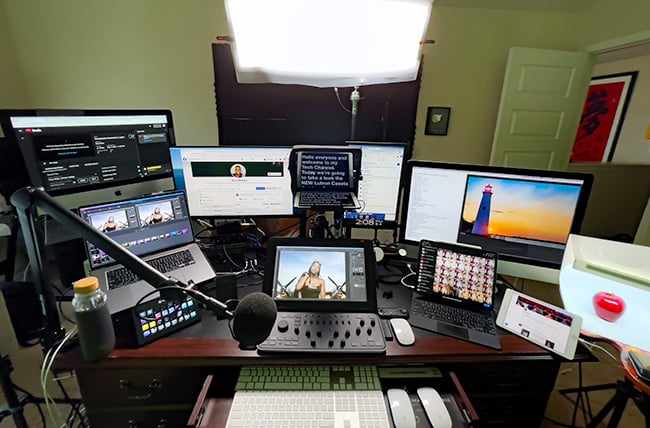
การจัดโต๊ะทำงานส่งผลโดยตรงต่อความเร็วในการประมวลผลข้อมูลบนหน้าจอ การถือสมาร์ตโฟนด้วยมือเปล่าอาจเหมาะกับการสตรีมทั่วไป แต่การสร้างรายได้อย่างต่อเนื่องจำเป็นต้องแยกส่วนควบคุมวิดีโอออกจากฟีดการโต้ตอบ
ตารางต่อไปนี้แสดงระดับการลงทุนฮาร์ดแวร์โดยประมาณและอุปกรณ์หลักสำหรับสตรีมเมอร์ 3 ระดับ:
| ระดับการจัดเซ็ตอัป | งบประมาณโดยประมาณ | อุปกรณ์หลักที่รวมอยู่ | ประโยชน์หลักสำหรับสตรีมเมอร์ |
|---|---|---|---|
| เซ็ตอัปโต๊ะระดับเริ่มต้น | $320–$400 | เว็บแคม 1080p/4K, ไมโครโฟน USB, ไฟวงแหวน, ซอฟต์แวร์เข้ารหัสฟรี | ต้นทุนต่ำ, แคปเจอร์จากมือถือสู่เดสก์ท็อปได้สะอาดตา |
| เซ็ตอัปครีเอเตอร์ระดับกลาง | $1,200–$1,800 | กล้อง Mirrorless 1–2 ตัว, ไมค์ XLR พร้อม Audio Interface, ชุดไฟ Softbox 2 ดวง, สวิตเชอร์ฮาร์ดแวร์ | สลับสัญญาณผ่านฮาร์ดแวร์เฉพาะ, CPU ไม่หน่วง |
| เซ็ตอัปโปรดักชันระดับมืออาชีพ | $4,000–$12,000+ | กล้องสตูดิโอ 3–8 ตัว, มิกเซอร์เสียงดิจิทัล, ชุดไฟ 3 จุด, สวิตเชอร์ 4K แบบหลายอินพุต | โปรดักชันหลายมุมมอง, แยกการมิกซ์เสียงอิสระ |
ต้นทุนการผลิตอ้างอิงจากการกำหนดค่าฮาร์ดแวร์มาตรฐานของครีเอเตอร์ทั้งบนชุดสตรีมมิ่งมือถือและเดสก์ท็อป
เซ็ตอัประดับกลางให้ผลตอบแทนคุ้มค่าที่สุดในด้านความเร็วการโต้ตอบ สวิตเชอร์ฮาร์ดแวร์เฉพาะหรือคอนโทรลเลอร์มาโครช่วยให้คุณไม่ต้องคอยปัดหน้าจอโทรศัพท์เพื่อเปิดแอนิเมชันหรือสลับมุมกล้อง
โซนสัมผัสและคีย์ลัดสำหรับห้องเดี่ยวเทียบกับห้องปาร์ตี้
แบ่งพื้นที่หน้าจอตามระยะเอื้อมของนิ้วมือ ตำแหน่งพักนิ้วโป้งตามธรรมชาติจะอยู่บริเวณหนึ่งในสามส่วนล่างของหน้าจอมือถือ ทำให้ตำแหน่งของปุ่มมีความสำคัญมากต่อการป้องกันการกดผิด
จัดโครงสร้างหน้าจอการสตรีมหลักออกเป็น 3 โซนเฉพาะ:
- โซนบน (สถิติผู้ชม & การจัดการห้อง): สงวนพื้นที่ 20% ด้านบนของหน้าจอไว้สำหรับชื่อห้อง จำนวนผู้ชมที่กำลังดู และตัวนับถั่วทั้งหมด อย่า วางวิดเจ็ตลอยที่สามารถกดได้ในบริเวณนี้ ให้พื้นที่นี้แสดงข้อมูลอย่างเดียว
- โซนกลาง (เวทีภาพ & ที่นั่งแขก): ในโหมดเดี่ยว บริเวณนี้จะแสดงใบหน้าของคุณและเกจการแข่ง PK ในห้องปาร์ตี้ บริเวณนี้จะแสดงช่องภาพ/เสียงของแขก 2 ถึง 8 คน ให้กำหนดค่าหน้าต่างลอยเพื่อให้โปรไฟล์ของแขกเปิดขึ้นด้วยการแตะครั้งเดียวแทนการกดค้าง
- โซนล่าง (ฟีดแชท & แถบการทำงาน): พื้นที่ 35% ด้านล่างของหน้าจอใช้สำหรับเลื่อนดูข้อความและขอบคุณของขวัญ ย้ายปุ่มปิดเสียงไมโครโฟนและปุ่มสลับกล้องไปไว้ที่มุมขวาล่างสุดเพื่อแยกออกจากกล่องแชทที่เลื่อนอย่างรวดเร็วทางด้านซ้าย
หากคุณใช้คอนโทรลเลอร์มาโครบนเดสก์ท็อป (เช่น แผงปุ่มกด 15 ปุ่ม) ให้ตั้งค่ามาโครที่เข้าถึงด่วนไว้กับปุ่มจริง การกดปุ่มจริงเพื่อส่งเสียงเอฟเฟกต์หรือการแจ้งเตือนแบบภาพใช้เวลาไม่ถึงครึ่งวินาที เมื่อเทียบกับการเสียเวลา 4 วินาทีเพื่อค้นหาในเมนูย่อยบนหน้าจอมือถือ
เมื่อผู้สนับสนุนซื้อ Mico Coins ออนไลน์อย่างปลอดภัยระหว่างทัวร์นาเมนต์ PK ของสังกัด คุณไม่ควรเสียเวลาไปกับการค้นหาเมนูดิจิทัล คีย์ลัดแบบปุ่มจริงช่วยให้คุณตอบรับการสนับสนุนได้ทันทีพร้อมกับสบตากับกล้องได้อย่างต่อเนื่อง
การปรับ Gain Staging เสียงและระบบ Mix-Minus เพื่อการขอบคุณในทันที
การตอบรับของขวัญเสียงดังอาจทำให้เสียงแตกพร่าได้ง่ายหากปรับแต่งมาไม่ดี เมื่อของขวัญชิ้นใหญ่เปิดใช้งานแอนิเมชันบนหน้าจอ การตะโกนใส่ไมโครโฟนที่ไม่ได้ปรับตั้งค่าจะทำให้ผู้ฟังออกจากห้องของคุณทันที
วิธีตั้งค่าระบบเสียงให้คมชัด:
- รักษา Headroom ของระดับเสียงดิจิทัล: ตั้งค่าเกนของไมโครโฟนเพื่อให้เสียงของคุณมีค่าสูงสุดอยู่ระหว่าง -18dB ถึง -6dB บนมิเตอร์แบบดิจิทัลเต็มสเกล (dBFS) ในช่วงที่คุณส่งเสียงดีใจดังที่สุด วิธีนี้จะช่วยให้มี Headroom ปลอดภัย 6dB ก่อนที่เสียงจะแตกพร่า
- รักษาระยะห่างที่ถูกต้อง: รักษาระยะห่างระหว่างปากกับหัวไมโครโฟนไว้ที่ 6 ถึง 12 นิ้ว การใช้ไมโครโฟนแบบ Dynamic ร่วมกับฟิลเตอร์กันลม (Pop Filter) จะช่วยป้องกันเสียงลมกระแทกไม่ให้รบกวนการมิกซ์เสียง
- ล็อกความถี่ในการเข้ารหัส: ตั้งค่าตัวเข้ารหัสเสียงเป็น 128 kbps ที่ความถี่ 44.1 kHz หรือ 48 kHz สเตอริโอ มาตรฐานนี้ช่วยให้มั่นใจได้ถึงการซิงโครไนซ์ที่สมบูรณ์แบบบนอุปกรณ์ทั้ง iOS และ Android
- ใช้งานระบบ Mix-Minus อัตโนมัติ: หากคุณเชิญผู้จัดร่วมขึ้นที่นั่งเสียง ให้ใช้การจัดเส้นทางเสียงที่รองรับ Mix-Minus อัตโนมัติผ่านช่องทางการสื่อสารเสมือน 1.2 ถึง 4 ช่องทาง ระบบ Mix-Minus จะส่งเสียงพูดและเสียงเพลงของคุณไปยังผู้ชม พร้อมกับป้องกันไม่ให้เสียงของแขกสะท้อนกลับเข้าไปในหูฟังของพวกเขาเอง
การกระจายงานควบคุมหน้าจอด้วยแดชบอร์ดผู้ดูแลบนคลาวด์
การจัดการการดูแลห้อง คิวเสียง การกรองแชท และการติดตามของขวัญเพียงลำพังทำให้สมองรับภาระหนักเกินไป สตรีมเมอร์ที่จัดห้องที่มีทราฟฟิกสูงมักจะส่งต่องานหน้าจอเหล่านี้ให้กับผู้ดูแล (Moderator) ที่ไว้วางใจผ่านแดชบอร์ดโอเวอร์เลย์บนคลาวด์
แดชบอร์ดบนคลาวด์ทำงานผ่าน Browser Source ที่ 60 fps สถาปัตยกรรมนี้ช่วยให้ผู้ดูแลจากระยะไกลสามารถจัดการเลย์เอาต์ อัปเดตเป้าหมายถั่วแบบกำหนดเอง และเปิดกราฟิกขอบคุณบนสตรีมได้แบบเรียลไทม์ และเนื่องจากระบบเหล่านี้ใช้การอนุญาตระดับเบราว์เซอร์ ผู้ดูแลจึงไม่มีทางเข้าถึงข้อมูลล็อกอิน MICO Live ของคุณ
ในระหว่างที่มีการส่งของขวัญอย่างต่อเนื่อง ผู้ดูแลสามารถปักหมุดชื่อผู้สนับสนุนหลักไว้บนโอเวอร์เลย์หน้าจอได้โดยตรง ทำให้คุณสามารถโฟกัสไปกับการสร้างความบันเทิงให้ผู้ชมได้โดยไม่ต้องคอยแตะโทรศัพท์เพื่อตรวจสอบเหรียญตราโปรไฟล์อยู่ตลอดเวลา
เมทริกซ์ขั้นตอนการทำงานของสตรีมเมอร์ข้ามแพลตฟอร์ม
การกำหนดค่าเลย์เอาต์ต้องปรับให้เข้ากับสไตล์การบรอดแคสต์ที่แตกต่างกัน ตั้งแต่การแข่งขัน PK สุดกดดันไปจนถึงห้องนั่งเล่นพูดคุยด้วยเสียงแบบสบายๆ
ตารางต่อไปนี้เปรียบเทียบความต้องการอินเทอร์เฟซของสตรีมเมอร์ในสภาพแวดล้อมการบรอดแคสต์บนมือถือหลักๆ:
| แพลตฟอร์ม / โหมด | รูปแบบการโต้ตอบ | เลย์เอาต์หน้าจอที่เหมาะสมที่สุด | การจัดเส้นทางเสียงที่แนะนำ |
|---|---|---|---|
| MICO Live วิดีโอเดี่ยว | การแข่ง PK ที่รวดเร็ว, คอมโบของขวัญแบบภาพ | แคนวาสแนวตั้ง 9:16, แชทอยู่ส่วนล่าง, เกจเป้าหมายปักหมุดด้านบน | ไมค์ XLR/USB ตัวเดียว, เกน Headroom -18dB ถึง -6dB |
| MICO Live ห้องปาร์ตี้ | โต้ตอบกับแขกหลายคน (สูงสุด 8 ที่นั่ง) | กริดแบบซ้อนหรือเลย์เอาต์ลอย 9 ช่อง, เคลียร์โซนสัมผัสด้านล่าง | การจัดเส้นทางหลายช่องสัญญาณแบบ Mix-minus เพื่อป้องกันเสียงสะท้อน |
| เซ็ตอัป MICO PC Studio | บรอดแคสต์สองหน้าจอผ่านเดสก์ท็อป | จอคู่ (จอหลัก: แคนวาส, จอรอง: แชท/การดูแลห้อง) | มิกเซอร์ฮาร์ดแวร์พร้อมคอนโทรลเลอร์มาโครแบบปุ่มจริง |
| เลานจ์เน้นเสียง (เช่น SUGO) | ที่นั่งเน้นเสียง, สลับรอบการพูดอย่างเป็นระบบ | HUD อวาตาร์แบบมินิมอล, แผงควบคุมจัดการที่นั่งส่วนกลาง | ไมค์หูฟังมาตรฐานพร้อมระบบตัดเสียงรบกวน |
ความต้องการอินเทอร์เฟซจะแตกต่างกันไปตามจำนวนฟีดวิดีโอที่เปิดใช้งาน ความเร็วของแชท และกฎการเข้าร่วมของแขกรับเชิญ
เมื่อเริ่มล้าสายตาจากการจัดการโอเวอร์เลย์ที่หนาแน่น การจัดช่วงคุยเฉพาะเสียงเป็นประจำ 2 ถึง 5 ครั้งต่อสัปดาห์จะช่วยให้สายตาของคุณได้พัก ห้องที่เน้นเสียงเป็นหลักจะแทนที่ HUD ที่ซับซ้อนด้วยผังที่นั่งที่ดูสะอาดตาในขณะที่ยังรักษาความเหนียวแน่นของคอมมูนิตี้ไว้ได้
เกณฑ์มาตรฐานความเสถียรของสตรีมและการเข้ารหัส
ไม่มีการปรับแต่งอินเทอร์เฟซใดที่จะช่วยแก้ปัญหาเฟรมเรตตกได้ อาการวิดีโอกระตุกจะทำให้อินเทอร์เฟซการสัมผัสไม่ซิงค์กัน ส่งผลให้แตะพลาดและข้อความแชทอัปเดตล่าช้า
ตารางด้านล่างระบุปริมาณการรับส่งข้อมูลเครือข่ายและการกำหนดค่าการเข้ารหัสที่จำเป็นเพื่อให้แน่ใจว่าประสบการณ์การสตรีมจะตอบสนองได้อย่างราบรื่น:
| ความละเอียดเอาต์พุต | เฟรมเรต | ช่วงบิตเรตวิดีโอ (CBR) | ความเร็วอัปโหลดขั้นต่ำที่เสถียร | ประเภทการเชื่อมต่อ |
|---|---|---|---|---|
| 720p HD | 30 fps | 2,000 – 3,500 kbps | 3.5 Mbps | Wi-Fi (5 GHz) หรือ 4G LTE |
| 1080p Full HD (มาตรฐาน) | 30 fps | 3,000 – 6,000 kbps | 5.0 Mbps | สายแลน Ethernet / POE |
| 1080p Full HD (การเคลื่อนไหวสูง) | 60 fps | 4,500 – 8,000 kbps | 10.0 Mbps | สายแลน Ethernet (1 Gbps LAN) |
| 4K Ultra HD (สตูดิโอ) | 60 fps | 12,000 – 20,000 kbps | 25.0 Mbps+ | ไฟเบอร์เฉพาะ (2.5 Gbps LAN) |
เกณฑ์ชี้วัดของตัวเข้ารหัสอ้างอิงจากการเข้ารหัส H.264 / AVC ด้วย Keyframe Interval 2 วินาที และเสียง AAC 128 kbps
ควรรักษาความเร็วในการอัปโหลดเฉพาะไว้ที่อย่างน้อย 5 Mbps สำหรับเซ็ตอัปบนโต๊ะ ให้หลีกเลี่ยง Wi-Fi ทั่วไปแล้วหันมาใช้สายแลน Cat6 พร้อมอะแดปเตอร์ Power over Ethernet (POE) ในระยะ 65 ถึง 85 ฟุต การเชื่อมต่อผ่านสายโดยตรงจะช่วยกำจัดการสูญเสียแพ็กเก็ต ทำให้ฟีดแชทของคุณซิงค์ตรงระดับมิลลิวินาที
เมื่อห้องของคุณเข้าสู่อีเวนต์การแข่งขัน ผู้ส่งของขวัญระดับท็อปจะพึ่งพาการเติม Mico ทันทีเพื่อส่งของขวัญต่อเนื่อง การเชื่อมต่อผ่านสายที่เสถียรจะช่วยให้คุณไม่พลาดการขอบคุณการสนับสนุนครั้งสำคัญเหล่านั้นเมื่อปรากฏขึ้นบนหน้าจอ
คำถามที่พบบ่อย
ช่องทางหลักที่สตรีมเมอร์สร้างรายได้บน MICO Live คืออะไร?
สตรีมเมอร์จะได้รับรายได้เมื่อผู้ชมส่งของขวัญเสมือนจริงที่ซื้อด้วย Mico Coins ของขวัญเสมือนจริงเหล่านี้จะแปลงเป็นถั่วโดยอัตโนมัติ ซึ่งสตรีมเมอร์สามารถถอนเป็นเงินสดได้เมื่อถึงเกณฑ์การจ่ายเงิน
สตรีมเมอร์สามารถปรับเกนไมโครโฟนอย่างไรเพื่อหลีกเลี่ยงเสียงแตกเมื่อตอบรับของขวัญใหญ่?
ปรับระดับเสียงอินพุตสูงสุดให้อยู่ระหว่าง -18dB ถึง -6dB บนมิเตอร์ดิจิทัล dBFS ขณะพูดด้วยระดับเสียงสูงสุดของคุณ ระยะปลอดภัย 6dB นี้จะช่วยป้องกันไม่ให้เสียงดีใจดังๆ เกิดการตัดยอดคลื่น (Clipping) และทำให้เสียงเอาต์พุตแตกพร่า
ทำไมจึงแนะนำให้ใช้เซ็ตอัปจอคู่หรือหน้าจอเสริมสำหรับการไลฟ์สตรีม?
หน้าจอเสริมช่วยให้คุณแยกฟีดแชท แดชบอร์ดการดูแลห้อง และการแจ้งเตือนของขวัญออกจากหน้าจอแสดงผลการสตรีมหลัก การแยกเครื่องมือเหล่านี้จะทำให้หน้าจอหลักของคุณโล่ง มั่นใจได้ว่าจะไม่พลาดความคิดเห็นหรือการโดเนทจากผู้ชม
แบนด์วิดท์อัปโหลดอินเทอร์เน็ตขั้นต่ำที่จำเป็นสำหรับการสตรีมแบบโต้ตอบที่เสถียรคือเท่าใด?
สตรีมเมอร์ต้องมีความเร็วอัปโหลดเฉพาะที่เสถียรอย่างน้อย 5 Mbps สำหรับการสตรีม 1080p ที่เชื่อถือได้ การเชื่อมต่อผ่านสายแลน Ethernet แทน Wi-Fi จะช่วยป้องกันอาการดีเลย์ไม่ตรงกันและเฟรมเรตตกในระหว่างการโต้ตอบสด
สตรีมเมอร์จะส่งต่องานโอเวอร์เลย์และกราฟิกแจ้งเตือนให้ผู้ดูแลอย่างปลอดภัยได้อย่างไร?
ใช้แดชบอร์ดโอเวอร์เลย์บนคลาวด์โดยเฉพาะที่ให้สิทธิ์ผู้ดูแลควบคุมกราฟิกของสตรีมผ่านเบราว์เซอร์ตามขอบเขตที่กำหนด วิธีนี้ช่วยให้ผู้ดูแลระยะไกลสามารถเปิดแบนเนอร์และการแจ้งเตือนที่ 60 fps ได้โดยไม่จำเป็นต้องเข้าถึงข้อมูลบัญชี MICO ของคุณ
การตั้งค่าบิตเรตของตัวเข้ารหัสวิดีโอแบบใดที่ให้ความเสถียรดีที่สุดสำหรับสตรีม 1080p?
ตั้งค่าตัวเข้ารหัสเป็น Constant Bitrate (CBR) ระหว่าง 3,000 ถึง 6,000 kbps ที่ 30 fps พร้อม Keyframe Interval 2 วินาที การกำหนดค่านี้ให้ภาพที่คมชัดพร้อมทั้งรักษาความเสถียรของสตรีมข้อมูลสำหรับผู้ชมบนมือถือที่มีการเชื่อมต่อเซลลูลาร์แปรผัน
สรุปการจัดเซ็ตอัปขั้นสุดท้าย: ปรับแต่งให้คล่องตัวก่อนเริ่มไลฟ์
การเพิ่มประสิทธิภาพเลย์เอาต์การบรอดแคสต์ไม่ได้เกี่ยวกับการเพิ่มวิดเจ็ตที่หวือหวา แต่เป็นการขจัดอุปสรรค หน้าจอที่รกจะทำให้คุณตอบสนองช้าลง สร้างความหงุดหงิดให้ผู้สนับสนุน และนำไปสู่การกดผิดที่สร้างความเสียหาย
ล็อกสตรีมของคุณไว้ที่ 1080p ที่ 30 fps ตั้งค่า Headroom ของไมโครโฟนให้อยู่ระหว่าง -18dB ถึง -6dB และกำหนดโซนสัมผัสที่ชัดเจนบนอุปกรณ์หลักของคุณ หากคุณจัดห้องปาร์ตี้ที่มีความซับซ้อน ให้ส่งต่องานจัดการโอเวอร์เลย์ไปยังผู้ดูแลระยะไกลผ่านแดชบอร์ดบนคลาวด์ รักษาหน้าจอให้สะอาดตา โฟกัสไปที่คอมมูนิตี้ของคุณ แล้วคุณจะไม่พลาดการกล่าวขอบคุณของขวัญอีกต่อไป






Comments