ปรับแต่งการตั้งค่ากราฟิก Dragonheir เพื่อเพิ่ม FPS และประหยัดแบตเตอรี่ แก้ปัญหาเครื่องร้อนตัดความเร็ว พร้อมล็อกเฟรมเรต 60 FPS ลื่นไหลทุกการต่อสู้ทั้ง Android, iOS และ PC
Dragonheir: Silent Gods ผสานการสำรวจโลกกว้างสไตล์ไฮแฟนตาซีเข้ากับการต่อสู้เชิงกลยุทธ์บนกระดานตารางขนาด 5x8 การเฝ้าดูฮีโร่เต็มทีมปลดปล่อยสกิลเวทมนตร์ต่อเนื่องบนตารางที่มีศัตรูหนาแน่นสร้างภาระหนักให้กับฮาร์ดแวร์ทั้งมือถือและ PC หากสมาร์ตโฟนของคุณร้อนจนกลายเป็นเตาพกพาหลังจากลงดันเจี้ยน Goblin Lair เพียงสามรอบ หรือคอมพิวเตอร์เกิดอาการกระตุกเมื่อฮีโร่ห้าตัวกดใช้อัลติเมตพร้อมกัน นั่นแปลว่าการตั้งค่ากราฟิกของคุณจำเป็นต้องได้รับการปรับแต่ง
การเพิ่มประสิทธิภาพการเล่นเกมที่ดีไม่จำเป็นต้องปรับแถบเลื่อนทุกอย่างลงไปที่ระดับต่ำสุด แต่ขึ้นอยู่กับการตัดตัวเลือกการเรนเดอร์บางอย่างที่กินทรัพยากร fill-rate มหาศาลโดยไม่ได้ช่วยเพิ่มความคมชัดในการวางแผนการรบเลยแม้แต่น้อย นี่คือวิธีล็อกเฟรมไทม์ให้นิ่งสนิท กำจัดปัญหาความร้อนสะสมจนเครื่องลดความเร็ว (thermal throttling) และยืดอายุการใช้งานแบตเตอรี่ในทุกแพลตฟอร์ม
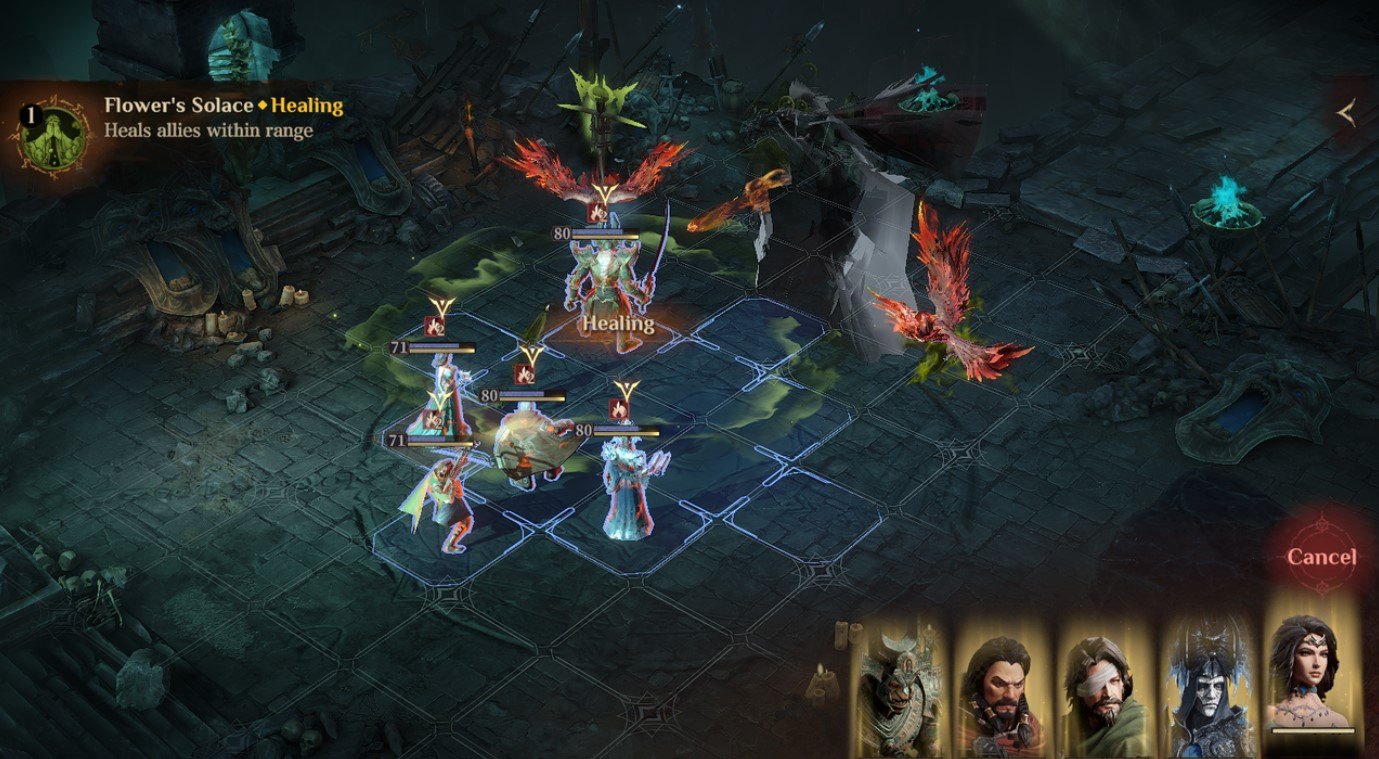
สาเหตุที่ Dragonheir เฟรมเรตตกในการต่อสู้
อาการเฟรมเรตดรอปแทบจะไม่เกิดขึ้นเลยเวลาที่คุณเดินสำรวจตามพื้นที่โอเพนเวิลด์ทั่วไป คอขวดที่แท้จริงจะเกิดขึ้นระหว่างการต่อสู้แบบเรียลไทม์บนกระดานขนาด 5x8 ซึ่งถูกกระตุ้นโดยสองฟีเจอร์หลัก ได้แก่ ระบบร่ายสกิลอัตโนมัติ (Auto Spellcasting) และโหมดเร่งความเร็ว 2 เท่า (2x Speed)
เมื่อเปิดใช้งานระบบร่ายสกิลอัตโนมัติ ฮีโร่จะกดใช้อัลติเมตทันทีที่หลอดพลังงานเต็ม ในการต่อสู้ที่มีศัตรูมาเป็นเวฟจำนวนมาก บ่อยครั้งที่ฮีโร่สามถึงสี่ตัวจะปล่อยแอนิเมชันที่เต็มไปด้วยเอฟเฟกต์พาร์ทิเคิลออกมาพร้อมกัน สิ่งนี้ทำให้กระบวนการกราฟิกเต็มไปด้วยเลเยอร์อัลฟ่าที่ซ้อนทับกัน แสงเงาแบบไดนามิก และตัวประมวลผลเชเดอร์บนหน้าจอ
การเปิดโหมดเร่งความเร็ว 2 เท่าจะบีบแอนิเมชันและการคำนวณสถานะเหล่านั้นให้เกิดขึ้นในระยะเวลาเพียงครึ่งเดียวจากปกติ ฮาร์ดแวร์ของคุณจึงต้องประมวลผลการอัปเดตพาร์ทิเคิลและคิวการเรนเดอร์เพิ่มขึ้นเป็นสองเท่าต่อวินาที เนื่องจาก Dragonheir พึ่งพาการแปลงภาพกราฟิกมาตรฐานบน GPU มากกว่าระบบฟิสิกส์หรือ Ray Tracing ที่เน้น CPU อัตรา fill-rate ดิบและแบนด์วิดท์ของ VRAM จึงเป็นตัวชี้วัดสำคัญว่าเฟรมเรตจะนิ่งหรือร่วงลงอย่างหนัก
หากคุณวางแผนที่จะปล่อยฟาร์มอัตโนมัติต่อเนื่องยาวนานเพื่อเตรียมทรัพยากร อย่าลืมสะสมค่าเงินสุ่มตัวละครและ Dragonheir: Silent Gods Dragon Crystals เพื่อให้ทีมของคุณพร้อมลุยคอนเทนต์ช่วงท้ายเกม

70 Dragon Crystal
 70 Dragon CrystalUSD 0.63ซื้อเลย
แพ็กเกจฉลองสุดคุ้ม (Celebration Value Pack)
แพ็กเกจฉลองสุดคุ้ม (Celebration Value Pack)USD 0.62ซื้อเลยแพ็กเกจสุ่มประจำซีซัน I
แพ็กเกจสุ่มประจำซีซัน IUSD 0.63ซื้อเลยแพ็กเกจฮีโร่ระดับตำนาน (S1-S5)
แพ็กเกจฮีโร่ระดับตำนาน (S1-S5)USD 3.81ซื้อเลย350 Dragon Crystal
350 Dragon CrystalUSD 3.86ซื้อเลยคอลเลกชันลับสำหรับมือใหม่
คอลเลกชันลับสำหรับมือใหม่USD 3.86ซื้อเลยของขวัญรายเดือนสำหรับมือใหม่
ของขวัญรายเดือนสำหรับมือใหม่USD 3.86ซื้อเลยแพ็กเกจสุ่มประจำซีซัน II
แพ็กเกจสุ่มประจำซีซัน IIUSD 3.86ซื้อเลยคำปฏิญาณแห่งมิตรภาพ
คำปฏิญาณแห่งมิตรภาพUSD 3.86ซื้อเลยใบอนุญาตขุด Wyrmarrow
ใบอนุญาตขุด WyrmarrowUSD 3.86ซื้อเลย700 Dragon Crystal
700 Dragon CrystalUSD 6.44ซื้อเลยบทเพลงแห่งวีรบุรุษ
บทเพลงแห่งวีรบุรุษUSD 6.44ซื้อเลยของขวัญรายเดือนระดับมาสเตอร์
ของขวัญรายเดือนระดับมาสเตอร์USD 6.44ซื้อเลยของขวัญรายเดือนระดับนักปราชญ์
ของขวัญรายเดือนระดับนักปราชญ์USD 6.44ซื้อเลยแพ็กเกจสุ่มรายเดือน I
แพ็กเกจสุ่มรายเดือน IUSD 6.44ซื้อเลยของขวัญรายสัปดาห์สำหรับมือใหม่
ของขวัญรายสัปดาห์สำหรับมือใหม่USD 6.44ซื้อเลยเสบียงรายวันจาก Three Ears
เสบียงรายวันจาก Three EarsUSD 6.44ซื้อเลยแพ็กเกจสุดคุ้มรายวัน (7 วัน)
แพ็กเกจสุดคุ้มรายวัน (7 วัน)USD 6.44ซื้อเลยแพ็กเกจสุ่มประจำซีซัน III
แพ็กเกจสุ่มประจำซีซัน IIIUSD 6.44ซื้อเลยแพ็กเกจคัดสรรสำหรับนักเดินทาง
แพ็กเกจคัดสรรสำหรับนักเดินทางUSD 6.44ซื้อเลยเขาแห่งโชคชะตา
เขาแห่งโชคชะตาUSD 10.24ซื้อเลยเงาแห่งขุมนรก
เงาแห่งขุมนรกUSD 10.18ซื้อเลยเสียงสะท้อนแห่งคริสตัล
เสียงสะท้อนแห่งคริสตัลUSD 10.18ซื้อเลยคอลเลกชันลับระดับนักปราชญ์
คอลเลกชันลับระดับนักปราชญ์USD 10.24ซื้อเลยเสียงกระซิบจากแดนหิมะ
เสียงกระซิบจากแดนหิมะUSD 10.16ซื้อเลย1400 Dragon Crystal
1400 Dragon CrystalUSD 12.93ซื้อเลยแพ็กเกจสกินพิเศษ Synarell
แพ็กเกจสกินพิเศษ SynarellUSD 12.72ซื้อเลยเงาหมุนวน
เงาหมุนวนUSD 13.12ซื้อเลยแพ็กเกจสุ่มรายเดือน II
แพ็กเกจสุ่มรายเดือน IIUSD 12.93ซื้อเลยของขวัญรายสัปดาห์ระดับนักปราชญ์
ของขวัญรายสัปดาห์ระดับนักปราชญ์USD 12.89ซื้อเลยแพ็กเกจสุ่มรายสัปดาห์ I
แพ็กเกจสุ่มรายสัปดาห์ IUSD 12.89ซื้อเลยของขวัญจากนางฟ้า
ของขวัญจากนางฟ้าUSD 12.89ซื้อเลยเสียงกระซิบจากแดนน้ำแข็ง
เสียงกระซิบจากแดนน้ำแข็งUSD 12.72ซื้อเลยเงาแห่งจักรวรรดิ
เงาแห่งจักรวรรดิUSD 12.89ซื้อเลยรัศมีแห่งจันทรา
รัศมีแห่งจันทราUSD 12.72ซื้อเลยแพ็กเกจสุ่มประจำซีซัน IV
แพ็กเกจสุ่มประจำซีซัน IVUSD 12.89ซื้อเลยของขวัญรายสัปดาห์ระดับมาสเตอร์ I
ของขวัญรายสัปดาห์ระดับมาสเตอร์ IUSD 12.89ซื้อเลย3500 Dragon Crystal
3500 Dragon CrystalUSD 32.14ซื้อเลยคอลเลกชันลับสุดหรู
คอลเลกชันลับสุดหรูUSD 31.71ซื้อเลยคอลเลกชันลับระดับมาสเตอร์
คอลเลกชันลับระดับมาสเตอร์USD 32.14ซื้อเลยแพ็กเกจสุ่มรายเดือน III
แพ็กเกจสุ่มรายเดือน IIIUSD 32.14ซื้อเลยแพ็กเกจสุ่มประจำซีซัน V
แพ็กเกจสุ่มประจำซีซัน VUSD 32.14ซื้อเลยของขวัญรายสัปดาห์ระดับมาสเตอร์ II
ของขวัญรายสัปดาห์ระดับมาสเตอร์ IIUSD 32.14ซื้อเลยแพ็กเกจสุ่มรายสัปดาห์ II
แพ็กเกจสุ่มรายสัปดาห์ IIUSD 32.14ซื้อเลยแพ็กเกจเลือกฮีโร่สายทำดาเมจ (S1-S5)
แพ็กเกจเลือกฮีโร่สายทำดาเมจ (S1-S5)USD 63.55ซื้อเลยแพ็กเกจเลือกฮีโร่สายซัพพอร์ต (S1)
แพ็กเกจเลือกฮีโร่สายซัพพอร์ต (S1)USD 63.55ซื้อเลย7000 Dragon Crystal
7000 Dragon CrystalUSD 64.60ซื้อเลยคอลเลกชันลับระดับพรีเมียม
คอลเลกชันลับระดับพรีเมียมUSD 63.55ซื้อเลยแพ็กเกจสุ่มระดับพรีเมียม
แพ็กเกจสุ่มระดับพรีเมียมUSD 63.55ซื้อเลยแพ็กเกจสุ่มรายเดือน IV
แพ็กเกจสุ่มรายเดือน IVUSD 64.60ซื้อเลยแพ็กเกจสุ่มรายสัปดาห์ III
แพ็กเกจสุ่มรายสัปดาห์ IIIUSD 64.60ซื้อเลยแพ็กเกจสุ่มประจำซีซัน VI
แพ็กเกจสุ่มประจำซีซัน VIUSD 64.60ซื้อเลยของขวัญรายสัปดาห์ระดับมาสเตอร์ III
ของขวัญรายสัปดาห์ระดับมาสเตอร์ IIIUSD 64.60ซื้อเลย14000 Dragon Crystal
14000 Dragon CrystalUSD 129.32ซื้อเลย
การตั้งค่า PC ที่ดีที่สุดเพื่อประสิทธิภาพใน Dragonheir
ตัวเกมเวอร์ชัน PC ปรับขนาดได้ค่อนข้างดี แต่พรีเซ็ตเริ่มต้นมักเปิดเอฟเฟกต์ประมวลผลภาพขั้นสุดท้าย (post-processing) ที่ไม่จำเป็นมากเกินไปในระหว่างการฟาร์มดันเจี้ยนต่อเนื่อง สเปกขั้นต่ำอย่างเป็นทางการระบุว่าต้องการ Intel Core i3 เจนเนอเรชัน 7, RAM 8 GB, พื้นที่จัดเก็บ 18 GB และ GPU DirectX 10 ขนาด 256 MB (เช่น GeForce 8600 GT หรือ Radeon HD 2600 XT) แม้ว่าสเปกนี้จะเปิดเกมขึ้นมาได้ แต่เฟรมเรตจะร่วงลงแน่นอนเมื่อมีการกดใช้อัลติเมตพร้อมกันหลายตัว
สเปกที่แนะนำระบุเป็น Intel Core i5 เจนเนอเรชัน 10, RAM 16 GB, NVIDIA GeForce RTX 2050 (VRAM 4 GB) และพื้นที่ว่าง 20 GB การจะเล่นที่ความละเอียด 1440p แท้ๆ หรือดันรีเฟรชเรตสูงๆ จำเป็นต้องใช้การ์ดจอแยกสำหรับเดสก์ท็อปที่มีแบนด์วิดท์หน่วยความจำเพียงพอ
ตารางด้านล่างแสดงระดับฮาร์ดแวร์ PC และประสิทธิภาพที่คาดหวังในแต่ละระดับความละเอียดหน้าจอ
| ระดับฮาร์ดแวร์ | ความละเอียดและเฟรมเรตเป้าหมาย | สเปกฮาร์ดแวร์ขั้นต่ำที่แนะนำ | ประสบการณ์การเล่นที่ได้รับ |
|---|---|---|---|
| ระดับประหยัด | 1080p / 60 FPS | AMD Ryzen 5 7600, การ์ดจอแยก 8 GB, RAM 16 GB | รันได้ 60 FPS ลื่นไหลบนการตั้งค่าระดับสูงที่ความละเอียด Full HD มาตรฐาน |
| ระดับกลาง | 1440p / 60 FPS | AMD Ryzen 7 7700, การ์ดจอแยก 16 GB, RAM 32 GB | มี VRAM เหลือเฟือสำหรับการเรนเดอร์ 1440p ที่คมชัดโดยไม่มีอาการกระตุก |
| ระดับสูง | 1440p / 144 FPS | AMD Ryzen 7 9800X3D, การ์ดจอ 16 GB (ระดับ RTX 5070 Ti), RAM 32 GB | ออกแบบมาสำหรับจอรีเฟรชเรตสูงและฉากการต่อสู้ที่มีตัวละครหนาแน่น |
| ระดับไฮเอนด์ | 4K / 60 FPS | AMD Ryzen 9 9950X3D, การ์ดจอแยก 32 GB, RAM 64 GB | มอบความสวยงามของภาพระดับสูงสุดและภาพ 4K แท้แบบไม่มีสะดุด |
การใช้ฮาร์ดแวร์เดสก์ท็อปแยกที่มี VRAM อย่างน้อย 8 GB จะช่วยป้องกันอาการเฟรมไทม์สะดุดขณะที่ฮีโร่หลายตัวเปิดใช้งานสกิลพร้อมกัน
ปรับแต่งตัวเลือกกราฟิกในเกมสำหรับ PC
เพื่อล็อกตัวเกม PC ให้นิ่งสนิทที่เฟรมเรตเสถียร ให้ปรับการตั้งค่าตามโปรไฟล์นี้:
- โหมดการแสดงผล (Display Mode): Fullscreen Borderless (รักษาความเสถียรในการซิงก์กับเดสก์ท็อป)
- จำกัดเฟรมเรต (Framerate Cap): ตั้งให้ตรงกับรีเฟรชเรตของจอภาพ (60 Hz หรือ 144 Hz)
- สเกลความละเอียด (Resolution Scale): 100% (หลีกเลี่ยงการเรนเดอร์เกินความละเอียดจริงของหน้าจอ)
- คุณภาพเงา (Shadow Quality): ปานกลาง (Medium) (ลดภาระการประมวลผลภาพของ GPU อย่างเห็นได้ชัดโดยไม่เสียมิติความลึกของฉาก)
- เอฟเฟกต์ภาพ / พาร์ทิเคิล (Visual Effects / Particles): ปานกลาง (Medium) (ป้องกันอาการเฟรมดรอปมหาศาลเมื่อระบบร่ายสกิลอัตโนมัติทำงาน)
- การประมวลผลภาพขั้นสุดท้าย (Post-Processing): ต่ำ (Low) หรือ ปิด (Off) (ปิดเอฟเฟกต์เบลอจากการเคลื่อนไหวที่หนักเครื่องและฟิลเตอร์สีที่ทำให้มองกระดานไม่ชัด)
- การลบรอยหยัก (Anti-Aliasing): FXAA หรือ TAA (ลบรอยหยักตามขอบตัวละครได้เนียนโดยไม่เปลืองทรัพยากรเหมือนระบบ Supersampling)
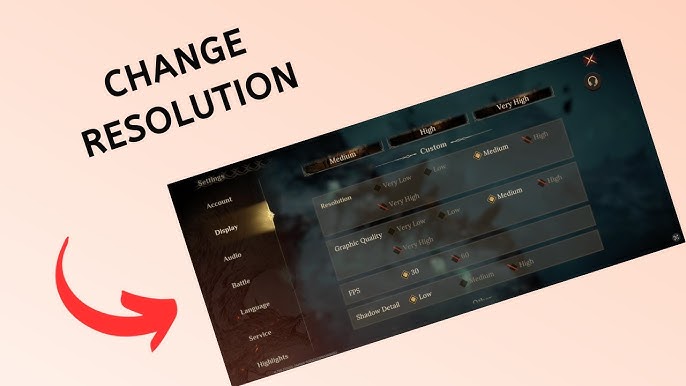
ตั้งค่า Dragonheir 60 FPS บนมือถือ Android และ iOS
ฮาร์ดแวร์มือถือต้องเผชิญกับข้อจำกัดด้านความร้อนใน Dragonheir ทันทีที่เข้าเล่น ตัวเกมต้องเรนเดอร์โมเดล 3D ที่ซับซ้อนและการจัดแสงแบบเรียลไทม์ การปรับทุกอย่างไว้ที่ระดับสูงสุดอาจทำให้คุณได้เล่นที่ 60 FPS ในช่วง 10 นาทีแรก ก่อนที่ระบบควบคุมความร้อนแบบพาสซีฟจะเริ่มทำงาน โดยการลดความเร็วสัญญาณนาฬิกาของชิปและทำให้เฟรมเรตร่วงลงไปเหลือเพียง 20 FPS ต้นๆ ที่กระตุกไม่หยุด
การติดตั้งเริ่มต้นบน Android ต้องใช้พื้นที่ประมาณ 1.93 GB (บิลด์ 0.316.184365 สำหรับ arm64-v8a บน Android 7.0 ขึ้นไป) และจะมีไฟล์ดาวน์โหลดเพิ่มเติมภายในเกมที่จะขยายขนาดพื้นที่ขึ้นไปอีก การรักษาอุปกรณ์ให้เย็นและเฟรมเรตนิ่งจำเป็นต้องตั้งค่าให้เครื่องมีพื้นที่ระบายความร้อนที่เพียงพอ
ตารางด้านล่างแสดงรายละเอียดการเปรียบเทียบตัวแปรด้านประสิทธิภาพและข้อจำกัดระหว่าง PC, Android และ iOS
| แพลตฟอร์ม | ปัญหาคอขวดในการเรนเดอร์ | พื้นที่จัดเก็บข้อมูลเริ่มต้น | เฟรมเรตสูงสุดที่แนะนำ | ความเสี่ยงหลักจากความร้อน |
|---|---|---|---|---|
| PC เดสก์ท็อป | อัตรา fill-rate ของการ์ดจอแยก | พื้นที่ว่างในดิสก์ประมาณ 18 GB ถึง 20 GB | 60 FPS หรือ 144 FPS | ต่ำ (ระบายความร้อนด้วยพัดลมเคส) |
| Android | ภาระเชเดอร์บน GPU และการลดความเร็วจากความร้อน | ตัวติดตั้งเริ่มต้น ~1.93 GB + แพ็กเกจข้อมูล | 30 FPS (ฟาร์มของ) / 60 FPS (เล่นเนื้อเรื่อง) | สูง (การระบายความร้อนแบบพาสซีฟจะลดคล็อกอย่างรุนแรง) |
| iOS | ขีดจำกัดความร้อนของ Metal API | ไฟล์แอปหลัก + แพ็กเกจไฟล์เสริม (ขนาดแปรผัน) | 60 FPS (โดยลดการตั้งค่าเงาลง) | ปานกลางถึงสูง (หน้าจอจะลดความสว่างลงเมื่อร้อนสะสมเป็นเวลานาน) |
การปรับเป้าหมายเฟรมเรตให้สมดุลตามแพลตฟอร์มของคุณจะช่วยป้องกันปัญหาความร้อนขึ้นสูงและอาการลดความเร็วของเครื่องระหว่างเล่นเกมเป็นเวลานาน
สำหรับการเล่นบนมือถือที่สมดุล ให้ตั้งค่า ความละเอียด (Resolution) เป็น ปานกลาง (Medium), เฟรมเรต (Framerate) เป็น 60 FPS, คุณภาพเงา (Shadow Quality) เป็น ต่ำ (Low) และ เอฟเฟกต์พิเศษ (Special Effects) เป็น ปานกลาง (Medium) การตั้งค่านี้จะช่วยให้โมเดลตัวละครคมชัด พร้อมกับตัดการคำนวณแสงตามปริมาตรและเงาที่ซับซ้อนซึ่งกินแบตเตอรี่ออกไป
วิธีแก้ปัญหา Dragonheir Silent Gods แลคบน Android: ทีละขั้นตอน
หากคุณพบปัญหาภาพกระตุกเป็นจังหวะ การแสดงผลหน่วง หรือการสัมผัสหน้าจอไม่ตอบสนองบนอุปกรณ์ Android ให้ลองทำตามขั้นตอนเหล่านี้:
- ลดสเกลความละเอียดในเกม: เปิดการตั้งค่าจากเมนูด้านบน เปลี่ยนการตั้งค่าความละเอียดจาก สูง/สูงสุด (High/Ultra) เป็น ปานกลาง (Medium) วิธีนี้จะช่วยลดจำนวนพิกเซลที่ต้องเรนเดอร์ลงทันทีและลดภาระ fill-rate ของ GPU
- จำกัดเฟรมเรตไว้ที่ 30 FPS ขณะฟาร์ม: เมื่อต้องฟาร์มดันเจี้ยนต่อเนื่อง 20 รอบด้วยความเร็ว 2 เท่า ให้ปรับเป้าหมายเฟรมเรตลงมาที่ 30 FPS การปล่อยฟาร์มอัตโนมัติเป็นพื้นหลังไม่จำเป็นต้องใช้ 60 FPS และการล็อกไว้ที่ 30 FPS จะช่วยลดการใช้พลังงานได้อย่างมาก
- ล้างข้อมูลแคชของเกมที่เสียหาย: ออกจากเกม เปิดการตั้งค่าระบบของ Android ไปที่แอป เลือก Dragonheir แตะที่ที่เก็บข้อมูล แล้วเลือก ล้างแคช วิธีนี้จะลบไฟล์แคชเชเดอร์ที่ค้างอยู่โดยไม่ลบข้อมูลบัญชีของคุณ
- ปิดโหมดประหยัดพลังงานของระบบสำหรับตัวเกม: โหมดประหยัดพลังงานของเครื่องจะกดความเร็ว CPU ต่ำเกินไปจนทำให้เกิดอาการกระตุก ให้ตั้งค่า Dragonheir เป็น "ไม่จำกัด" หรือ "โหมดประสิทธิภาพ" ในแอปเร่งประสิทธิภาพเกมของเครื่อง แล้วหันมาควบคุมการใช้พลังงานผ่านการตั้งค่าในเกมแทน
- ปิดแอปที่ทำงานอยู่เบื้องหลัง: ปิดแอปโซเชียล สตรีมวิดีโอ และการซิงก์สำรองข้อมูลบนคลาวด์ที่เปิดค้างไว้ก่อนเริ่มเล่นฉากต่อสู้ยาวๆ เพื่อคืนพื้นที่ RAM ให้กับการโหลดทรัพยากรเกม
ปรับแต่งกราฟิก Dragonheir บน iOS และวิธีแก้ปัญหาเครื่องร้อน
อุปกรณ์ Apple ที่รัน Dragonheir ได้รับประโยชน์จากสถาปัตยกรรมหน่วยความจำแบบรวม (Unified Memory) แต่ความร้อนสะสมต่อเนื่องจะกระตุ้นให้ระบบลดประสิทธิภาพลงอย่างรุนแรง เมื่อ iPhone หรือ iPad ของคุณร้อนเกินไป iOS จะลดความสว่างหน้าจอลงโดยอัตโนมัติ 30% ถึง 50% ทำให้มองสนามรบในดันเจี้ยนมืดๆ ได้ยาก
วิธีป้องกันหน้าจอมืดจากความร้อนบน iOS:
- ปิดการประมวลผลภาพขั้นสุดท้ายในเกม: ปิดเอฟเฟกต์แสงฟุ้ง (bloom), ความชัดลึก (depth of field) และภาพเบลอจากการเคลื่อนไหว (motion blur) เอฟเฟกต์เหล่านี้สร้างความร้อนสะสมโดยไม่ได้ช่วยให้ภาพบนหน้าจอขนาดเล็กชัดเจนขึ้นเลย
- ตั้งค่าคุณภาพตัวละครเป็น สูง แต่ปรับเงาเป็น ต่ำ: โมเดลตัวละครยังคงมีรายละเอียดสูงได้แม้บนสเปกระดับทั่วไป แต่เงาแบบไดนามิกคือส่วนที่กินเวลาประมวลผลของ GPU บนมือถือมากที่สุด การปรับเงาเป็น ต่ำ (Low) จะช่วยลดความร้อนพุ่งสูงได้อย่างดีเยี่ยมในขณะที่ตัวละครยังคงคมชัด
- หลีกเลี่ยงการเล่นเกมขณะชาร์จเร็ว: การชาร์จเร็วสร้างความร้อนสะสมภายในแบตเตอรี่สูงมาก การชาร์จไฟกำลังวัตต์สูงไปพร้อมกับการฟาร์มด้วยความเร็ว 2 เท่าจะทำให้เครื่องร้อนจนลดความเร็วลงภายในไม่กี่นาที
- ถอดเคสกันกระแทกที่หนาออกขณะฟาร์มยาวๆ: เคสที่หนาจะกักเก็บความร้อนไว้ที่กระจกด้านหลัง การถอดเคสออกจะช่วยให้ระบบระบายความร้อนแบบพาสซีฟทำงานได้ตามที่ออกแบบไว้
เมื่อต้องการขยายทีมฮีโร่ คุณสามารถ เติมทรัพยากรสำหรับการสุ่มตัวละครได้โดยตรง เพื่อให้ได้ตัวละครที่ต้องการโดยไม่ต้องเจอปัญหาการชำระเงินล่าช้าบนสโตร์มือถือ
ตารางผลกระทบของการตั้งค่ากราฟิกต่อแบตเตอรี่และ FPS
ตัวเลือกกราฟิกแต่ละอย่างกินทรัพยากรในการเรนเดอร์ไม่เท่ากัน บางตัวเลือกทำให้เฟรมเรตหายไปครึ่งหนึ่งแต่แทบไม่เห็นความต่างของภาพ ในขณะที่บางตัวเลือกช่วยให้ภาพคมชัดขึ้นโดยแทบไม่ส่งผลกระทบต่อประสิทธิภาพเลย
ตารางด้านล่างแสดงผลกระทบที่วัดได้ของตัวเลือกกราฟิกแต่ละรายการที่มีต่อความเสถียรของเฟรมเรตและการกินแบตเตอรี่
| การตั้งค่ากราฟิก | ค่าเป้าหมายที่แนะนำ | ผลกระทบต่อเฟรมเรต (FPS) | ผลกระทบต่อการกินแบตเตอรี่ | สิ่งที่ต้องแลกด้านคุณภาพกราฟิก |
|---|---|---|---|---|
| สเกลความละเอียด | ปานกลาง (มือถือ) / ดั้งเดิม (PC) | สูงมาก (เปลี่ยน 25% - 40%) | สูงมากที่สุด | ปานกลาง ยังคงรักษาความคมชัดบนหน้าจอขนาดต่ำกว่า 7 นิ้วได้ดี |
| เฟรมเรตเป้าหมาย | 60 FPS (เล่นเอง) / 30 FPS (ออโต้) | สูง (ตัวคูณโหลดโดยตรง) | สูงมากที่สุด | 30 FPS จะรู้สึกหน่วงเมื่อบังคับเอง แต่สมบูรณ์แบบสำหรับการฟาร์มออโต้ |
| คุณภาพเงา | ต่ำ หรือ ปานกลาง | สูง (เปลี่ยน 15% - 25%) | สูง | ระดับ ต่ำ จะลดความคมชัดของเงาบนพื้น แต่ยังอ่านกระดานรบได้ชัดเจน |
| คุณภาพเอฟเฟกต์พิเศษ | ปานกลาง | สูงมากเมื่อมีการกดใช้อัลติเมต | สูง | ลดความหนาแน่นของพาร์ทิเคิลและการซ้อนทับเลเยอร์อัลฟ่าในการต่อสู้ 5x8 |
| การลบรอยหยัก | ต่ำ / TAA | ต่ำถึงปานกลาง (เปลี่ยน 5% - 8%) | ต่ำ | ลดอาการภาพระยิบระยับตามขอบชุดเกราะและขอบฉาก |
| การประมวลผลภาพขั้นสุดท้าย | ปิด | ปานกลาง (เปลี่ยน 10%) | ปานกลาง | ลบเอฟเฟกต์ภาพเบลอและแสงสะท้อนเลนส์ที่ทำให้ภาพไม่คมชัด |
การเน้นลดสเกลความละเอียดและคุณภาพเงาจะช่วยประหยัดแบตเตอรี่และเพิ่มความเสถียรของเฟรมเรตได้มากที่สุด
การปรับลดเงาและความหนาแน่นของพาร์ทิเคิลลงจะช่วยให้คุณยังคงเปิดใช้เท็กซ์เจอร์ความละเอียดสูงได้โดยไม่ทำให้เครื่องร้อนจนลดความเร็ว
ปรับแต่งการเปิดบอทหลายจอและการลงดันเจี้ยนระยะยาว
ความก้าวหน้าช่วงท้ายเกมใน Dragonheir จำเป็นต้องฟาร์มดันเจี้ยนอย่างหนัก การอัปเดตต่างๆ ได้ขยายดันเจี้ยนหลายระดับ เช่น Goblin Lair และดันเจี้ยนธาตุต่างๆ ไปจนถึงด่าน 12 รวมถึงขยาย Fey Meander ไปถึง 200 ด่าน การปล่อยฟาร์มต่อเนื่องหลายร้อยรอบบนมือถือจะทำให้แบตเตอรี่เสื่อมเร็วขึ้น
การใช้โปรแกรมจำลอง (Emulator) บน PC สำหรับการเล่นระยะยาวจะช่วยตัดปัญหาแบตเตอรี่มือถือเสื่อมและความร้อนออกไปได้ อย่างไรก็ตาม การเปิดหลายจอ (Multi-Instance) เพื่อฟาร์มหรือรีไอดีจะแบ่งการทำงานของคอร์ CPU และ VRAM จริงไปยังแต่ละหน้าต่างจำลอง
วิธีตั้งค่าการเปิดหลายจอให้ลื่นไหล:
- จัดสรรทรัพยากรต่อจอ: กำหนดให้แต่ละหน้าต่างจำลองใช้ CPU 2 คอร์ และ RAM 3 GB ถึง 4 GB
- ลดการตั้งค่าในเกมทุกจอ: ปรับความละเอียดการเรนเดอร์เป็น ต่ำ (Low), จำกัดเฟรมเรตที่ 30 FPS และปิดเงาแบบไดนามิก หน้าต่างเบื้องหลังจะกระตุกทันทีหากยังต้องเรนเดอร์เอฟเฟกต์พาร์ทิเคิลความหนาแน่นสูง
- ผูกบัญชีก่อนสลับอุปกรณ์: ผู้ให้บริการเกม Dragonheir แตกต่างกันไปตามสโตร์และภูมิภาค ไม่ว่าจะเป็น SGRA Studio, Nuverse, Level Infinite หรือ Proxima Beta ดังนั้นควรผูกบัญชี Guest เข้ากับบัญชีหลักในการตั้งค่าก่อนสลับไปมาระหว่างมือถือและคอมพิวเตอร์เพื่อป้องกันข้อมูลสูญหาย
สำหรับผู้เล่นที่กำลังลุยคอนเทนต์ช่วงท้ายเกมอย่าง Fey Meander ด่าน 200 ทรัพยากรที่มั่นคงจะช่วยให้จัดทีมได้ง่ายขึ้น คุณสามารถ ซื้อ Dragon Crystals เพิ่มเติม เพื่อเสริมความแข็งแกร่งให้ทีมของคุณพร้อมลุยด่านความยากสูงๆ
คำถามที่พบบ่อย (FAQ)
จะเพิ่ม FPS และลดอาการแลคใน Dragonheir: Silent Gods ได้อย่างไร?
ลดสเกลความละเอียดในเกมลง และปรับคุณภาพเงาเป็น ต่ำ (Low) หรือ ปานกลาง (Medium) ในเมนูกราฟิก การปิดแอปที่เปิดทิ้งไว้เบื้องหลังและการปิดเอฟเฟกต์การประมวลผลภาพขั้นสุดท้ายจะช่วยให้เฟรมไทม์นิ่งขึ้นในระหว่างการต่อสู้
จะประหยัดแบตเตอรี่ได้อย่างไรเมื่อเล่น Dragonheir บนมือถือ?
จำกัดเฟรมเรตไว้ที่ 30 FPS ในระหว่างการปล่อยฟาร์มอัตโนมัติซ้ำๆ และลดความสว่างหน้าจอลง การตั้งค่าคุณภาพเงาเป็น ต่ำ และปิดเอฟเฟกต์แสงฟุ้ง (bloom) จะช่วยลดการใช้พลังงานของ GPU ได้อย่างมาก
Dragonheir: Silent Gods กินสเปก CPU หรือ GPU มากกว่ากัน?
ตัวเกมกินสเปก GPU เป็นหลัก ซึ่งหมายความว่าเฟรมเรตจะเพิ่มขึ้นอย่างเห็นได้ชัดตามประสิทธิภาพของการ์ดจอและความสามารถในการเรนเดอร์ fill-rate สำหรับ CPU ขอเพียงเป็นโปรเซสเซอร์แบบหลายคอร์ระดับทั่วไปก็เพียงพอแล้ว ตราบใดที่ GPU ของคุณรองรับความละเอียดหน้าจอที่ใช้งานอยู่ได้
Dragonheir จำเป็นต้องใช้การ์ดจอที่รองรับ Ray Tracing หรือไม่?
ไม่จำเป็น Dragonheir ไม่ได้ใช้ระบบ Ray Tracing เพื่อประมวลผลแสงเงาหรือการสะท้อน กระบวนการเรนเดอร์ถูกสร้างขึ้นบนระบบ Rasterization ทั่วไป ดังนั้นการ์ดจอยุคใหม่ระดับมาตรฐานก็สามารถมอบประสบการณ์ภาพที่สมบูรณ์แบบได้แล้ว
สเปก PC ขั้นต่ำในการเล่น Dragonheir คืออะไร?
คุณต้องมี CPU Intel Core i3 เจนเนอเรชัน 7, RAM 8 GB, การ์ดจอที่รองรับ DirectX 10 ขนาด 256 MB และพื้นที่ว่างอย่างน้อย 18 GB รวมถึงจำเป็นต้องใช้ระบบปฏิบัติการ Windows 10 แบบ 64 บิต
Dragonheir ใช้พื้นที่จัดเก็บข้อมูลบนมือถือเท่าไหร่?
แพ็กเกจตัวติดตั้งเริ่มต้นของ Android ต้องใช้พื้นที่ประมาณ 1.93 GB และจะมีแพ็กเกจข้อมูลในเกมเพิ่มเติมที่ต้องดาวน์โหลดหลังติดตั้ง ซึ่งจะเพิ่มการใช้พื้นที่จัดเก็บโดยรวมมากขึ้น
โหมดเร่งความเร็ว 2 เท่า (2x Speed) ในการต่อสู้ส่งผลต่อประสิทธิภาพการเล่นหรือไม่?
ส่งผลแน่นอน โหมดความเร็ว 2 เท่าจะเพิ่มความถี่ของแอนิเมชันการต่อสู้ เอฟเฟกต์พาร์ทิเคิล และการคำนวณสถานะต่างๆ บนหน้าจอขึ้นเป็นสองเท่า ภาระงานเรนเดอร์ที่เพิ่มขึ้นกะทันหันนี้อาจทำให้เฟรมดรอปบนอุปกรณ์ที่มีปัญหาเรื่องความร้อนได้
สรุปแนวทางการปรับแต่งกราฟิก Dragonheir
การเล่น Dragonheir: Silent Gods ให้ลื่นไหลขึ้นอยู่กับการควบคุมอัตรา GPU fill-rate การปรับแถบเลื่อนทุกอย่างจนสุดให้ผลลัพธ์ทางสายตาที่ดีขึ้นเพียงเล็กน้อยบนหน้าจอมือถือ แต่กลับเร่งให้แบตเตอรี่หมดไวและเครื่องร้อนเร็วขึ้นมาก
สำหรับมือถือ แนะนำให้ตั้งค่าความละเอียด ปานกลาง (Medium), เงา ต่ำ (Low), เอฟเฟกต์ ปานกลาง (Medium) และ 60 FPS เมื่อเล่นเอง จากนั้นปรับลดเหลือ 30 FPS เมื่อปล่อยฟาร์มออโต้ ส่วนบน PC ควรใช้การ์ดจอแยกที่มี VRAM อย่างน้อย 8 GB เพื่อเฟรมไทม์ที่นิ่งสนิททั้งที่ 1080p และ 1440p การตั้งค่าเหล่านี้จะช่วยรักษาเฟรมเรตให้นิ่งและฮาร์ดแวร์ไม่ร้อนตลอดการฟาร์มระยะยาว






Comments